ویندوز ۱۱ یک سیستمعامل پایدار است، اما دارای برخی ناکارآمدیهای مخفی میباشد. برنامههای پسزمینه بهتدریج وارد میشوند، فایلهای موقت انباشته میشوند و با گذشت زمان، شما با کاهش سرعتهای جزئی که بهرهوری را خراب میکند، مواجه میشوید. ممکن است بهصورت واکنشی با این موارد برخورد کنید و تا زمانی که سیستم کند میشود صبر کنید و سپس آن را پاک کنید. اما با استفاده از زمانبند کارها یا اسکریپتهای ساده، میتوانید اصلاحات یا نگهداری را خودکار کنید تا رایانهتان بهصورت روان کار کند.
ویندوز ۱۱ یک سیستم عامل پایدار است، اما برخی ناکارآمدیهای مخفی دارد. برنامههای پسزمینه بهصورت تدریجی وارد میشوند، فایلهای موقتی انباشته میشوند و در طول زمان کاهشهای جزئی سرعت را تجربه میکنید که بهرهوری را خراب میکند. ممکن است بهصورت واکنشی با اینها برخورد کنید و تا زمانی که سیستم کند میشود صبر کنید تا آن را پاک کنید. اما با استفاده از برنامهریز کار یا اسکریپتهای ساده میتوانید رفع مشکلات یا نگهداری را خودکار کنید تا رایانهتان بهصورت روان کار کند.
چندین خودکارسازی وجود دارد که من روی هر ماشین ویندوز تنظیم میکنم. اینها عمومی نیستند؛ زمان شما را ذخیره میکنند، عملکرد را بهینه میکنند و دادههای شما را محافظت میدارند. توصیه میکنم شما هم آنها را بکار بگیرید تا تجربه بهتری داشته باشید. در حالی که من از برنامهریز کار بومی استفاده میکنم، چند ابزار دیگر برای خودکارسازی وظایف در ویندوز وجود دارد.
راهاندازی پاکصفحه
ورود تازهای که مثل راهاندازی مجدد حس میشود
میتوانید با استفاده از برنامهریز کار در هر بار ورود به سیستم، یک «بازنشانی کوچک» به سیستم خود بدهید. این کار به شما کمک میکند تا فایلهای موقت را پاک کنید، فرآیندهایی را که منابع حافظه را اشغال میکنند بازنشانی کنید و برنامههای پسزمینهای که نیازی به اجرا فوراً ندارند ببندید. نتیجه یک کامپیوتر است که بهطور مداوم تازه، سریع و کارآمد احساس میشود.
بهجای پاکسازی دستی کامپیوتر یا خاموش کردن برخی برنامههای راهاندازی، من از برنامهریز کار استفاده میکنم تا اسکریپتی را اجرا کند که این وظایف را برایم انجام میدهد هر زمان که کامپیوتر روشن میشود.
اسکریپت زیر است:
# The Clean Slate Power-Up Script
# Safely close running background apps

$appsToClose = "Spotify", "Teams", "Discord"
foreach ($app in $appsToClose) {
 Get-Process -Name $app -ErrorAction SilentlyContinue | Stop-Process -Force
}

# Delete files in the temp folder older than 3 days

$paths = @("$env:TEMP", "$env:LOCALAPPDATA\Temp", "C:\Windows\Temp")
foreach ($path in $paths) {
 if (Test-Path $path) {
 Get-ChildItem -Path $path -Recurse -Force -ErrorAction SilentlyContinue |
 Where-Object { $_.LastWriteTime -lt (Get-Date).AddDays(-3) } |
 Remove-Item -Force -Recurse -ErrorAction SilentlyContinue
 }
}
اسکریپتم در ورود به سیستم Spotify، Teams و Discord را میبندد و هر سه روز یکبار فایلهای موجود در پوشه Temp را حذف میکند. میتوانید این را سفارشی کنید و وظایف بیشتری اضافه کنید.
برای خودکارسازی این کار، مراحلی را دنبال میکنم:
- اسکریپت بالا را با پسوند .ps1 ذخیره کنید. در مورد من، CleanSlate.ps1.
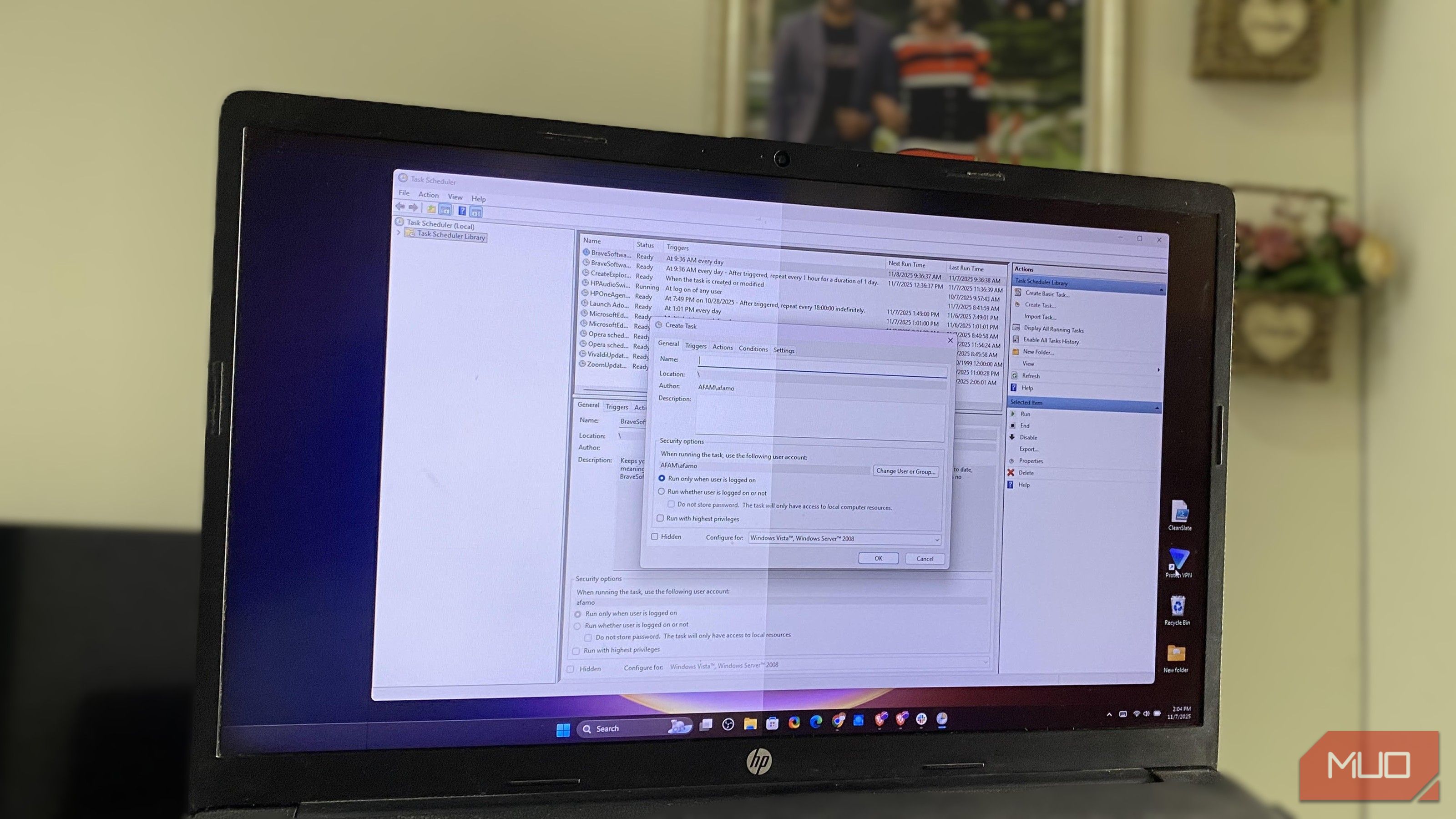
- در جستجو برنامهریز کار (Task Scheduler) را باز کنید، سپس روی Create Task در پنل راست کلیک کنید.
- در فیلد Name مقدار دلخواه را وارد کنید، گزینه Run with highest privileges را انتخاب کنید و در قسمت Configure for، Windows ۱۰ را انتخاب کنید (این حتی اگر از Windows ۱۱ استفاده کنید نیز مناسب است).
- به برگه Triggers بروید، New را کلیک کنید، سپس از منوی کشویی Begin the task گزینه At log on را انتخاب کنید و OK را فشار دهید.
- به برگه Actions بروید و New را کلیک کنید. در بخش Program/script مقدار powershell.exe را وارد کنید، سپس در Add arguments عبارت زیر را وارد کنید: -ExecutionPolicy Bypass -File “C:\Scripts\CleanSlate.ps1”
- OK را کلیک کنید.
این کار روش عالی برای تمیز کردن رایانه شما است. بهصورت بیصدا اجرا میشود و هر روز با سیستمی خوشساخت و سریع شروع میکنید.
پشتیبانگیری هوشمند هنگام اتصال یک درایو
درایو خارجی شما بهعنوان ماشه عمل میکند
من یک قانون در برنامهریز کار ویندوز تنظیم کردم که بهصورت خودکار هر بار که دیسک خارجیام را وصل میکنم، پشتیبانگیری انجام میدهد. این خودکارسازی از ابزار Robocopy بومی ویندوز استفاده میکند تا پوشههای کلیدی مانند Documents، Projects و Downloads را mirroring کند. همه چیز بدون هیچکاری از طرف من همگام میماند.
اسکریپت زیر را استفاده میکنم:
# Context-Aware Backup Script
$source = "$env:USERPROFILE\Documents"
$destination = "E:\Backups\Documents"
$log = "E:\Backups\backup_log.txt"
Robocopy $source $destination /MIR /R:2 /W:3 /LOG:$log
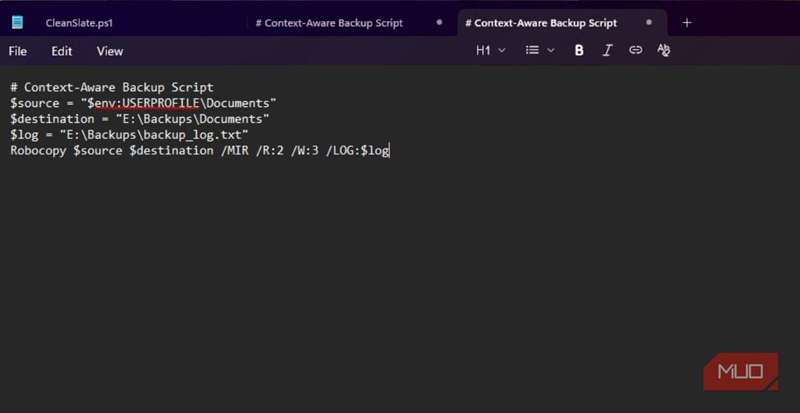
در اسکریپت، $source پوشهای را که باید پشتیبانگیری شود تنظیم میکند، $destination محلی است که پشتیبان در آن ذخیره میشود، و $log فایل گزارش را مشخص میکند که Robocopy تمام مواردی را که کپی میکند، در آن ثبت میکند.
برای ایجاد این خودکارسازی:
- برنامهریز کار را اجرا کنید، در پنل راست روی Create Task کلیک کنید و سپس فیلد Name را پر کنید.
- به برگه Trigger بروید و گزینه Begin the task را روی On an event تنظیم کنید.
- Log را به Microsoft-Windows-DriverFrameworks-UserMode/Operational تنظیم کنید.
- Event ID را به ۲۰۰۰۱ تنظیم کنید و سپس OK را کلیک کنید.
شناسههای رویداد ممکن است متفاوت باشند، اما میتوانید خودتان را تأیید کنید: درایو را وصل کنید، Event Viewer را باز کنید و به Windows Logs → System بروید. سپس بر اساس Kernel-PnP فیلتر کنید و شناسه رویداد را پیدا کنید.
با این خودکارسازی، سیستم بلافاصله پس از اتصال درایو، آخرین تغییرات را همگامسازی کرده و درایو شما را بهروز میکند. میتوانید اسکریپت را پیشرفتهتر کنید، پوشههای بیشتری اضافه کنید یا اعلانهای اتمام را اضافه کنید.
پاکسازی سایه حریمخصوصی
پاکسازی دادههای شخصی هنگام خواب
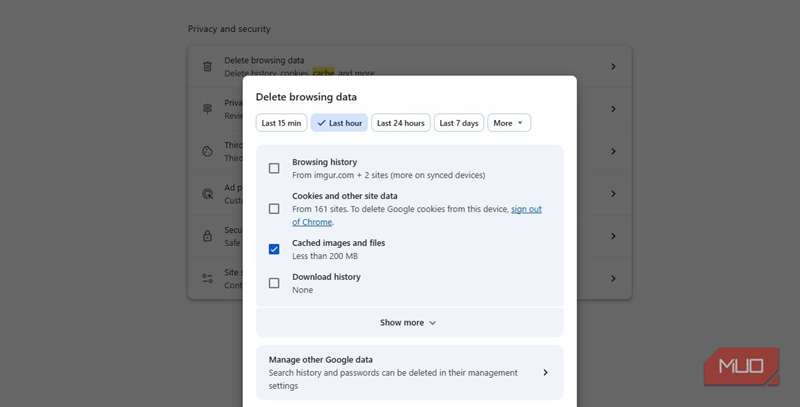
تقریباً غیرممکن است که تمام تلهمتری در ویندوز ۱۱ را بهطور کامل غیرفعال کنید. حتی اگر تلهمتری ویندوز مخرب نباشد، یک ردپای حریمخصوصی ایجاد میکند. من یک پاکسازی سایه حریمخصوصی دارم که هر شب اجرا میشود. این کار بهصورت خودکار باقیماندههای دیجیتالی را پاک میکند و به من اجازه میدهد صبح تازه شروع کنم.
این کار بر پایه یک اسکریپت PowerShell است که لاگهای تشخیص ویندوز، پروفایلهای ذخیرهشده Wi‑Fi، فهرستهای فایلهای اخیر و باقیماندههای تلهمتری برنامهها را حذف میکند. اسکریپت من در زیر است:
# Privacy Shadow Sweep
# Clear the PCs Diagnostic Logs

Remove-Item -Path "C:\ProgramData\Microsoft\Diagnosis\ETLLogs" -Recurse -Force -ErrorAction SilentlyContinue

# Remove your Recent Items and Quick Access

Remove-Item -Path "$env:APPDATA\Microsoft\Windows\Recent\*" -Force -ErrorAction SilentlyContinue

# Clear browser caches (Edge and Chrome)

$edge = "$env:LOCALAPPDATA\Microsoft\Edge\User Data\Default\Cache"
$chrome = "$env:LOCALAPPDATA\Google\Chrome\User Data\Default\Cache"
Remove-Item -Path $edge,$chrome -Recurse -Force -ErrorAction SilentlyContinue

# Get a summary of log cleanup

$report = "C:\Logs\PrivacySweep_$(Get-Date -Format 'yyyyMMdd').txt"
"Privacy Sweep completed at $(Get-Date)" | Out-File $report -Encoding **UTF8**
برای خودکارسازی این کار، در برنامهریز کار مطمئن شوید که Triggers روی Daily تنظیم شده است. زمان اجرا را انتخاب کنید، سپس در برگه Conditions گزینه Start the task only if the computer is idle را فعال کنید.
حالت عملکرد سازگار برای برنامههای سنگین
یک افزایش موقتی قدرت وقتی که بیشترین نیاز را دارید
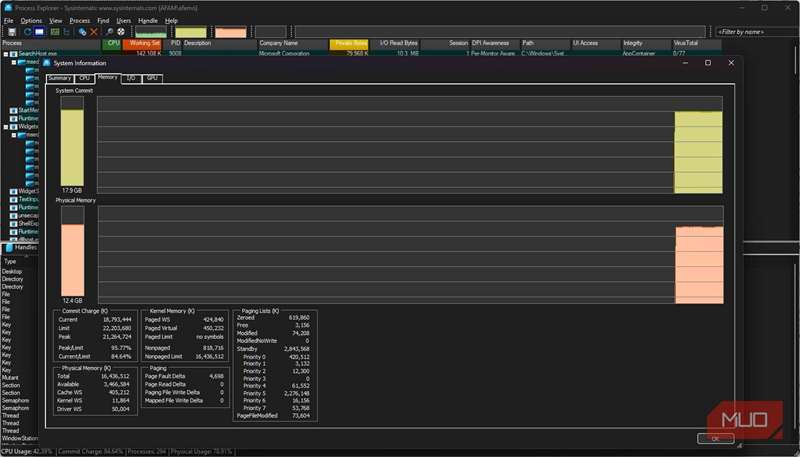
این ممکن است خودکارسازی موردعلاقه من باشد، چون امکان دریافت عملکرد در هنگام نیاز را فراهم میکند. اجرای برنامههای پرمنابع میتواند روی کامپیوتر شما فشار بیاورد. با این حال، من خودکاری دارم که کاهش سرعت را رفع میکند. با این کار، وقتی برنامهای پرمنابع مانند Blender را اجرا میکنم، ویندوز برنامههای پسزمینه غیرضروری را میکشد و اولویت پردازش برنامه سنگین را بالا میبرد. پس از بسته شدن برنامه سنگین، ویندوز این حالت عملکرد بالا را پایان میدهد و همه چیز به حالت عادی باز میگردد.
این یک خودکارسازی است که از برنامهریز کار استفاده نمیکنم زیرا پیادهسازی آن پیچیدهتر است. ممکن است برای آن دو وظیفه جداگانه نیاز داشته باشم: یکی که با شروع برنامه فعال میشود و دیگری هنگام خروج برنامه.
اسکریپت زیر را استفاده میکنم. برای Blender نوشته شده است، اما میتوانید آن را برای هر برنامه سنگینی که دارید تنظیم کنید. میتوانید یک میانبر به این اسکریپت ایجاد کنید یا یکبار در ورود به سیستم اجرا کنید؛ این اسکریپت تا زمان بسته شدن برنامه سنگین فعال میماند.
# Adaptive Performance Mode Watcher Script

$appName = "blender"
$backgroundApps = "Spotify", "Teams", "Discord"

# Performance boost at heavy app startup

Start-Process -FilePath "C:\Program Files\Blender Foundation\Blender 4.0\blender.exe"
Start-Sleep -Seconds 10

# Close all running and unnecessary background apps

foreach ($app in $backgroundApps) {
 Get-Process -Name $app -ErrorAction SilentlyContinue | Stop-Process -Force
}

# Sets the app priority to High

$process = Get-Process -Name $appName -ErrorAction SilentlyContinue
if ($process) { $process.PriorityClass = 'High' }

# Wait for the heavy app to exit

Wait-Process -Name $appName

# Restore closed background apps

foreach ($app in $backgroundApps) {
 Start-Process $app -ErrorAction SilentlyContinue
}
یادآوری تمرکز در پایان روز و خاموشسازی خودکار
یک یادآوری ملایم برای خروج و شارژ مجدد

من دوست دارم روزم تا شب ادامه یابد. رایانهام اغلب با پنجرههای باز درهمریخته، کارهای نیمهتمام و گاهی برنامههای حافظهبر مصرف میشود. این مشکل را با خودکاری در برنامهریز کار حل کردم که پس از یادآوری برای اتمام کار، بهصورت تدریجی رایانه را خاموش میکند. من یادآوری را ۱۵ دقیقه پیش از خاموشی دریافت میکنم. این کار به رایانهام استراحت خوب میدهد و پایان تمیز برای هر روز فراهم میکند.
برای این منظور، دو وظیفه متفاوت در برنامهریز کار دارم. اینگونه اولین را ایجاد میکنم:
- برنامهریز کار را اجرا کنید و یک وظیفه جدید بسازید. من آن را «یادآور تمرکز» مینامم.
- گزینه Run whether user is logged on or not را انتخاب کنید و Run with highest privileges را تیک بزنید.
- به برگه Triggers بروید، New را کلیک کنید. گزینه Daily را انتخاب کنید و زمان دلخواه برای اجرا را تعیین کنید، سپس OK را فشار دهید.
- به برگه Action بروید و New را کلیک کنید. برای Program/script مقدار powershell.exe را وارد کنید، سپس در Add arguments (optional) متن زیر را تایپ کنید و OK را بزنید:
-ExecutionPolicy Bypass -WindowStyle Hidden -Command "Add-Type -AssemblyName PresentationFramework; [System.Windows.MessageBox]::Show('Wrap up your tasks — system will shut down in 15 minutes.', 'Focus Reminder')"
در اینجا وظیفه دوم است:
- برنامهریز کار را اجرا کنید و یک وظیفه جدید بسازید. من آن را «خاموشی خودکار» مینامم.
- گزینه Run whether user is logged on or not را انتخاب کنید و Run with highest privileges را تیک بزنید.
- به برگه Triggers بروید، New را کلیک کنید و Daily را انتخاب کنید. زمان را ۱۵ دقیقه پس از زمان «یادآور تمرکز» تنظیم کنید، سپس OK را فشار دهید.
- به برگه Action بروید، New را کلیک کنید. برای Program/script مقدار shutdown.exe را وارد کنید، سپس در Add arguments (optional) متن زیر را تایپ کنید و برای ذخیرهسازی وظیفه OK را بزنید.
/s /f /t 60 /c "System shutting down. Save your work now."
حال یک هشدار دریافت خواهید کرد و ۱۵ دقیقه زمان دارید تا رایانهتان را خاموش کنید تا زمانی که به موارد مهم دیگر بپردازید.
کنترل جریان کار ویندوز خود را با خودکارسازی به دست بگیرید
با این خودکارسازیها، من یک شرکتکننده فعال در جریان کار خود میشوم. هر اسکریپت یا عمل زمانبندیشدهای اصطکاکی را حذف میکند و من را از کارهای تکراری رها میسازد. با این حال، این پنج مورد فقط یک نقطه شروع هستند. میتوانید بسته به استفادهتان از رایانه و جریان کار، موارد بیشتری اضافه کنید.
هدف این است که کارهای روزانه خود را در ویندوز خودکار کنید و محیطی ثابت و قابل اطمینان ایجاد کنید که بهطور کامل با شما سازگار باشد.