آنقدر از ویندوز استفاده کردهام که بدانم تا چه اندازه پیشرفت کرده است. اما چون با چند سیستمعامل دیگر هم کار میکنم، گاهبهگاه به یادم میآید که ویندوز ۱۱ هنوز اجازه انجام چند کار کاملاً عادی را به من نمیدهد.
این محدودیتها شاید همیشه مانعی تعیینکننده به نظر نرسند، اما وقتی متوجه شوید چه گامهای اضافیای را به شما تحمیل میکنند، دیگر نمیتوانید از خود نپرسید چرا هنوز وجود دارند.
هر فایل اندازه دارد، اما پوشهها نه
ستونی که فایلاکسپلورر هرگز اضافه نکرد
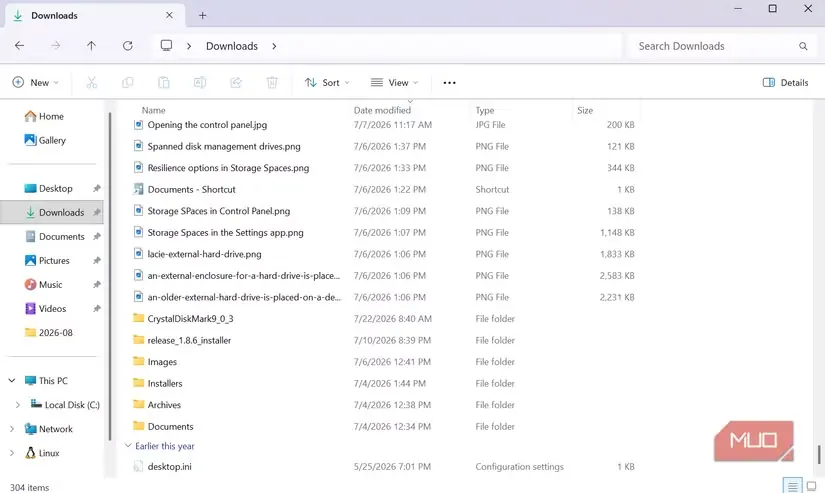
همین حالا امتحان کنید: فایلاکسپلورر را در نمای «جزئیات» باز کنید. چند پوشه بسازید و در هرکدام فایلهای گوناگونی بریزید. سپس چند فایل دیگر هم در همان شاخه، کنار پوشههای تازه، قرار دهید. اندازه همه فایلهای شاخه نمایش داده میشود، اما خانه مربوط به پوشهها خالی میماند.
شاید بیاهمیت به نظر برسد، اما وقتی SSD شما نزدیک به پر شدن است و باید پوشهای را که بیشترین فضا را اشغال کرده پیدا کنید، چنین نکته سادهای اهمیت بیشتری پیدا میکند. انتظار میرود هر کاربر عادی بتواند فهرست را مرور کند و تصویری دقیق از اندازه پوشهها و فایلها داشته باشد؛ اما در ویندوز ۱۱ چنین نیست. فایلاکسپلورر ستونی به نام «اندازه» ندارد که مجموع محتوای پوشهها را نشان دهد. بنابراین اگر هدفتان مرتبسازی بر پایه اندازه باشد، این قابلیت فقط برای فایلها کار میکند.
اگر واقعاً بخواهید عدد را ببینید، ناچارید چند مرحله را طی کنید: راستکلیک کنید، «ویژگیها» را برگزینید و منتظر بمانید تا ویندوز مجموع را محاسبه کند. این همان کاری است که انتظار دارید یک مدیر فایل انجامش را آسانتر کند. گذراندن این چند گام اضافی، اصطکاکی بیدلیل است. ویندوز میتواند محاسبه کند آن پوشه چه مقدار فضا اشغال کرده است؛ فقط این رقم مستقیماً در نمای «جزئیات» ظاهر نمیشود.
در کنار این محدودیت نخست، نمونه کوچکتری از همین مشکل هم وجود دارد. فایلاکسپلورر اندازهها را به KB یا MB گرد میکند. بهجای نمایش شمار دقیق بایتها، در فهرست فقط مقدار گردشده را میبینید و برای دیدن تعداد دقیق بایتها ناچارید از نمای «جزئیات» خارج شوید.
ویندوز هنوز هم نامهای کاملاً معتبر را نمیپذیرد
واژههای رزروشده، نقطههای حذفشده و نویسههایی که هرگز پذیرفته نمیشوند
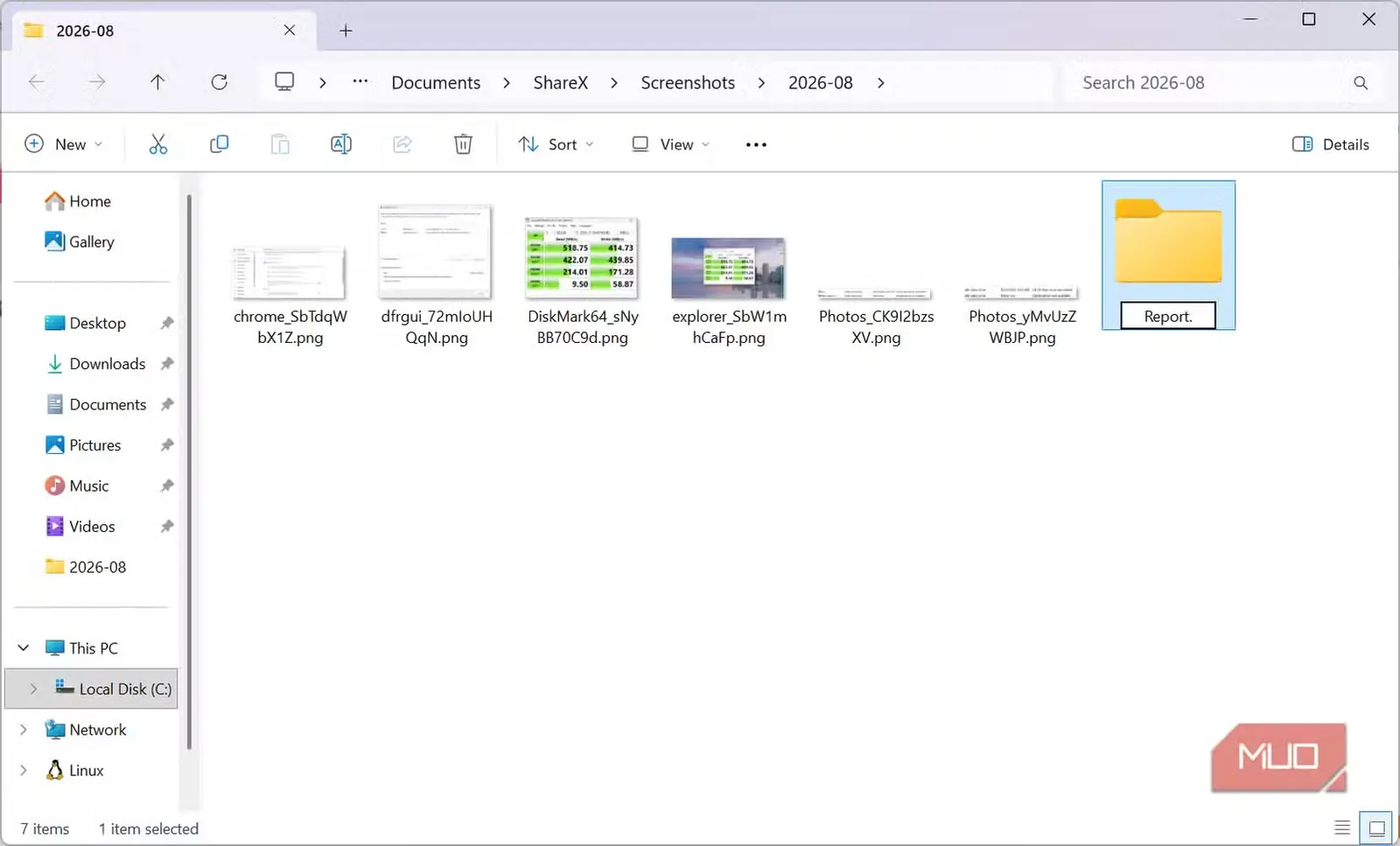
یک پوشه تازه بسازید، نام آن را به Report. تغییر دهید و ذخیرهاش کنید. بیآنکه هشداری یا پیامی ببینید، نام پوشه به صورت Report ذخیره میشود. اگر نام پوشه را با یک فاصله در انتها بنویسید، ویندوز بیسروصدا آن فاصله پایانی را حذف میکند. اما ماجرا به اینجا ختم نمیشود. اگر بخواهید پوشهای با نام CON یا NUL بسازید، فایلاکسپلورر جلوی شما را میگیرد و پنجرهای باز میکند: «نام دستگاه مشخصشده نامعتبر است.»
سه قاعده جداگانه به این رفتار ویندوز میانجامند:
| محدودیت فایلاکسپلورر | نتیجه |
|---|---|
| نامهای رزروشده (CON، NUL، PRN، AUX، COM1–COM9، LPT1–LPT9) | رد میشود |
| نویسههای رزروشده (\ / : * ? " < > |) | در نام قابل استفاده نیستند |
| فاصله یا نقطه ASCII در انتهای نام | هنگام ذخیره حذف میشود |
مانع اصلی در اینجا خودِ سامانه فایل نیست. بنا بر مستندات مایکروسافت، NTFS میتواند نامهایی را ذخیره کند که به فاصله یا نقطه ختم میشوند. این محدودیتها عمدتاً به پوسته ویندوز و قراردادهای نامگذاری Win32 مربوطاند که برنامههای روزمره به کار میگیرند. برخی قواعد در پنجره «ذخیره با نام» ویندوز و نیز گفتوگوی تغییر نام اعمال میشوند؛ قواعدی که نامهایی بهظاهر عادی را نامعتبر یا ناقص تلقی میکنند. حتی پس از چند دهه، رابطهای استاندارد مدیریت فایل در ویندوز هنوز چنین نامهای بهظاهر عادیای را نمیپذیرند.
ویندوز سقف طول مسیر را برداشت؛ بیشتر برنامهها خبردار نشدند
پشتیبانی از مسیرهای بلند به دو چراغ سبز جداگانه نیاز دارد
پوشهای را همانگونه بسازید که معمولاً کارتان را سازمان میدهید. اما این بار چند پوشه را مانند ساختار یک شاخه واقعی پروژه، تودرتو قرار دهید: مشتری ← ۲۰۲۶ ← بازطراحی وبسایت ← منابع ← تأییدشده ← نهایی ← وضوح بالا. در نقطهای مشخص، طول کامل مسیر شما از سقف قدیمی ۲۶۰ نویسهای (MAX_PATH) فراتر میرود.
ویندوز دیگر بهطور همگانی طول مسیرها را به ۲۶۰ نویسه محدود نمیکند؛ نکتهای که اغلب از نظر دور میماند. محدودیت MAX_PATH برای بسیاری از توابع رایج Win32 مربوط به فایلها و پوشهها برداشته شده است، به شرط آنکه پشتیبانی از مسیرهای بلند فعال باشد و برنامه نیز از آن پشتیبانی کند. نخست باید مقدار LongPathsEnabled را از طریق رجیستری یا خطمشی گروهی تنظیم کنید. سپس برنامه باید در مانیفست خود اعلام کند که با مسیرهای بلند سازگار است.
حتی اگر این شرطها برقرار باشند، باز هم تضمینی نیست که همه بخشهای ویندوز، از جمله فایلاکسپلورر و تکتک برنامههای زنجیره کاری شما، بتوانند مسیرهای بلندتر را مدیریت کنند. ممکن است ساختار تودرتوی کاملاً معقولی داشته باشید که بیدردسر کار میکند، اما بهمحض آنکه ابزار بایگانی، برنامه همگامسازی، ابزار توسعه یا برنامه بعدی در روند کار با آن تماس پیدا کند، احتمال شکست وجود دارد. همچنین همیشه نمیتوان از پیش تشخیص داد کدام برنامه از کار خواهد افتاد.
یک ناهماهنگی، در سه جای متفاوت
اینها سه شیوه متفاوتاند که محدودیتهای ویندوز ۱۱ در کارهای روزمرهتان خود را نشان میدهند. شاید این سه محدودیت بیارتباط به نظر برسند، اما همگی شکافی ناخوشایند را آشکار میکنند: رابط کاربری ویندوز همیشه بازتابدهنده تواناییهای سامانه زیرین نیست.
منبع: این مطلب ترجمه و بومیسازی مقالهای از MakeUseOf به قلم Afam Onyimadu است. مشاهده مقاله اصلی