خبر و ترفند روز

خبر و ترفند های روز را اینجا بخوانید!

۷ روش برای حذف یک درایو USB خارجی در ویندوز ۱۱

بسیاری از کاربران از درایوهای فلش USB (پیش‌خوان‌ها) برای ذخیره‌سازی فایل‌ها و انتقال آنها بین رایانه‌ها استفاده می‌کنند. البته می‌توانید همیشه این درایوها را بدون ایجکت کردن از پورت‌های USB جدا کنید. با این حال، اگر درایو فلش خود را به‌صورت ایمن حذف نکنید، ممکن است داده‌های آن خراب شوند.

بسیاری از کاربران از فلش‌درایوهای USB (استیک‌ها) برای ذخیره‌سازی فایل‌ها و انتقال آن‌ها بین رایانه‌ها استفاده می‌کنند. البته می‌توانید این درایوها را بدون eject کردن از پورت‌های USB حذف کنید. اما اگر USB استیک خود را به‌صورت ایمن حذف نکنید ممکن است داده‌ها را خراب کنید.

برای جلوگیری از احتمال خراب شدن فایل‌ها، باید فلش‌درایوهای USB و هاردهای خارجی را eject کنید. روش‌های متعددی برای eject کردن فلش‌درایو USB قبل از جدا کردن آن وجود دارد. در ادامه چند روش جایگزین برای حذف ایمن درایوهای USB در رایانه‌های ویندوز 11 آورده شده است.

1. چطور یک درایو USB خارجی را از طریق سینی سیستم (System Tray) eject کنیم

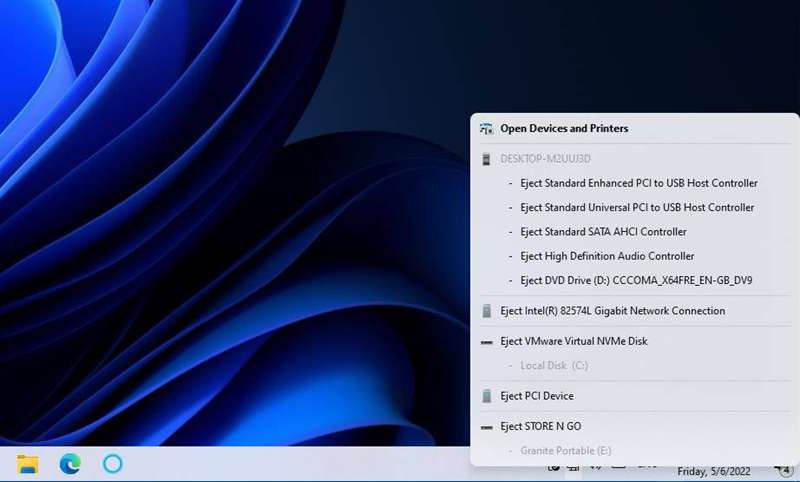
سینی سیستم ویندوز 11 یک آیکون «حذف ایمن سخت‌افزار و رسانه» را هر زمان که یک فلش USB یا هارد خارجی دیگر را وصل کنید نشان می‌دهد. روی آن آیکون راست‌کلیک کنید تا منوی زمینه باز شود که شامل گزینه Eject است. گزینه Eject را انتخاب کنید و پس از ناپدید شدن آیکون حذف ایمن سخت‌افزار، درایو را جدا کنید.

گزینه‌های eject درایو USB از سینی سیستم

اگر پس از وصل کردن درایو USB، آیکون سینی سیستم را نمی‌بینید، احتمالاً در تنظیمات overflow گوشه نوار وظیفه غیرفعال شده است. می‌توانید این آیکون را به‌صورت زیر فعال کنید تا در سینی سیستم نمایش داده شود:

  1. فشار دهید Windows و I را به‌صورت همزمان روی کیبورد.
  2. از سمت چپ تنظیمات گزینه Personalization را انتخاب کنید.
  3. روی Taskbar و Taskbar corner overflow کلیک کنید تا گزینه‌های نشان داده شده زیر را ببینید.

  4. در آنجا تنظیم آیکون Windows Explorer را روشن کنید.
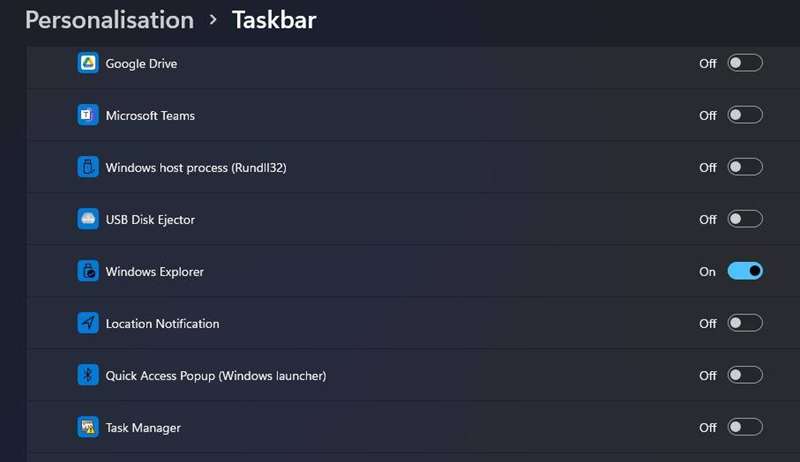
تنظیمات آیکون سینی سیستم

2. چطور یک درایو USB خارجی را در فایل اکسپلورر eject کنیم

فایل اکسپلورر تمام درایوهای USB متصل به رایانه شما را نشان می‌دهد. می‌توانید درایوهای USB را به‌دو روش مختلف در این مدیر فایل eject کنید. این‌گونه می‌توانید یک درایو USB را از طریق فایل اکسپلورر حذف کنید:

  1. برای باز کردن فایل اکسپلورر، روی دکمه پوشه در نوار وظیفه کلیک کنید.
  2. در قسمت ناوبری سمت چپ، روی درایو USB راست‑کلیک کنید تا گزینه Eject را انتخاب کنید.
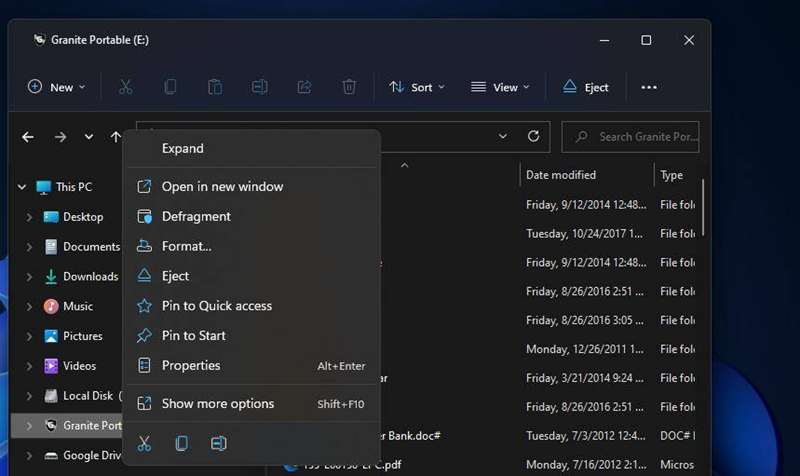
  3. یا می‌توانید درایو USB را انتخاب کنید و روی نوار فرمان اکسپلورر دکمه Eject را فشار دهید.
  4. پس از eject کردن، درایو USB را جدا کنید.
مطلب مرتبط:   من با این تنظیم ساده مانع شدم تا ویندوز ۱۱ پهنای باند من را دزدیده شود.

گزینه Properties

3. چطور یک درایو USB خارجی را در تنظیمات (Settings) eject کنیم

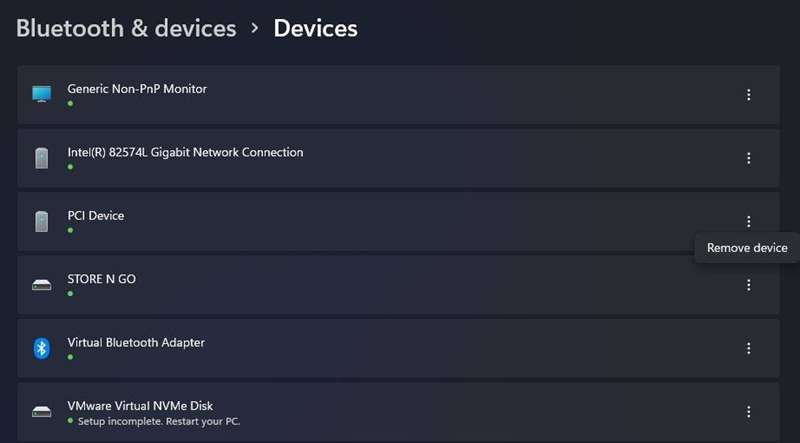
برنامه Settings درایوهای USB متصل را فهرست می‌کند. می‌توانید برای درایو USB متصل، گزینه Remove device را در Settings انتخاب کنید. این‌گونه می‌توانید این گزینه را انتخاب کنید:

  1. Settings را اجرا کنید و زبانه Bluetooth & devices آن را انتخاب کنید.
  2. گزینه ناوبری Devices را کلیک کنید.
  3. سپس برای درایو USB فهرست‌شده، دکمه More options را کلیک کنید.
  4. گزینه Remove device را انتخاب کنید.
  5. یک پیغام ظاهر می‌شود که آیا مطمئن هستید که می‌خواهید درایو USB را حذف کنید. برای تأیید روی Yes کلیک کنید.
  6. سپس می‌توانید درایو USB را از پورت جدا کنید.

گزینه Remove device

4. چطور یک درایو USB خارجی را در Disk Management eject کنیم

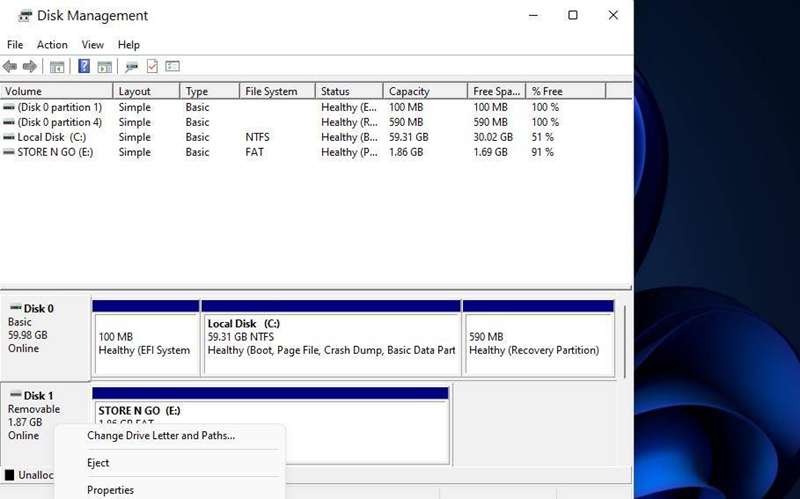
Disk Management یک ابزار ویندوز 11 است که پارتیشن‌های HDD و درایوهای USB متصل به رایانه شما را نشان می‌دهد. با این ابزار می‌توانید درایوها را فرمت کنید، حروف را تغییر دهید و حجم‌ها را حذف کنید. می‌توانید درایو USB خود را از داخل Disk Management به‌این شکل eject کنید:

  1. ترکیب کلیدهای Windows + X را فشار دهید تا منوی Power User نمایش داده شود.
  2. برای باز کردن این ابزار Disk Management را انتخاب کنید.
  3. در Disk Management روی درایو USB قابل حمل خود راست‑کلیک کنید و Eject را انتخاب کنید.

  4. چند ثانیه صبر کنید و وقتی Disk Management دیگر جزئیات درایو را نشان نمی‌دهد، فلش USB را جدا کنید.

پنجره Disk Management

5. چطور یک درایو USB خارجی را با PowerShell eject کنیم

پوسته پیش‌فرض PowerShell در ویندوز 11 روشی دیگر برای حذف ایمن درایوهای USB فراهم می‌کند. می‌توانید با ابزار DiskPart در PowerShell یک فلش USB را eject کنید. مراحل زیر برای eject کردن درایو USB در PowerShell است:

  1. کلید Win را فشار دهید و در جعبه جستجوی منوی Start PowerShell را تایپ کنید.
  2. Windows PowerShell را انتخاب کنید تا برنامه خط فرمان باز شود.
  3. در PowerShell عبارت diskpart را تایپ کنید و کلید Enter را فشار دهید.
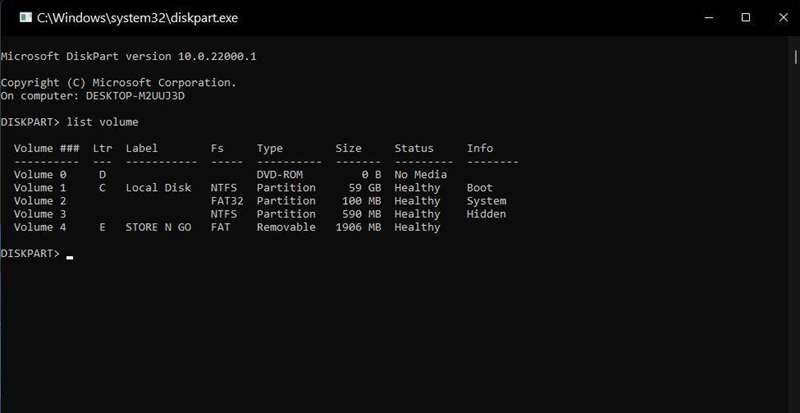
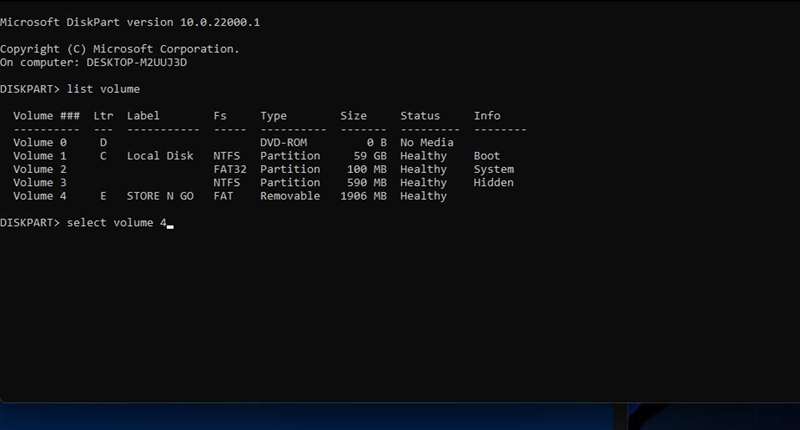
  4. یک پنجره جدید باز می‌شود. در آن عبارت list volume را تایپ کنید و برای اجرا کلید Return را فشار دهید.

  5. دستور زیر را وارد کنید و کلید Return را فشار دهید:

    select volume <number>

  6. سپس با وارد کردن این دستور و فشار دادن Enter درایو را eject کنید:

    remove all dismount

  7. اکنون می‌توانید درایو را از پورت USB خود جدا کنید.
مطلب مرتبط:   نحوه رفع عدم کارکرد ویژگی تشخیص بازی Discord در ویندوز

دستور list volume

select volume <number>

remove all dismount

باید <number> را در دستور select volume با شماره واقعی درایوی که فهرست شده جایگزین کنید. برای مثال، برای حذف یک درایو USB با حجم 4 این دستور را وارد می‌کنید:

select volume 4

دستور select volume 6. چطور یک درایو USB خارجی را با USB Disk Ejector eject کنیم
دستور select volume

اگر به گزینه‌های بیشتری برای eject کردن درایوهای USB نیاز دارید، به USB Disk Ejector سر بزنید. USB Disk Ejector یک برنامه قابل حمل رایگان است که می‌توانید با آن فلش‌های USB را به‌صورت ایمن حذف کنید. این نرم‌افزار شامل چند تنظیمات اضافی eject نیز می‌شود. می‌توانید برنامه را دانلود, استخراج و درایوهای خارجی خود را با USB Disk Ejector به‌این شکل حذف کنید:

  1. صفحه دانلود USB Disk Ejector را در Softpedia باز کنید.
  2. گزینه‌های Download Now و Softpedia Mirror (US) را انتخاب کنید.
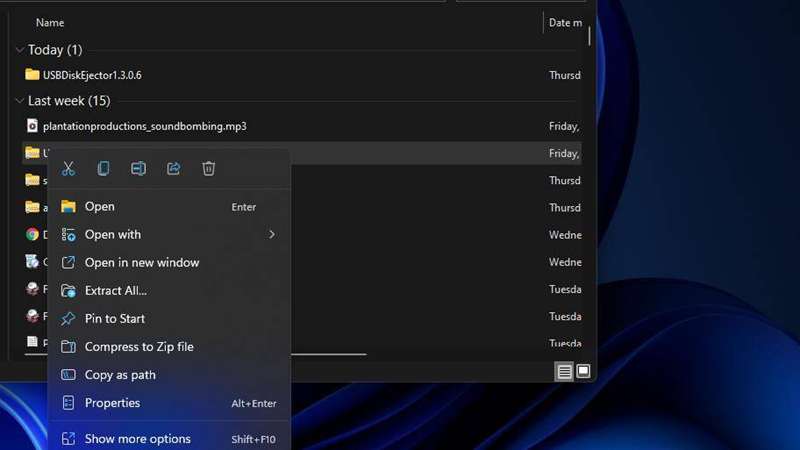
  3. پوشه‌ای که شامل آرشیو USBDiskEjector1.3.0.6.zip است را در File Explorer باز کنید.
  4. روی فایل USBDiskEjector1.3.0.6.zip راست‑کلیک کنید و Extract All را انتخاب کنید تا ابزار استخراج آرشیو باز شود.

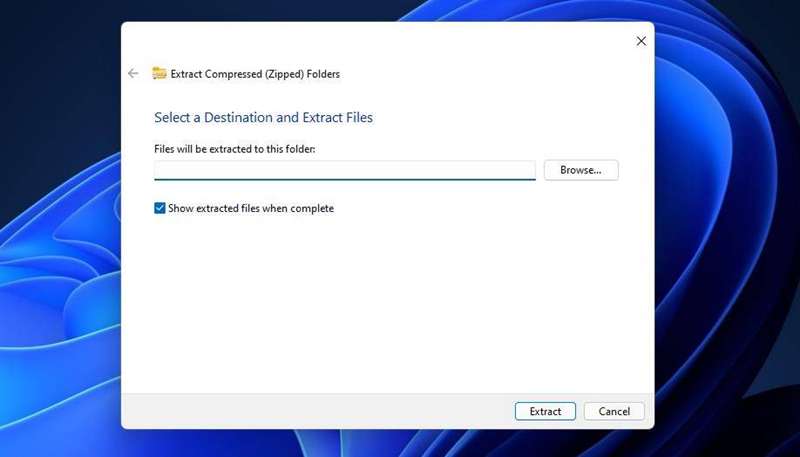
  5. Show extracted files when complete را انتخاب کنید تا پس از استخراج به‌صورت خودکار پوشه استخراج‌شده باز شود.

  6. روی Extract کلیک کنید تا پوشه استخراج‌شده USB Disk Ejector باز شود.
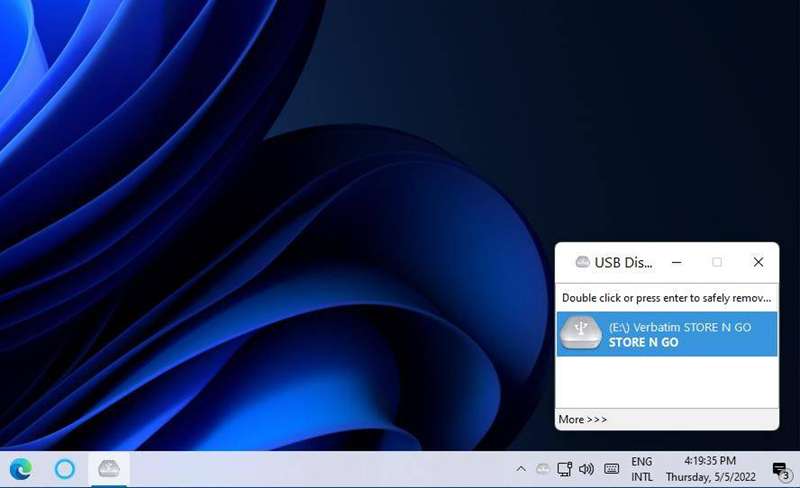
  7. دوبار کلیک کنید روی USB_Disk_Eject.exe تا پنجره‌ای که در اسنیپ‌شات زیر نشان داده شده است باز گردد.

  8. سپس روی درایو USB خود در پنجره USB Disk Ejector دوبار کلیک کنید تا آن را eject کنید.
  9. حال فلش USB را جدا کنید.

گزینه Extract Allپنجره Extract Compressedپنجره USB ejector

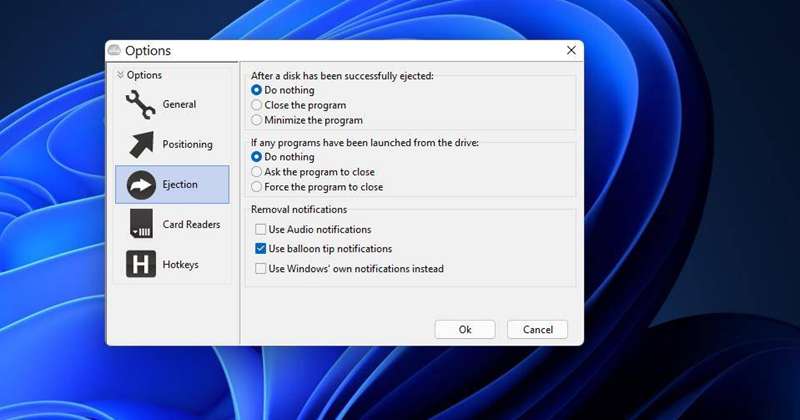
برای مشاهده گزینه‌های اضافی، در USB Disk Ejector روی More > Options کلیک کنید. برگه Ejection که در زیر نشان داده شده است را انتخاب کنید. در آنجا می‌توانید برخی تنظیمات پیکربندی برنامه و اعلان برای eject را انتخاب کنید.

مطلب مرتبط:   نحوه رفع خطای ChatGPT Is at Capacity Right Now در ویندوز

برگه Ejection

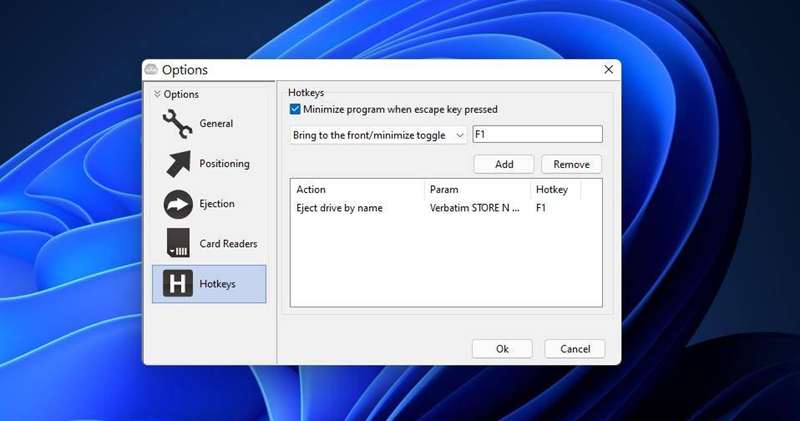
همچنین می‌توانید یک کلید میانبر خاص برای درایو USB تنظیم کنید. با این کار، هر زمان که نیاز داشتید می‌توانید با یک ترکیب کلیدهای صفحه‌کلید، فلش USB خود را eject کنید. این‌گونه می‌توانید چنین کلید میانبری را تنظیم کنید:

  1. در اسنیپ‌شات زیر، برگه Hotkeys در USB Disk Ejector را باز کنید.

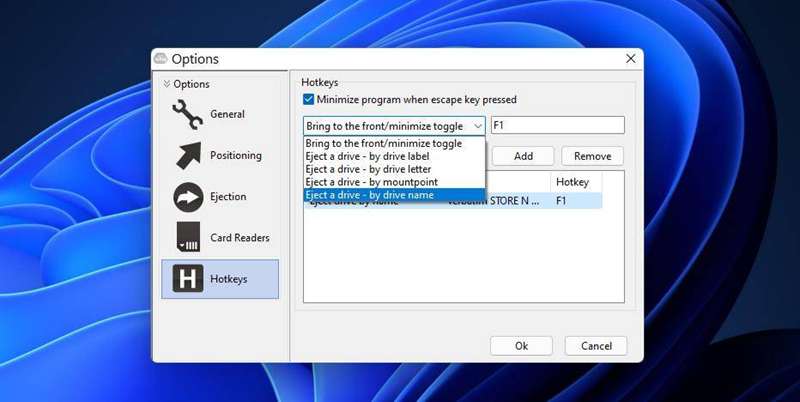
  2. گزینه کشویی Eject a drive by drive name را انتخاب کنید.

  3. سپس نام درایو USB را در منوی کشویی دیگر انتخاب کنید.
  4. در جعبه hotkey کلیک کنید و ترکیب کلیدهای مورد نظر برای میانبر صفحه‌کلید را فشار دهید.
  5. پس از پایان، گزینه Add را انتخاب کنید.
  6. روی OK کلیک کنید تا کلید میانبر جدید ذخیره شود.
  7. حال کلید میانبر جدید eject خود را فشار دهید تا آن را تست کنید.

برگه Hotkeyگزینه Eject a drive - by drive name

7. چطور یک درایو USB را به‌صورت ایمن بدون eject کردن حذف کنیم

اگر نمی‌توانید درایو USB را با هیچ‌یک از روش‌های بالا eject کنید، روشی وجود دارد که بتوانید آن را به‌صورت ایمن بدون این کار حذف کنید. اما ابتدا باید تنظیم سیاست «quick removal» را برای آن درایو اعمال کنید. می‌توانید این گزینه سیاست را در مراحل زیر انتخاب کنید:

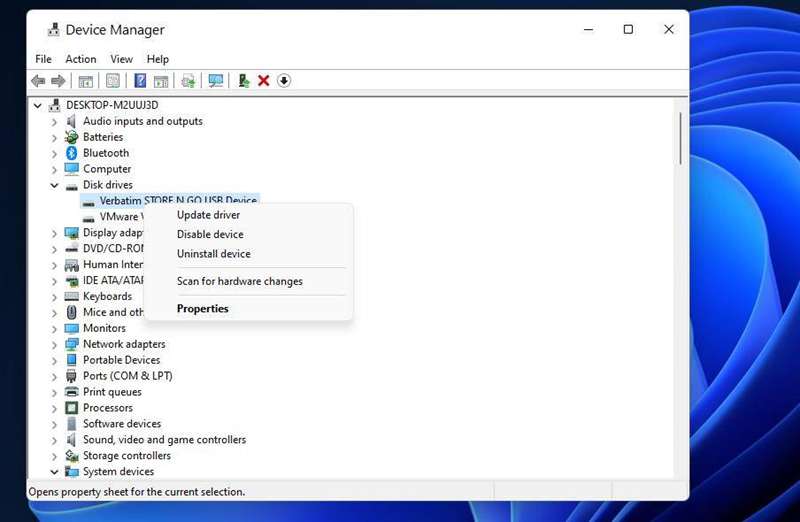
  1. روی دکمه منوی Start راست‑کلیک کنید تا Device Manager را انتخاب کنید.
  2. دسته Disk drives را با دوبار کلیک گسترش دهید.
  3. روی درایو USB فهرست‌شده راست‑کلیک کرده و Properties را انتخاب کنید.

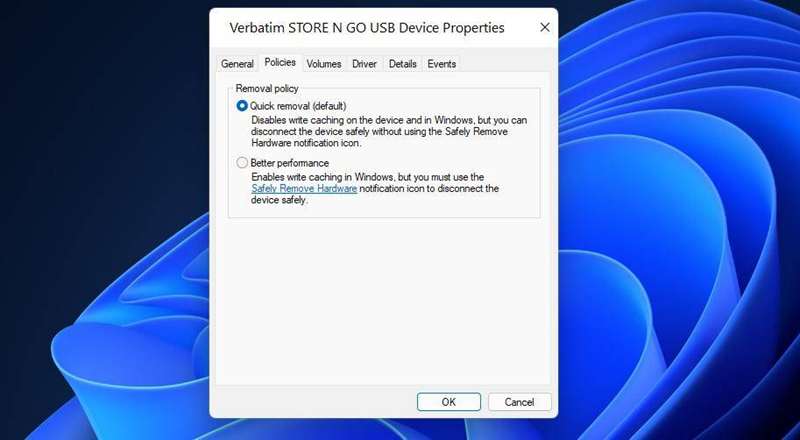
  4. زبانه Policies نشان داده شده در زیر را کلیک کنید.

  5. دکمه رادیویی Quick removal را انتخاب کنید.
  6. روی OK کلیک کنید تا تنظیم ذخیره شود.
  7. در کادر گفتگو که درخواست راه‌اندازی مجدد ویندوز می‌کند، Yes را انتخاب کنید.
  8. اکنون می‌توانید درایو USB خود را به‌صورت ایمن بدون نیاز به eject کردن دوباره حذف کنید.

پنجره Device Managerگزینه Quick removal

حذف ایمن درایوهای USB برای جلوگیری از خراب شدن داده‌ها

حذف ایمن درایو USB با هر‌یک از روش‌های بالا اطمینان می‌دهد که هنگام جدا شدن دراز از استفاده نیست. مهم نیست که چگونه آن را ایمن حذف می‌کنید، مهم این است که حتماً این کار را انجام دهید. هر روشی که برای حذف ایمن فلش‌های USB و سایر انواع درایوهای ذخیره‌سازی خارجی ترجیح می‌دهید، انتخاب کنید.