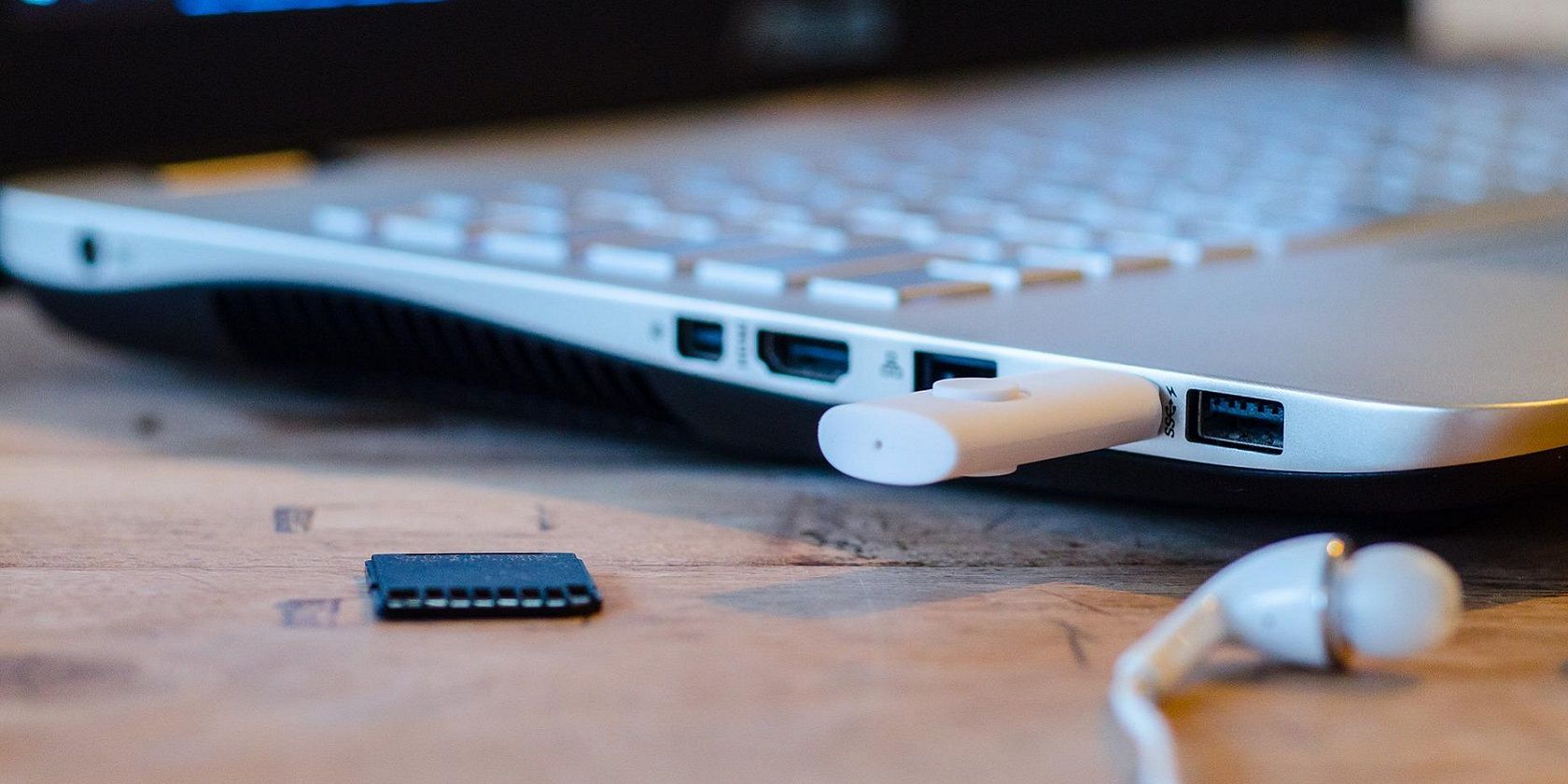
بسیاری از کاربران از درایوهای فلش USB (پیشخوانها) برای ذخیرهسازی فایلها و انتقال آنها بین رایانهها استفاده میکنند. البته میتوانید همیشه این درایوها را بدون ایجکت کردن از پورتهای USB جدا کنید. با این حال، اگر درایو فلش خود را بهصورت ایمن حذف نکنید، ممکن است دادههای آن خراب شوند.
بسیاری از کاربران از فلشدرایوهای USB (استیکها) برای ذخیرهسازی فایلها و انتقال آنها بین رایانهها استفاده میکنند. البته میتوانید این درایوها را بدون eject کردن از پورتهای USB حذف کنید. اما اگر USB استیک خود را بهصورت ایمن حذف نکنید ممکن است دادهها را خراب کنید.
برای جلوگیری از احتمال خراب شدن فایلها، باید فلشدرایوهای USB و هاردهای خارجی را eject کنید. روشهای متعددی برای eject کردن فلشدرایو USB قبل از جدا کردن آن وجود دارد. در ادامه چند روش جایگزین برای حذف ایمن درایوهای USB در رایانههای ویندوز ۱۱ آورده شده است.
۱. چطور یک درایو USB خارجی را از طریق سینی سیستم (System Tray) eject کنیم
سینی سیستم ویندوز ۱۱ یک آیکون «حذف ایمن سختافزار و رسانه» را هر زمان که یک فلش USB یا هارد خارجی دیگر را وصل کنید نشان میدهد. روی آن آیکون راستکلیک کنید تا منوی زمینه باز شود که شامل گزینه Eject است. گزینه Eject را انتخاب کنید و پس از ناپدید شدن آیکون حذف ایمن سختافزار، درایو را جدا کنید.
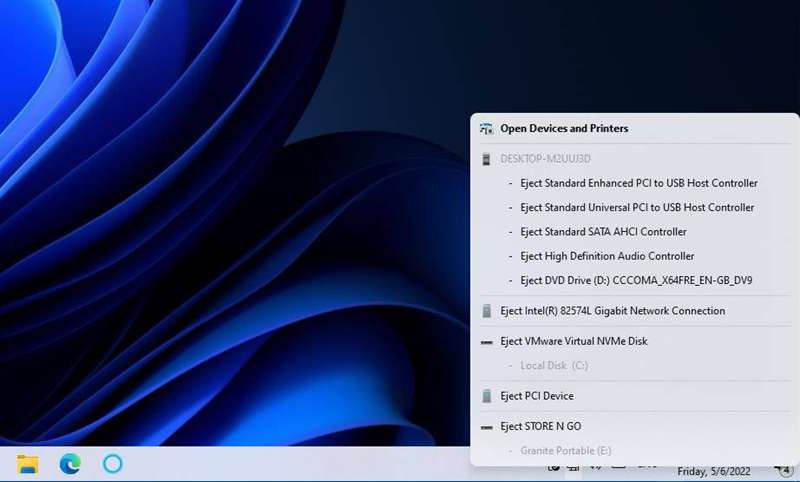
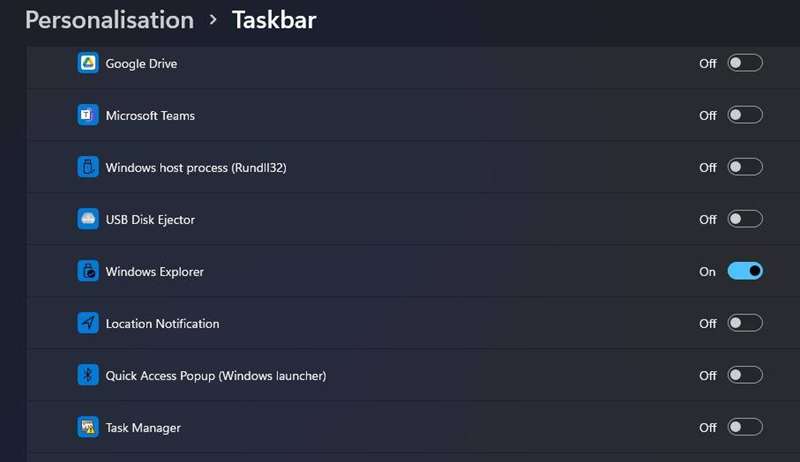
اگر پس از وصل کردن درایو USB، آیکون سینی سیستم را نمیبینید، احتمالاً در تنظیمات overflow گوشه نوار وظیفه غیرفعال شده است. میتوانید این آیکون را بهصورت زیر فعال کنید تا در سینی سیستم نمایش داده شود:
- فشار دهید Windows و I را بهصورت همزمان روی کیبورد.
- از سمت چپ تنظیمات گزینه Personalization را انتخاب کنید.
-
روی Taskbar و Taskbar corner overflow کلیک کنید تا گزینههای نشان داده شده زیر را ببینید.
- در آنجا تنظیم آیکون Windows Explorer را روشن کنید.
۲. چطور یک درایو USB خارجی را در فایل اکسپلورر eject کنیم
فایل اکسپلورر تمام درایوهای USB متصل به رایانه شما را نشان میدهد. میتوانید درایوهای USB را بهدو روش مختلف در این مدیر فایل eject کنید. اینگونه میتوانید یک درایو USB را از طریق فایل اکسپلورر حذف کنید:
- برای باز کردن فایل اکسپلورر، روی دکمه پوشه در نوار وظیفه کلیک کنید.
-
در قسمت ناوبری سمت چپ، روی درایو USB راست‑کلیک کنید تا گزینه Eject را انتخاب کنید.