
اگر از ویندوز استفاده میکنید، بارها با اینکه ویدیوهای یوتیوب شما شروع به بافر شدن میکنند، بازیها ناگهان لگ میگیرند یا دانلودهای فایل به کندی زیاد میرسند، مواجه شدهاید. میتوانید با یک اتصال سریعتر مشکل را برطرف کنید، اما مقصر واقعی در اینجا ویندوز است.
اگر از ویندوز استفاده میکنید، بارها با این وضعیت مواجه شدهاید که ویدیوهای یوتیوب شما شروع به بافری میکنند، بازیها بدون دلیل لگ میگیرند یا دانلودهای فایل به کندی شدید میرسند. میتوانید سعی کنید مشکل را با اتصال سریعتر برطرف کنید، اما مقصر واقعی در اینجا ویندوز است.
اکنون ابزارهایی وجود دارند که ویندوز PC شما را بهصورت فوری تمیز، بهینه و تقویت میکنند، اما ممکن است به میزان مصرف پهنای باند زیاد ویندوز کمکی نکنند. خوشبختانه، تغییر یک تنظیم ساده میتواند مشکل را حل کند.
چگونگی دزدیدن پهنای باند توسط ویندوز
تمام اینترنت شما به برنامههای شما نمیرسد
ویندوز ۱۱ این رفتار مخفیانه را دارد که بخشی از پهنای باند موجود شما را برای کارهای سیستمی مانند بروزرسانیها، همگامسازی پسزمینه برنامهها و چیزی که مایکروسافت آن را «بهینهسازی تحویل» مینامد، رزرو میکند. در حالت ایدهآل، این نباید بر اتصال اینترنت یا سایر کارهایی که بر روی PC انجام میدهید تأثیر بگذارد، اما با این که ویندوز ۱۱ همچنان پس از سالها از عرضه حس کاری در حال پیشرفت دارد، بهندرت همانطور که باید عمل میکند.
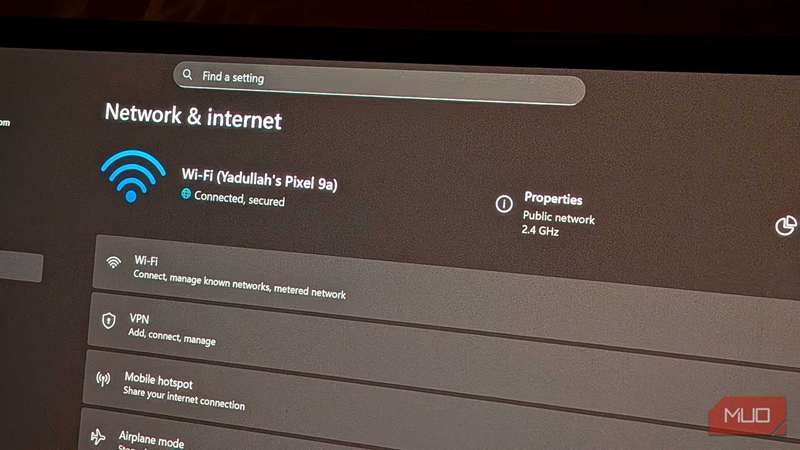
مشکل فقط زمانی بدتر میشود که در حال دانلود بروزرسانیهای ویندوز باشید، از Microsoft Store استفاده کنید یا برنامهها در پسزمینه همگام شوند. این نه تنها سیستم شما را تحت تأثیر قرار میدهد، بلکه میتواند سرعت اینترنت سایر دستگاههای موجود در شبکه شما را نیز کاهش دهد.
رزرو بخشی از پهنای باند توسط ویندوز برای وظایف سیستمی لزوماً چیز بدی نیست. مهم است که سیستمعامل و برنامههای شما بهروز و بهصورت روان کار کنند. اگر هر برنامهای بر روی PC شما بهطور مساوی برای پهنای باند رقابت کند، شاید عملکردهای حیاتی سیستم اولویت لازم را دریافت نکنند.
با این حال، اگر از خانه کار میکنید یا برنامههایی که به پهنای باند حساس هستند اجرا میکنید، اینکه ویندوز بهصورت خاموش پهنای باند شما را مصرف کند بدون اینکه به شما اطلاع بدهد میتواند ناامیدکننده باشد. مطمئناً، ویندوز و برنامههای شما بهروز میشوند، اما اگر برای تماشای یک ویدیو یوتیوب دچار مشکل شوید، این کمکی نمیکند.
نجات توسط اتصالات محدود
قرار دادن محدودیت بر اتصال مصرف اینترنت ویندوز را کاهش میدهد
خبر خوب این است که ویندوز در تنظیمات شبکه خود حلّی دارد. همانطور که بهصورت خودکار هر شبکهای که متصل میشوید را بهعنوان عمومی یا خصوصی دستهبندی میکند، همچنین آنها را بهعنوان محدود (metered) یا نامحدود (unmetered) علامت میزند.
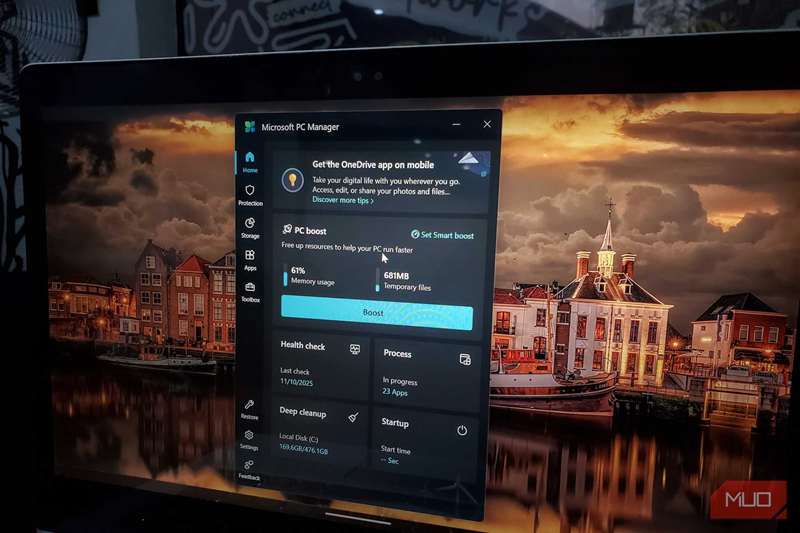
این برنامه جادویی نیست، اما حس میکند که PC شما سعی کرده است.
این ویژگی برای کمک به ویندوز طراحی شده است تا بفهمد شما از یک اتصال با داده محدود استفاده میکنید، مثل وقتی که هاتاسپات تلفنتان یا اتصال اینترنتی با محدودیت استفاده میکنید. وقتی فعال باشد، ویندوز در استفاده از پهنای باند برای کارهای پسزمینه، بروزرسانیها، همگامسازی برنامهها و سایر موارد بسیار محتاطتر میشود.
میتوانید بهراحتی اتصال محدود را برای یک شبکه Wi‑Fi در ویندوز ۱۱ فعال یا غیرفعال کنید و همین مراحل برای Ethernet نیز صادق است. برای علامتگذاری یک اتصال بهعنوان محدود، مراحل زیر را دنبال کنید:
- بر برنامه تنظیمات ویندوز را با فشار دادن کلیدهای Windows Key + I باز کنید.
- روی Network & internet کلیک کنید.
- اتصال خود را بیابید، چه Wi‑FI باشد و چه Ethernet، و برای باز کردن ویژگیهای آن کلیک کنید.
- کلید برای Metered connection را فعال کنید.
و همین! ویندوز اکنون فعالیتهای پسزمینه خود را بهطور قابل توجهی کاهش میدهد تا دادهها صرفهجویی شود. بهخاطر بسپارید که برخی برنامهها ممکن است برای کاهش مصرف داده بهصورتی متفاوت عمل کنند، اما به ندرت تغییراتی خواهید دید که بر جریان کار شما تأثیر بگذارد.
بهخاطر داشته باشید که پس از تنظیم یک اتصال بهعنوان محدود، ویندوز در بروزرسانیها محتاطتر میشود. با توجه به اینکه بروزرسانیهای ویندوز بهطور مکرر میتوانند باعث بروز مشکلات شوند، این لزوماً چیز بدی نیست. همچنان بستههای امنیتی را دریافت میکنید، اما ممکن است نیاز داشته باشید که بروزرسانیها را بهصورت دستی و بیشتر از معمول اجرا کنید. بسته به رابطهی شما با بروزرسانیهای ویندوز، این میتواند یا یک مزاحمت یا یک ویژگی باشد.
گزینههای پیشرفته برای کاربران پیشرفته
روشهای پیشرفتهتر برای تنظیم مصرف پهنای باند ویندوز
اگر بهدستکاری تنظیمات سیستم خوشایدهاید و ویندوز ۱۱ Pro دارید، میتوانید تنظیمی به نام QoS Packet Scheduler را تغییر دهید. این گزینه را در تنظیمات شبکه بخش قالبهای اداری (Administrative Templates) در ویرایشگر سیاست گروهی ویندوز پیدا خواهید کرد. این امکان را به شما میدهد که دقیقاً مقدار پهنای باندی که ویندوز برای کارهای سیستمی رزرو میکند تنظیم کنید.
تنظیم خاصی که بهدنبال آن هستید تحت QoS Packet Scheduler با نام Limit Reservable Bandwidth شناخته میشود. بهطور پیشفرض بر ۲۰٪ تنظیم شده است، اما میتوانید با آزمون و خطا عددی که برای شما مناسب است پیدا کنید. همچنین میتوانید آن را به ۱۰۰٪ تنظیم کنید اگر میخواهید ویندوز فقط پس از اتمام تمام کارها از پهنای باند موجود استفاده کند.
نکته واضح این است که این تنظیم فقط از طریق ویرایشگر سیاست گروهی در دسترس است، که فقط در ویندوز ۱۱ Pro یا Enterprise کار میکند. اگر نسخه Home دارید، مجبورید شبکهها را بهعنوان اتصال محدود تنظیم کنید.
پهنای باند خود را پس بگیرید
اینترنت شما نباید صرف خدمت به ویندوز شود
من نمیگویم علامتگذاری اتصال شما بهعنوان محدود همه مشکلات پهنای باند در PC را حل خواهد کرد. این همچنین اتصال شما را سریعتر نمیکند. همچنان تحت تأثیر عواملی مانند پهنای باند کلی شبکه، قدرت سیگنال در صورت استفاده از Wi‑Fi و پایداری شبکه خواهید بود.
با این حال، انجام این کار میتواند مانع شود که ویندوز بهصورت نامرئی مصرفکننده پهنای باند باشد. سرعتهای ثابتتر و کارایی بهتر برای برنامههایی که واقعاً به آنها اهمیت میدهید به دست خواهید آورد.
رفتار ویندوز ۱۱ که پهنای باند شما را همانند صاحب اتصال در نظر میگیرد یک مشکل واقعی است که میتواند هر کسی را که اتصال اینترنت کافی سریع ندارند تحت تأثیر قرار دهد. هیچ تضمینی وجود ندارد که همیشه به یک شبکه سریع دسترسی داشته باشید. خبر خوب این است که رفع این مشکل حدود ۳۰ ثانیه طول میکشد و نیازی به دانش فنی ندارد، بنابراین امتحان کردن ضرری ندارد.