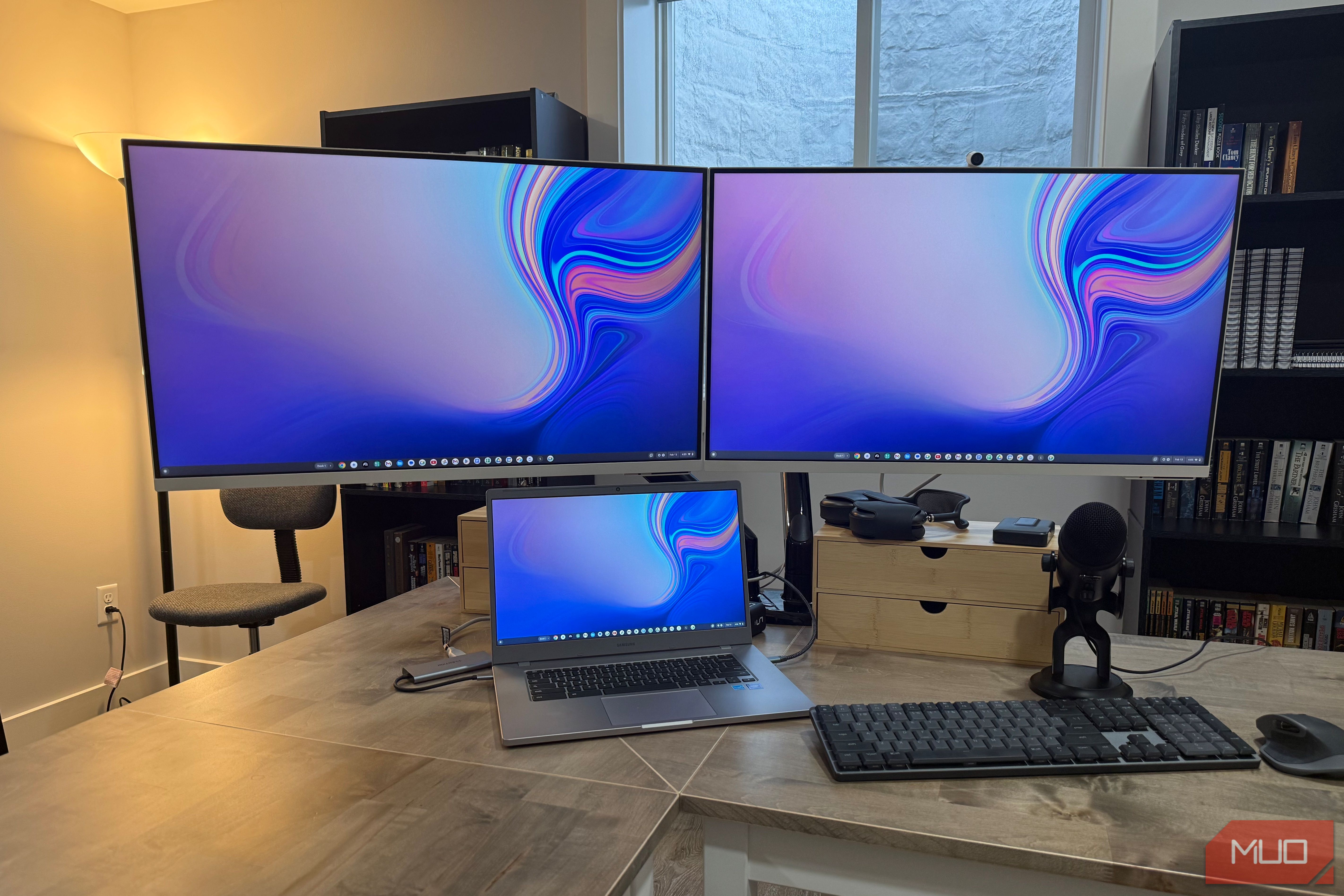
دفتر زیرزمینی من یک مشکل کابل داشت که دقیقاً در لبهٔ میز توقف میکرد. همه چیزهای بالای آن به نظر عمدی میآمدند. همه چیزهای زیر آن فاجعهای بود. برای رفع این مشکل مجبور شدم چندین بار تعمیرات کابل را در سراسر خانه انجام دهم تا در نهایت به همان روش منظم به خود میز نیز بپردازم.
دفتر زیرزمین من مشکل کابل داشت که دقیقاً تا لبهی میز متوقف میشد. همهی آنچه بالای آن بود بهنظر عمدی میآمد. همهی آنچه زیر آن بود یک فاجعه بود. برای رسیدن به این نتیجه مجبور شدم چندین دور اصلاح کابل را در تمام خانه انجام دهم تا سرانجام به خود میز همین درمان سیستماتیک را اعمال کنم.
این پنج ترفند، موقعیتهایی که تقریباً در هر تنظیمات میزی رخ میدهد را پوشش میدهند، از زیر قاب تا دیوار پشت مانیتور.
گیرههای چسبناک کابل، زیرسطح میز شما را منظم نگه میدارند
قبل از چسباندن هر چیزی، مسیرهای کابل خود را نقشهبرداری کنید
چیدمان مهمتر از خود گیرهها است. به کابلهایی فکر کنید که روزانه به آنها دست میزنید: کابلهای شارژ باید در نزدیکی لبهی جلو بمانند، تا بدون خزیدن زیر میز به آنها دسترسی داشته باشید، در حالی که کابلهای برق میتوانند در پشت قرار گیرند چون پس از اتصال به طور تقریباً دائمی میمانند. کابلهای داده — HDMI، DisplayPort، Ethernet — از وسط عبور میکنند. همینطور. وقتی منطق واضح شد، جایگذاری بدیهی میشود.
VAMRONE Adhesive Cable Management Clips برای این کار بسیار مناسب هستند. یک بسته ۵۰ عددی زیر ۱۰ دلار هزینه دارد. طراحی قابل تنظیم بر روی همه چیزها از کابلهای نازک USB تا کابلهای ضخیم برق کار میکند، و چسب ۳M بر روی چوب، فلز و سطوح رنگشده بدون مشکل میچسبد. در نوار برق که کابلها جمع میشوند و سنگین میشوند، چند گیرهای که با پیچ نصب میشوند به جای گیرههای تنها چسبی، آرامش ذهنی بیشتری میدهد.
یک دستمال کابل زیپدار، سقوط کابل از میز تا کف را منظم میکند
دست رفتن از مسیر عمودی را بهگونهای بپیچید که عمدی بهنظر برسد، نه تصادفی
گیرههای زیر‑میز مسیر افقی را بهخوبی مدیریت میکنند، اما مشکلی که وقتی کابلها باید به سمت کف بروند حل نمیکنند. چه نوار برق زیر میز باشد، چه محافظ افزایشی یا فقط طول اضافی کابل، این سقوط عمودی تمایل دارد که به گرهای جداگانه تبدیل شود — کابلهای جداگانه به طولهای مختلف آویزان میشوند و هر بار که صندلی حرکت میکند، جابجا میشوند.
یک JOTO zipper cable sleeve تمام این قطرههای رها را در یک مسیر تمیز جمع میکند. کابلها را جمع کنید، دستمال را دور آنها بپیچید و زیپ کنید. این یک چیز کوچک است، اما نحوه نمایش کل میز را تغییر میدهد. دو دستمال برای طولانیتر شدن اتصال انتها به انتها میآیند، و میتوانید در هر نقطهای از دستمال یک بازشو برید وقتی کابل نیاز به خروج در میانه دارد. یک بسته چهار عددی بین ۱۰ تا ۱۳ دلار هزینه دارد که استفاده از آن در بیش از یک مکان را آسان میکند. من یکی پشت میز خود و دیگری پشت پایه تلویزیون دارم.
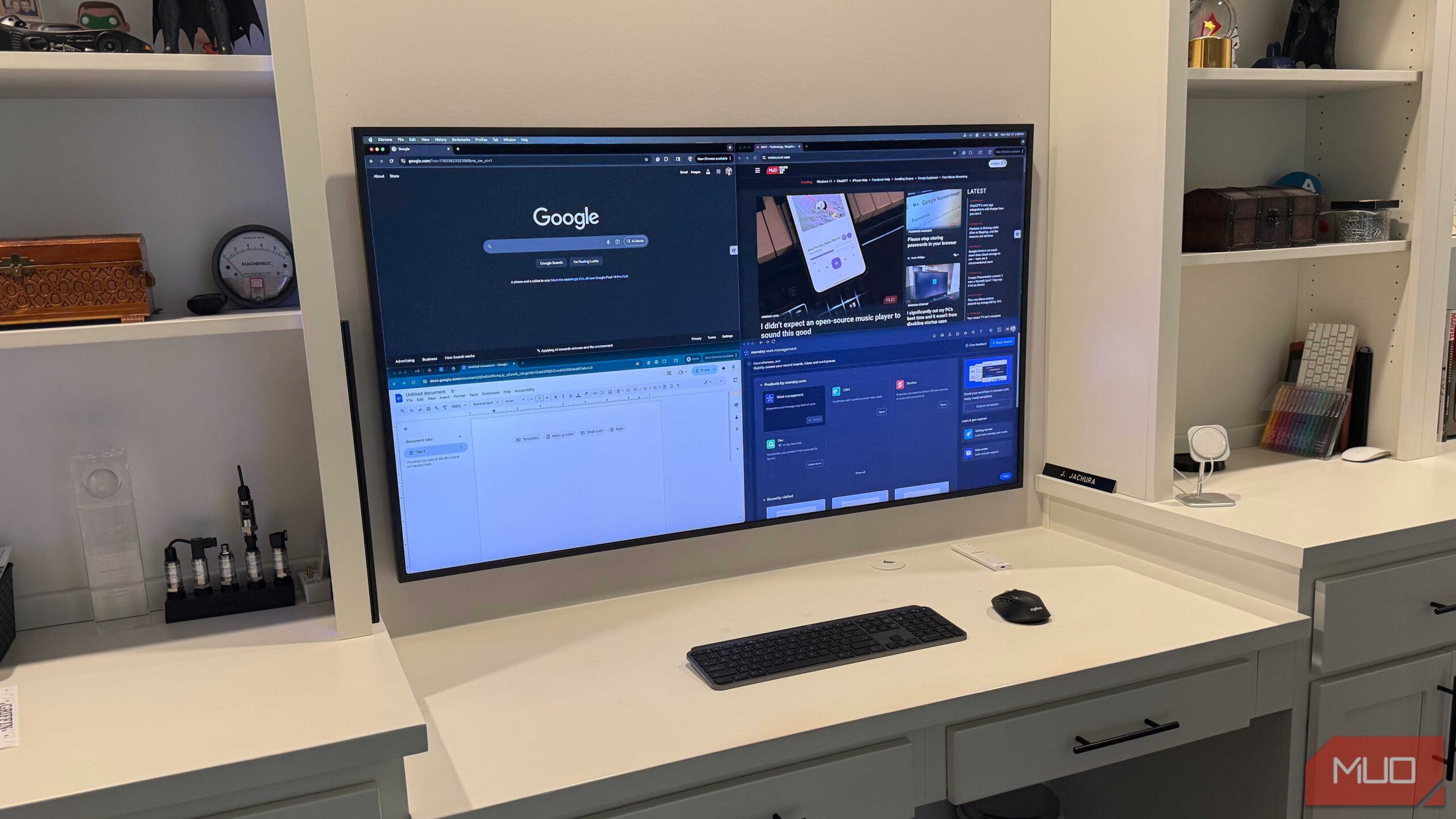
من این را بهجای چندین مانیتور استفاده میکنم و بسیار کارآمدتر هستم.
یک گرهساز میز، سطح پر از کابلها را به یک عبور تمیز تبدیل میکند
یک سوراخ، همه کابلها، دیگر دربالای میز درهمی نیست
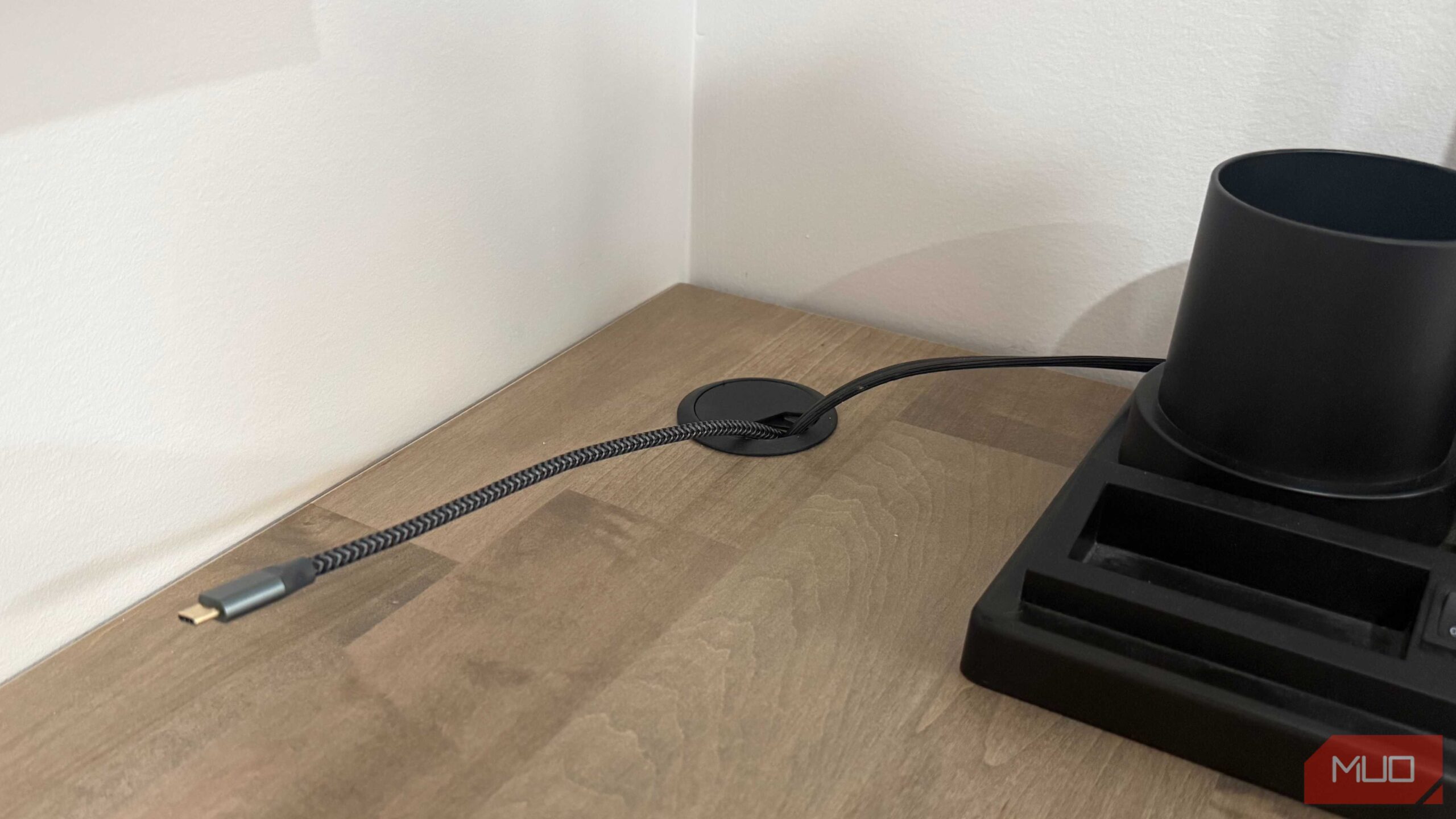
حتی با زیرسطح میز کاملاً سازماندهی شده، سطح خودش میتواند همچنان آشفته بهنظر برسد. لپتاپهای متصل به مانیتورهای خارجی، داکها، آداپتورها و شارژرها کابلهایی ایجاد میکنند که باید از زیر بیایند — و بدون یک مکان اختصاصی برای آنها، در لبه پشت انباشت میشوند و به سمت خارج گسترش مییابند.
یک 2-inch desk cable grommet نصبشده در گوشه پشتی یک نقطه ورودی واحد برای همه تعیین میکند. کابلها از آن عبور میکنند، جایی که نیاز دارند وصل میشوند و گرهساز از پخش شدن آنها جلوگیری میکند. وقتی استفاده نمیشود، درپوش بسته میشود و سوراخ بهتمامی ناپدید میشود. نصب حدود ده دقیقه با مته سوراخزنی روی دریل طول میکشد. مزیت عملی این است که برای بردن لپتاپ به جایی دیگر، نیازی به باز کردن گرهها یا تغییر مسیر نیست — فقط جدا کنید و بروید.
مسیرهای کابل، مسیری که بهسادگی نمیتوانید مخفی کنید را کنترل میکنند
دستگاههای نصبشده روی دیوار به مسیر تمیزی برای برق نیاز دارند
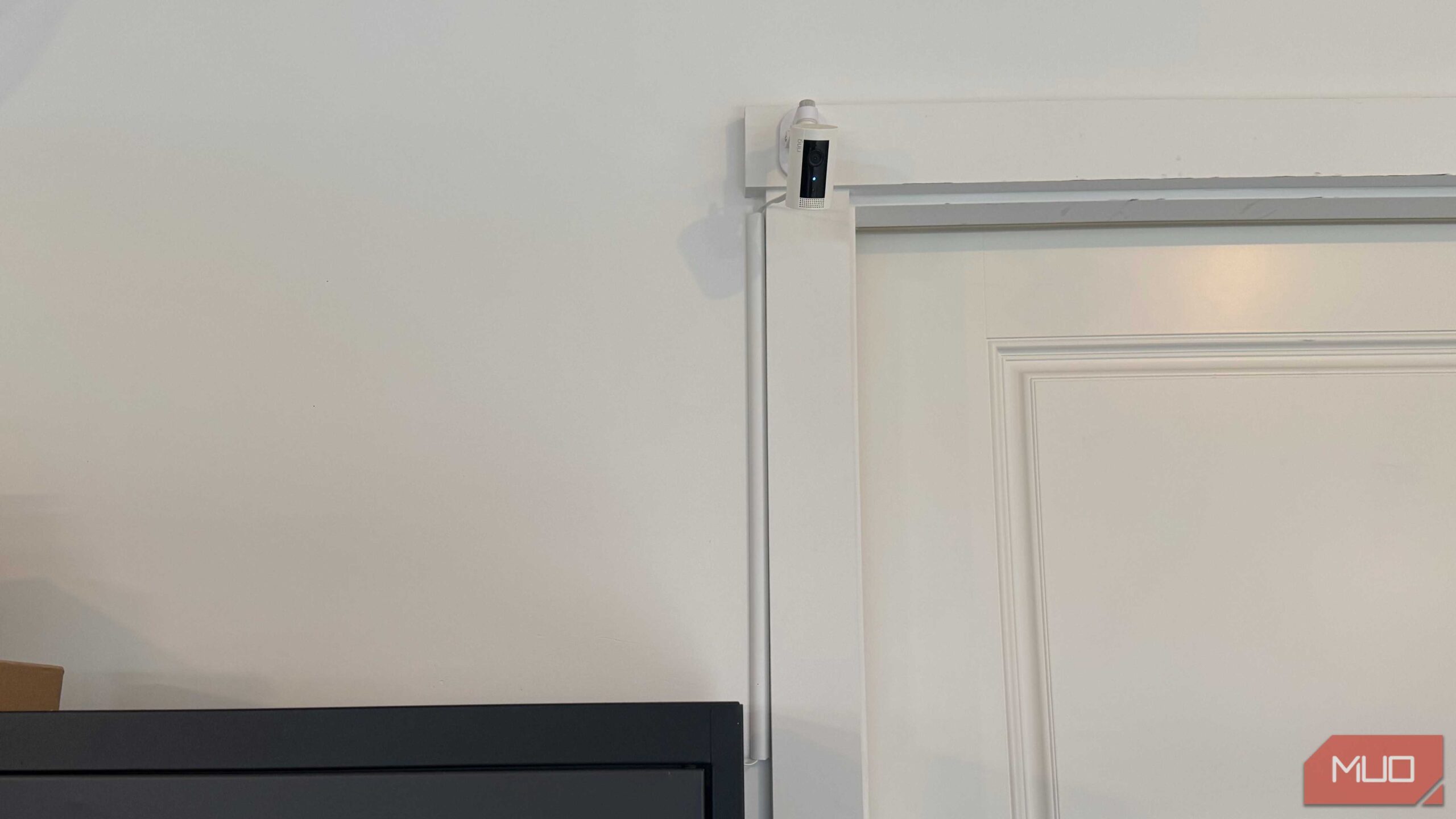
برخی از مشکلات کابلها اصلاً در میز زندگی نمیکنند. یک دوربین Ring نصبشده در گاراژ، یک مانیتور نوزاد که بالای تخت کودکِ چسبانده شده، یک روتر که در دیوار بالاتر پنهان شده — همه اینها به برق نیاز دارند و معمولاً پریز نزدیک آنها نیست. کشیدن کابل بهصورت باز روی دیوار بدون هیچ پوششی، بهنظر ناقص میآید.
D-Line Half Round Cord Hiders این مسیرهای معرض را به ظاهری تمیز و کامل میدهند. کانالها از پلاستیک رنگپذیر ساخته شدهاند، پیشچسبند و قابل قطع به طول دلخواه هستند. پس از رنگآمیزی برای تطبیق با دیوار، بهگونهای ترکیب میشوند که اکثر افراد بهخوبی متوجه آنها نمیشوند. برای دوربین Ring گاراژ من، مسیر را پشت یک کابینت شروع کردم تا جایی که شروع میشود مخفی کنم، سپس آن را روی دیوار به سمت دوربین کشیدم. D-Line همچنین قطعات گوشهای سازگار برای عبور از زوایا میفروشد — یک مسیر مستقیم که بدون لوازم مناسب بهدستکوبی میرسد، بدتر از عدم وجود مسیر است.
قرار دادن داخل دیوار، به مانیتور نصبشده بر روی دیوار جلوهای حرفهای میبخشد
کشیدن کابلها از طریق دیوار خشک کمتر از آنچه به نظر میرسد ترسناک است
نصب مانیتور بر روی دیوار پایه را حذف میکند، سطح میز را آزاد میسازد و صفحه را دقیقاً در جایی که میخواهید قرار میدهد. چیزی که غالباً این کار را خراب میکند، کابلهای HDMI و برق است که به وضوح از دیوار پایین میآیند و بهدستنشان به میز برمیگردند — این باعث میشود یک تنظیم تمیز ناقص بهنظر برسد.
اشتراک برای نکات عملی درباره میز و مدیریت کابل
یک کیت مانند Legrand – OnQ In-Wall Cable Management Kit هر دو سمت برق و ولتاژ پایین را در یک بسته مدیریت میکند. این کیت شامل جعبههای دیواری توکار برای هر دو سمت، یک هارنس برق پیشسیمکشیشده که نیاز به سیمکشی سخت ندارد، و یک صفحه بهصورت برس برای کابلهای ولتاژ پایین است. دو سوراخ ببرید، کابلها را عبور دهید و جعبهها را نصب کنید. کل کار برای من چند ساعت طول کشید. برای این کار نیاز به کمی آشنایی با دیوار خشک است — این یک وضعیت چسب‑و‑پیوست نیست — اما پس از اتمام، نیازی به تنظیم، آویزان شدن یا بازنگری نیست.
راهحل درست برای مکان مناسب تمام تفاوت را ایجاد میکند
اکثر تنظیمات میز بهدلیل اینکه افراد سعی میکنند همه چیز را با یک محصول حل کنند، بههم ریخته میمانند. این پنج راهحل کار میکنند زیرا هر کدام به مشکلی متفاوت هدف میگذارند. مجموعاً، هزینه کمتر از ۱۰۰ دلار است. نقطهای که بیشترین مزاحمت را دارد انتخاب کنید و از آنجا شروع کنید — پس از مرتب شدن یک بخش، بخش بعدی بهوضوح ظاهر میشود. برای بقیهٔ دسکتاپتان، آن را با چند ارتقاء دیگر بهخوبی بهینه کنید.