آیا به دنبال نکات دربارهٔ نحوهٔ اتصال چندین اسپیکر بلوتوث در ویندوز ۱۰ هستید؟ یا شاید به دنبال نکات دربارهٔ نحوهٔ اتصال چندین اسپیکر بلوتوث در ویندوز ۱۱ میگردید؟ اگر چنین است، پس به مکان صحیح آمدهاید!
آیا به دنبال نکاتی برای اتصال چندین بلندگوی بلوتوث در ویندوز ۱۰ هستید؟ یا شاید به دنبال نکاتی برای اتصال چندین بلندگوی بلوتوث در ویندوز ۱۱ میگردید؟ در این صورت، مکان درستی آمدهاید!
در این مقاله، روشهای مختلف اتصال چندین دستگاه صوتی بلوتوث در ویندوز را بررسی خواهیم کرد.
بیایید شروع کنیم.
۱. استفاده از یک دستگاه ویندوزی با بلوتوث 5.0 یا بالاتر
اولین کاری که قبل از اعمال نکات درباره «چگونه دو هدفون بلوتوث را به لپتاپ متصل کنیم» یا «چگونه چندین هدفون بلوتوث را به لپتاپ متصل کنیم» باید انجام دهید چیست؟
ساده است — شما باید اطمینان حاصل کنید که دستگاه شما از جفتکردن چندین دستگاه بلوتوث پشتیبانی میکند! زیرا این ویژگی تنها در دستگاههای دارای بلوتوث 5.0 یا بالاتر موجود است.
حال، اینگونه میتوانید نسخه بلوتوث دستگاه خود را بررسی کنید:
- فشار دهید کلیدهای Win + X و از گزینهها Device Manager را انتخاب کنید. اگر این کار کمک نکرد، به روشهای مختلف باز کردن Device Manager نگاه کنید.
- دو بار کلیک کنید روی گزینه Bluetooth تا باز شود.
- روی آداپتور بلوتوث دستگاه خود کلیک راست کنید و Properties را انتخاب کنید.
- به برگه Advanced بروید و مقدار LMP را بررسی کنید.
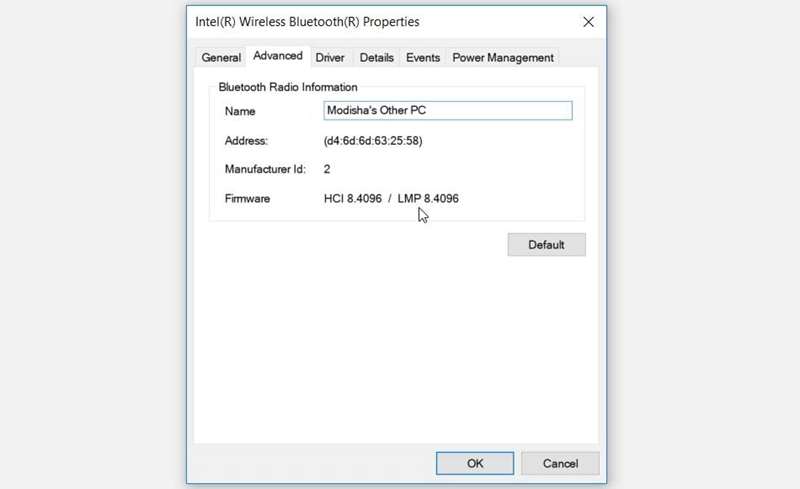
اگر مقدار LMP برابر ۹ باشد، دستگاه شما دارای بلوتوث 5.0 است. هر مقدار LMP کمتر از ۹ به این معناست که نسخه بلوتوث قدیمیتری دارید. در این حالت، دستگاه شما از اتصال چندین دستگاه صوتی بلوتوث پشتیبانی نمیکند.
میتوانید وبسایت مایکروسافت را بازدید کنید تا درباره مقادیر مختلف LMP و نسخههای متناظر بلوتوث اطلاعات بیشتری کسب کنید.
۲. استفاده از برنامه سازنده

اتصال چندین هدفون سیمی در ویندوز آسان است — تمام آنچه نیاز دارید یک تقسیمکننده کابل صوتی (که به عنوان تقسیمکننده هدفون نیز شناخته میشود) است. اما چگونه میتوانید همزمان چندین هدفون یا بلندگوی بلوتوث را متصل کنید؟ آسانترین راهحل استفاده از برنامه سازنده است!
سازندگان بلندگو (مانند BOSE) برنامههایی ارائه میدهند که امکان اتصال چندین دستگاه صوتی بلوتوث را فراهم میکنند. اگر سازنده بلندگوی شما برنامهای دارد، ممکن است این برنامه برای شما مفید باشد و کار شما را آسانتر کند.
با این حال، همه بلندگوها این امکان را ندارند. همچنین، اکثر این برنامهها (مانند برنامه BOSE Connect app) تنها بر روی دستگاههای Android و Apple پشتیبانی میشوند. بنابراین ممکن است نیاز به تحقیق داشته باشید تا برنامهای پیدا کنید که با دستگاه ویندوزی شما سازگار باشد.
اما فعلاً، بیایید نکات دیگر برای اتصال دو هدفون بلوتوث به رایانه خود را بررسی کنیم.
۳. استفاده از دستگاههای بلوتوثی که میتوانند با یکدیگر جفت شوند
اطمینان حاصل کنید که از دستگاههای صوتی بلوتوثی استفاده میکنید که میتوانند با یکدیگر جفت شوند. در بسیاری از موارد، این به معنی استفاده از دستگاههای یک مدل یا برند یکسان است. برای تأیید اینکه آیا دستگاههای شما میتوانند با هم جفت شوند، مشخصات آنها را با انجام یک تحقیق سریع آنلاین بررسی کنید.
اگر دستگاههای شما میتوانند با هم جفت شوند، اینگونه میتوانید همزمان آنها را به ویندوز متصل کنید:
- به منوی شروع ویندوز > تنظیمات PC > دستگاهها > بلوتوث و سایر دستگاهها بروید.
- دکمه بلوتوث را در پنل میانی روشن کنید. سپس دکمه جفتسازی را در اولین بلندگو فشار دهید.
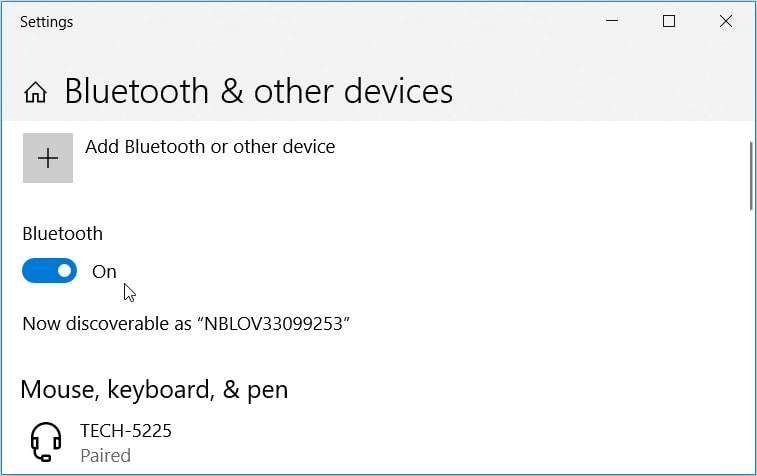
بعد، روی دکمه Add Bluetooth or other device در ویندوز کلیک کنید و گزینه Bluetooth را انتخاب کنید.
دستگاه شما باید شروع به جستجوی دستگاههای بلوتوث موجود کند. پس از اتمام این فرآیند، دستگاه صوتی مورد نظر برای اتصال را کلیک کنید. در نهایت، دستورالعملهای روی صفحه را برای تکمیل فرآیند جفتسازی دنبال کنید.
پس از پایان، بلندگوی دیگر را همانند مراحل قبل به دستگاه خود جفت کنید. از این پس میتوانید بهطور همزمان موسیقی را روی هر دو بلندگوی بلوتوث پخش کنید.
آیا به یک نکتهٔ اضافه برای اتصال ۲ هدفون بلوتوث به لپتاپ یا دسکتاپ نیاز دارید؟ ما راه حل آن را برای شما داریم!
۴. پیکربندی تنظیمات برای دستگاههای بلوتوث شما
سناریویی که ممکن است تجربه کنید این است: شما دستگاههای صوتی بلوتوث مناسب دارید و رایانهتان بلوتوث 5.0 یا بالاتر دارد. با این حال، هنوز برای اتصال چندین دستگاه بلوتوثی مشکل دارید.
چگونه میتوانید این مشکل را حل کنید؟ بهترین راهحل پیکربندی تنظیمات صدا است تا مطمئن شوید همه چیز درست است.
مراحل مورد نیاز به شرح زیر است:
- در نوار جستجوی ویندوز عبارت Control Panel را تایپ کنید و Best match را انتخاب کنید.
- منوی کشویی View by را کلیک کنید و Large icons را انتخاب کنید.
- از موارد منوی Control Panel، گزینه Sound را انتخاب کنید.
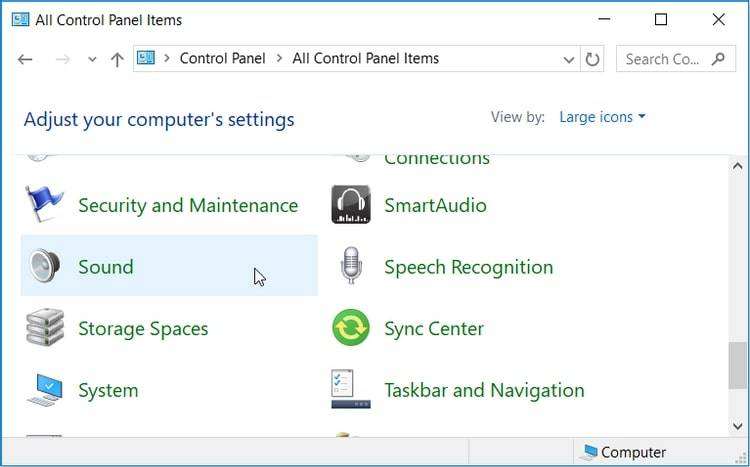
در پنجرهٔ بعدی، به برگه Recording بروید. سپس این مراحل را دنبال کنید:
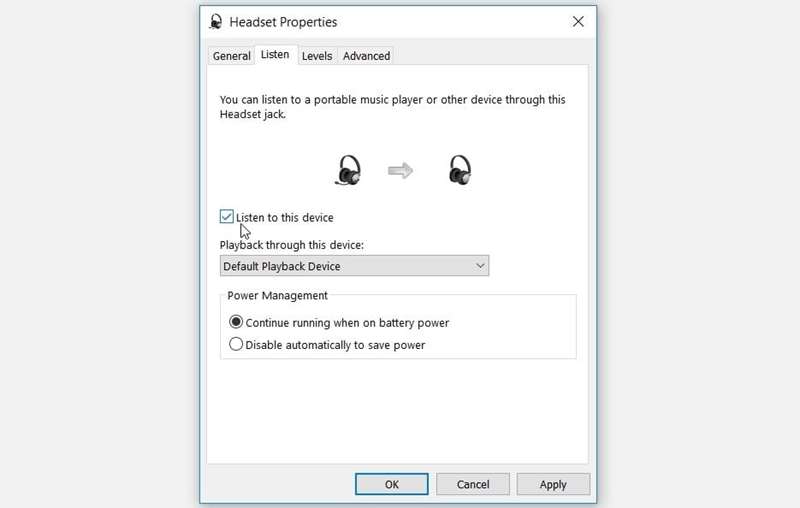
- روی یکی از دستگاههای بلوتوث خود کلیک راست کنید و Properties را انتخاب کنید.
- به برگه Listen بروید.
- گزینه Listen to this device را فعال کنید.
- منوی کشویی Playback through this device را کلیک کنید و یکی از دستگاههای بلوتوث خود را انتخاب کنید.
- روی Apply کلیک کنید، سپس OK را بزنید و رایانهتان را ریستارت کنید. این باید مشکل را حل کند و امکان اتصال همزمان دستگاههای صوتی بلوتوث شما را فراهم آورد.
 بهراحتی تمام هدفونهای بلوتوث خود را به ویندوز متصل کنید
اتصال چندین هدفون بلوتوث ممکن است کاری غیرممکن به نظر برسد. اما اگر ترفندهای ارائه شده را به کار ببرید، میتوانید دستگاههای خود را مانند یک حرفهای متصل کنید.
اکنون میتوانید با دوستان فیلم تماشا کنید و از چندین هدفون یا بلندگوی بلوتوث خود استفاده کنید.