هر بار که یک میانبر جدید ایجاد میکنید، ویندوز کلمه «Shortcut» را به نام فایل برنامه یا برنامه اضافه میکند. اگر هر بار متوجه میشوید که این را حذف میکنید، روشی وجود دارد که از زحمت انجام دادن آن بهصورت دستی شما را نجات دهد. شما باید پسوند نام میانبر را برای میانبرهای جدید در ویندوز تغییر دهید.
هر بار که یک میانبر جدید ایجاد میکنید، ویندوز کلمه «Shortcut» را به نام برنامه یا برنامه اضافه میکند. اگر هر بار این را حذف میکنید، راهی وجود دارد تا زحمت حذف دستی آن را نداشته باشید. باید پسوند نام میانبر برای میانبرهای جدید در ویندوز را تغییر دهید.
اگر بر این باورید که نماد فلش منحنی روی آیکون میانبر کافی است و کلمه «Shortcut» در نام آن اضافی است، اینجا توضیح میدهیم که چگونه ویندوز از اضافه کردن آن جلوگیری کند.
چگونه رجیستری ویندوز را تغییر دهیم تا پسوند میانبر را حذف کنیم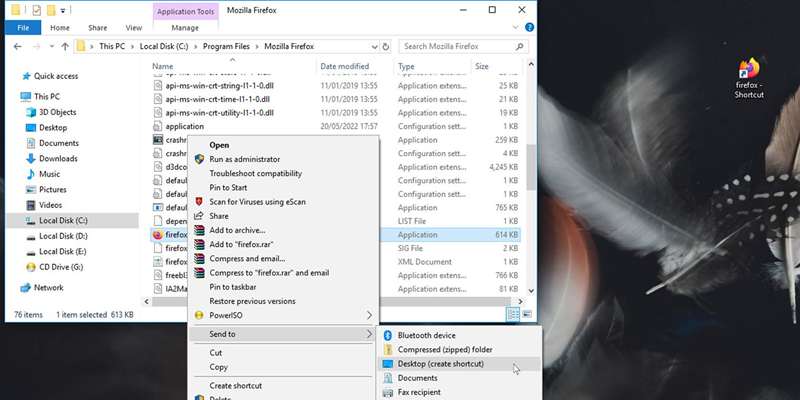
معمولاً وقتی یک میانبر ایجاد میکنید (مانند استفاده از گزینه منوی زمینه Send to > Desktop (create shortcut))، ویندوز «Shortcut» را به انتهای آن اضافه میکند. برای متوقف کردن این رفتار، ما قصد داریم رجیستری ویندوز را تغییر دهیم.
یک نکته هشداردهنده: ویرایش نادرست رجیستری میتواند سیستم شما را ناپایدار کند، پس هنگام تغییر مقادیر در ویرایشگر رجیستری ویندوز مراقب باشید. اگر تازهکار هستید، ما راهنمایی داریم که میتوانید بیشتر درباره رجیستری ویندوز و چگونگی ویرایش آن بخوانید. پیش از ادامه، بهتر است پشتیبانگیری از رجیستری را انجام دهید تا در صورتی که مشکلی پیش آمد، بتوانید بازگردانید.
چگونه پسوند نام میانبر را با استفاده از رجیستری ویندوز غیرفعال کنیم
اگر آمادهاید، این مراحل را دنبال کنید تا پسوند «Shortcut» را از نام فایلهای میانبرهای جدیدی که ایجاد میکنید، حذف کنید.
- بر روی منوی استارت کلیک کنید و “run” را تایپ کنید. برنامه Run را باز کنید. یا میتوانید Win + R را فشار دهید تا برنامه Run باز شود.
- “regedit” را تایپ کنید و روی OK کلیک کنید. ممکن است پیغامی برای اجازه ویرایش رجیستری ظاهر شود؛ روی OK کلیک کنید.
- در ویرایشگر رجیستری، به مسیر زیر بروید:
HKEY_CURRENT_USER\SOFTWARE\Microsoft\Windows\CurrentVersion\Explorer\NamingTemplates
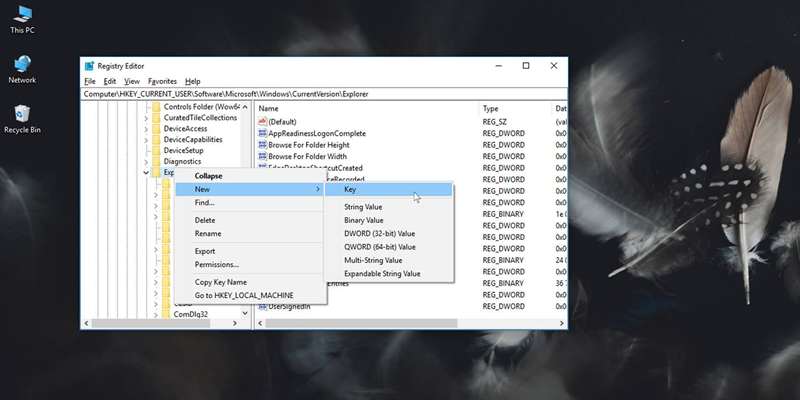
- اگر پوشه NamingTemplates ندارید، بر روی پوشه Explorer راستکلیک کنید و به New > Key بروید. کلید را NamingTemplates نامگذاری کنید و Enter بزنید.
-
در کلید NamingTemplates، رشته ShortcutNameTemplate را باز کنید.
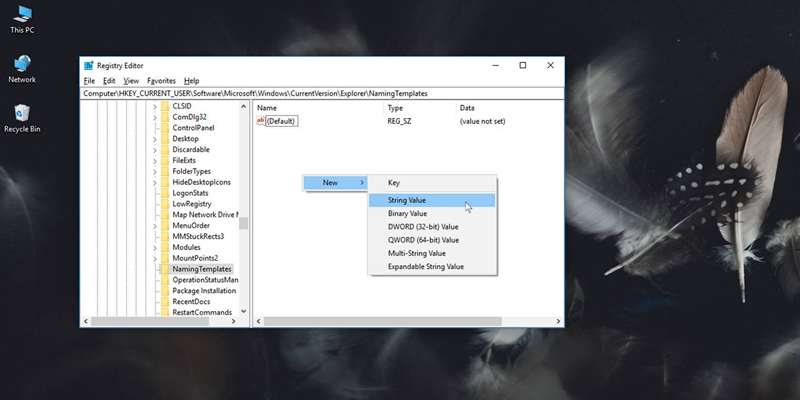
- این رشته ممکن است وجود نداشته باشد و نیاز به ایجاد داشته باشد. برای این کار، در فضای خالی کلید NamingTemplates راستکلیک کنید و به New > String Value بروید؛ آن را ShortcutNameTemplate نامگذاری کنید و Enter بزنید.
-
مقدار داده رشته ShortcutNameTemplate را به «%s.lnk» (با نگه داشتن علامتهای اقتباس) تنظیم کنید تا پسوند «- Shortcut» برای تمام میانبرهای تازهساخته حذف شود. ممکن است برای اعمال تغییرات لازم باشد کامپیوتر یا Windows Explorer را مجدداً راهاندازی کنید.
HKEY_CURRENT_USER\SOFTWARE\Microsoft\Windows\CurrentVersion\Explorer\NamingTemplates
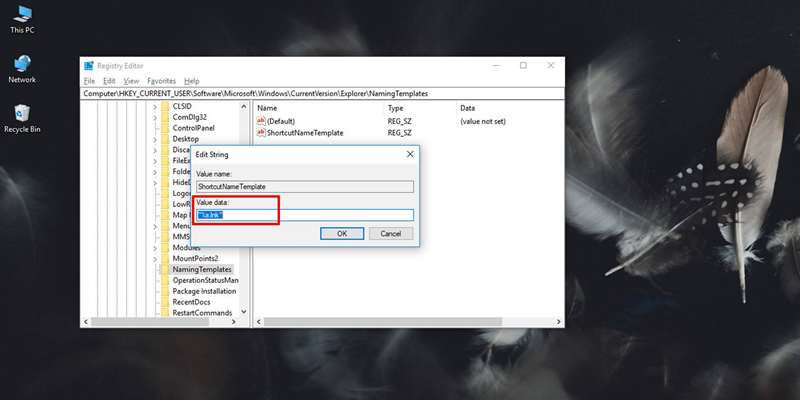
توجه داشته باشید که این روش فقط بر میانبرهای ایجاد شده پس از آن تأثیر میگذارد. میانبرهای قبلی بهصورت خودکار تغییر نام نخواهند یافت.
یک روش جایگزین برای حذف پسوند نام میانبر
اگر نمیخواهید فرآیند ایجاد کلیدها و رشتههای جدید در ویرایشگر رجیستری را طی کنید، میتوانید از این روش کمی سادهتر استفاده کنید.
- ویرایشگر رجیستری را باز کنید.
- به مسیر زیر بروید:
HKEY_CURRENT_USER\SOFTWARE\Microsoft\Windows\CurrentVersion\Explorer
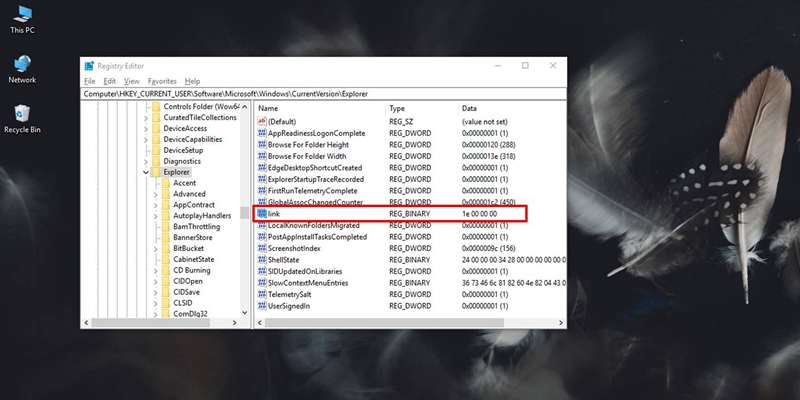
- به دنبال مقدار باینری با نام link بگردید.
-
اگر مقدار باینری link حضور نداشت، با راستکلیک در فضای خالی و انتخاب New > Binary Value آن را ایجاد کنید. مقدار جدید را link نامگذاری کنید.
- روی آن دوبار کلیک کنید تا باز شود و مقدار داده آن را به ۰۰ ۰۰ ۰۰ ۰۰ تغییر دهید. نیازی به علامتهای اقتباس نیست.
-
پس از تغییر مقدار، OK را انتخاب کنید و ویرایشگر رجیستری را ببندید. ممکن است برای اعمال این تغییرات لازم باشد کامپیوتر یا Windows Explorer را مجدداً راهاندازی کنید.
HKEY_CURRENT_USER\SOFTWARE\Microsoft\Windows\CurrentVersion\Explorer
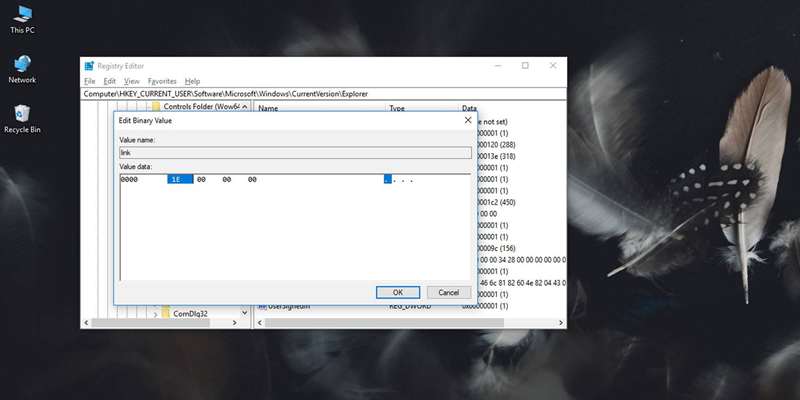
مقداری که ممکن است در مقدار باینری link روی کامپیوتر شما مشاهده کنید میتواند متفاوت باشد. این مقدار بسته به نسخه و نسخه ویندوز شما متفاوت است. مهم نیست مقدار دقیق چیست؛ جایگزینی آن با صفرهای کامل باعث میشود ویندوز افزودن پسوند «Shortcut» به میانبرهای جدید را متوقف کند.
بازگشت به سیستم نامگذاری پیشفرض میانبرهای ویندوز
اگر از روش اول برای حذف پسوند «Shortcut» برای میانبرهای جدید استفاده کردهاید، کافی است مقدار رشته ShortcutNameTemplate را در کلید NamingTemplates حذف کنید.
برای بازگشت به طرح نامگذاری پیشفرض میانبرهای ویندوز اگر از روش جایگزین استفاده کردهاید، مقدار باینری link را حذف کنید. این کار در هر دو حالت کار میکند، چه مقدار link قبل از تغییر وجود داشته باشد و چه شما آن را خودتان ایجاد کرده باشید. ویندوز در صورت نیاز مقدار را دوباره ایجاد خواهد کرد و با یا بدون مقدار باینری بهدرستی کار خواهد کرد.
تغییر ظاهر و احساس ویندوز
تغییر ظاهر و احساس ویندوز به دلخواه شما کار دشواری نیست و میتوانید تنظیمات زیباییشناختی مختلفی انجام دهید تا آن را به سلیقه خودتان منطبق کنید. برخی از این تنظیمات—مانند تغییر نام میانبرهای تازهساخته—هم برای تمیزی ظاهر و هم برای صرفهجویی در زمان مفید هستند.