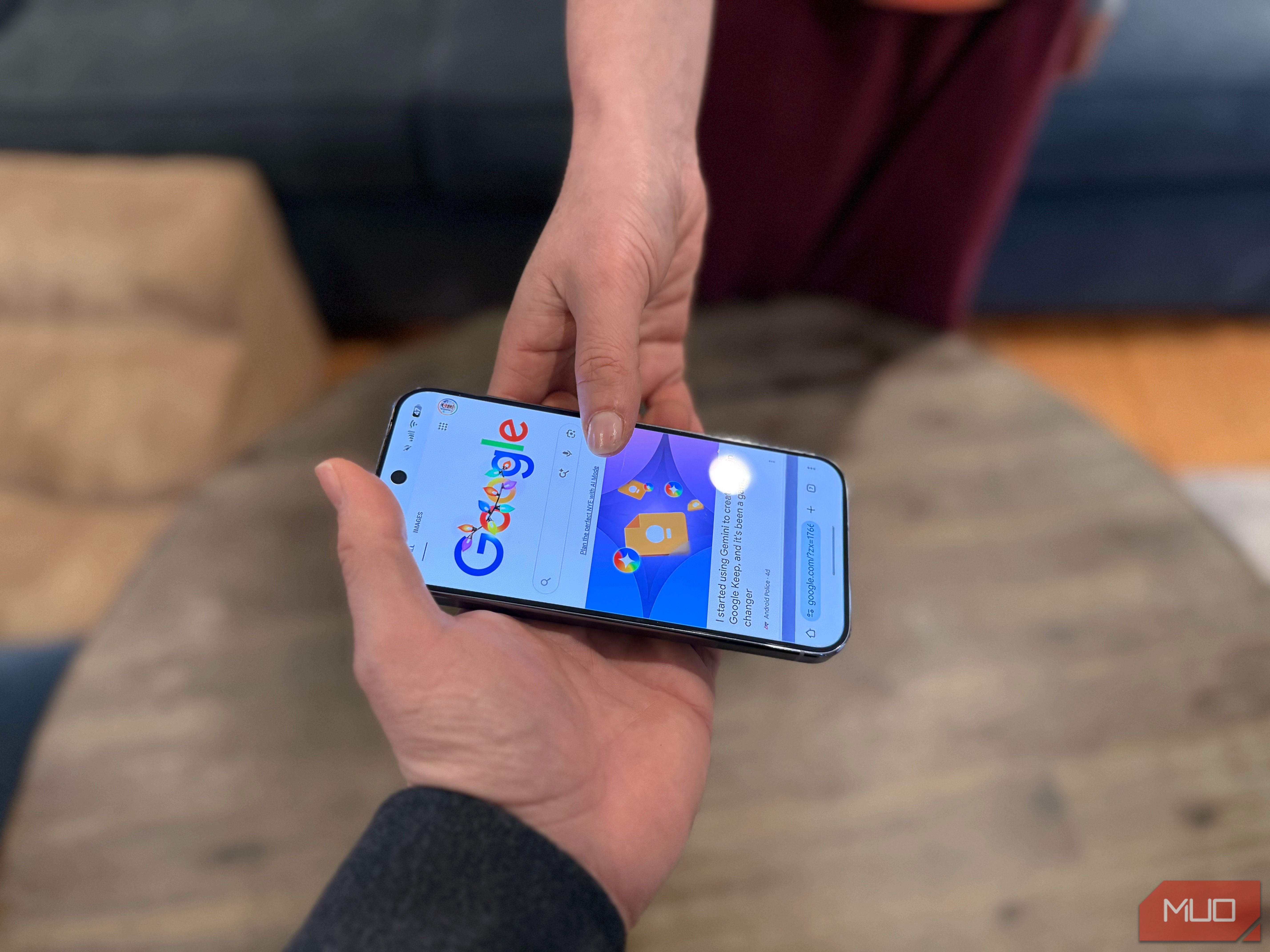
آیا لازم است کسی برای لحظهای از گوشی شما استفاده کند — چه دوستی باشد و چه غریبهای — بدون اینکه اجازه دهید آنها بهدنبال چیزهای دیگر بگردند؟ شاید بخواهید یک عکس، یک ایمیل یا یک تیکتاک خندهدار نشان دهید، اما نه بیشتر از آن. اندروید ویژگی داخلی بهنام App Pinning دارد که دقیقاً برای این منظور است و استفاده از آن آسان است. این ویژگی گوشی را به یک برنامهٔ تنها قفل میکند و دسترسی به صفحهٔ اصلی، اعلانها یا برنامههای دیگر را تا زمان تأیید هویت شما محدود میسازد. آیفون نیز ویژگی مشابهی دارد و من به شما نشان میدهم چگونه از هر دو استفاده کنید.
آیا نیاز دارید که شخصی برای یک لحظه از تلفن شما استفاده کند — چه دوستی باشد چه غریبهای — بدون اینکه اجازه کند به اطراف دست بزند؟ شاید بخواهید عکسی، ایمیلی یا یک تیکتاک خندهدار نشان دهید، اما نه بیشتر. اندروید دارای ویژگی داخلی به نام قفلگذاری برنامه است که استفاده از آن آسان است. این ویژگی تلفن را به یک برنامه واحد قفل میکند و دسترسی به صفحه اصلی، اعلانها یا برنامههای دیگر را تا زمان احراز هویت مسدود میسازد. آیفون نیز ویژگی مشابهی دارد و من نشان خواهم داد چگونه هر دو را استفاده کنید.
زندگی شما در تلفنتان است
اجازه ندهید دیگران به اطلاعات شما دسترسی داشته باشند
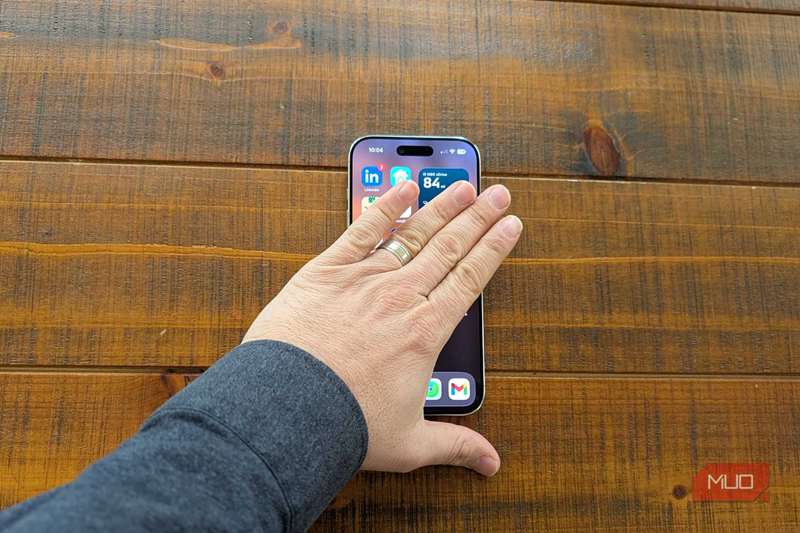
من نسبت به امنیت دیجیتال خود بسیار پرهیزگار هستم و باید به شما هم همینطور توصیه کنم. دسترسی آزاد به تلفن میتواند چشمهای کنجکاو را قادر سازد تا حسابهای بانکی، تاریخچه مکان، چتهای خصوصی، عکسهایی که نمیخواهید دیگران ببینند، ایمیلها و موارد بسیار دیگری را ببینند. هر کسی که میخواهد دادههای شما را به خطر بیندازد یا هویتتان را بدزدد، فقط به قطعات کوچکی از اطلاعات دربارهٔ بانکتان و کسانی که با آنها ارتباط دارید، نیاز دارد تا بتواند حسابها را به نام شما باز کند و هویتتان را به خطر بیندازد. من اصلاً نمیخواهم یک غریبه ببیند کدام برنامهها را روی صفحه اصلی نصب کردهام، چون این میتواند به آنها نشان دهد از کدام بانکها استفاده میکنم، چگونه ارتباط برقرار میکنم یا با چه کسانی مرتبط هستم. بنابراین هرگز، و شما نیز نباید، به یک غریبه اجازه دسترسی به تلفنتان بدهید، حتی برای یک لحظه کوتاه، بدون اینکه آنها را با قفلگذاری برنامه از بقیهٔ تلفن خارج کنید.
ممکن است بپرسید: چه زمانی گوشی خود را به شخصی غیرقابل اعتماد میدهید که در ابتدا نیاز به این کار دارید؟ مثالهای زیادی میتوانم بزنم: شاید فرزندتان بخواهد یک ویدیو یوتیوب ببیند، اما نمیخواهید او ایمیلها را برای رئیستان ارسال کند. یا شاید یک غریبه یا کسی که در وضعیت اضطراری است، نیاز به برقراری تماس داشته باشد، اما نمیخواهید او از هیچ برنامهٔ دیگری استفاده کند. شاید دوستتان بخواهد یک جستجوی سریع در گوگل انجام دهد، اما نمیخواهید او تمام سابقهٔ جستجوهای شما را ببیند.
چگونه یک برنامه را در اندروید قفل کنیم
و برای کسی غیرممکن کنید که به اطراف نگاه کند
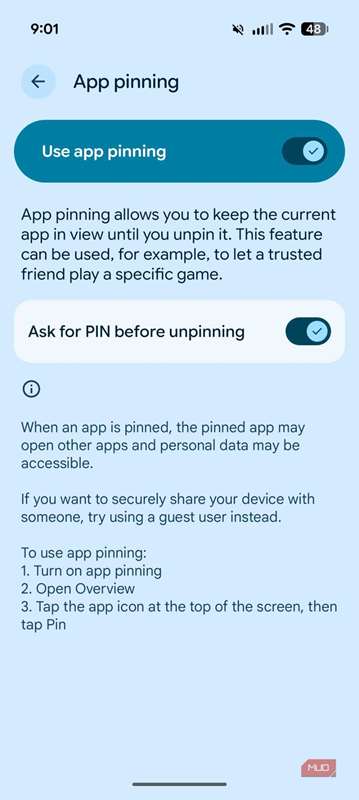
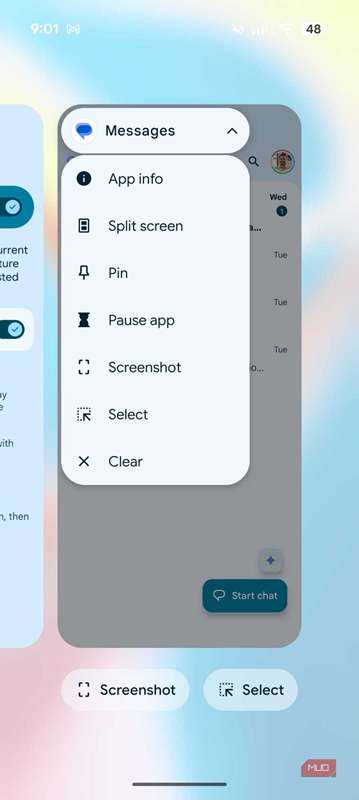
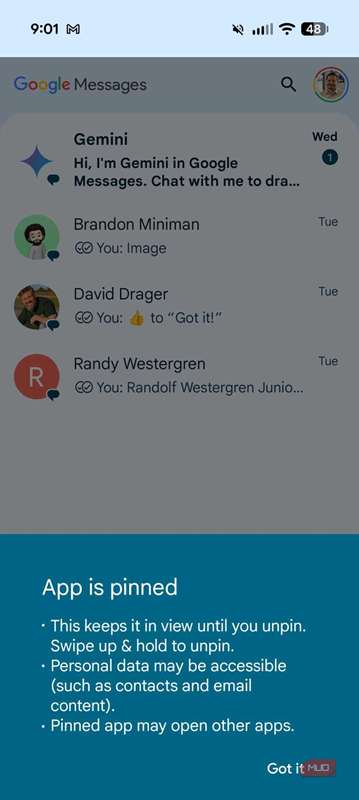
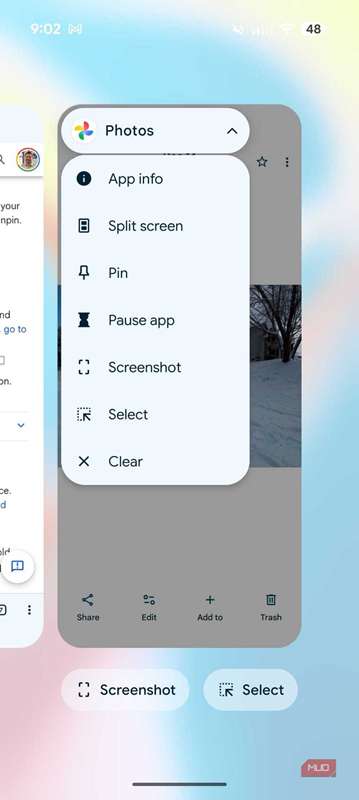
برای فعالسازی این ویژگی، به Settings -> Security -> Advanced/More -> App Pinning بروید. البته سریعترین راه این است که در تنظیمات خود عبارت «App Pinning» را جستجو کنید. سپس آن را روشن کنید. وقتی آن را روشن کردید، گزینههایی برای احراز هویت برای غیرفعال کردن قفل (این گزینه را فعال کنید!) خواهید داشت و کار تمام شد. قفلگذاری یک برنامه به همان سادگی است که برنامهای که میخواهید قفل کنید را اجرا کنید، سپس به نمای اخیر بروید، روی نماد برنامه ضربه بزنید، و روی Pin کلیک کنید.
چگونه آن را غیرفعال کنید
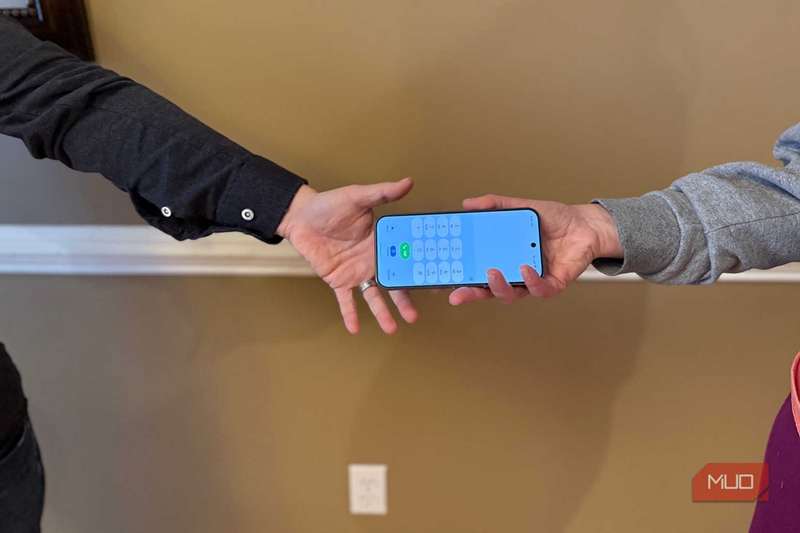
از آنجا، برنامهای که قفل کردهاید بر روی صفحه میماند. برای خروج از آن — به سمت بالا بکشید و نگه دارید، احراز هویت کنید، و به حالت عادی برمیگردید.
میتوانید قفلگذاری برنامه را در iOS نیز انجام دهید
Apple آن را «دسترسی راهنما» مینامد
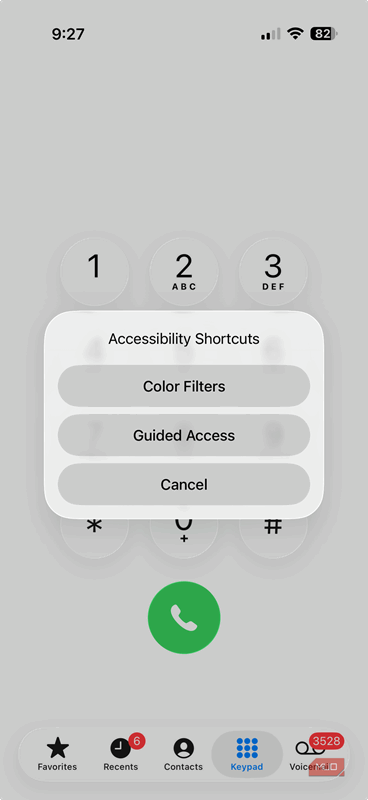
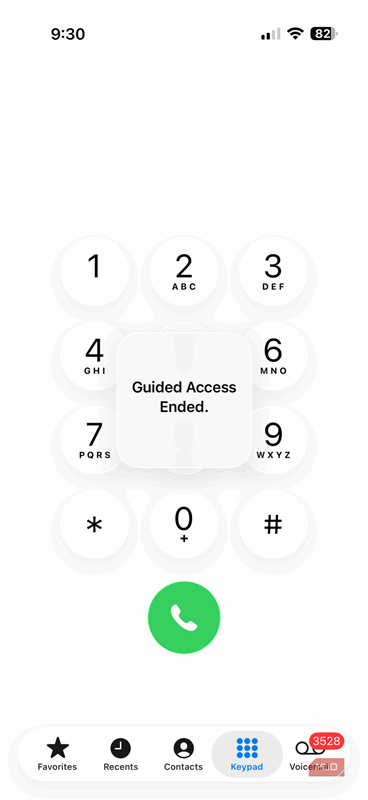
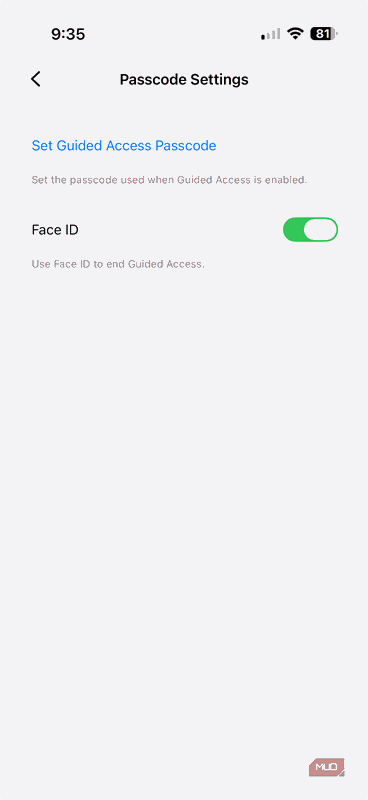
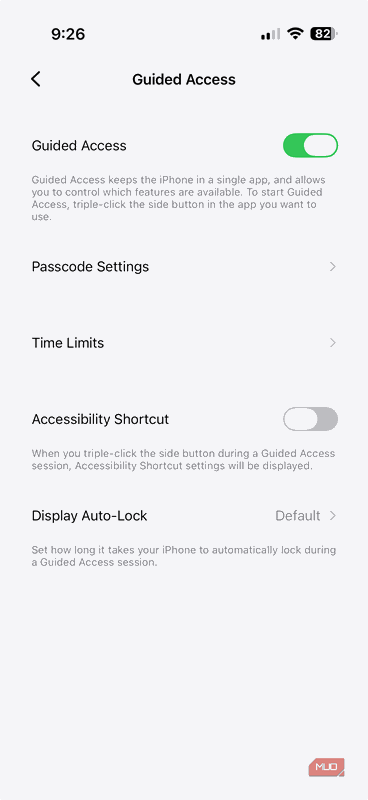
اگر آیفون یا دستگاه iOS دیگری دارید، میتوانید از این ترفند امنیتی مهم نیز استفاده کنید. فقط به Settings -> Accessibility -> Guided Access بروید. سپس میتوانید تنظیمات را طوری تنظیم کنید که با فشار سهبارهی دکمهٔ پاور، حالت «دسترسی راهنما» فعال شود. یعنی فقط کافی است برنامهای را که میخواهید قفل کنید، سهبار دکمهٔ پاور را فشار دهید، سپس تلفن را به دیگری بدهید. وقتی کارتان تمام شد و میخواهید آن را غیرفعال کنید، دوباره سهبار دکمهٔ پاور را فشار دهید، با Face ID/PIN یا Touch ID احراز هویت کنید و به حالت عادی برمیگردید.
یک نقطه ضعف بزرگ برای عکسها (و راهکاری برای iOS، اما نه برای اندروید)
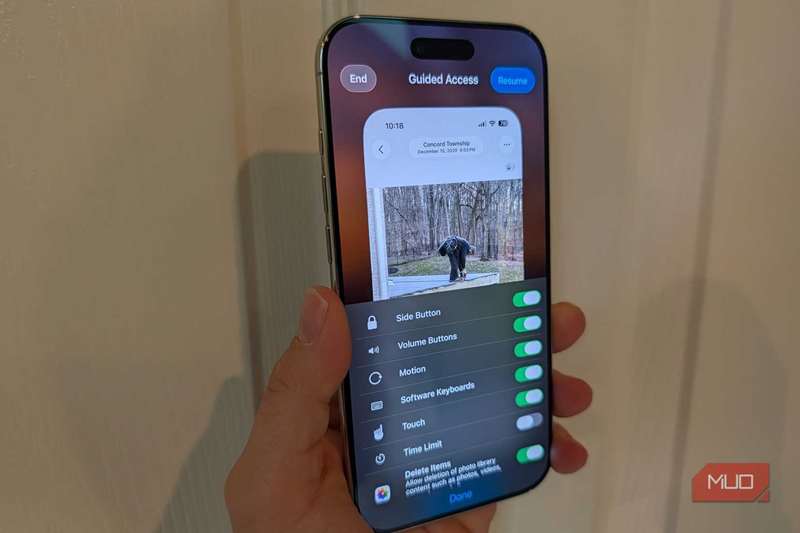
در iOS, وقتی Guided Access را شروع میکنید، روی «Session Settings» در اعلان Guided Access کلیک کنید که به شما امکان غیرفعال کردن لمس را میدهد. متأسفانه در اندروید، شما کمی بدشانس هستید چون نمیتوانید صفحه لمسی را با قفلگذاری برنامه غیرفعال کنید.
بررسی این تنظیمات میتواند شما را از مشکلات آینده نجات دهد.
هرگز تلفن خود را بدون قفلگذاری برنامه به کسی ندهید
لطفاً هرگز تلفن خود را به یک غریبه بدهید تا بدون قفلگذاری برنامه در اندروید یا Guided Access در iOS استفاده کند. در حالی که اندروید امکان غیرفعال کردن صفحه لمسی را نمیدهد (که میتواند باعث مرور عکسهای شما شود)، این ویژگیها بهخوبی کار میکنند تا شخص فقط یک برنامه را استفاده کند و حتی دسترسی او به صفحه اصلی را مسدود سازند.