
آیا خطای Runtime ۲۱۷ مانع از اجرای برنامه های شما می شود؟ در اینجا نحوه رفع آن آمده است.
کاربران در مورد خطای Runtime ۲۱۷ در انجمن پشتیبانی ویندوز مایکروسافت صحبت کرده اند. هر زمان که برخی از کاربران میخواهند برنامههای خاصی را راهاندازی کنند، این پیغام خطا روی رایانههای رومیزی و لپتاپهای کاربران ظاهر میشود.
در نتیجه، کاربران نمیتوانند بستههای نرمافزاری ویندوز را که برای آنها پیامهای خطای ۲۱۷ را مشاهده میکنند، راهاندازی و استفاده کنند. اگر کاربر دیگری هستید که باید خطای ۲۱۷ را برطرف کند، از این وضوح های بالقوه استفاده کنید.
۱. ابزار System File Checker Utility را اجرا کنید
خرابی فایل سیستم یک دلیل احتمالی برای خطای ۲۱۷ است. بنابراین، اجرای فایل های سیستمی داخلی و ابزارهای تعمیر تصویر می تواند این مشکل را برای برخی برطرف کند. اسکن تصویر و فایل سیستم را در Command Prompt به صورت زیر اجرا کنید:
- کلید Windows + X را فشار دهید و میانبر جستجو را انتخاب کنید.
- CMD را در کادر جستجو تایپ کنید و از آنجا گزینه Command Prompt’s Run as administrator را انتخاب کنید.
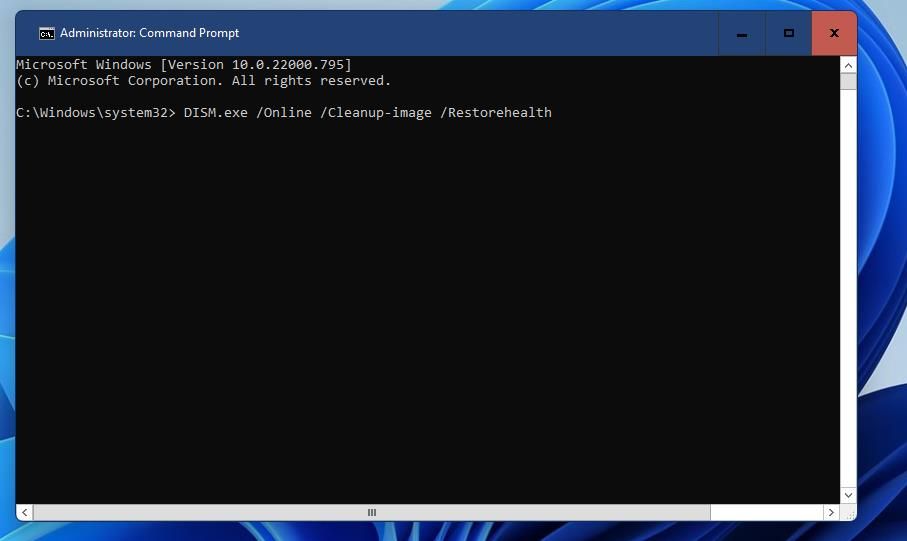
- ابتدا دستور تعمیر تصویر سیستم را وارد کرده و دکمه Enter را بزنید: DISM.exe /Online /Cleanup-image /Restorehealth
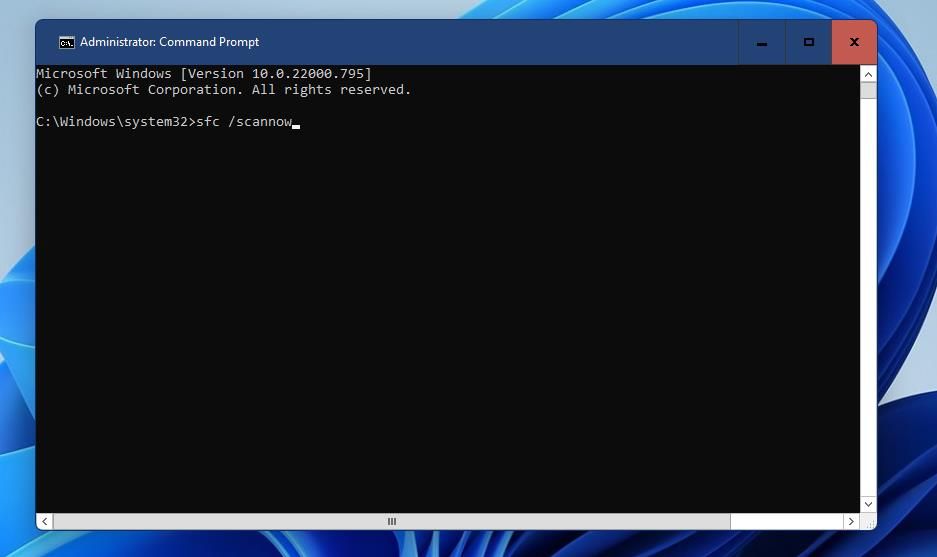
- هنگامی که فرمان تصویر سیستم فرآیند را کامل کرد، این متن را وارد کرده و Return:sfc /scannow را فشار دهید.
- اکنون منتظر بمانید تا اسکن SFC که شروع کرده اید به پایان برسد و پیام نتیجه را نمایش دهید.
DISM.exe /Online /Cleanup-image /Restorehealth
sfc /scannow
۲. تعمیر ویژوال سی پلاس پلاس ۲۰۱۵-۲۰۱۹ قابل توزیع مجدد
خطای ۲۱۷ ممکن است به دلیل مشکلات مربوط به Visual C++ ۲۰۱۵-۲۰۱۹ Redistributable رخ دهد. آن بسته قابل توزیع مجدد ممکن است خراب یا گم شده باشد. به این ترتیب میتوانید Visual C++ ۲۰۱۵-۲۰۱۹ Redistributable را از طریق اپلت کنترل پنل برنامهها و ویژگیها تعمیر کنید:
- کادر محاوره ای Windows Run را باز کنید.
- اپلت Programs and Features را با تایپ appwiz.cpl در Run و کلیک بر روی OK بیاورید.
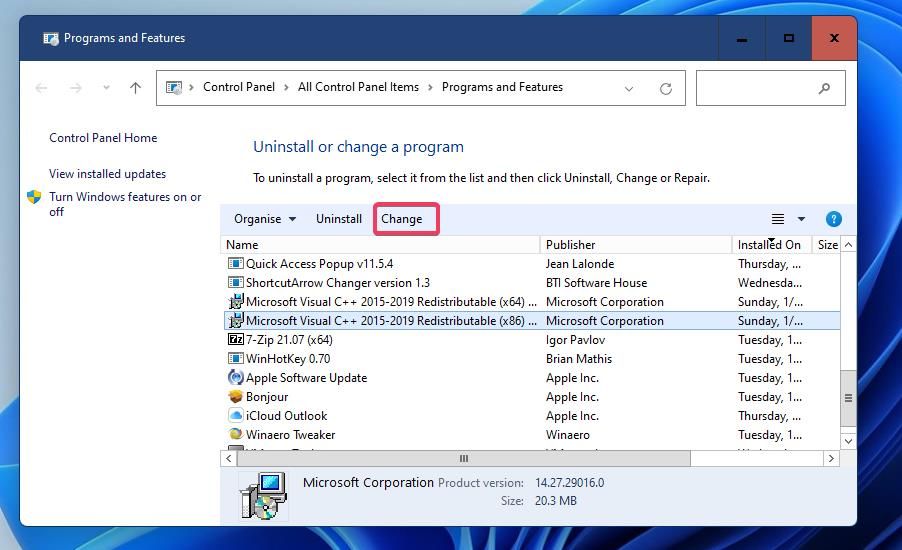
- بسته قابل توزیع مجدد Visual C++ ۲۰۱۵-۲۰۱۹ را انتخاب کنید. اگر فقط میتوانید یک Visual C++ ۲۰۱۵-۲۰۲۲ Redistributable پیدا کنید، آن بسته را انتخاب کنید.
- برای بسته انتخابی روی گزینه Change کلیک کنید.
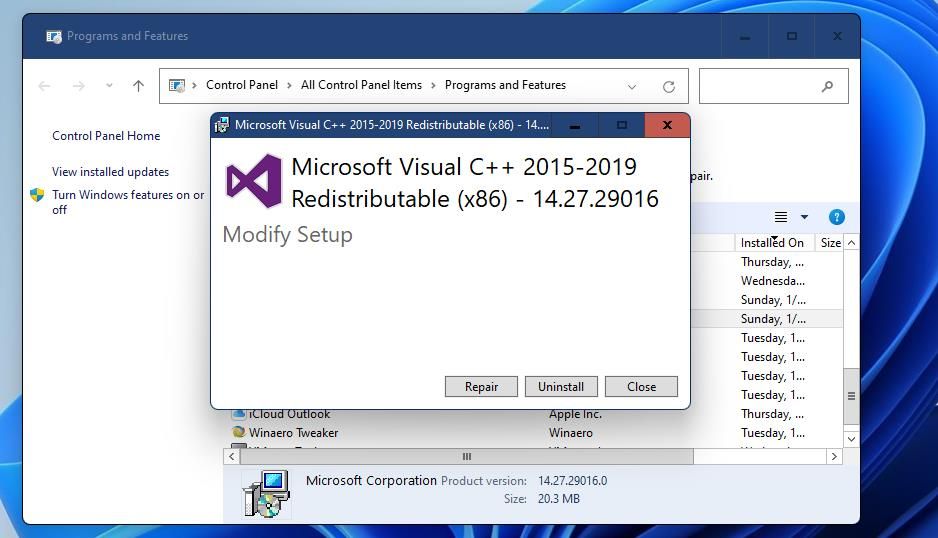
- برای رفع Visual C++، Repair را فشار دهید.
۳. یک گزینه تعمیر برای نرم افزار تحت تأثیر را انتخاب کنید
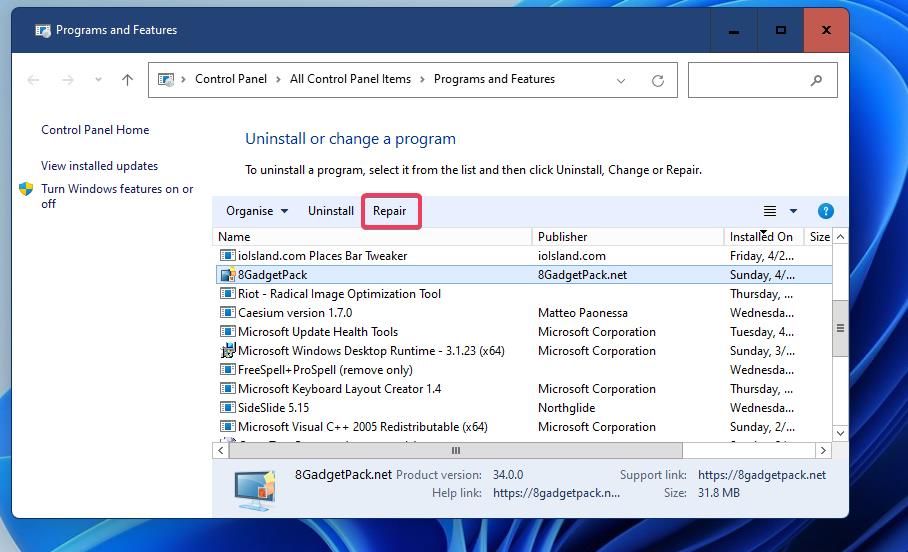
میتوانید یک گزینه Repair مشابه با بستههای Visual C++ در برنامهها و ویژگیها برای برخی از نرمافزارهای شخص ثالث انتخاب کنید. اگر بسته نرم افزاری مورد نیاز برای رفع خطای ۲۱۷ دارای دکمه Repair در Programs and Features است، آن گزینه را انتخاب کنید.
برای انجام این کار، حذف نصب کننده ویندوز را همانطور که در روش دوم در بالا ذکر شد باز کنید، نرم افزار آسیب دیده را انتخاب کنید و روی دکمه Repair یا Change کلیک کنید.
۴. نرم افزاری که برای آن خطای زمان اجرا ۲۱۷ رخ می دهد، دوباره نصب کنید
نرم افزاری که برای رفع خطای ۲۱۷ نیاز دارید ممکن است به درستی یا به طور کامل نصب نشده باشد. اگر اینطور است، نصب مجدد نرم افزار آسیب دیده راه حل مناسبی است. میتوانید برنامههای آسیبدیده را از طریق کنترل پنل حذف و سپس دوباره نصب کنید:
- برنامه ها و ویژگی ها را همانطور که در دو مرحله اول راه حل دوم در بالا توضیح داده شده است باز کنید.
- نرم افزار مورد نیاز برای رفع خطای Runtime ۲۱۷ را انتخاب کنید.
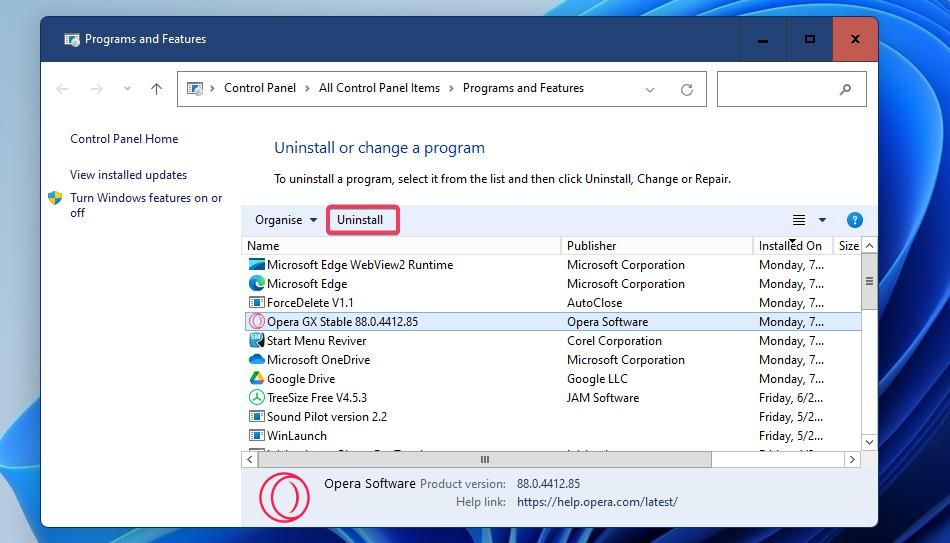
- سپس بر روی گزینه Uninstall برای نرم افزار انتخاب شده کلیک کنید.
- در هر فرمانی که از شما می خواهد حذف نرم افزار را تأیید کنید، بله را انتخاب کنید.
- بعد از اینکه نرم افزار را حذف کردید، ویندوز را ریبوت کنید.
- صفحه دانلود ناشر را برای حذف نصب نرم افزار باز کنید. سپس آخرین نسخه نرم افزار را از آن صفحه دانلود کنید.
- نرم افزار ویندوز خود را با نصب ویزارد آن دوباره نصب کنید.
۵. گزینه Reset PC را انتخاب کنید
بازنشانی رایانه شخصی به پیکربندی پیشفرض میتواند گزینه هستهای برای رفع خطای Runtime ۲۱۷ در نظر گرفته شود. این یک تعمیر هستهای است زیرا تمام نرمافزارهای شخص ثالثی را که نصب کردهاید پاک میکند. با این حال، حداقل می توانید انتخاب کنید که فایل های کاربری خود را در ابزار Reset this PC ذخیره کنید.
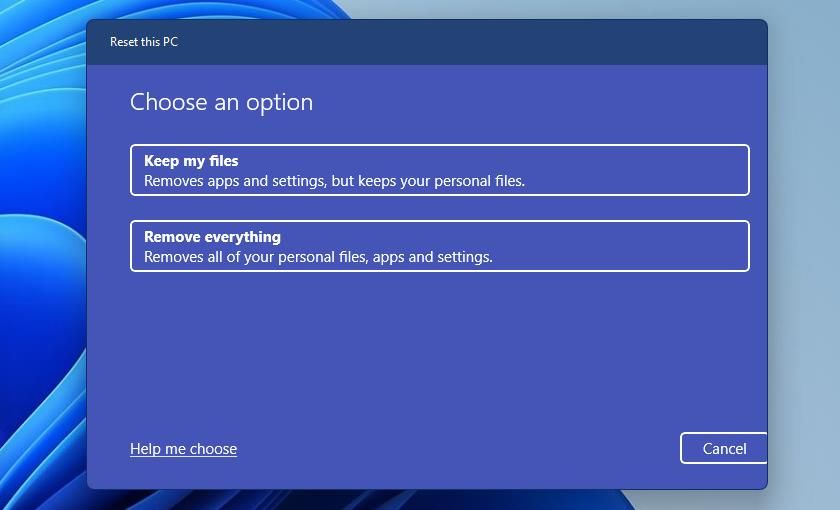
این باید آخرین گزینه شما برای رفع خطای Runtime ۲۱۷ باشد زیرا به شما نیاز دارد که رایانه ویندوز خود را به تنظیمات کارخانه بازنشانی کنید.
سایر رفعهای احتمالی خطای ۲۱۷ در زمان اجرا
اگر خطاهای Runtime در کنار خطای ۲۱۷ رخ دهد، می توانید سایر خطاهای زمان اجرا را نیز برطرف کنید. بنابراین، اگر یکی را درست کنید، دیگری را درست می کنید. از هر راه حل احتمالی، ما به ویژه توصیه می کنیم برای رفع تضادهای برنامه، ویندوز را با بوت تمیز امتحان کنید.
نرم افزار Kick-Start With That Runtime Error ۲۱۷ رفع می شود
بنابراین، به این ترتیب میتوانید هر زمان که خطای Runtime ۲۱۷ یک برنامه را خراب کرد، آن را راهاندازی کنید. برای رفع خطای Runtime ۲۱۷ به هیچ نرم افزار تعمیر شخص ثالثی نیاز ندارید. اعمال رزولوشن های بالقوه بالا با ابزارهای سیستم داخلی ویندوز احتمالاً این خطای زمان اجرا را در رایانه های شخصی اکثر کاربران برطرف می کند.