راهی آسان برای خودکارسازی کارهای روزمره با ابزارهای رایگان ویندوز.
فایلهای دستهای روشی است که دستدفکر رایانه برای انجام کارها انجام میدهد. آنها می توانند کارهای روزمره را خودکار کنند، زمان مورد نیاز برای انجام کاری را کوتاه کنند، و یک فرآیند پیچیده را به چیزی تبدیل کنند که هر کسی بتواند آن را اجرا کند.
در این مقاله نحوه نوشتن یک فایل دسته ای ساده را خواهید دید. شما اصول اولیه کارهایی که فایل های دسته ای می توانند انجام دهند و نحوه نوشتن آنها را خودتان یاد خواهید گرفت. من همچنین منابع بیشتری برای یادگیری نوشتن فایل های دسته ای (BAT) در اختیار شما قرار خواهم داد.
نحوه ایجاد یک فایل دسته ای در ویندوز
برای ایجاد یک فایل دسته ای ویندوز، مراحل زیر را دنبال کنید:
- یک فایل متنی، مانند یک سند Notepad یا WordPad را باز کنید.
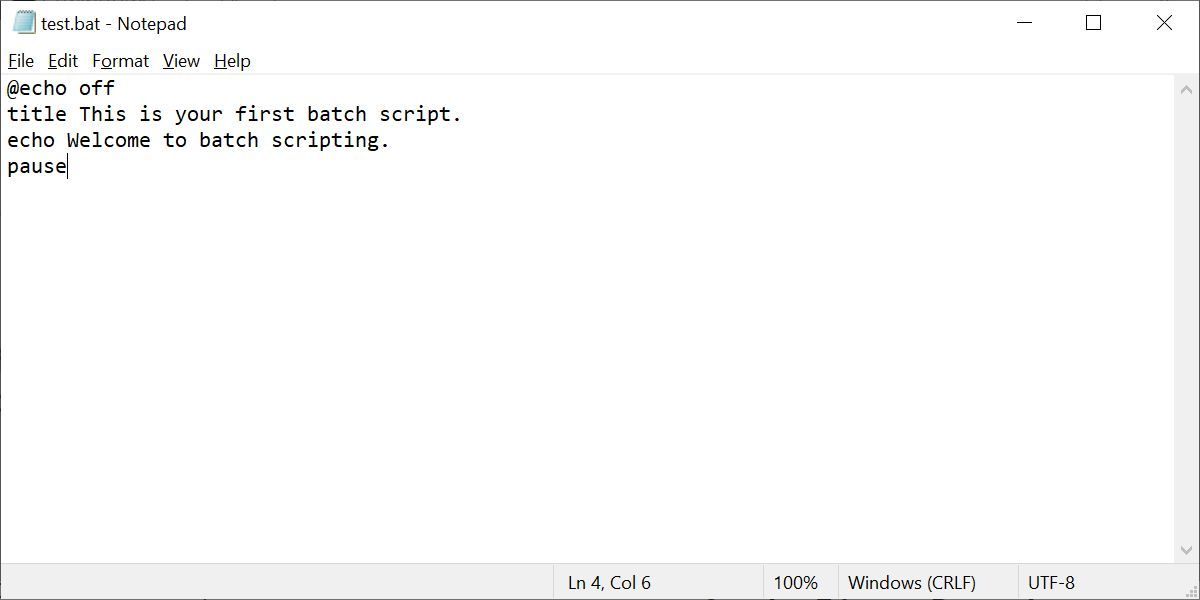
- دستورات خود را اضافه کنید، با @echo [خاموش] شروع کنید، سپس هر کدام را در یک خط جدید، عنوان [عنوان اسکریپت دسته ای خود]، اکو [خط اول] و مکث را اضافه کنید.
- فایل خود را با پسوند فایل BAT، به عنوان مثال test.bat ذخیره کنید.
- برای اجرای فایل دسته ای خود، روی فایل BAT که ایجاد کرده اید دوبار کلیک کنید.
- برای ویرایش فایل دسته ای خود، روی فایل BAT کلیک راست کرده و Edit را انتخاب کنید.
فایل خام شما چیزی شبیه به این خواهد بود:
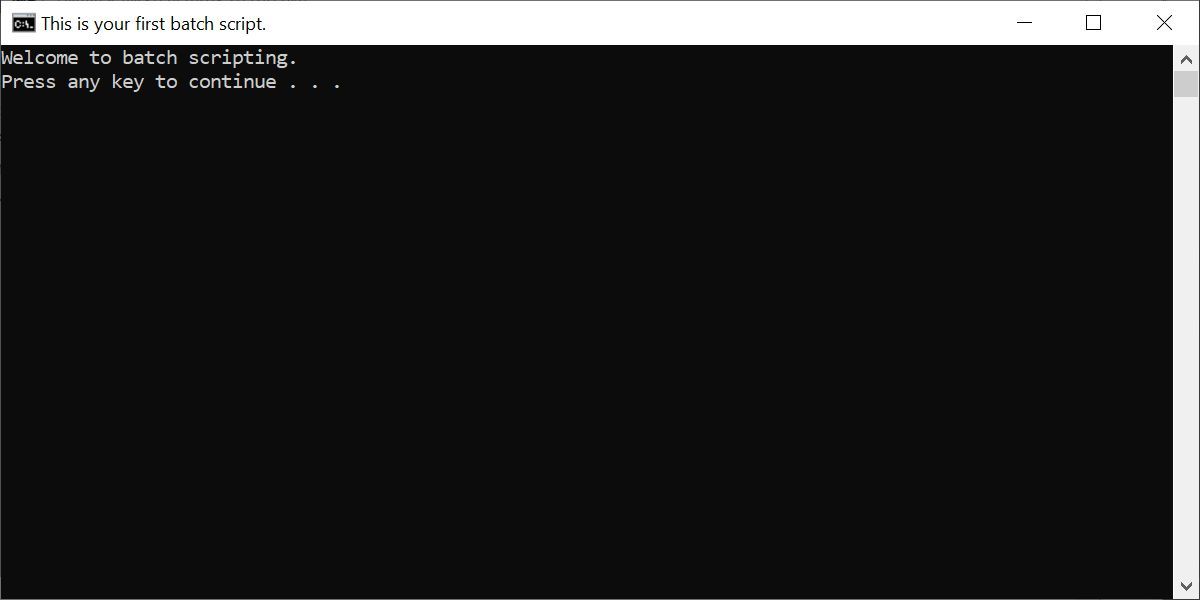
و در اینجا پنجره فرمان مربوطه برای مثال بالا آمده است:
اگر این خیلی سریع بود، یا اگر میخواهید درباره دستورات فایل BAT و نحوه استفاده از آنها بیشتر بدانید، ادامه مطلب را بخوانید!
مرحله ۱: یک فایل BAT ایجاد کنید
بیایید بگوییم که شما اغلب مشکلات شبکه دارید. شما دائماً خود را در خط فرمان میبینید، ipconfig را تایپ میکنید و برای عیبیابی مشکلات شبکه پینگ Google را میگیرید. پس از مدتی متوجه میشوید که اگر فقط یک فایل BAT ساده بنویسید، آن را روی USB خود بچسبانید و از آن در دستگاههایی که عیبیابی میکنید استفاده کنید، کمی کارآمدتر خواهد بود.
یک سند متنی جدید ایجاد کنید
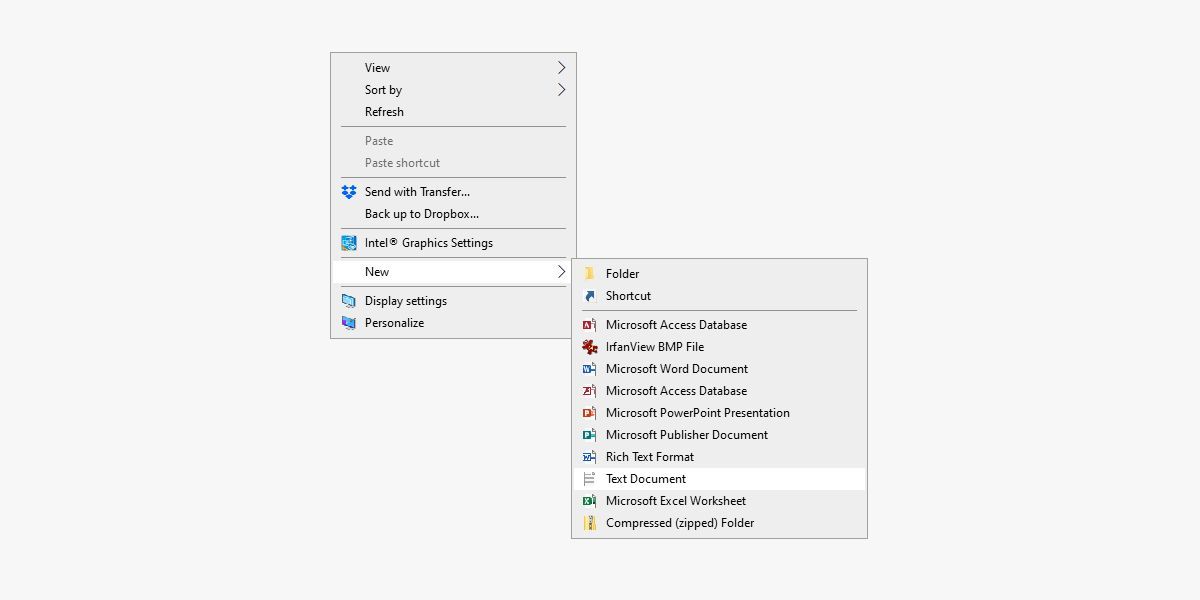
یک فایل دسته ای با استفاده از خط فرمان ویندوز، وظایف تکرارپذیر رایانه را ساده می کند. در زیر نمونه ای از یک فایل دسته ای است که مسئول نمایش متنی در خط فرمان شما است. یک فایل BAT جدید با کلیک راست بر روی یک فضای خالی در دایرکتوری و انتخاب New و سپس Text Document ایجاد کنید.
کد اضافه کنید
برای باز کردن ویرایشگر متن پیشفرض خود، روی این سند متنی جدید دوبار کلیک کنید. کد زیر را کپی کرده و در ورودی متن خود قرار دهید.
@echo off
title This is your first batch script!
echo Welcome to batch scripting!
pause
به عنوان فایل BAT ذخیره کنید
اسکریپت فوق متن “به برنامه نویسی دسته ای خوش آمدید!” فایل خود را با رفتن به File >Save As ذخیره کنید و سپس نام فایل خود را با نامی که می خواهید بگذارید. نام فایل خود را با پسوند BAT اضافه شده، به عنوان مثال Welcome.bat پایان دهید و روی OK کلیک کنید. این فرآیند دسته ای را نهایی می کند. اکنون روی فایل دسته ای که به تازگی ایجاد شده است دوبار کلیک کنید تا فعال شود.
تصور نکنید که این همه کاری است که اسکریپت نویسی می تواند انجام دهد. پارامترهای دستهای اسکریپتها نسخههای بهینهشدهای از کدهای خط فرمان هستند، بنابراین شما فقط محدود به کارهایی هستید که خط فرمان شما میتواند انجام دهد. برای کسانی که با این برنامه آشنایی ندارند، خط فرمان ابزار قدرتمندی است، اما اگر از ویندوز ۱۱ استفاده می کنید، باید Windows Terminal را برنامه پیش فرض خود قرار دهید.
مرحله ۲: اصول اولیه اسکریپت نویسی دسته ای را بیاموزید
فایل های دسته ای از همان زبان خط فرمان استفاده می کنند. تنها کاری که انجام می دهید این است که به جای تایپ کردن آن در خط فرمان، آنچه را که می خواهید با استفاده از یک فایل وارد کنید، به خط فرمان بگویید. این باعث صرفه جویی در وقت و تلاش شما می شود. همچنین به شما این امکان را میدهد تا منطقی مانند حلقههای ساده، عبارات شرطی و غیره را که برنامهنویسی رویهای از نظر مفهومی قادر به انجام آنها است، وارد کنید.
- @echo: این پارامتر به شما امکان می دهد اسکریپت کاری خود را در خط فرمان مشاهده کنید. این پارامتر برای مشاهده کد کار شما مفید است. اگر مشکلی از فایل دسته ای ایجاد شود، می توانید مشکلات مرتبط با اسکریپت خود را با استفاده از تابع echo مشاهده کنید. افزودن یک فالوور به این پارامتر به شما این امکان را می دهد که اسکریپت خود را پس از اتمام به سرعت ببندید.
- عنوان: با ارائه عملکرد مشابه یک تگ
در HTML، عنوانی را برای اسکریپت دسته ای شما در پنجره خط فرمان ارائه می دهد. - cls: خط فرمان شما را پاک میکند، بهترین استفاده برای زمانی است که کدهای اضافی میتوانند چیزی را که به آن دسترسی دارید پیدا کند.
- rem: مخفف remark عملکردی مشابه تگ