اگر چاپگر شما هنگام ارسال یک کار چاپ از مک، خطای «Filter Failed» را نشان داد، تنها نیستید. این مشکل بر چاپگرهای اپسن، کنون، اچپی و سایر برندها تأثیر میگذارد. خوشبختانه، رفع آن به سادگی راهاندازی مجدد سیستم چاپ macOS و نصب درایورهای بهروز است.
اگر چاپگر شما هنگام ارسال یک کار چاپ از مکتان خطای «Filter Failed» صادر کند، تنها نیستید. این مشکل بر چاپگرهای اپسون، کانن، اچپی و سایر برندها تأثیر میگذارد. خوشبختانه، رفع آن به آسانی ریست کردن سیستم چاپ macOS و نصب درایورهای بهروز است.
چه عواملی باعث خطای چاپگر «Filter Failed» میشوند؟
متداولترین عامل ایجاد خطا در کارهای چاپی با پیام «Stopped – ‘Filter’ Failed» یا مشابه، یک درایور چاپگر خراب یا ناسازگار است. این معمولاً زمانی رخ میدهد که شما macOS جدیدتری را نصب یا بهروزرسانی کنید.
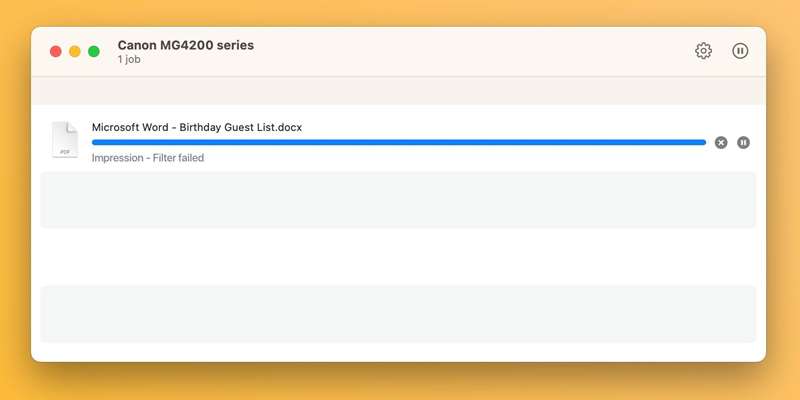
در این شرایط، درایور چاپگر موجود شما ممکن است بهدرجه ناسازگاری برسد که تلاش برای چاپ از هر برنامهای منجر به خطا شود یا برنامه را بسته کند.
مراحل عیبیابی برای رفع خطای چاپگر «Filter Failed» در macOS
برای رفع خطای مشهور «Filter Failed» در چاپگر، ابتدا باید سیستم چاپ را ریست کنید، که صف چاپ را پاکسازی و چاپگرها و تنظیمات پیشفرض شما را حذف میکند. سپس باید جدیدترین درایور سازگار با سیستمعامل خود را دانلود کرده و چاپگر خود را دوباره اضافه کنید.
۱. ریست کردن سیستم چاپ macOS
برای ریست کردن سیستم چاپ، از منوی بالا به منوی > تنظیمات سیستم بروید و گزینه چاپگرها و اسکنرها را از نوار کناری انتخاب کنید. سپس با کلیک کنترل روی چاپگر خود در سمت راست، گزینه ریست کردن سیستم چاپ را انتخاب کنید.
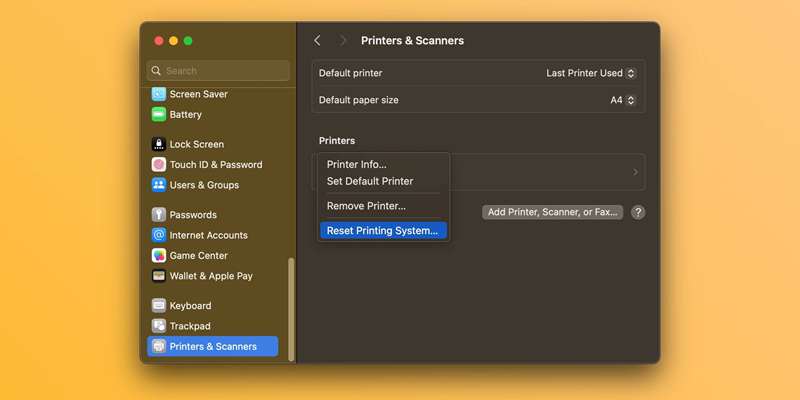
عملیات را با انتخاب ریست تأیید کنید (ممکن است نیاز به وارد کردن رمز عبور مدیر داشته باشید). مک خود را ریستارت کنید و این بخش را دوباره بازبینی کنید تا تأیید کنید هیچ دستگاهی زیر بخش چاپگرها فهرست نشده است.
ما همچنین توصیه میکنیم فایلهای باقیمانده درایور را بهصورت دستی از مسیرهای ~/Library/Printers/ و ~/Library/Printers/PPDs/Contents/Resources/ به سطل زباله منتقل کنید. از منوی بالا روی Go > Go to Folder کلیک کنید تا به این پوشهها بروید.
۲. نصب دوباره درایور و افزودن مجدد چاپگر شما
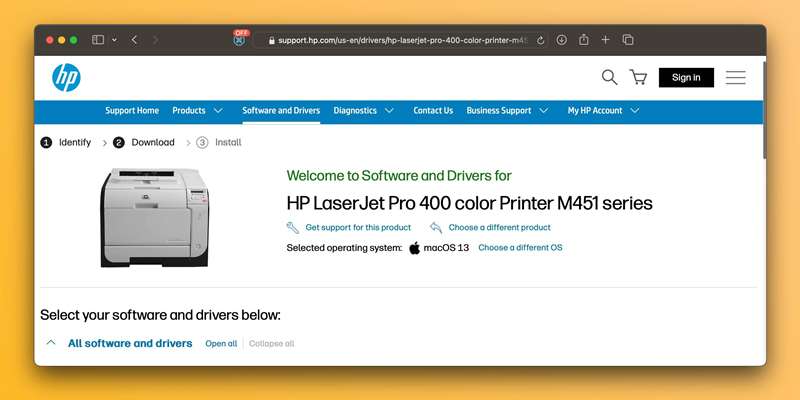
با دانلود جدیدترین نرمافزار چاپگر از صفحه پشتیبانی تولیدکننده شروع کنید. اگر چاپگر شما AirPrint را پشتیبانی میکند، میتوانید این مرحله را امن نادیده بگیرید.
برای افزودن یک چاپگر به مک، آن را به کامپیوتر وصل کنید، روشن کنید و به تنظیمات سیستم > چاپگرها و اسکنرها بروید. روی دکمه افزودن چاپگر، اسکنر یا فکس در سمت راست کلیک کنید، برگه پیشفرض (Default) را انتخاب کنید، دستگاه خود را از فهرست چاپگرها انتخاب کنید و روی افزودن (Add) کلیک کنید.
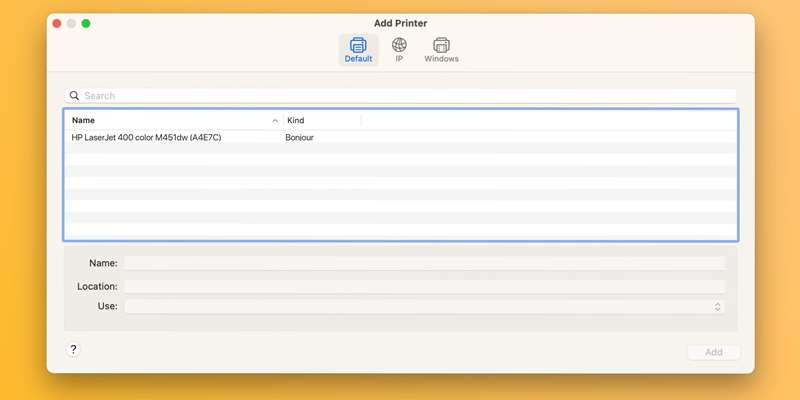
با نصب دوباره درایور چاپگر و افزودن مجدد چاپگر، باید بتوانید مستندات را در مک خود از مایکروسافت ورد، پیشنمایش و سایر برنامهها بدون خطاهای «Filter Failed» چاپ کنید.
۳. سایر راهحلهای عمومی چاپگر برای امتحان
صفحه پشتیبانی چاپ macOS اپل چندین راهحل عمومی ارائه میدهد که ممکن است هنگام عیبیابی مشکلات چاپگر مفید باشد، از جمله نکات زیر:
- اطمینان حاصل کنید که چاپگر مقدار کافی جوهر یا تونر دارد
- اتصال USB و کابلها را بررسی کنید
- قابلیتهای افزونه دیالوگ چاپ را غیرفعال کنید
- سعی کنید از برنامه دیگری چاپ کنید
- مک و چاپگر خود را مجدداً راهاندازی کنید
گاهی اینگونه مشکلات پس از نصب یک بروزرسانی بزرگ macOS بروز میکنند. با این حال، با این مراحل میتوانید خطاهای «Filter Failed» را برطرف کرده و چاپگر خود را در عرض چند دقیقه دوباره کارا کنید.
از آنجا که macOS دیگر درایورهای چاپگر را بهصورت پیشفرض شامل نمیشود، مطمئن شوید چاپگر بعدی شما فناوری AirPrint اپل را پشتیبانی میکند، که بهصورت بدون نیاز به دانلود یا نصب درایور امکان چاپ را فراهم میکند.