اگر نسخه بتای iOS ۱۶ را اجرا می کنید، باید از یک فایل IPSW برای بازگشت به iOS ۱۵ استفاده کنید. در اینجا نحوه انجام این کار آورده شده است.
به روز رسانی آیفون خود به آخرین روش نرم افزار iOS قبل از انتشار عمومی معمولاً یک فرآیند سرگرم کننده و هیجان انگیز است. با این حال، همه چیز همیشه هموار پیش نمیرود، زیرا ساختهای بتا اغلب ناپایدار هستند و دارای اشکالات زیادی هستند.
اگر اولین برداشت شما از آخرین نسخه بتا iOS ۱۶ مثبت نبود، احتمالاً با مشکلات مربوط به عملکرد روبرو هستید که در نرم افزارهای آزمایشی اولیه طبیعی است. خبر خوب این است که همیشه می توانید iOS را به آخرین نسخه عمومی برگردانید.
اگر بخواهید iPad خود را از iPadOS ۱۶ به iPadOS ۱۵ تنزل دهید، همه این مراحل دقیقاً یکسان هستند.
قبل از دانگرید از iOS ۱۶ بتا به iOS ۱۵
دانگرید کردن نرم افزار در آیفون شما به آسانی ارتقاء آن نیست. قبل از اینکه بتوانید فرآیند را شروع کنید به چند چیز نیاز دارید:
- شما باید یک نسخه پشتیبان قدیمی از آیفون داشته باشید که قبل از نصب iOS ۱۶ ایجاد شده است. اگر میخواهید همه دادههای خود را بازگردانید، بسیار مهم است، زیرا نمیتوانید نسخههای پشتیبان iOS ۱۶ را به iOS ۱۵ بازیابی کنید.
- شما نیاز به دسترسی به کامپیوتر دارید. این می تواند یک کامپیوتر مک یا ویندوز باشد، اما اگر از iTunes استفاده می کنید، باید از آیتونز استفاده کنید. همچنین، مطمئن شوید که کابل شارژ آیفون خود را آماده کرده اید زیرا باید یک اتصال سیمی برقرار کنید.
- شما به یک فایل IPSW نیاز دارید که چیزی جز فایل آپدیت iOS نیست. برای دریافت این مورد، به IPSW.me بروید، مدل آیفون خود را انتخاب کنید و روی آخرین IPSW امضا شده کلیک کنید تا آن را دانلود کنید.
- باید به طور موقت Find My iPhone را خاموش کنید، که به شما امکان می دهد دستگاه را بازیابی کنید. برای غیرفعال کردن این ویژگی به Settings > [Your Name] > Find My > Find My iPhone بروید.
چگونه از iOS ۱۶ بتا به iOS ۱۵ دانگرید کنیم
همه چیز را آماده کردید؟ بیایید روش واقعی را بررسی کنیم. مراحل زیر در MacOS و Windows یکسان است، به جز اینکه از iTunes در ویندوز استفاده می کنید:
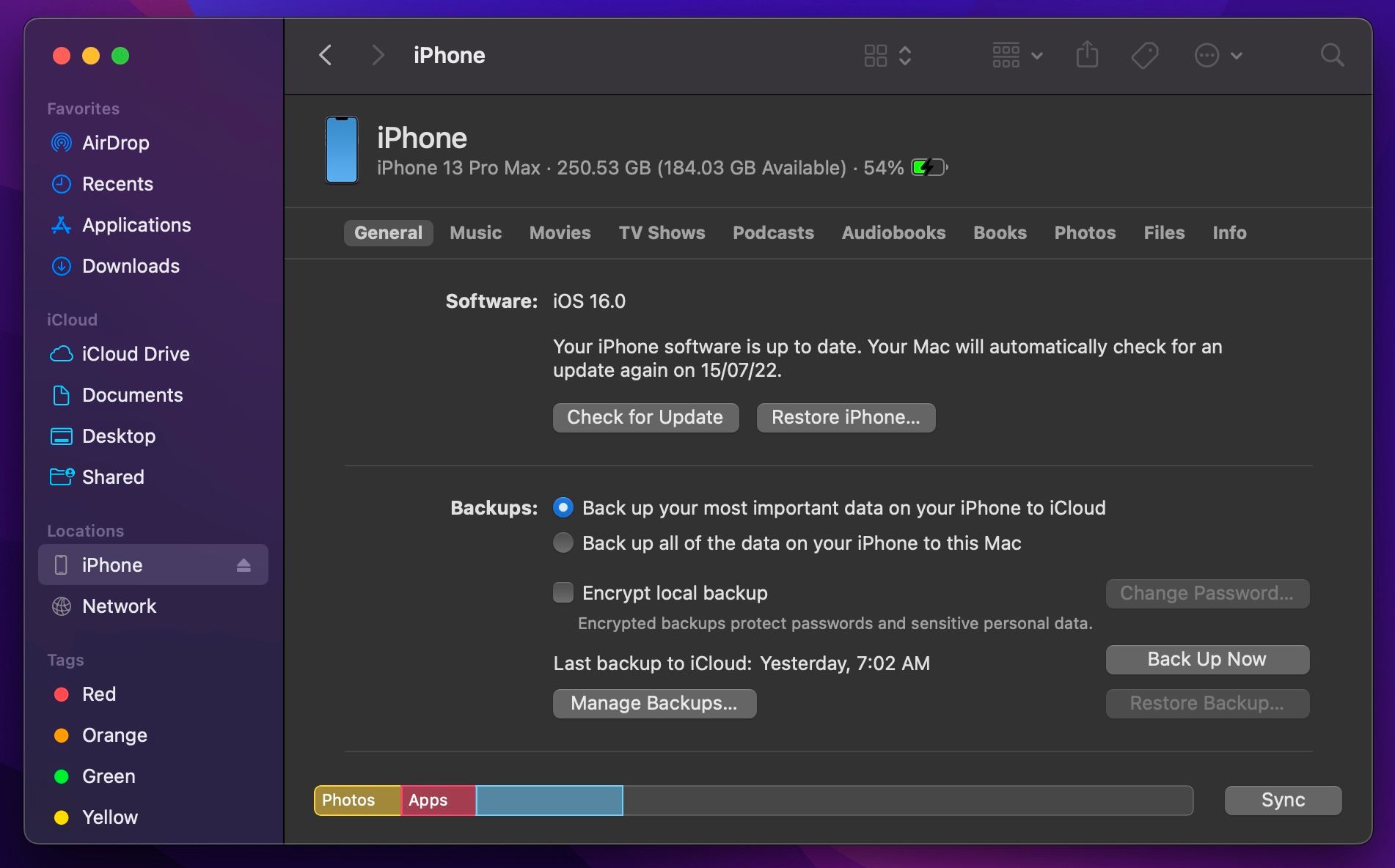
- Finder را در مک خود (یا iTunes در ویندوز) راه اندازی کنید. آیفون خود را از نوار کناری Finder انتخاب کنید. در iTunes، باید روی نماد آیفون درست در زیر نوار منو کلیک کنید.
- این باید شما را به بخش Summary ببرد. اکنون، اگر در مک هستید، کلید Option را فشار داده و بر روی Restore iPhone کلیک کنید. در ویندوز، همزمان با انجام همین کار، کلید Shift را فشار دهید.
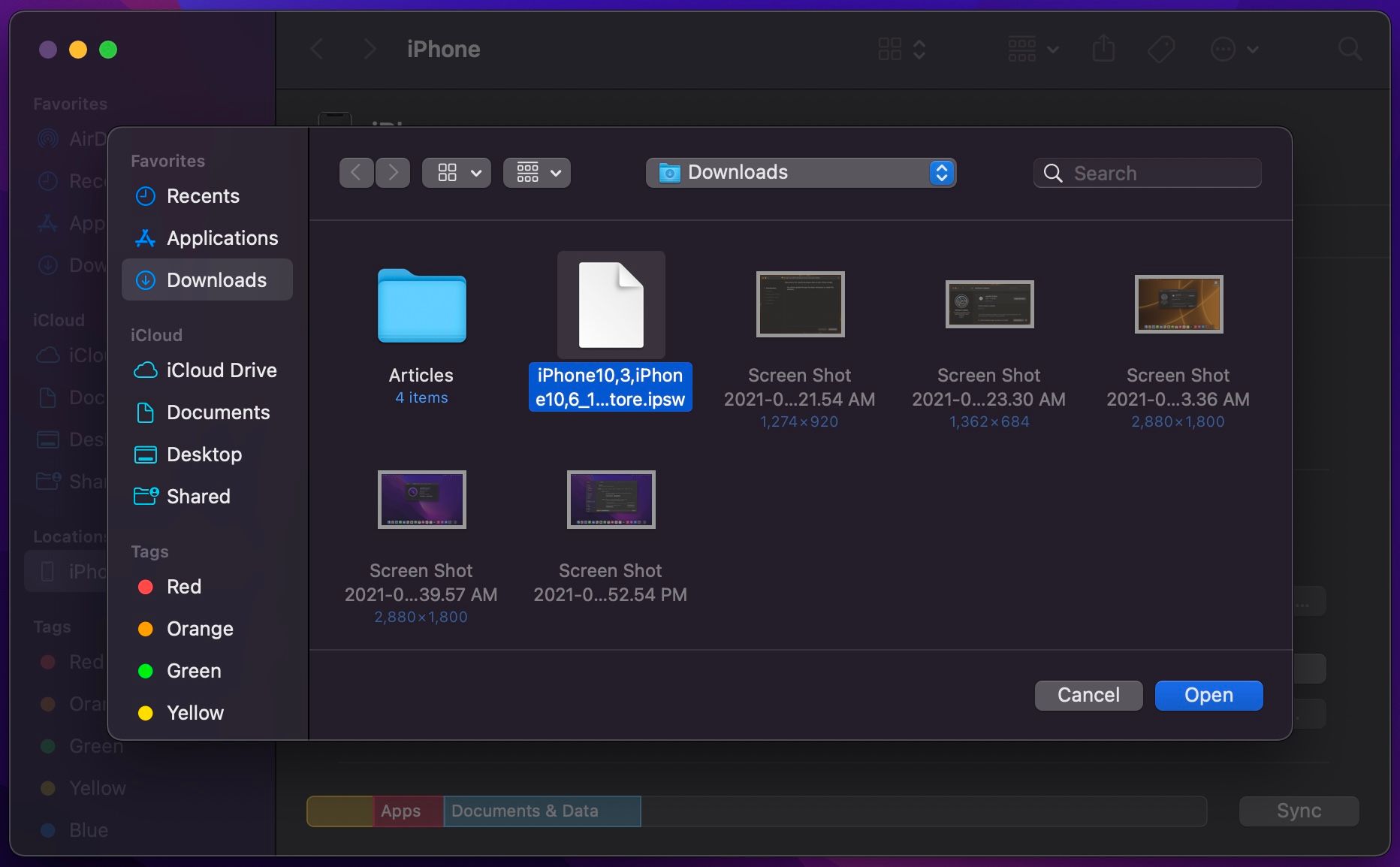
- از Yu خواسته می شود که یک فایل به روز رسانی را انتخاب کنید. فایل IPSW را که قبلا دانلود کرده اید، پیدا کرده و انتخاب کنید. اگر هنوز آن را دانلود نکرده اید، به IPSW.me بروید و هم اکنون آن را دریافت کنید.
- یک اعلان تأیید دریافت خواهید کرد که به شما اطلاع می دهد رایانه شما آیفون شما را پاک می کند. برای شروع فرآیند بر روی Restore کلیک کنید.
- در این مرحله، تنها کاری که باید انجام دهید این است که منتظر بمانید تا فرآیند بازسازی به پایان برسد. ممکن است چند دقیقه طول بکشد تا تکمیل شود.
از طرف دیگر، میتوانید آیفون خود را در حالت بازیابی قرار دهید و با دریافت پاپ آپ در Finder، آن را به iOS ۱۵ بازیابی کنید. این کار نیاز به دانلود فایل IPSW را از قبل برطرف می کند، اما در طول فرآیند بازیابی به طور فعال به اتصال اینترنت خود متکی خواهید بود. با استفاده از روش IPSW که توصیه میکنیم به جای آن از آن استفاده کنید، در صورت قطع شدن اتصال به اینترنت، دیگر نگران خراب شدن آیفون خود نباشید.
بازیابی اطلاعات خود به iOS ۱۵
هنگامی که آیفون شما بوت می شود، باید مراحل اولیه راه اندازی را انجام دهید، مثل اینکه یک دستگاه جدید است. آیفون شما هیچ یک از دادههای شما را نخواهد داشت، اما میتوانید در حین نصب، از یک نسخه پشتیبان قبلی iCloud بازیابی کنید. البته، می توانید به رایانه متصل شوید و آیفون خود را از یک نسخه پشتیبان محلی نیز بازیابی کنید.
با این حال، اگر نسخه پشتیبان نسخه پشتیبان iOS ۱۶ باشد، این پیام را دریافت خواهید کرد که نسخه پشتیبان شما با این نسخه از iOS سازگار نیست. اگر این تنها بک آپی است که دارید، پس چاره دیگری ندارید جز اینکه از آن به عنوان یک دستگاه جدید استفاده کنید و منتظر انتشار iOS ۱۶ باشید تا از نسخه پشتیبان iOS ۱۶ برای بازیابی استفاده کنید.
اگر آیفون شما در نسخه بتا ناپایدار است، iOS را کاهش دهید
اگر آیفون شما پس از آپدیت به iOS ۱۶ ناپایدار است و با مشکلات زیادی روبرو هستید، پایین آوردن نرم افزار به آخرین نسخه عمومی بهترین گام خواهد بود. البته، اگر میخواهید ببینید آیا اپل هنوز این مشکلات را برطرف کرده است، همیشه میتوانید یک نسخه بتا جدیدتر را نصب کنید.
همچنین، فراموش نکنید که فقط میتوانید به نسخه iOS امضا شده توسط اپل، که معمولاً آخرین نسخه عمومی است، دانگرید کنید.