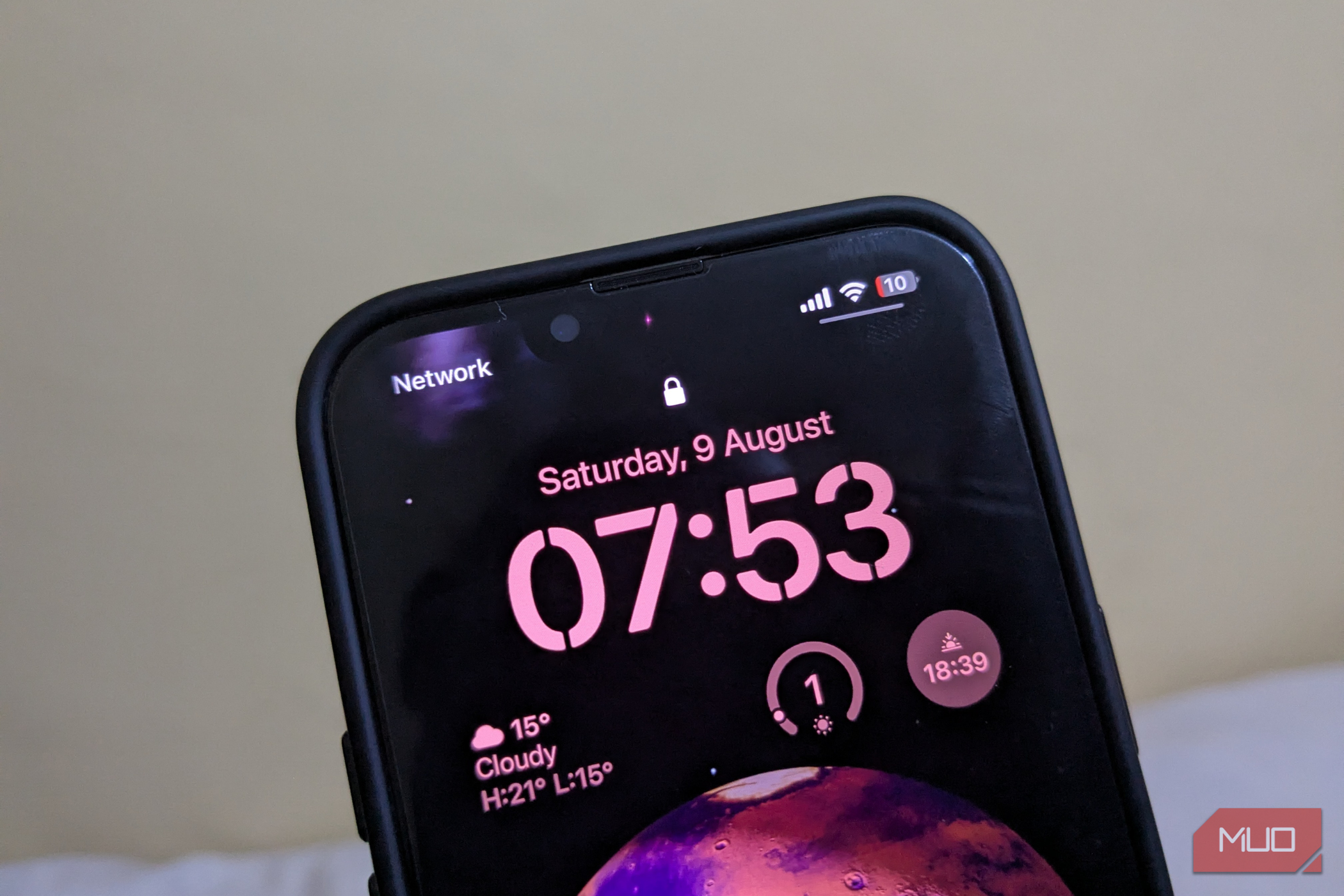
اگر تا به حال بیدار شدهاید و باتری آیفونتان بهصورت عجیبی به ۲۰٪ یا کمتر رسیده باشد، تنها نیستید. پس از چند بار آزمایش و خطا، متهمین رایج را کشف کردم — و نحوه رفع آنها را پیدا کردم.
اگر تا به حال بیدار شدهاید و باتری آیفونتان به طور مرموز به ۲۰٪ یا کمتر کاهش یافته باشد، تنها نیستید. پس از آزمایش و خطا، رایجترین عوامل کم بودن باتری را کشف کردم—و نحوه رفع آنها را.
5
خطاهای نرمافزاری یا نسخههای قدیمی iOS
در حالی که خطاهای نرمافزاری یا نسخههای قدیمی iOS بیشتر احتمال دارد که در طول روز که گوشیتان را فعالانه استفاده میکنید، باعث تخلیه باتری شوند، گاهی اوقات میتوانند شبها نیز بر باتری تأثیر بگذارند. برخی از پردازشهای پسزمینه ممکن است خراب شوند یا نتوانند بهدرستی به حالت خواب وارد شوند و سرویسهای سیستمی یا برنامهها را حتی وقتی که گوشی باید بیکار باشد، جاری نگه دارند.
این نوع تخلیه اغلب وقتی رخ میدهد که برنامهای دارای باگ در همگامی دادهها گیر کرده باشد، یا اگر پردازشهای خاص iOS مطابق انتظار عمل نکنند. اگر باتری آیفونتان شبها به خوبی نگه داشته میشد و مشکل به طور ناگهانی پس از بهروزرسانی اخیر iOS بوجود آمد، ممکن است یک باگ نرمافزاری دلیل باشد. به عوض، وظایفی مانند بازنشانی فهرستگذاری فایلها یا تازهسازی دادههای برنامه میتوانند به طور موقت مصرف انرژی را افزایش دهند و حتی باعث کندی گوشی پس از بهروزرسانی میشود.
با این حال، این تخلیه باتری پس از بهروزرسانی معمولاً در عرض یک یا دو روز به طور خودکار حل میشود. اگر ادامه یابد، ممکن است به مشکلی عمیقتر نرمافزاری اشاره داشته باشد. در این صورت، میتوانید آیفونتان را ریستارت کنید. اگر این کار کمک نکرد، بهروزرسانی آیفون شما ممکن است مشکل را رفع کند، چون اپل شاید باگ را در آخرین نسخه iOS رفع کرده باشد. بهروزرسانیهای نرمافزاری ضروری هستند، بنابراین همیشه آیفونتان را به روز نگه دارید.
4
فعالیت برنامههای پسزمینه
در iOS، برخی برنامهها حتی پس از توقف استفاده از آنها، در پسزمینه ادامه مییابند و به آرامی باتری آیفونتان را مصرف میکنند حتی اگر از دستگاه استفاده نکنید. نمونهها شامل برنامههای شبکههای اجتماعی، پیامرسان و برنامههای مبتنی بر مکان هستند، زیرا اغلب محتوا را تازه میکنند یا دادهها را همگامسازی مینمایند در حالی که گوشی بیکار است. چنین فعالیتی ممکن است به تنهایی کم به نظر برسد، اما در ترکیب با چندین برنامه، تأثیر آن میتواند به اندازهای باشد که باتری را در طول شب تخلیه کند.
برای مشاهده مصرف باتری آیفونتان، به تنظیمات > باتری بروید، سپس در صفحه بعدی، به سمت پایین اسکرول کنید تا فهرست برنامهها و میزان باتری مصرفشده توسط هر کدام را ببینید. اگر برنامهای با مصرف پسزمینه غیرعادی بالا وجود دارد، فعالیت پسزمینه آن را غیرفعال کنید.
میتوانید این کار را با رفتن به تنظیمات > عمومی > تازهسازی برنامههای پسزمینه انجام دهید، سپس برنامههایی که نیازی به بهروزرسانی مداوم ندارند را غیرفعال کنید.
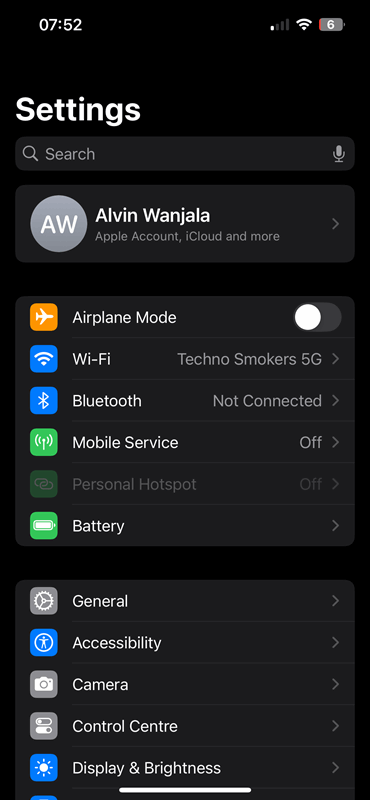
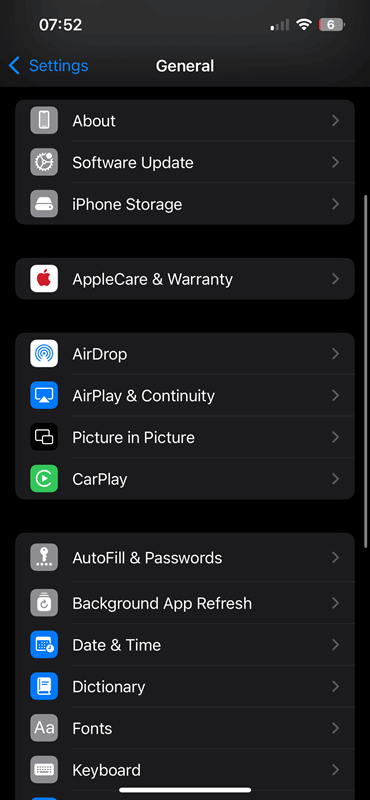
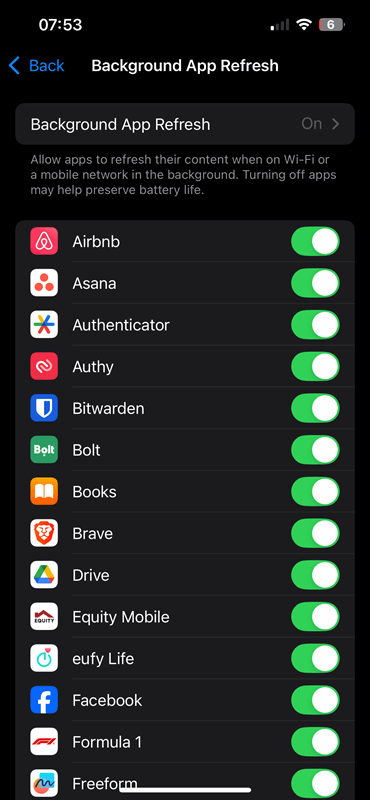
این اطمینان میدهد که این برنامهها فقط زمانی که از آنها استفاده میکنید اجرا شوند، نه در پسزمینه به صورت تصادفی. به عنوان گزینهای دیگر، اگر تمایل به رویکرد شدیدتری دارید، میتوانید تازهسازی برنامههای پسزمینه را به طور کامل غیرفعال کنید.
3
اعلانهایی که گوشی را بیدار میکنند
هر بار که آیفونتان برای یک اعلان روشن میشود—چه پیامک، ایمیل، هشدار برنامه یا حتی یادآوری تقویم—به طور موقت دستگاه را بیدار میکند. ممکن است مهم به نظر نرسد، اما دهها اعلان شبانه میتوانند به آرامی باتری را تخلیه کنند.
هر بیداری، برق باتری را مصرف میکند، به ویژه اگر صفحه نمایش برای چند ثانیه روشن بماند یا اعلان بازخورد لمسی ایجاد کند.
برای کاهش مصرف، حالت تمرکز یا عدم مزاحمت را در ساعات خواب فعال کنید. به تنظیمات > حالت تمرکز > خواب بروید و تنظیم کنید که کدام برنامهها یا افراد میتوانند به شما اطلاع دهند.
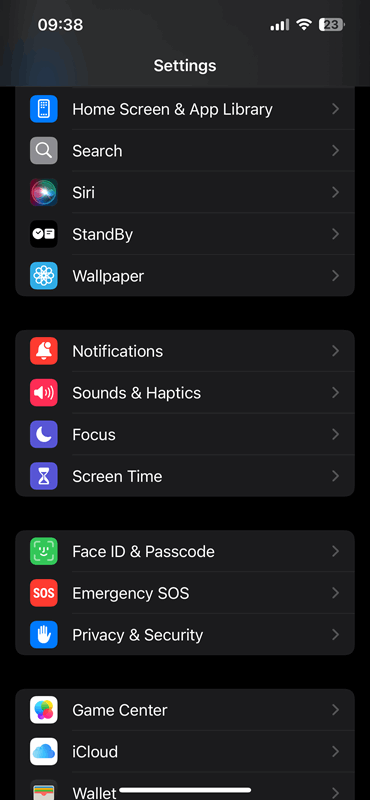
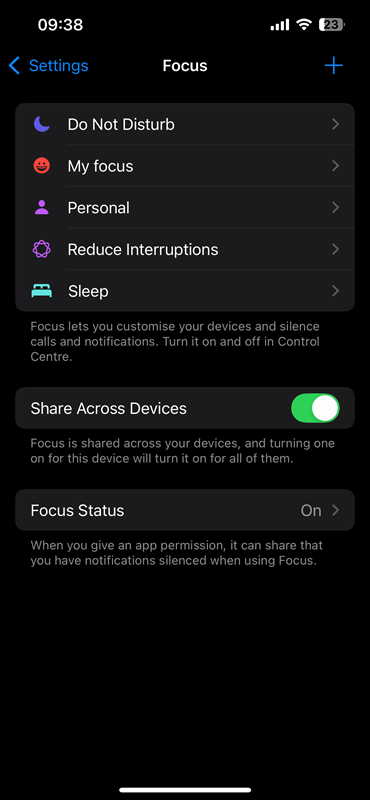
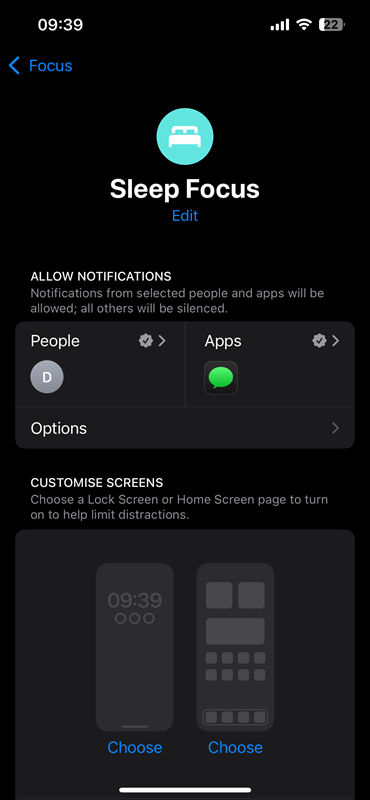
به یاد داشته باشید، میتوانید ویرایش تنظیمات Focus آیفون خود را در هر زمان انجام دهید. همچنین میتوانید اعلانها را از برنامههای غیرضروری غیرفعال کنید با رفتن به تنظیمات > اعلانها.
2
پشتیبانگیری iCloud و همگامسازی عکسها
آیفون شما به طور منظم عکسها، ویدئوها و دادههای برنامهها را با iCloud همگام میکند وقتی به Wi‑Fi متصل است و باتری کافی دارد. با این حال، اگر سلامت باتری آیفون شما به طور قابل توجهی کاهش یافته باشد، ممکن است کاهشهای چشمگیری را در طول شب مشاهده کنید، حتی اگر گوشی برای همگامسازی شارژ کافی داشته باشد.
این فرآیندها میتوانند به خصوص به ویژهً نیازمند باشند اگر در طول روز تعداد زیادی عکس یا ویدئو گرفته باشید. و در حالی که معمولاً به آرامی در پسزمینه اجرا میشوند، همچنان از پردازش و انرژی استفاده میکنند—به خصوص در دستگاههای کهنه.
برای کاهش این موارد، فعالسازی حالت مصرف کم پیش از خواب میتواند به طور قابل توجهی کمک کند. میتوانید آن را با رفتن به تنظیمات > باتری فعال کنید و حالت مصرف کم را روشن کنید.
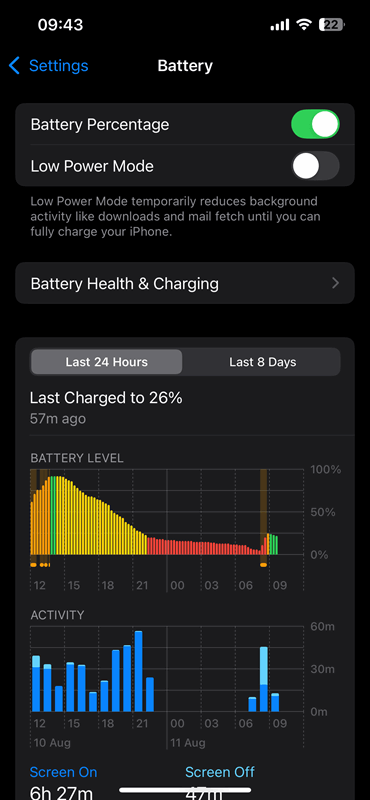
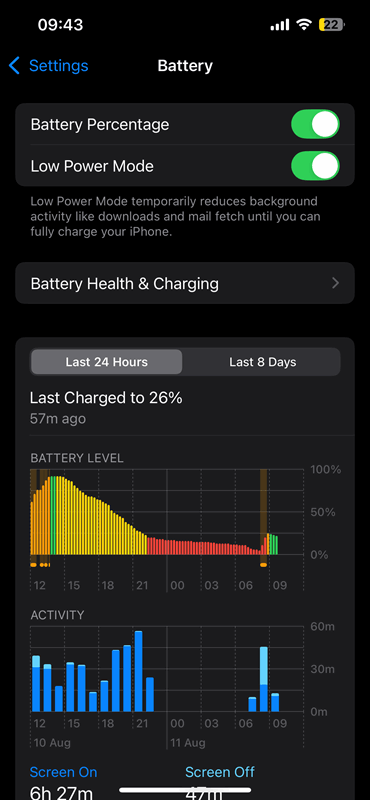
به جای دیگر، میتوانید باز کردن مرکز کنترل بر روی آیفون خود را انجام دهید و از آنجا این کار را انجام دهید. حالت مصرف کم به طور موقت فعالیتهای پسزمینه مانند همگامسازی iCloud و دریافت ایمیل را غیرفعال یا محدود میکند و به حفظ باتری کمک میکند.
1
سرویسهای مکانیابی
سرویسهای مکانیابی میتوانند منبعی برای تخلیه باتری در طول شب باشند. بسیاری از برنامهها دسترسی به مکان را نه تنها در حین استفاده، بلکه در پسزمینه درخواست میکنند—گاهی حتی وقتی که شما خوابید.
اگر برنامهای اجازه دسترسی به مکان شما را داشته باشد، میتواند به صورت دورهای آیفونتان را برای بررسی به روزرسانی مکان یا اجرای وظایف جیوفنسینگ بیدار کند. در طول زمان، این فعالیت پسزمینه میتواند جمع شود و باتری را تخلیه کند، به ویژه اگر چندین برنامه این کار را انجام دهند.
برای بررسی اینکه کدام برنامهها از مکان شما استفاده میکنند، به تنظیمات > حریمخصوصی و امنیت > سرویسهای مکانیابی بروید. مجوزهای هر برنامه را مرور کنید و آنها را به در حین استفاده از برنامه یا هرگز تغییر دهید مگر اینکه دسترسی پسزمینه ضروری باشد.
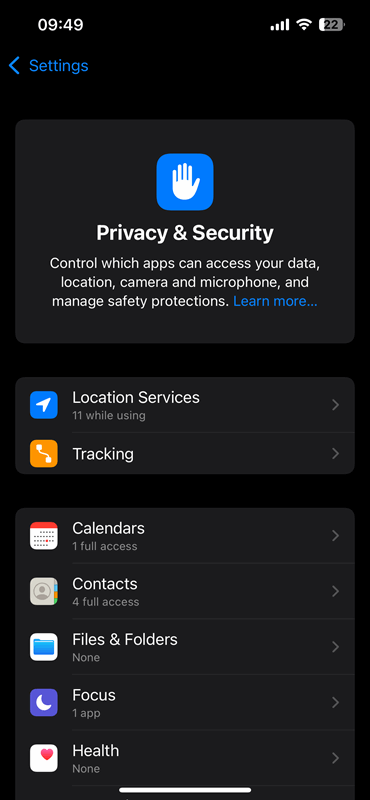
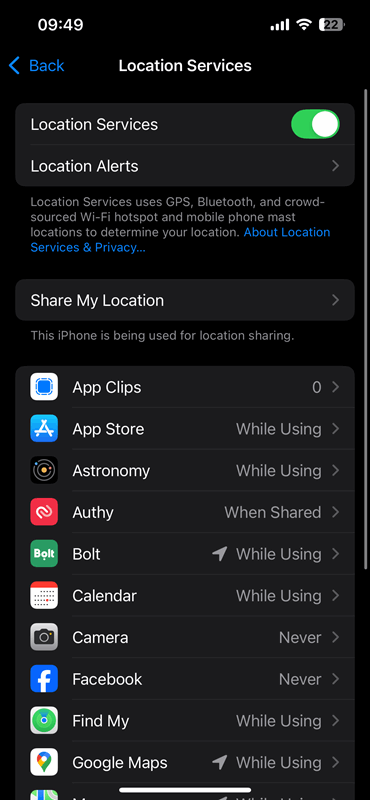
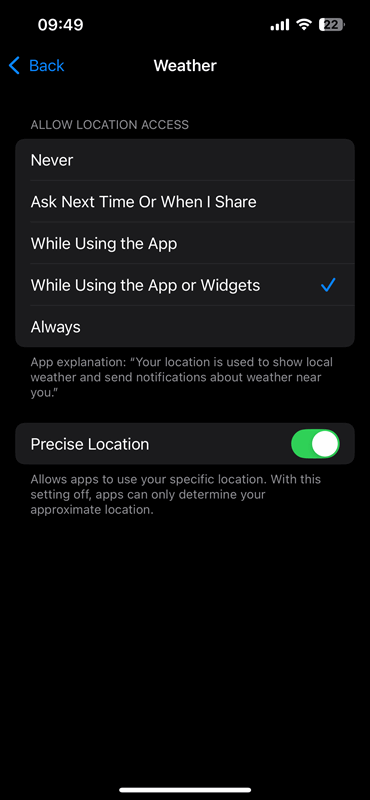
همچنین، به زیر به سرویسهای سیستم اسکرول کنید و هر ویژگی که نیاز ندارید غیرفعال کنید. اگر میخواهید قدمی فراتر بروید، میتوانید سرویسهای مکانیابی را به طور کامل غیرفعال کنید تا باتریتان در طول شب استراحت کند. برای این کار به تنظیمات > حریمخصوصی و امنیت > سرویسهای مکانیابی بروید و سرویسهای مکانیابی را خاموش کنید.
تخلیه باتری در طول شب میتواند ناامیدکننده باشد، اما اغلب قابل رفع است. با بهروزرسانی آیفون، مدیریت فعالیتهای پسزمینه و تنظیم کلیدهای مهم، میتوانید این تخلیه را متوقف کنید و با گوشیای که آماده روز جدید است بیدار شوید.