Android Auto امروزه در اکثر خودروهای جدید به صورت استاندارد ارائه میشود، اما همیشه اینطور نبوده است. بسیاری از خودروهای قدیمیتر، حتی برخی که تنها چند سال از تولیدشان گذشته، فاقد این قابلیت عرضه شدهاند. خودروی ۲۰۲۱ من نه هدلیونت داشت و نه Android Auto را پشتیبانی میکرد.
اگرچه در نهایت یک هدلیونت نصب کردم، اما Android Auto همچنان در دسترس نبود تا اینکه با اپلیکیشن Headunit Revived آشنا شدم. این شبیهساز رایگان، هدلیونت خودروی من را به یک دستگاه سازگار با Android Auto تبدیل کرد. اگر بخواهید، این اپلیکیشن میتواند گوشی اضافی شما را نیز به یک دستگاه اختصاصی Android Auto تبدیل کند.
راهاندازی Headunit Revived
یک شبیهساز متنباز Android Auto برای هر دستگاه اندرویدی
Headunit Revived یک شبیهساز متنباز هدلیونت Android Auto است. این اپلیکیشن هر دستگاه اندرویدی با نسخه Android ۴.۱ یا بالاتر را به یک گیرنده Android Auto تبدیل میکند. یعنی گوشی اضافی، تبلت قدیمی یا حتی هدلیونت اندرویدی aftermarket که از ابتدا فاقد پشتیبانی از Android Auto بوده، اکنون میتواند Google Maps، Spotify، تماسهای تلفنی و هر آنچه از یک تنظیم کارخانهای Android Auto انتظار دارید را اجرا کند.
از آنجا که این اپلیکیشن متنباز است، میتوانید APK آن را به صورت رایگان مستقیماً از GitHub دانلود کنید. همچنین نسخه پولی آن در Google Play Store به قیمت ۳.۹۹ دلار موجود است که بهروزرسانیهای خودکار ارائه میدهد و از توسعهدهنده حمایت میکند. برای راهاندازی Self Mode که در ادامه توضیح میدهم، نسخه رایگان GitHub کافی است.
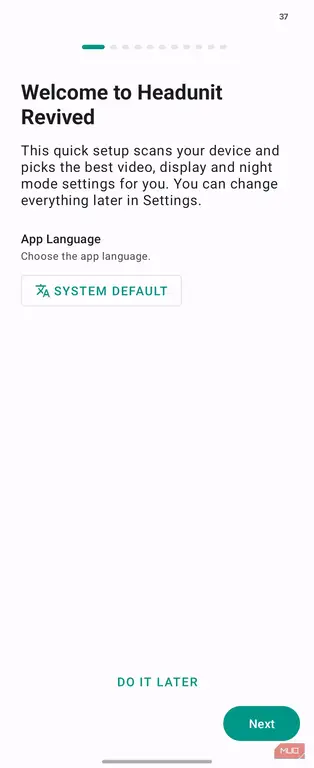
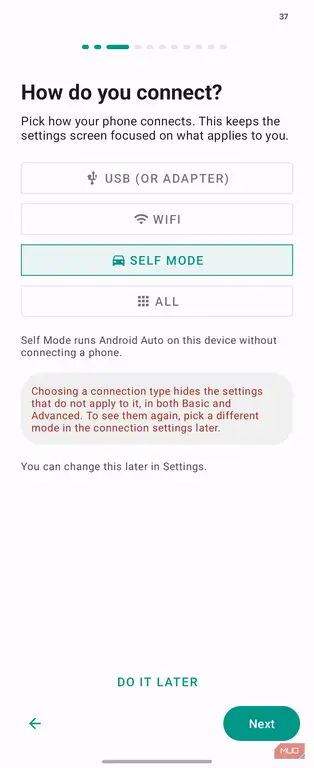
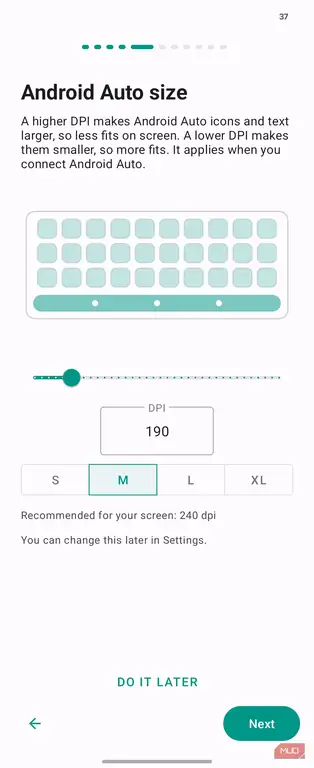
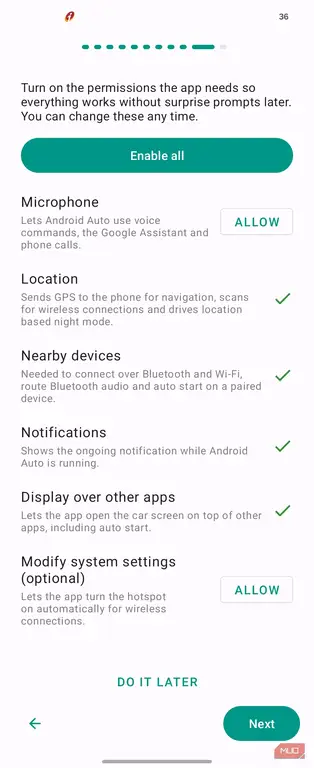
پس از نصب اپلیکیشن، یک ویزارد راهاندازی شما را در پیکربندی راهنمایی میکند. نحوه راهاندازی Self Mode به این صورت است که گوشی خود شما به عنوان دستگاه Android Auto عمل میکند:
- اپلیکیشن را باز کنید و زبان خود را در صفحه خوشآمدگویی انتخاب کنید.
- در صفحه How do you connect? گزینه Self Mode را انتخاب کنید. این حالت Android Auto را مستقیماً روی دستگاه اجرا میکند و نیازی به گوشی دوم نیست.
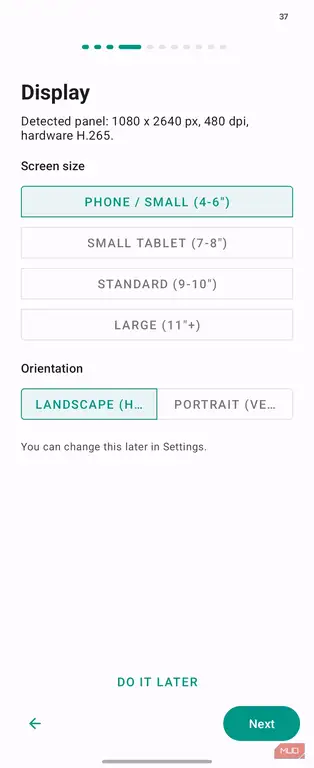
- اپلیکیشن رزولوشن پنل و پشتیبانی از کدک را تشخیص میدهد. در صفحه Display، اندازه و جهت صفحه را انتخاب کنید. برای گوشی، Phone / Small (4-6″) با جهت Landscape را انتخاب کنید.
- اندازه Android Auto size را با تنظیم اسلایدر DPI تعیین کنید. اپلیکیشن DPI پیشنهادی بر اساس صفحه نمایش شما را ارائه میدهد، اما میتوانید آن را تغییر دهید. DPI پایینتر محتوای بیشتری روی صفحه نشان میدهد؛ DPI بالاتر آیکونها و متن را بزرگتر میکند.
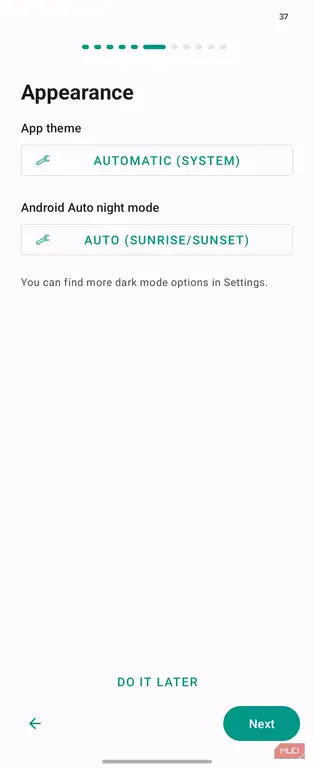
- تنظیمات Appearance را برای تم اپلیکیشن و حالت شب Android Auto پیکربندی کنید. هر دو را روی خودکار تنظیم کردم.
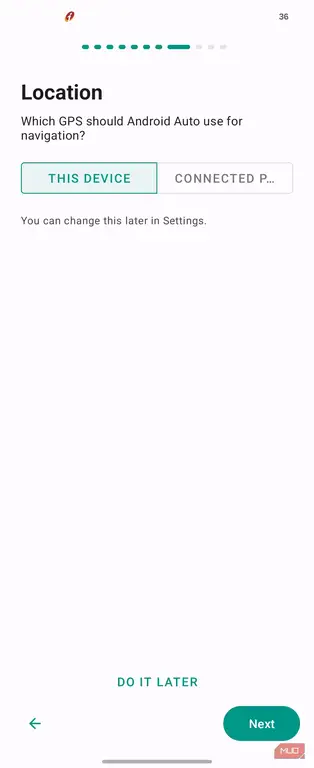
- در صفحه Location، گزینه This Device را انتخاب کنید تا Android Auto از GPS خود گوشی برای ناوبری استفاده کند.
- مجوزهای مورد نیاز را اعطا کنید: موقعیت مکانی، دستگاههای نزدیک، اعلانها و نمایش روی سایر اپلیکیشنها. مجوزهای Microphone و Modify system settings اختیاری هستند اما برای دستورات صوتی و تغییر خودکار هاتاسپات مفیدند.
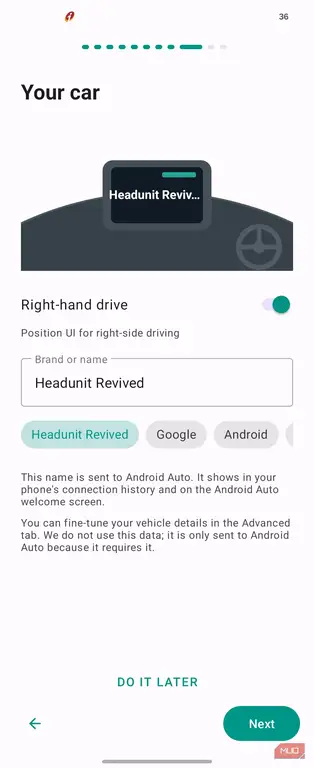
- در صفحه Your car، نام اتصال خودرو را تعیین کنید. این نام در تاریخچه اتصال Android Auto گوشی شما نمایش داده میشود.
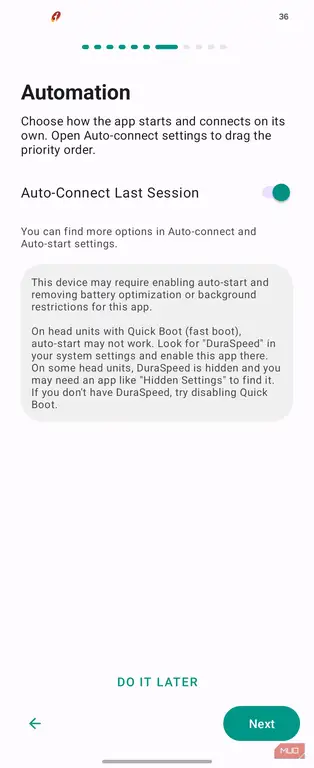
- تنظیمات Automation را پیکربندی کنید. Auto-Connect Last Session را فعال کنید تا اپلیکیشن از جایی که متوقف شده ادامه دهد.
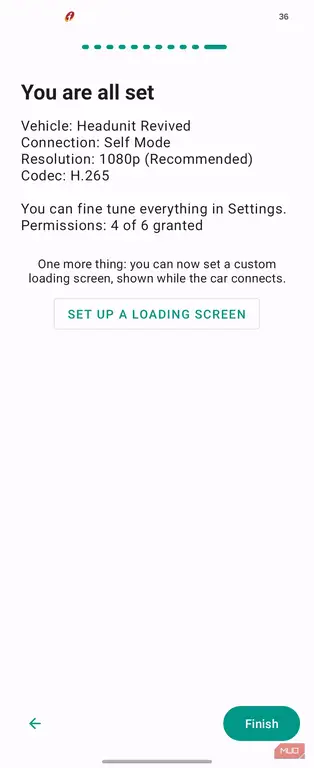
- روی Finish ضربه بزنید و تمام شد.
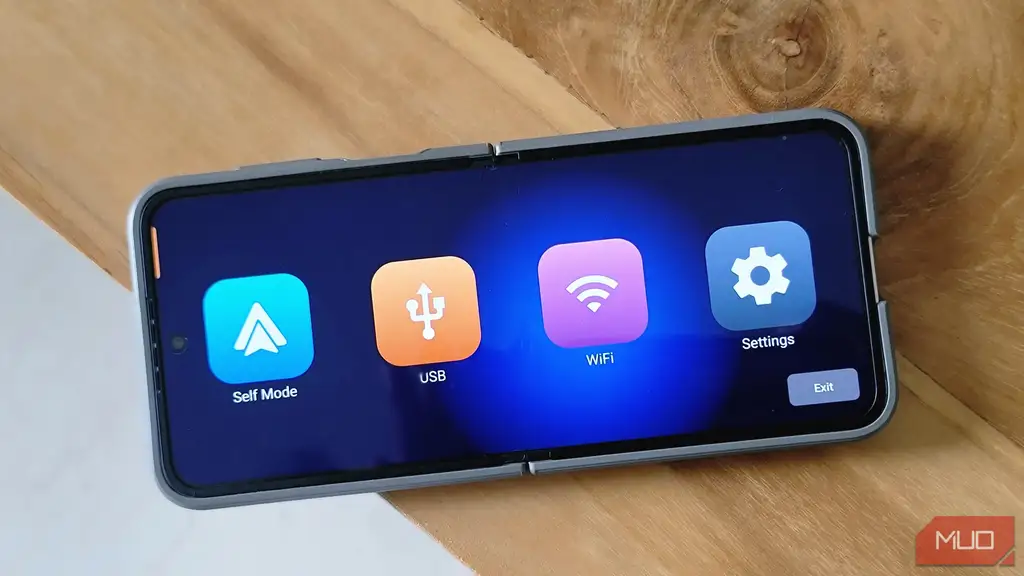
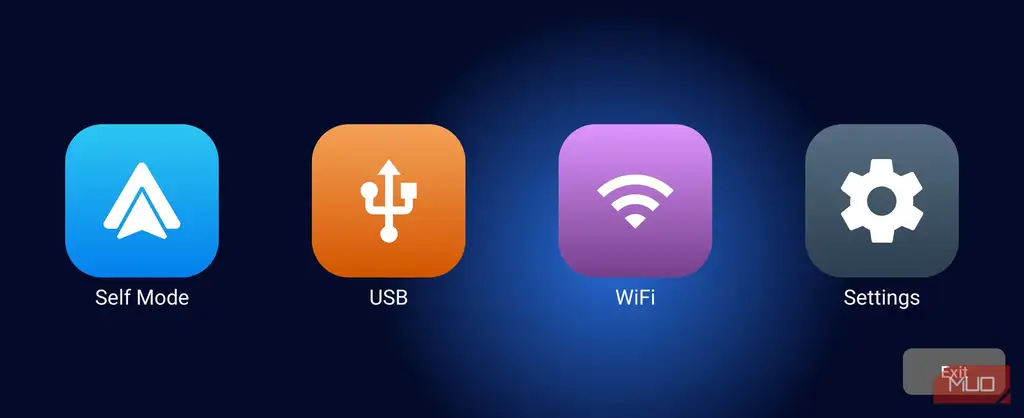
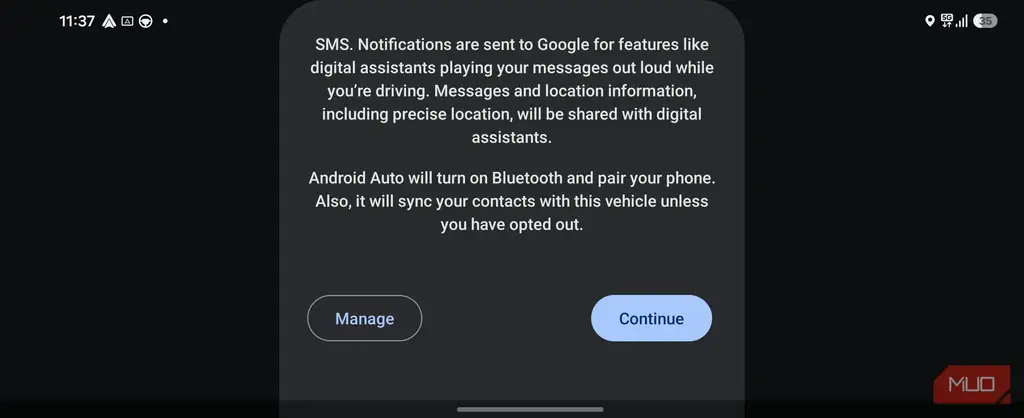
پس از راهاندازی، اپلیکیشن یک صفحه اصلی با چهار گزینه نمایش میدهد: Self Mode، USB، WiFi و Settings. روی Self Mode ضربه بزنید، مجوزهای Android Auto را بپذیرید و رابط کامل Android Auto روی گوشی شما نمایش داده میشود که شامل ناوبری Google Maps، کنترلهای رسانه و پیامرسانی است.
اتصال گوشی و سایر دستگاهها
استفاده از Headunit Revived برای پروژکت کردن Android Auto روی تبلت یا هدلیونت خودرو
اگر یک تبلت اندرویدی اضافی یا هدلیونت اندرویدی aftermarket در خودروی خود دارید که فاقد Android Auto است، اینجا جایی است که اوضاع جالب میشود. به جای صرف صدها دلار برای یک هدلیونت جدید، میتوانید دستگاه اندرویدی قدیمیای که از قبل دارید را بازیافت کنید و اجازه دهید Headunit Revived بخش Android Auto را مدیریت کند.
برای عملکرد صحیح، باید Headunit Revived را روی دستگاهی که به عنوان نمایشگر عمل میکند نصب کنید، چه تبلتی باشد که روی داشبورد نصب شده و چه هدلیونت اندرویدی موجود در خودروی شما. گوشی شما که Android Auto را اجرا میکند، به صورت بیسیم یا از طریق USB به آن متصل میشود.
برای مسیر بیسیم، روش توصیه شده استفاده از اپلیکیشن کمکی WiFi Helper است که به صورت رایگان در Play Store موجود است. WiFi Helper را روی گوشی خود و Headunit Revived را روی دستگاه دریافتکننده نصب کنید. در تنظیمات Headunit Revived، حالت بیسیم را روی Helper Mode تنظیم کنید و مطمئن شوید هر دو دستگاه در یک شبکه هستند، چه از طریق هاتاسپات و چه WiFi مشترک. WiFi Helper را روی گوشی خود باز کنید، سرویس را شروع کنید و اپلیکیشن به طور خودکار تبلت یا هدلیونت شما را پیدا کرده و اتصال را برقرار میکند.
همچنین میتوانید آن را طوری تنظیم کنید که به صورت خودکار فعال شود. اگر هدلیونت خودروی شما هنگام روشن شدن موتور از طریق بلوتوث به گوشی شما متصل میشود، WiFi Helper را طوری پیکربندی کنید که لحظه شناسایی اتصال بلوتوث شروع به جستجو کند. اپلیکیشن هدلیونت را پیدا میکند، لینک WiFi را برقرار میکند و Android Auto روی نمایشگر راهاندازی میشود بدون اینکه مجبور باشید کاری انجام دهید. از حالت خاموشی کامل، اتصال معمولاً چند ثانیه طول میکشد تا صدا و رابط کامل فعال شوند.
گزینه سیمی USB هم وجود دارد که معمولاً قابل اطمینانتر است اگر هدلیونت شما از حالت USB Host پشتیبانی کند. کافی است گوشی خود را به پورت USB هدلیونت وصل کنید و Headunit Revived بقیه کارها را انجام میدهد.
اپلیکیشنی رایگان که کار هدلیونت ۶۰۰ دلاری را انجام میدهد
محدودیت آشکار Headunit Revived این است که یک شبیهساز است، نه یکپارچهسازی کارخانهای. ممکن است با مشکلات اتصال گاهبهگاه مواجه شوید و عملکرد به شدت به سختافزاری بستگی دارد که روی آن اجرا میشود. دستگاههای قدیمیتر با RAM کمتر یا پردازنده ضعیفتر ممکن است در رزولوشنهای بالاتر با مشکل مواجه شوند. همچنین برخی مشکلات با تعاملات لمسی Google Maps در حالت پرتره روی دستگاههای خاص وجود دارد که توسعهدهندگان پیشنهاد میکنند با کاهش DPI به زیر ۲۰۰ آن را برطرف کنید.
این جایگزین کاملی برای Android Auto کارخانهای نیست، اما برای خودروهایی که هرگز قرار نبود آن را دریافت کنند، Headunit Revived نزدیکترین گزینهای است که بدون صرف هزینه زیاد میتوانید داشته باشید.
منبع: این مطلب یک بومیسازی و بازنویسی تحریریهای بر اساس مقالهای از MakeUseOf نوشته Tashreef Shareef است: مشاهده مقاله اصلی.