صندوق ورودی جیمیل من همیشه به هم ریخته بود. من زمان صرف حذف و مرتبسازی میکردم، اما همان سیل ایمیلها ظرف چند روز دوباره برمیگردید. تبلیغات، خبرنامهها و هشدارهای تصادفی هر آنچه واقعاً مهم بود را زیر پا میگذاشتند. پس از مدتی، سعی در پیگیری آن را متوقف کردم. تعداد ایمیلهای ناخوانده افزایش یافت و دیدن صدها پیام در آنجا عادی شد.
اکان پست الکترونیک جیمیل من همیشه بههم ریخته بود. وقت خود را صرف حذف و مرتبسازی میکردم، اما همان سیل ایمیلها پس از چند روز دوباره برمیگردید. تبلیغات، خبرنامهها و اعلانهای تصادفی همه چیزهای مهم را زیر خاک میزدند. پس از مدتی، سعی در دنبال کردن آن را رها کردم. شمارش خواندهنشدهها افزایش یافت و دیدن صدها پیام که آنجا قرار داشتند، طبیعی شد.
تا زمانی که فیلترهای جیمیل را امتحان نکردم، چیزها تغییر نکردند. سه قانون ساده تنظیم کردم تا شلوغی معمولی را مرتب کنم، و در عرض چند روز، صندوق ورودی کاملاً متفاوت بهنظر میرسید. برای اولین بار در سالها، میتوانستم Gmail را باز کنم و فقط آنچه میخواستم بخوانم ببینم.
وقتی تبلیغات بر صندوق ورودی من غلبه کردند
ایمیلهای ناخواسته آنچه مهم بود را زیر خاک کردند
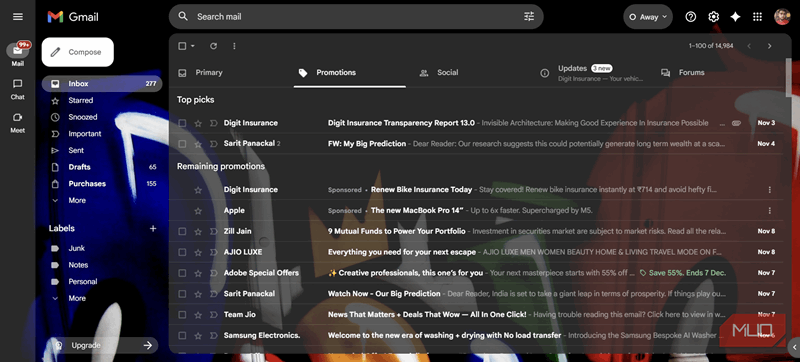
اگر بهعقب نگاه کنیم، بیشتر چیزهایی که آن صندوق ورودی را پر کردند، ارزش خواندن نداشتند. تبلیغات، بهروزرسانیهای برنامه و خبرنامههایی که هرگز درخواست نکرده بودم، تقریباً تمام آن را تشکیل میدادند. هر بار که جیمیل را باز میکردم، ایمیلهای بازاریابی جدید پیامهای مهم را بهسوی پایینتر میکشیدند.
سیل هرگز کم نشد. فروشگاههایی که سالها به آنها سر نزده بودم، پیشنهادهای محدود‑زمانی میفرستادند، برنامهها یادآورهای مداوم میدادند و خبرنامهها تقریباً روزانه میآمدند. سعی در مدیریت مستقیم آن کمکی نکرد. «کلیک کردن لغو اشتراک» همیشه امن نبود. برخی پیامها لینکهای تقلبی مخفی میکنند که تأیید میکند آدرس شما فعال است و برخی حتی میتوانند به صفحات فیشینگ هدایت شوند.
پاکسازی دستی برای مدتی مؤثر بود، اما آرامش هرگز دوام نداشت. صدها پیام را حذف کردم، اما روز بعد صندوق ورودی همانطور که بود باقی ماند. ایمیلهای مهم از کار و مخاطبان قابل اعتماد همچنان زیر سر و صدا دفن میشدند. من به جیمیل نیاز داشتم تا شلوغی را مدیریت کند تا سرانجام بتوانم بر روی مهمترین چیزها تمرکز کنم.
جدا کردن موارد مهم از بقیه
فیلترها صندوق ورودی من را برای خواندن آسانتر کردند
پس از مدت طولانی زندگی با این شلوغی، میخواستم جیمیل پیامهایی را که واقعاً نیاز به توجه من داشتند، برجسته کند. با فیلتر برای افرادی که اغلب با آنها تماس دارم، شروع کردم. در تنظیمات → فیلترها و آدرسهای مسدود شده، یک فیلتر جدید ایجاد کردم و آدرسهای ایمیل آنها را در فیلد «از» (From) اضافه کردم. در صفحه بعدی، گزینه «Skip the Inbox» را علامت نزدم، «Always mark it as important» را فعال کردم، «Star it» را افزودم و «Categorize» را به «Primary» تنظیم کردم.
سپس میخواستم ایمیلهای کمتر urgent را بدون حذف، به جایی دیگر منتقل کنم. یک فیلتر دیگر با کلمه «unsubscribe» در بخش «Has the words» ساختیم، سپس «Apply the label» را انتخاب کردم و با کلیک بر «New label» برچسب «Newsletters» را ایجاد کردم. همچنین گزینه «Skip the Inbox» را تنظیم کردم تا این ایمیلها از صندوق ورودی اصلی عبور کرده و مستقیماً زیر برچسب Newseners قرار گیرند.
اکنون، وقتی میخواهم پیشنهادها یا بهروزرسانیها را بررسی کنم، آن برچسب را باز میکنم و آنها را بهصورت دستهجمعی مرور میکنم بدون اینکه صندوق ورودی شلوغ شود. تنها با این دو فیلتر، صندوق ورودی سرانجام مرتب بهنظر رسید. پیامهای مهم در بالا باقی میمانند، در حالی که پیامهای عادی بهصورت منظم زیر برچسب خود قرار دارند.
پاکسازی خودکار موارد بیفایده
ایمیلهای کوتاهمدت دیگر صندوق ورودی مرا شلوغ نمیکردند
در حالی که شلوغی اصلی تحت کنترل بود، یک مشکل باقی ماند. ایمیلهای کوتاهمدت همچنان صندوق ورودی را پر میکردند و بهسرعت ناپدید میشدند. منظورم کدهای تأیید، اعلانهای روتین، بهروزرسانیهای تحویل و پیامهای مشابهی است که برای لحظهای مهم هستند و سپس به نویز تبدیل میشوند.
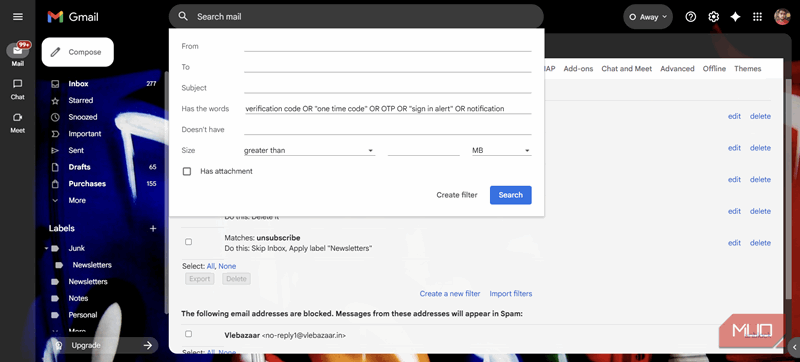
برای تنظیم فیلتر، عبارات مرتبطی که معمولاً در این ایمیلها ظاهر میشوند را اضافه کردم. از فیلد «Has the words» استفاده کردم و یک خط با «OR» بین هر عبارت وارد کردم، مانند verification code OR \”one time code\” OR OTP OR \”sign in alert\” OR notification. علامتهای نقل قول عبارات چندکلمهای را حفظ میکنند و OR به جیمیل میگوید هرکدام را تطبیق دهد. در صفحه بعد، کادر کنار «Delete it» را علامت زدم. این عمل به جیمیل دستور میدهد تا این پیامها را بلافاصله پس از دریافت حذف کند، نه این که در صندوق ورودی بمانند.
اگر میخواهید ابتدا آن را آزمایش کنید، مسیر ایمنتری را انتخاب کنید. گزینه «Skip the Inbox» را نگه دارید، برچسبی به نام «One-time alerts» اعمال کنید و چند روز آن برچسب را نظارت کنید. اگر تمام پیامهای جذبشده غیرقابل استفاده به نظر برسند، فیلتر را ویرایش کرده و به «Delete it» تغییر دهید. جیمیل ایمیلهای حذفشده را بهمدت ۳۰ روز در سطل زباله نگه میدارد، بنابراین میتوانید در صورت اشتباه، آنها را بازیابی کنید. پس از فعال شدن این فیلتر، صندوق ورودی من فقط بر روی ایمیلهای واقعی متمرکز شد. خبرنامهها در مکان خود منتظر میمانند و آن اعلانهای کوتاهمدت دیگر در پسزمینه انباشته نمیشوند.
جایی که شلوغی سرانجام متوقف میشود
تنظیم این فیلترها جیمیل را به ابزاری تبدیل کرد که سرانجام همانطور که باید کار میکند. هر کدام یک نوع شلوغی متفاوت را پاک کردند، مانند تبلیغات، خبرنامهها و اعلانهای کوتاهمدت، بهطوری که فقط پیامهای مهم قابل مشاهده بمانند.
اگر بهدست آمد نوع جدیدی از ایمیلها از فیلترها عبور کرد، فیلترهای خود را باز کنید و کلیدواژهها را تنظیم کنید. همچنین میتوانید به جای حذف کردن، برچسبی اضافه کنید تا نحوه مرتبسازی دقیقتر شود. ممکن است برای درست کردن چند تنظیم کوچک نیاز باشد، اما پس از تنظیم کامل، جیمیل صندوق ورودی شما را بر روی موارد مهم متمرکز میکند و بقیه را بهصورت آرام مدیریت میکند.