تقریباً هیچ چیز در زندگی واقعاً رایگان نیست و این بهویژه برای مجموعه قدرتمند ویرایش تصویر ادوبی صادق است که شامل فتوشاپ و ایلاستریتور میشود. این دو برنامه ضروری برای ویرایش عکس، گرافیک و کارهای برداری بهترین هستند، اما قیمت بالایی دارند. چیزی که قبلاً یک خرید نرمافزار یکباره گرانقیمت بود بهصورت ۵۹۹ دلار برای هر مجوز (قبل از ۲۰۱۳) اکنون بهصورت اشتراک ماهانه است. هر کدام از این برنامهها ۳۵ دلار در ماه هزینه دارد، یا اگر یکسال پیشپرداخت کنید ۲۶۴ دلار در سال. اگر هر دو را میخواهید، بهتر است ادوبی کرییتیو کلود پرو را بگیرید که شامل تمام برنامههای ادوبی است. اما این هزینه ۳۹۰ دلار در سال خواهد داشت.
تقریباً هیچچیز در زندگی واقعاً رایگان نیست و این بهویژه در مورد مجموعهٔ قدرتمند ویرایش تصویر ادوبی صادق است که شامل فتوشاپ و ایلاستریتور میشود. این دو برنامه ضروری بهترین ابزار برای ویرایش عکس، گرافیک و کارهای برداری هستند، اما قیمتبالایی دارند. آنچه یکبار خرید نرمافزار گرانقیمت بهقیمت ۵۹۹ دلار برای هر لایسنس (قبل از ۲۰۱۳) بود، اکنون یک اشتراک ماهانه است. هر برنامه ۳۵ دلار در ماه هزینه دارد یا اگر سال را پیشپرداخت کنید ۲۶۴ دلار در سال. اگر هر دو را بخواهید، بهتر است ادوبی کریتیو کلود پرو را تهیه کنید که شامل تمام برنامههای ادوبی است. با این حال، هزینهٔ آن ۳۹۰ دلار در سال است.
اکنون یک برنامهٔ دسکتاپ کاملاً رایگان وجود دارد که اکثر قدرت فتوشاپ و ایلاستریتور را به شما میدهد: Affinity توسط Canva. امروز رایگان است و طبق گفتهٔ شرکت، «برای همیشه رایگان» است. بر روی ویندوز و مک در دسترس است (بهزودی برای آیپد) و بهطور کامل برای پردازندههای مدرن — از جمله سری M اپل — بهینهسازی شده است؛ نصب آن سبک بوده و زیر یک گیگابایت است. ویرایشها غیر مخرب هستند، عملکرد عالی است (بهویژه بر روی مکها یا رایانههای ویندوزی با پردازندهٔ گرافیکی اختصاصی) و بر اساس تجربهٔ من، حتی سریعتر از برنامههای ادوبی است. اگر بودجهٔ محدودی دارید یا فقط نمیخواهید هزینهٔ زیادی برای نرمافزار ویرایش خرج کنید، این همان چیزی است که Affinity ارائه میدهد.
چه کسی به یک ویرایشگر تصویر گرانقیمت نیاز دارد؟ این ابزارهای رایگان میتوانند به شما کمک کنند تا نتایج مشابهی را با هزینهٔ بسیار کمتر بدست آورید.
طراحی و ویرایش عکس تحت یک سقف
بردارها، پیکسلها و رنگبندی همه در همان رابط کاربری
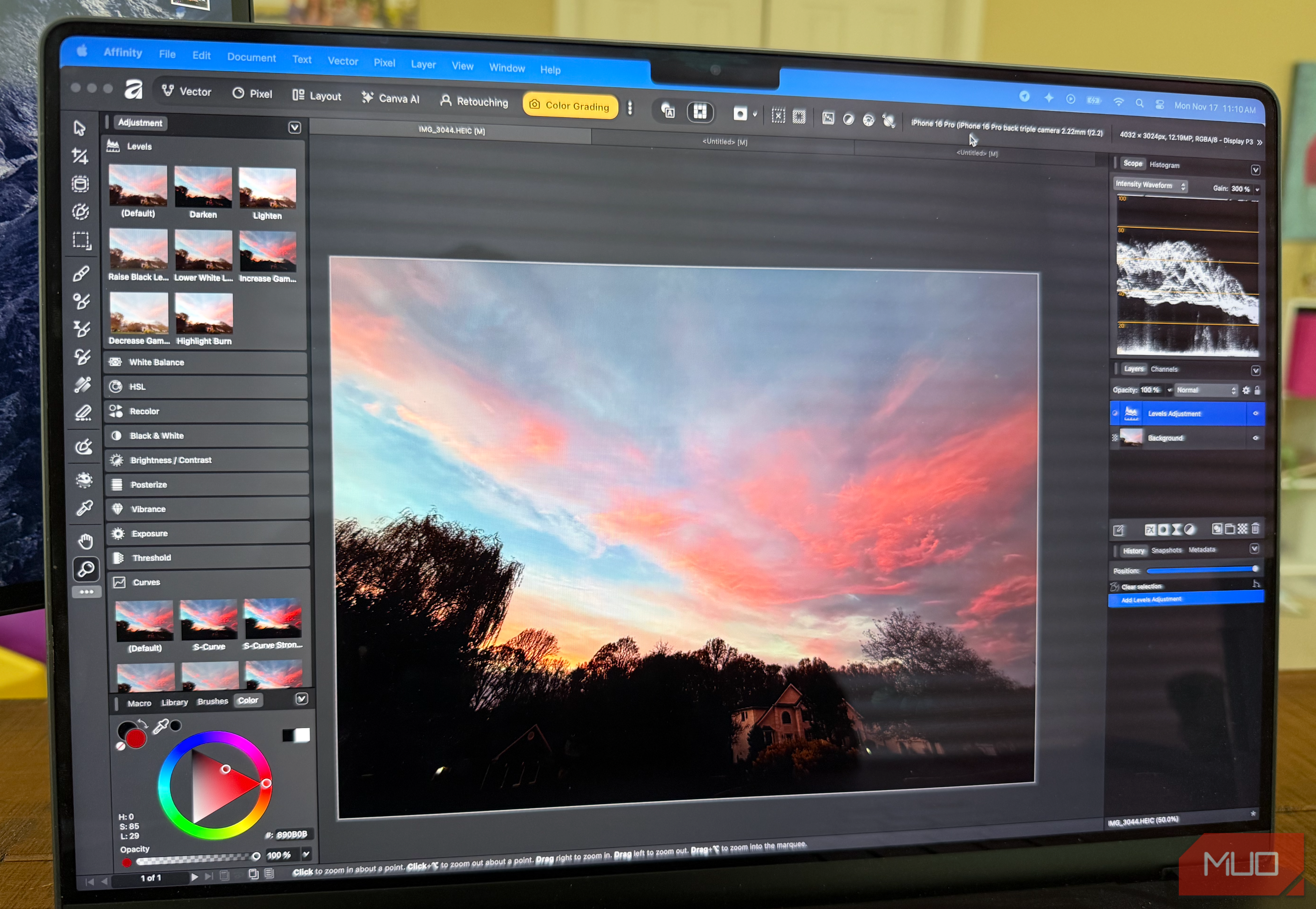
علاقهمندی اصلی Affinity این است که میتوانید در همان برنامه طراحی و ویرایش عکس انجام دهید. در واقع میتوانید بین کار با بردارها و کار با پیکسلها در همان رابط کاربری جابجا شوید — همه بهطور کامل قابل تنظیم. وقتی اولین بار Affinity را باز میکنید، با چهار حالت در گوشهٔ بالا سمت چپ مواجه میشوید: Vector، Pixel، Layout و Canva AI. میتوانید Retouching، Color Grading و Slice را به این حالتها اضافه کنید. برای مثال، من Retouching و Color Grading را اضافه کردم چون اخیراً برای ویرایش عکس از Affinity استفاده میکردم.
همانطور که در بالا میبینید، میتوانید روی Create Studio کلیک کنید تا یک محیط کاملاً سفارشی بسازید که برنامه ابزارها، تنظیمات و موقعیت پنلهای شما (مانند لایهها، هیستوگرام و غیره) را بهخاطر میسپارد. آیا ذکر کردم که Affinity همچنین برای طراحی چیدمان جهت انتشار کار میکند؟ درست است — کسانی که از Adobe InDesign استفاده میکنند، در Affinity احساس راحتی خواهند کرد زیرا این برنامه میتواند با جریانهای کاری چاپی نیز کار کند. حتی Affinity میتواند فرمتهای ادوبی مانند PSD، AI و INDD را بخواند و بنویسد.
هنگامی که حالت استودیو را تغییر میدهید، ابزارهای شما نیز بههمین شکل تغییر میکند. ابزارها بهصورت کامل از طریق کشیدن و رها کردن برای هر استودیو و با استفاده از منوی سه نقطهای که کنار ابزارها قرار دارد، قابل تنظیم هستند. میتوانید همه چیز را دقیقاً به دلخواه خود تنظیم کنید. همانطور که در نرمافزارهای ادوبی رخ میدهد، میتوانید تمام پنلها را بهطور کامل سفارشی و جابجا کنید: لایهها، تاریخچه، هیستوگرام، مقیاس زوم و موارد دیگر. هر پنل میتواند دوباره ترتیب داده شود، اندازهاش تغییر کند و جابهجا شود.
همچنین میتوانید هر رابط کاربری Affinity را که «استودیو» مینامند، برای متناسب شدن با جریان کار خود سفارشی کنید. برای این کار میتوانید از موارد زیر استفاده کنید:
- Snapshots: بازگشت به وضعیت قبلی یک ویرایش، مشابه تاریخچهٔ نسخهها. از طریق Window → General → Snapshots فعال کنید تا نسخههای مختلف ویرایش خود را ذخیره کنید و در آینده به آنها برگردید. علاوه بر این، Snapshots همراه با فایل شما ذخیره میشوند تا بتوانید دوباره به آنها مراجعه کنید.
- Autosave: هیچگاه پیشرفت خود را از دست ندهید با فعال کردن ذخیرهسازی خودکار. در Settings → Performance > File بازهٔ بازیابی، مقدار را به کمتر از ۳۰۰ ثانیه پیشفرض تنظیم کنید تا ذخیرهسازی خودکار بیشتر انجام شود.
- Keyboard shortcuts: میتوانید میانبرهای کیبورد را بهطور کامل سفارشی کنید تا بهنحوی که میخواهید کار کنند، با رفتن به Settings → Shortcuts. میتوانید حتی برای هر استودیو میانبرهای خاصی تنظیم کنید.
هوش مصنوعی هم اینجا است
و اگر برای اشتراک Canva Pro پرداخت کنید، امکانات بیشتری دریافت میکنید

Canva Pro یک سرویس گرافیک طراحی پریمیوم ماهانه است.
اگر اشتراک Canva Pro دارید (که ۱۵ دلار در ماه است)، به قابلیتهای پرکنش تولیدی، حذف خودکار پسزمینه، افزایش وضوح فوقالعاده و چند ویژگی دیگر دسترسی پیدا میکنید. اما اگر میخواهید صفر دلار پرداخت کنید، Affinity تقریباً تمام مزایای اصلی فتوشاپ، ایلاستریتور و InDesign را بدون هیچ هزینهای فراهم میکند.
با این حال، اگر اشتراک پرداختشده Canva Pro داشته باشید، میتوانید کارهایی مانند حذف پسزمینه انجام دهید که بهطرز شگفتانگیزی خوب عمل میکند. حتی سایهٔ این خودرو کوروت ۹۰های را که در پسزمینهٔ شلوغی قرار داشت، بهصورت تمیز حذف کرد. با Generative Expand میتوانید عکسهایی که پسزمینهٔ آنها دارای الگو است را بزرگ کنید. این ویژگی نسبتاً خوب عمل میکند با توجه به رنگبندی سورئال این عکس.
چه مشکلی وجود دارد؟
آیا رایگان واقعا به معنای رایگان است؟
پس چه چیزهایی در Affinity کم است؟ صادقانه بگویم، مگر اینکه شما یک طراح گرافیک حرفهای باشید، چیزهای زیادی از دست نخواهید داد. برای مثال ابزارهای هوش مصنوعی تولیدی ادوبی — با بهرهگیری از Firefly — از چندین مدل هوش مصنوعی استفاده میکنند و پرکنش و گسترش تولیدی، نورپردازی صحنه و ارتقاء پیشرفتهٔ تصویر را بهطور بسیار پیشرفتهتری ارائه میدهند. علاوه بر این، فتوشاپ دارای موتور کامل Adobe Camera Raw برای بیشترین کنترل عکاسان است. و البته، ادوبی تاریخچهٔ عمیق و غنیای در پشتیبانی از افزونهها دارد که Affinity ندارند.
اما برای همه کسانی که به یک ابزار کامل طراحی و ویرایش عکس نیاز دارند، Affinity یک نعمت است و من بهصورت پرشور توصیه میکنم همه آن را دانلود کنند. رایگان بودن خوب است. تنها «مشکل» اینجا این است که Affinity احتمالاً یک مسیر پیشرو به Canva Pro است که یک ارتقاء کاملاً اختیاری با هزینهٔ ۱۵ دلار در ماه است و مجموعهای مفید از ابزارهای ویرایش تصویر مبتنی بر هوش مصنوعی ارائه میدهد که بسیاری برای محتوای شبکههای اجتماعی، ابزارهای ویدئویی و قالبهای چاپی به آن تکیه میکنند.
بر اساس گفتهٔ Canva، Affinity برای همیشه رایگان است، بهجز چند ویژگی آزمایشی هوش مصنوعی که برای اکثر افراد ضروری نیستند. Affinity یک انتخاب واضح برای هر کسی است که هر نوع ویرایش عکسی یا کار برداری سبک انجام میدهد.
آیا باید Affinity را دانلود کنید؟
آیا Affinity واقعاً به اندازهٔ فتوشاپ و ایلاستریتور خوب است و آیا باید آن را دانلود کنید اگر نیازهای گرافیکی دارید؟ پاسخ کوتاه بلهٔ پرشور است. اگر جریان کاری شما شامل ویرایشهای عکسی سبک تا متوسط، ساختن تصاویر بندانگشتی یوتیوب یا کارهای برداری گاهی برای وبسایتها یا طرحهای تیشرت باشد، Affinity میتواند همهٔ اینها را — و بهصورت رایگان — انجام دهد.

Affinity توسط Canva یک برنامهٔ دسکتاپ کاملاً رایگان برای ویرایش تصویر است.