پخشجریان به استاندارد مصرف سرگرمی تبدیل شده است. در حالی که میتوانید انواع برنامهها و فیلمها را روی گوشی و تبلت خود تماشا کنید، نشستن جلوی تلویزیون هنوز بهترین راه برای دیدن آنچه میخواهید است. توانایی استراحت و آرامش برای لذت بردن از آخرین قسمت برنامهٔ مورد علاقهتان، یکی از لذتهایی است که همه مشتاقانه منتظر آن هستند.
پخش زنده به استانداردی برای مصرف سرگرمی تبدیل شده است. در حالی که میتوانید انواع برنامهها و فیلمها را روی تلفن یا تبلت خود تماشا کنید، نشستن جلوی تلویزیون همچنان بهترین روش برای دیدن آنچه میخواهید است. توانایی آرامش و استراحت برای لذت بردن از جدیدترین قسمت برنامهٔ مورد علاقهتان یکی از لذتهاُی است که همگان منتظر آن هستند.
با این حال، ویژگیهایی در تلویزیون شما وجود دارد که میتواند تجربهٔ تماشایتان را بهمراتب بهتر کند. من کمی فیلمدوست هستم و دوست دارم فیلمها را در فضای تاریک تماشا کنم تا حس یک سالن سینما را داشته باشد. سعی میکنم تلویزیونم را طوری تنظیم کنم که با محتوایی که تماشا میکنم هماهنگ باشد تا تأثیر کامل تجربهٔ پخش زنده را حس کنم. به همین دلیل هر بار که فیلم یا ورزشهای زنده تماشا میکنم، تغییرات بزرگی در ظاهر پخش زنده روی تلویزیونم اعمال میکنم.
تلویزیون هوشمند شما دارای انبوهی از ویژگیهاست که بازی کردن را بسیار بهتر میکند—فقط کافی است بدانید کجا به دنبال آن باشید.
از صافکردن حرکت خلاص شوید
میتوانید تصویری واقعیتر دریافت کنید
صافکردن حرکت یا اینکه بهعنوان درونیابی حرکت شناخته میشود، ویژگیای است که در تلویزیونهای امروزی بسیار رایج است. این ویژگی فریمهای اضافی به محتوا اضافه میکند تا تصویر تا حد امکان صاف بهنظر برسد. بسیاری از افراد این را مناسب میدانند و به ظاهر آن اهمیتی نمیدهند.
اما میتواند ظاهری بیش از حد پردازششده به تصویر بدهد و چیزی به نام «اثر سریال روزنامهگی» ایجاد کند. بهعبارت دیگر، این بدان معنی است که حرکات روی صفحه ممکن است کمی غیرطبیعی بهنظر برسند اگر چیزی که تماشا میکنید زنده نباشد. بهنظر مصنوعی و غیرطبیعی میآید.
در حالی که این یک تنظیم پیشفرض کلی بر روی بسیاری از تلویزیونها است و شاید حتی ندانید که وجود دارد، میتواند برای شما بهعنوان معیار عادی تبدیل شود وقتی تلویزیون تماشا میکنید. زمانی که بهطور اتفاقی تلویزیونی را میبینید که صافکردن حرکت آن خاموش شده باشد، فرق آن را با آنچه در تلویزیون شما تنظیم شده است، متوجه میشوید.
من یک تلویزیون Samsung Frame دارم و برای خاموش کردن صافکردن حرکت چندین مرحله وجود دارد. صرفنظر از تلویزیونی که در منزل دارید، احتمالاً این مراحل مشابه هستند: از منوی تنظیمات شروع میشود و در تنظیمات تصویر به پایان میرسد.
ویژگی موجود در تلویزیون Samsung Frame در بخش Picture > Expert Settings یافت میشود. اولین گزینه Picture Clarity است و دکمهای وجود دارد که میتوانید آن را بهطور کامل خاموش کنید. معمولاً این کار را انجام میدهم قبل از اینکه آمادهٔ تماشای یکی از گزینههای دلخواهم در پخش زنده باشم، اغلب یک فیلم اکشن در نتفلیکس.
میتوانید در تنظیمات جزئیتر شوید و آنها را مطابق سلیقهٔ خود سفارشی کنید. میتوانید Blur Reduction، Judder Reduction را تنظیم کنید، LED Clear Motion را فعال کنید و Noise Reduction را تنظیم کنید. کاهش تاری و کاهش لرزش دو تنظیمی هستند که میخواهید با تنظیم اسلایدرها به سطح دلخواه تنظیم کنید. هرچه کاهش تاری بیشتر و کاهش لرزش بالاتر باشد، احتمال بروز اثر سریال روزنامهگی بیشتر میشود. پیدا کردن تعادل بین اینها، یا خاموش کردن کامل آنها، راهی است برای از بین بردن صافکردن حرکت.
میتوانید حالت Filmmaker را فعال کنید
این میتواند تنظیمات مورد انتظار شما را فراهم کند
بسیاری از تلویزیونها همچنین حالتهای مختلفی ارائه میدهند که میتوانید آنها را فعال کنید تا تنظیمات تصویر را بهطرز یکنواختتری تغییر دهید. بسیاری حالت «استاندارد» را ارائه میدهند که متعادلترین تنظیمات را در تمام زمینهها دارد. رنگها متعادل هستند و برای اکثر شرایط بهترین کارایی را دارند.
اما اگر تجربهٔ سفارشیتری میخواهید، میتوانید از حالتهای دیگر مانند «دینامیک» انتخاب کنید که رنگهای شما را با زندهتری روشن میکند و آنها را برجسته میسازد. این حالت برای اتاقهای تاریک ایدهآل است، چرا که میتوانید صحنههای تاریک را بهخوبی ببینید. هر کس که قسمت «شب طولانی» از «بازی تاج و تخت» را زنده تماشا کرده، میداند تنظیمات رنگ مناسب چقدر مهم است (این برنامه بهخاطر صحنههای تاریک زیاد در آن قسمت بهشدید انتقاد شد).
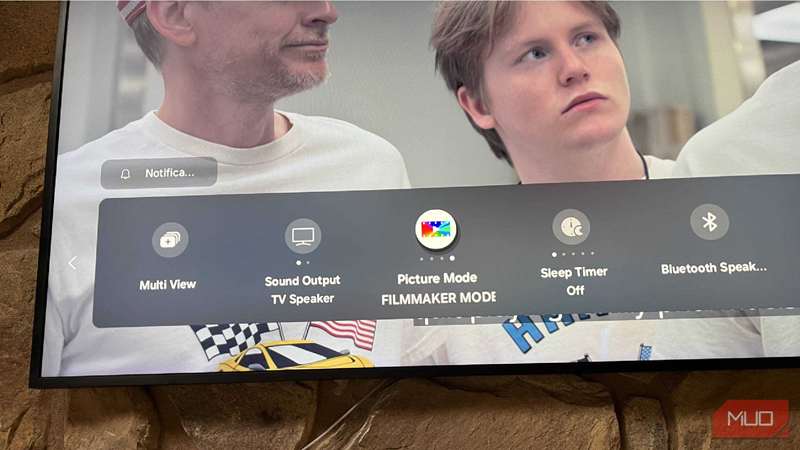
به نظر من بهترین گزینه برای پخش زنده حالت Filmmaker است. این حالت صافکردن حرکت را حذف میکند و نسخهای از محتوا ارائه میدهد که تا حد امکان نزدیک به آنچه کارگردان میخواست شما ببینید، باشد. گاهی این تاری که وجود دارد عمدی است (اما نه بهصورت افراطی). رنگها میتوانند تیرهتر بهنظر برسند، اما با فعال کردن حالت Filmmaker، تقریباً همانطور است که باید محتوا را همانطوری که در یک سالن سینما میبینید، تماشا کنید. این تجربهٔ غوطهوریتری است.
همیشه این حالت با نام Filmmaker Mode شناخته نمیشود برای همهٔ تولیدکنندگان تلویزیون. ممکن است بهعنوان Netflix Calibrated Mode، Prime Video Calibrated Mode یا Cinema Mode نیز شناخته شود.
من همچنین صافکردن حرکت را برای ورزشها تغییر میدهم
این کاری نیست که همه انجام دهند
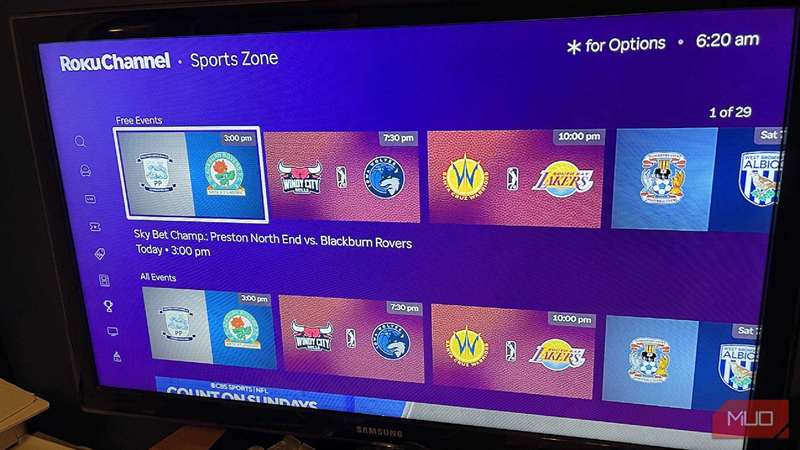
من معمولاً حالت Filmmaker را هنگام پخش زندهٔ ورزشها نیز فعال نگه میدارم. صافکردن حرکت میتواند اکشن را با افزودن فریمهای اضافی به تجربه، یکنواختتر نشان دهد. اما اثر بیش از حد رنگی سریال روزنامهگی مرا آزار میدهد.
مشترک دریافت خبرنامه برای نکات حرفهای تصویر تلویزیون
احتمالاً این برای همه صادق نیست و شاید آن را بهخوبی متوجه نشوند. اما این همان روشی است که من ترجیح میدهم. چه فوتبال یا بسکتبال که بازیکنان بهطور مداوم حرکت میکنند، چه بیسبال یا گلف که بازیهای آرامتری دارند، این تنظیمی است که من میپسندم.
دلیل دیگری که باعث میشود از صافکردن حرکت برای ورزشها اجتناب کنم، این است که باعث تاخیر در پخش میشود. این میتواند باعث شود کمی پشتسرگروه باشید، چون تلویزیون برای افزودن فریمهای اضافی بهمنظور صافکردن تصویر به زمان نیاز دارد. در حالی که این تاخیر بهصورت چند دقیقهای نیست مگر اینکه اتصال وای‑فای شما ضعیف باشد، اما باز هم یک تأخیر ایجاد میکند.
حذف صافکردن حرکت روش مورد علاقهٔ من برای پخش زنده است
من دوست دارم برنامهها و فیلمها را روی تلویزیونم بهطرز واقعیترین ممکن تماشا کنم. زمان میگذارم یا حالت Filmmaker را فعال کنم یا به تنظیمات تصویر روی تلویزیون بروم و تاری و کاهش لرزش را تنظیم کنم. چند کلیک روی ریموت من تصویری واضحتر و تجربهٔ پخش زنده بهتری به ارمغان میآورد.