من بهطور انحصاری از سری پرچمدار گلکسی نوت، اس و زد سامسونگ استفاده کردهام و همیشه پنل Edge را در تمام گوشیهایم فعال داشتهام. اما هرگز زحمت بررسی آن را نکشیدم و تمام برنامههای پرکاربردم را به صفحهٔ اصلی اضافه میکردم.
من بهطور انحصاری از گوشیهای پرچمدار سامسونگ سری Galaxy Note، S و Z استفاده کردهام و همیشه پنل لبه را در تمام تلفنهای خود فعال داشتهام. اما هرگز زحمت بررسی آن را نکرده و تمام برنامههای پرکاربردم را به صفحهٔ اصلی اضافه میکردم.
این موضوع زمانی تغییر کرد که همسرم که از آیفون استفاده میکند، گاهیاوقت گوشی من را برای استفاده از چند برنامه قرض میگرفت. او به دسترسی سریع بدون جستوجو در کشوی برنامهها نیاز داشت و من نمیخواستم صفحهٔ اصلیام را با برنامههای کمی استفادهشده شلوغ کنم. پنل لبه راهحل کاملاً مناسب بود، اما وقتی شروع به بررسی آن کردم، متوجه شدم که بسیار انعطافپذیرتر از آنچه انتظار داشتم است. اکنون من روزانه از آن استفاده میکنم.
راهاندازی پنل لبه
میتوانید آن را در برنامه تنظیمات فعال کنید


پنل لبه نوار کناری دسترسی سریع سامسونگ است که در لبهٔ صفحهنمایش شما قرار دارد. میتوانید آن را بهصورت کشویی باز کنید تا به برنامهها، ابزارها و میانبرها دسترسی پیدا کنید بدون اینکه از کاری که انجام میدهید ترک کنید. این ویژگی زمانی که شرکت اولین نسخهٔ One UI را در سال ۲۰۱۸ منتشر کرد، بهجزء یکپارچهٔ تلفنهای سامسونگ تبدیل شد. به این معنی که حتی اگر گوشی سامسونگی قدیمی داشته باشید، احتمالاً میتوانید آن را روی دستگاه خود فعال کنید.
پنل لبه یک ویژگی اختیاری است، بنابراین احتمالاً بهصورت پیشفرض در تلفن شما غیرفعال است. برای فعال کردن آن، به تنظیمات > نمایش > پنلهای لبه بروید و سپس آن را روی روشن تنظیم کنید. حالا یک دستهٔ کوچک در کنار صفحهٔ نمایش شما ظاهر میشود.
گزینهٔ دستگیره را لمس کنید تا موقعیت آن را از چپ به راست تغییر دهید، رنگ دستگیره را تغییر دهید و شفافیت، اندازه و عرض دستگیره را برای کنترل بهتر سفارشی کنید. من شخصاً دستگیرهام را حدود ۵۰٪ شفاف نگه میدارم و کمی بزرگتر از پیشفرض است زیرا گرفتن آن با انگشت شست برایم آسانتر است.
پیکربندی پنل لبه
افزودن یا حذف برنامهها

بهصورت پیشفرض، پنل لبه چند برنامه پیشفرض مانند ابزارهای Galaxy AI، برنامهٔ گالری و سایر برنامهها را نشان میدهد. با این حال، میتوانید آن را سفارشی کنید تا تقریباً هر برنامهای که میخواهید دسترسی سریع به آن داشته باشید، شامل شود.
بهعنوان مثال، یک برنامهٔ احراز هویت دو مرحلهای، برنامهٔ پرداخت شما مانند Google Wallet، Slack برای بررسی پیامهای سریع، یا یک برنامهٔ اخبار ورزشی. هر چیزی که نیاز به دسترسی سریع دارد اما نمیخواهید آن را روی صفحهٔ اصلی داشته باشید یا میخواهید از قفلصفحه دسترسی داشته باشید، باید در پنل لبه قرار گیرد.
برای افزودن یک برنامه، از لبه به سمت داخل سوایپ کنید تا پنل لبه باز شود. سپس، روی نماد ویرایش (قلممو) ضربه بزنید تا ویرایشگر پنل باز شود. برنامه را بهوسیلهٔ کشیدن و رها کردن روی پنل اضافه کنید. بهطور مشابه، روی نماد آیکون منفی قرمز روی برنامه ضربه بزنید تا آن را از پنل حذف کنید.

سامسونگ حذف برنامههای پیشفرض را کمی دشوار میکند زیرا در ویرایشگر پنل رنگشدهاند، اما میتوانید بهراحتی آنها را مخفی کنید. در ویرایشگر پنل، روی سه نقطه در گوشهٔ بالا‑راست ضربه بزنید، سپس همهٔ برنامههای Galaxy AI را از انتخابگذاری خارج کنید تا آنها را حذف کنید.
پنل لبه فقط برای برنامهها نیست
میتوانید از آن بهعنوان شمارهگیری سریع، مدیر کلیپبورد و حتی قطبنما استفاده کنید

پنل لبه بیش از یک لانچر برنامه است—اگرچه میتواند در صورت نیاز کشوی برنامههای شما را جایگزین کند. پنل لبه را باز کنید، روی نماد مربع ششنقطهای ضربه بزنید و این کار کشوی کامل برنامهها را همراه با نوار جستجو باز میکند.
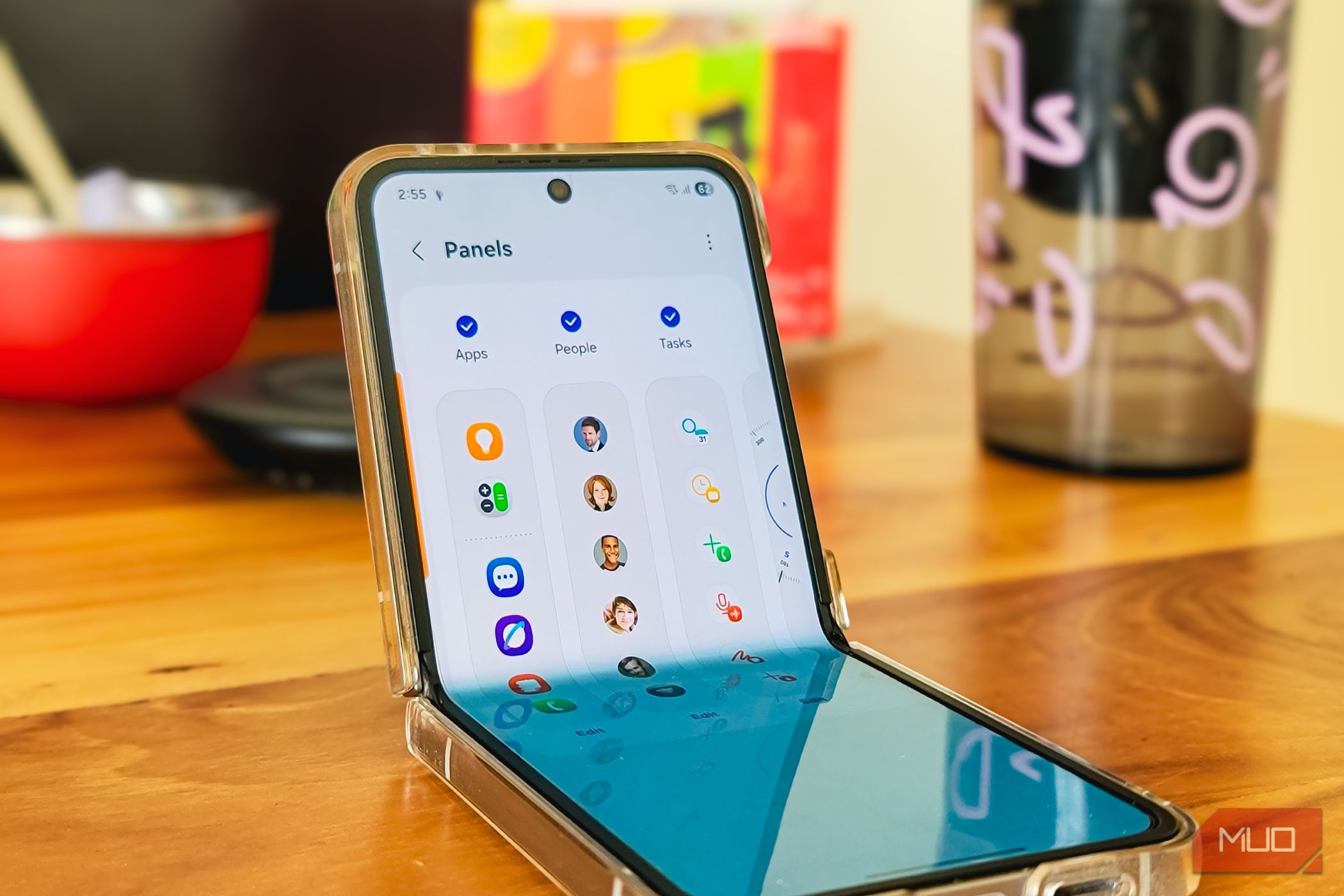
با این حال، پنل لبه بیش از برنامهها دارد. میتوانید آن را به پنلهای مخاطبین، وظایف، آب و هوا و ابزارها یا حتی یک مدیر کلیپبورد تبدیل کنید. من حتی نمیدانستم که میتوانم بیش از برنامهها را به لبه صفحهام اضافه کنم، اما بهدلیل اینکه به آن توجه نکرده بودم، این امکان را نادیده میگرفتم.
برای افزودن پنلهای بیشتر، به تنظیمات > نمایش > پنلهای لبه > پنلها بروید. سپس تمام پنلهایی که میخواهید اضافه کنید را انتخاب کنید. بهعنوان مثال، میتوانید پنل مخاطبین را برای دسترسی سریع به مخاطبین پرکاربرد اضافه کنید، یا پنل وظایف اگر بهصورت مکرر اسکرینشات میگیرید، یادآوریها اضافه میکنید یا مخاطبین جدید ایجاد میکنید.
در جریان کاری من، پنلهای برنامهها، کلیپبورد، قطبنما و یادآوری را اضافه کردهام. میتوانید یک یا همهٔ این پنلها را اضافه کنید، هرچند توصیه میکنم آنها را به سه یا چهار محدود کنید تا از شلوغی جلوگیری شود. برای جابجایی بین این پنلها، پنل لبه را باز کنید، سپس به سمت چپ یا راست سوایپ کنید تا از پنل برنامهها به پنل مخاطبین و غیره منتقل شوید.

اگر برای چندوظیفهای با نمایش تقسیم از برنامههای خاص استفاده میکنید، میتوانید جفت برنامه را در پنل لبه ذخیره کنید. پس از تنظیم ترکیب دلخواه صفحهنمایش تقسیم، آن را ذخیره کنید و میتوانید هر دو برنامه را با یک ضربه اجرا کنید. همچنین میتوانید پوشههایی در پنل لبه ایجاد کنید تا برنامههای مشابه را با هم گروهبندی کنید، که باعث میشود وقتی تعداد برنامههای زیادی اضافه میکنید، نظم حفظ شود.
پنل لبه شایستگی شناخت بیشتری دارد
شروع به کار با پنل لبه میتواند کمی دشوار باشد، زیرا باید یک عمل جدید برای باز کردن و دسترسی به برنامهها از پنل یاد بگیرید. اما پس از آشنایی، تجربهای بهطرز شگفتآوری شهودی است. پس از چند هفته، بهطبیعی برای باز کردن برنامههای پرکاربرد، مخاطبین و حتی مدیر کلیپبورد به پنل لبه مراجعه میکنم.
سامسونگ بهخاطر ویژگیهای گیمیکیاش انتقادات زیادی میپذیرد. اما در طول سالها، سعی کرده است یک اکوسیستم برنامهای مخصوص خود بسازد و برای اکثر موارد کار خوبی انجام داده است. پنل لبه یکی از این ویژگیهاست که در ابتدا ممکن است بهنظر گیمیک بیاید، اما یک بهبود کیفیت زندگی است که استفاده از تلفن را کمی آسانتر میکند.