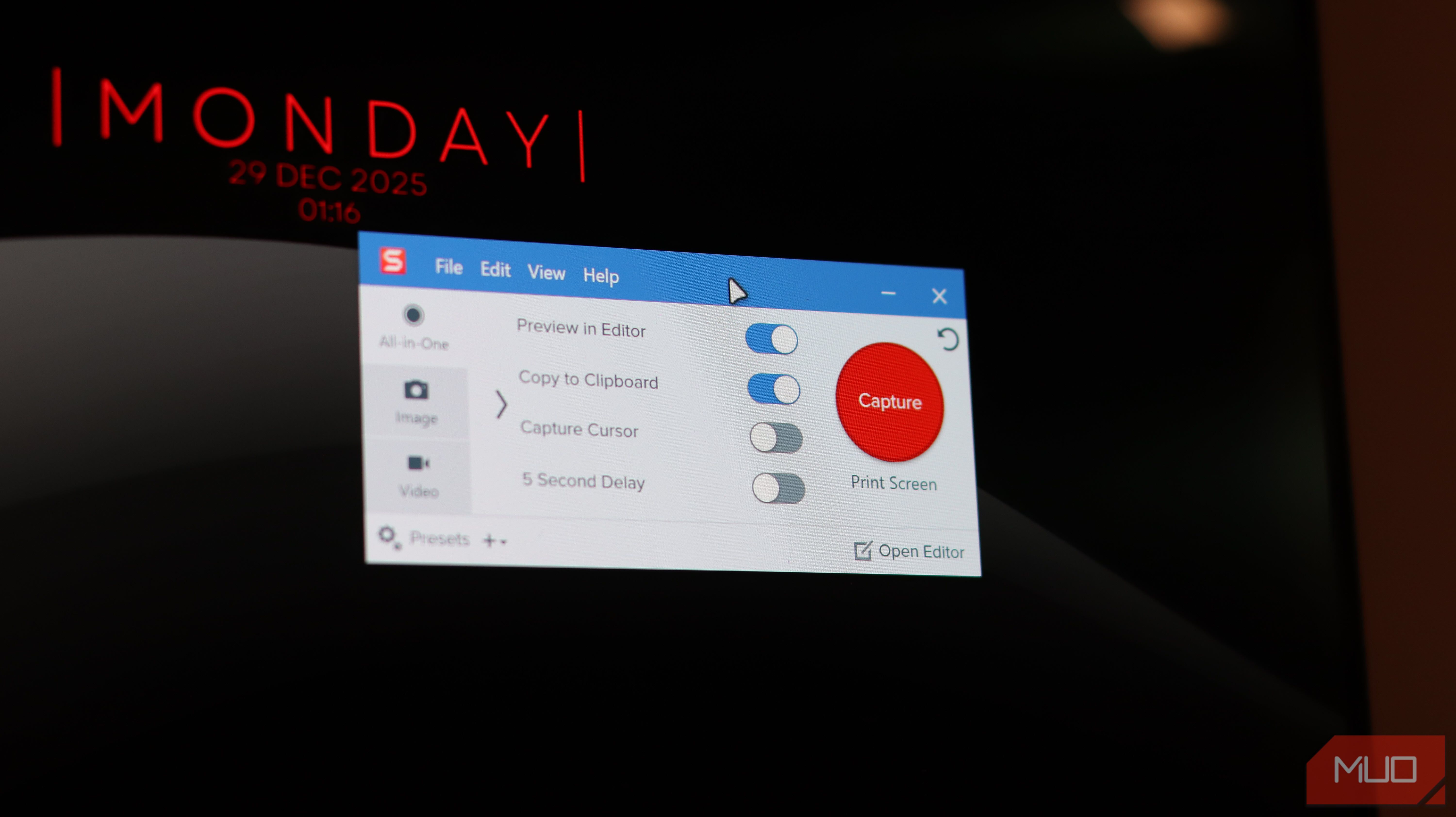
هر سیستمعامل یک ابزار اسکرینشات داخلی دارد که هر چه روی صفحهنمایش شماست را میگیرد و بهصورت تصویر ذخیره میکند. این ابزارها خوب کار میکنند و اگر تعداد زیادی اسکرینشات نمیگیرید، پرداخت برای یک ابزار اسکرینشات ممکن است غیرضروری به نظر برسد. اما من در سال ۲۰۱۹ این کار را کردم. و این ارزش هر پنی را دارد.
هر سیستمعامل دارای ابزار اسکرینشات داخلی است که هر چیزی را که روی صفحهنمایش شماست، میگیرد و بهعنوان تصویر ذخیره میکند. این ابزارها بهخوبی کار میکنند و اگر اسکرینشات زیادی نمیگیرید، پرداخت برای یک ابزار اسکرینشات شاید غیرضروری بهنظر برسد. اما در سال ۲۰۱۹ من این کار را انجام دادم و ارزش هر سنت را دارد.
ابزارهای اسکرینشات رایگانی که میتوانند Snipping Tool، ShareX و همه چیزهای دیگر را جایگزین کنند. پس چرا برای لایسنس Snagit ۲۰۱۹ از TechSmith پول هزینه کردم؟
زیرا این فقط یک ابزار اسکرینشات نیست. و اگر محتوا تولید میکنید، مستند مینویسید یا صرفاً بهصورت حرفهای برای مردم اینترنت چیزهایی را توضیح میدهید، این سرمایهگذاری است که ممکن است بخواهید در نظر بگیرید.
تله کافیبودن
برنامههای رایگان اسکرینشات کار میکنند—تا زمانی که اصطکاک، ویژگیهای مفقودی و مزاحمتهای کوچک جمع شوند
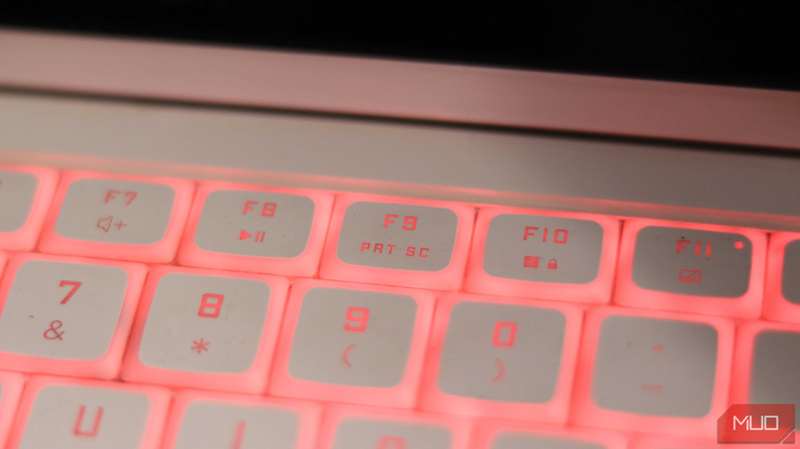
بهمدت سالها، من با ابزار Snipping Tool ویندوز و کلید Print Screen زنده ماندم. جریان کار همیشه بهسادگی این بود: تصویر صفحه را میگیریم، نتیجه را در Paint میچسبانیم، برش میدهیم، هر حاشیهگذاری لازم را اضافه میکنیم و تصویر نهایی را میفرستیم.
این کار میکند، حتماً. اما اصطکاکی وجود دارد.
Snagit فقط یک ابزار اسکرینشات بزرگنماییشده نیست؛ این یک ویرایشگر کامل اسکرینشات است. میتوانید از یک پنجره، یک بخش کوچک، تمام صفحه یا حتی یک صفحه وب اسکرولشونده اسکرینشات بگیرید. پس از اتمام ضبط، تصویر شما در یک ویرایشگر داخلی باز میشود که تقریباً تمام ویژگیهای ممکن را دارد. شما فقط برای توانایی گرفتن تصویر از صفحهتان پول نمیپردازید؛ بلکه برای حذف اصطکاک بین ضبط و نتیجه نهایی پرداخت میکنید. این یکی از برنامههای کامپیوتری است که خوشحال میشوم برایشان پرداخت کنم چون ارزش دارند.
دستگیری از اسکرینشاتها باید بیدردسر باشد
کلیدهای میانبر سریع، انتخاب هوشمند ناحیه و ابزارهایی که در مسیر کار شما مزاحم نیستند
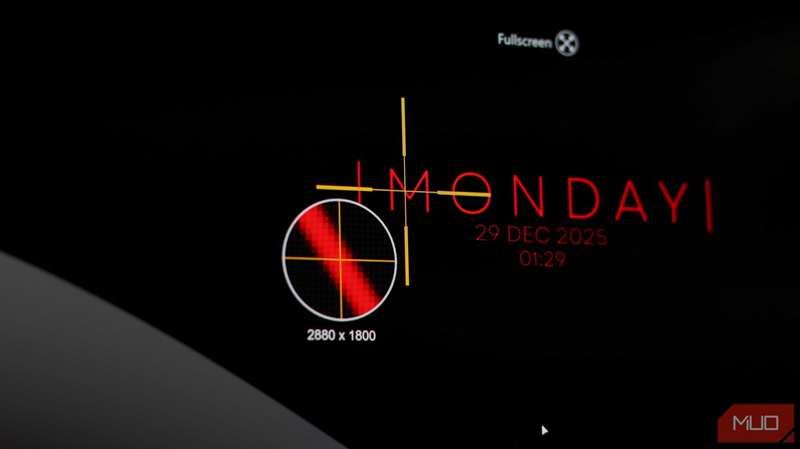
بهترین بخش استفاده از Snagit برای گرفتن اسکرینشات این است که بهطور خودکار پنجرهها و حتی بخشهای داخل آنها را تشخیص میدهد. اگر دسکتاپ شلوغی دارید و میخواهید اسکرینشات یک پنجرهٔ خاص بگیرید، نیازی به فکر کردن ندارید. ابزار ضبط بهصورت خودکار پنجرههای باز را تشخیص میدهد و با یک کلیک میتوانید اسکرینشات آنها بگیرید.
بهعلاوه میتوانید اسکرینشاتهای منفردی از عناصر داخل یک پنجره بگیرید که ابزار ضبط بهخوبی آنها را تشخیص میدهد. نشانگر شما نیز بهمانند یک بزرگنمایی تبدیل میشود و نمای بزرگتری از صفحه نشان میدهد تا بتوانید اسکرینشاتهای دقیقپیکسلدار بگیرید حتی اگر ناحیهای را بهصورت دستی ضبط میکنید.
همچنین اسکرینشاتهای اسکرولی را نیز پشتیبانی میکند؛ بنابراین واسطهای طولانی یا محتوایی که بهصورت عمودی در صفحهنمایش شما نمیگنجد، میتوانند بدون دردسر اسکرینشات شوند. در نهایت تمام این انعطافپذیری در گرفتن اسکرینشات نیز به ضبط ویدیو گسترش مییابد، به این معنی که میتوانید صفحهتان را همانطور که دقیقاً میگیرید، ضبط کنید.
ویرایشگر جایی است که ارزش واقعی آن نهفته است
حاشیهگذاری، تار کردن، پیکانها و نشانهگذاریهایی که واقعاً زمان را صرفهجویی میکنند
هرچند ابزار ضبط Snagit فوقالعاده است، مزیت اصلی ویرایشگر است. در ابزارهای رایگان، ویرایش اغلب پس از کار اصلی بهعنوان یک کار فرعی درنظر گرفته میشود. در Snagit، ویرایشگر خود یک نیروی قدرتمند است. بهمحض اتمام ضبط تصویر، بهصورت خودکار در ویرایشگر باز میشود و آمادهٔ هر تغییری است که ممکن است نیاز داشته باشید.
علاوه بر اعمال پایهای مانند تغییر اندازه، برش یا چرخش تصویر، ویرایشگر امکان تنظیمات رنگ پایهای یا حتی جایگزینی رنگ را نیز میدهد. میتوانید افکتهایی مانند حاشیه یا چینخورده شدن صفحه را اضافه کنید تا اسکرینشاتهایتان جذابتر شوند. همچنین فیلترهایی وجود دارد که میتوانید شفافیت، نرمکردن، تیزکردن یا حتی تبدیل تصویر به خاکستری را اعمال کنید.
سپس ابزارهایی میآیند که میتوانید بخشهایی از تصویر را تار کنید، اشکال، متن، حاشیهگذاری یا حتی گامها اضافه کنید تا در چند ثانیه آموزشها را بسازید. یک ابزار Cut Out وجود دارد که میتواند بخشی خستهکننده از اسکرینشات طولانی را برش داده و قسمتهای بالا و پایین را با چندین سبک مختلف به هم وصل کند.
اگر مستند یا مقاله مینویسید، ویژگی Simplify نیز برایتان جذاب خواهد بود. با یک تغییر وضعیت میتوانید بهسرعت عناصر UI خاص را با بلوکها و خطوط کلی پوشش دهید. این کار رابط شلوغ را به یک سیمنامهٔ تمیز و انتزاعی تبدیل میکند که به بیننده کمک میکند روی آنچه میخواهید دیده شود تمرکز کند. میتوانید سطح جزئیاتی را که Snagit هنگام پوشاندن عناصر حساس اعمال میکند، نیز تنظیم کنید.
یک ویژگی دیگر که بهطور مکرر استفاده میکنید Grab Text است. همانطور که از نامش پیداست، از OCR (تشخیص نوری کاراکتر) برای استخراج متن از اسکرینشاتها استفاده میکند و در یک پنجرهٔ جداگانه نمایش میدهد تا در صورت نیاز آن را کپی یا ویرایش کنید. Windows shortcuts that file every screenshot for you وجود دارد، اما داشتن این قابلیت داخلی کمک زیادی میکند.
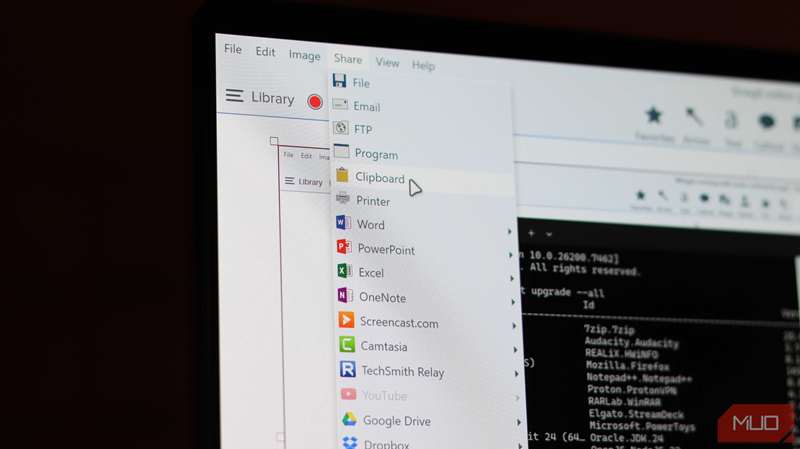
Snagit همچنین همهٔ اسکرینشاتهایی که میگیرید را بایگانی میکند. میتوانم در یک خط زمان بصری به اسکرینشاتهای چند روز یا حتی چند هفته پیش برگردم. این کار نیاز به ذخیرهٔ جداگانهٔ هر اسکرینشات و جستجوی بعدی برای یافتن آن را از بین میبرد. اگر بخواهید گزینههای اشتراکگذاری داشته باشید، ویرایشگر میتواند اسکرینشات را مستقیم به برنامهٔ دیگری، سرور FTP، Word، Excel، PowerPoint، OneNote و حتی Google Drive یا Dropbox بفرستد.
شما نیازی به دنبال کردن هر بهروزرسانی ندارید
پرداخت یکباره مهمتر از دریافت جدیدترین ویژگیهاست
اگر تعجب میکنید که چرا هنوز نسخهٔ ۲۰۱۹ را در سال ۲۰۲۵ استفاده میکنم، دلیل این است که همهٔ چیزی که برای گرفتن اسکرینشات نیاز دارم، دارد. من برای ضبط صفحهنمایش از OBS استفاده میکنم چون انعطافپذیری بیشتری برای کارهای من دارد، اما هر تصویری ثابت از صفحهنمایش میتواند به راحتی توسط Snagit ۲۰۱۹ مدیریت شود.
برای نکات هوشمند اسکرینشات و گردش کار مشترک شوید
برای نکات هوشمند اسکرینشات و گردش کار مشترک شوید
با مشترک شدن، شما موافقت میکنید که خبرنامه و ایمیلهای بازاریابی دریافت کنید و شرایط استفاده و سیاست حریمخصوصی Valnet را بپذیرید. میتوانید هر زمان از اشتراک خود خارج شوید.
به هر حال، نسخهٔ ۲۰۲۵ قابلیت ضبط 4K، حالت تصویر‑در‑تصویر و رسم روی صفحه در هنگام ضبط را دارد. اگر با ویدیو کار میکنید، این ارتقا میتواند بهطور چشمگیری کمک کند. در غیر این صورت، نسخههای قدیمی بهخوبی کار میکنند. همچنین چند ویژگی هوشمند AI مانند حذف پسزمینه و قابلیت حذف خودکار اطلاعات حساس دارد، اما من میتوانم این کارها را بهصورت دستی در نسخهٔ ۲۰۱۹ انجام دهم و فقط چند کلیک طول میکشد.
ShareX همه چیز را انجام میدهد و حتی بهتر.
دلیل دیگر تغییر مدل پرداخت است. Snagit ۲۰۱۹ یکی از آخرین نسخههایی بود که میتوانستید یکبار پرداخت کنید و برای همیشه استفاده کنید. نسخههای جدیدتر، از جمله Snagit ۲۰۲۵، از مدل اشتراک سالانه استفاده میکنند؛ اگرچه هزینه زیاد نیست و اگر روزانه اسکرینشات میگیرید، ارزش هزینه را دارد.
اسکرینشاتها نباید جریان کار شما را قطع کنند
ابزار مناسب بهصورت پسزمینهای محو میشود و بهسادگی کار میکند
آیا میتوانستم از پرداخت برای Snagit صرفنظر کنم و بهجای آن از ابزار Snipping Tool ویندوز همراه با GIMP برای اسکرینشات استفاده کنم؟ حتماً. PowerToys مایکروسافت ابزار OCR دارند که بهصورت رایگان همین عملکرد Snagit را دارد.
با این حال، این کار منجر به یک محیط کاری بخشپذیر میشود. پرش بین برنامههای متعدد زمان و تلاش بیشتری میگیرد. این یک گردش کاری مجزا است که حتی بهدست Snagit نمیرسد.
من برای Snagit پرداخت کردم چون به زمان من احترام میگذارد. این ابزار چندین کاربرد را در یک بستهٔ صیقلی ترکیب میکند. وقتی در وضعیت جریان کار هستم، نمیخواهم با ابزارهایم مبارزه کنم؛ میخواهم با آنها کار کنم. Snagit دقیقاً این کار را انجام میدهد و به همین دلیل یکی از بهترین سرمایهگذاریهای من در نرمافزار است.