من برای مدیریت چندین برنامه روی صفحهام در تلاش بودم تا اینکه به این فکر رسیدم که یک مانیتور دوم بگیرم. به عنوان مثال، میتوانستم در یک صفحه تحقیق کنم و در صفحهٔ دیگر بنویسم — دیگر نیازی به تعویض مداوم برنامهها نخواهد بود. هرگز فکر نکرده بودم که ویندوز ممکن است ابزاری داشته باشد که نیاز به تنظیم چند مانیتور را غیرضروری کند، بهویژه برای نوع کاری که من انجام میدهم.
من در مدیریت چندین برنامه روی صفحهام دست و پا لگدم تا اینکه به این فکر افتادم که یک مانیتور دوم تهیه کنم. بهعنوان مثال، میتوانستم در یک صفحه تحقیق کنم و در صفحه دیگر بنویسم — دیگر نیازی به تعویض مداوم برنامهها نبود. هرگز به این فکر نکرده بودم که ویندوز ممکن است ابزاری داشته باشد که نیاز به تنظیم چند مانیتور را از بین ببرد، بهویژه برای نوع جریان کاری من.
ویندوز در بهبود روشهای چندوظیفهای کاربران در سیستم پیشرفت کرده است. خوشبختانه، Windows has a hidden suite of tools با ویژگیای که به من اجازه میدهد چیدمانهای سفارشی پنجره ایجاد کنم که چندین مانیتور را شبیهسازی میکند — FancyZones. اکنون میتوانم صفحهام را تا حد ممکن بهصورت مؤثر تقسیم کنم تا چندوظیفهای بودن آسان باشد. فکر نمیکنم بهزودی یک مانیتور دوم بگیرم.
فضای محدود صفحه نمایش میتواند یک مشکل باشد
Snap Assist کمک میکند، اما همچنان محدود است
شما این روند را وقتی با چند برنامه روی یک صفحه کار میکنید، میدانید. این معمولاً تبدیل به فشار دادن مداوم Alt + Tab برای جابجایی بین دو پنجره میشود بهجای مشاهده آنها بهصورت کنار هم. اگر با سه یا بیشتر برنامه کار میکنید، میتوانید Win + Tab را فشار دهید تا نمای کارها باز شود و بین برنامهها به این روش جابجا شوید. با این حال، این یک فرآیند خستهکننده است که نیاز به فشارهای غیرضروری دکمهها و کلیکها دارد.
انجام این کار به این شکل میتواند یک جریان کاری پنهان ایجاد کند که تمرکز شما را به دلیل تعویض مداوم پنجرهها مختل میکند. این برای ذهن نیز خستهکننده است، چون انجام این کار نیاز به بازگرداندن تمرکز مغز دارد. بنابراین، هر بار که Alt-Tab میزنید، مالیات توجهی میپردازید. این باعث کاهش بهرهوری میشود و میتواند به خطاها و جزئیات از دست رفته منجر شود.
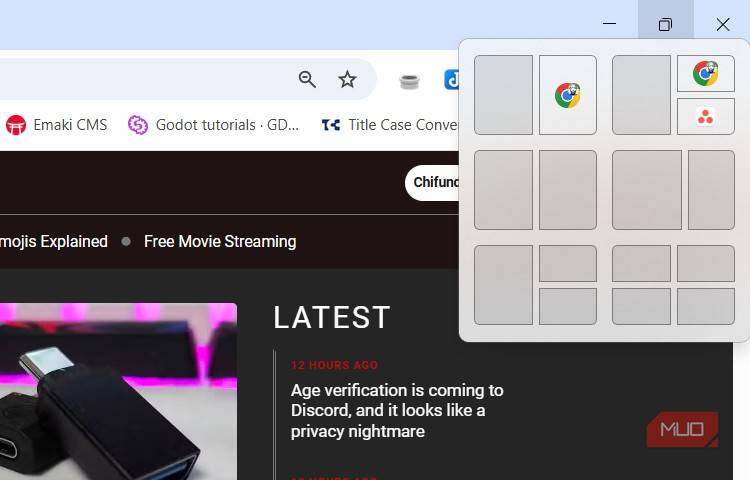
خوشبختانه، Windows has Snap Assist، و به شما امکان میدهد پنجرهها را به موقعیتهای مختلف روی صفحه بدون هیچ تنظیمی بچسبانید. سادهترین روش برای استفاده از آن این است که فقط پنجره را به بخشی از صفحهای که میخواهید بچسبد بکشید. بهعلاوه، میتوانید از کلید Win و کلیدهای جهتدار برای چسباندن فوری به مکانهای مختلف استفاده کنید، یا بر روی دکمه حداکثر کردن میروید و محلی را که میخواهید انتخاب میکنید.
مشکل Snap Assist این است که چیدمانها پیشتعریف شدهاند. اگر به اندازههای سفارشی، فضاگذاری یا چیدمانهای پیچیده نیاز داشته باشید، به سرعت با محدودیتها برخورد خواهید کرد. برای مثال، نمیتوانید یک چیدمان پنجرهای سهستونی با استفاده از Snap Assist ایجاد کنید، به این معنا که باید پنجرهها را بهصورت دستی تغییر اندازه دهید. FancyZones این محدودیتها را با ارائه یک فضای کاری نامحدود برای تعریف چیدمان مورد نیاز شما برطرف میکند.
شروع کار با FancyZones ساده است
بهسادگی یک قالب را انتخاب کنید، و آمادهاید
FancyZones بخشی از PowerToys است، مجموعهای از ابزارها که به کاربران ویندوز کمک میکند تجربه خود را برای افزایش بهرهوری بهبود و سفارشی کنند. پس از دانلود و نصب، میتوانید FancyZones را با رفتن به Windows & Layouts → FancyZones فعال کنید و گزینه Enable FancyZones را روشن کنید.
از آنجا، میتوانید تقریباً هر چیدمانی که میتوانید تصور کنید را با تقسیم صفحهتان به نواحی ایجاد کنید. بنابراین اگر یک تنظیم چند مانیتوری خاص در ذهن دارید، اینجا میتوانید با کلیک بر دکمه Launch layout editor آن را بسازید. این کار ویرایشگر FancyZones را اجرا میکند.
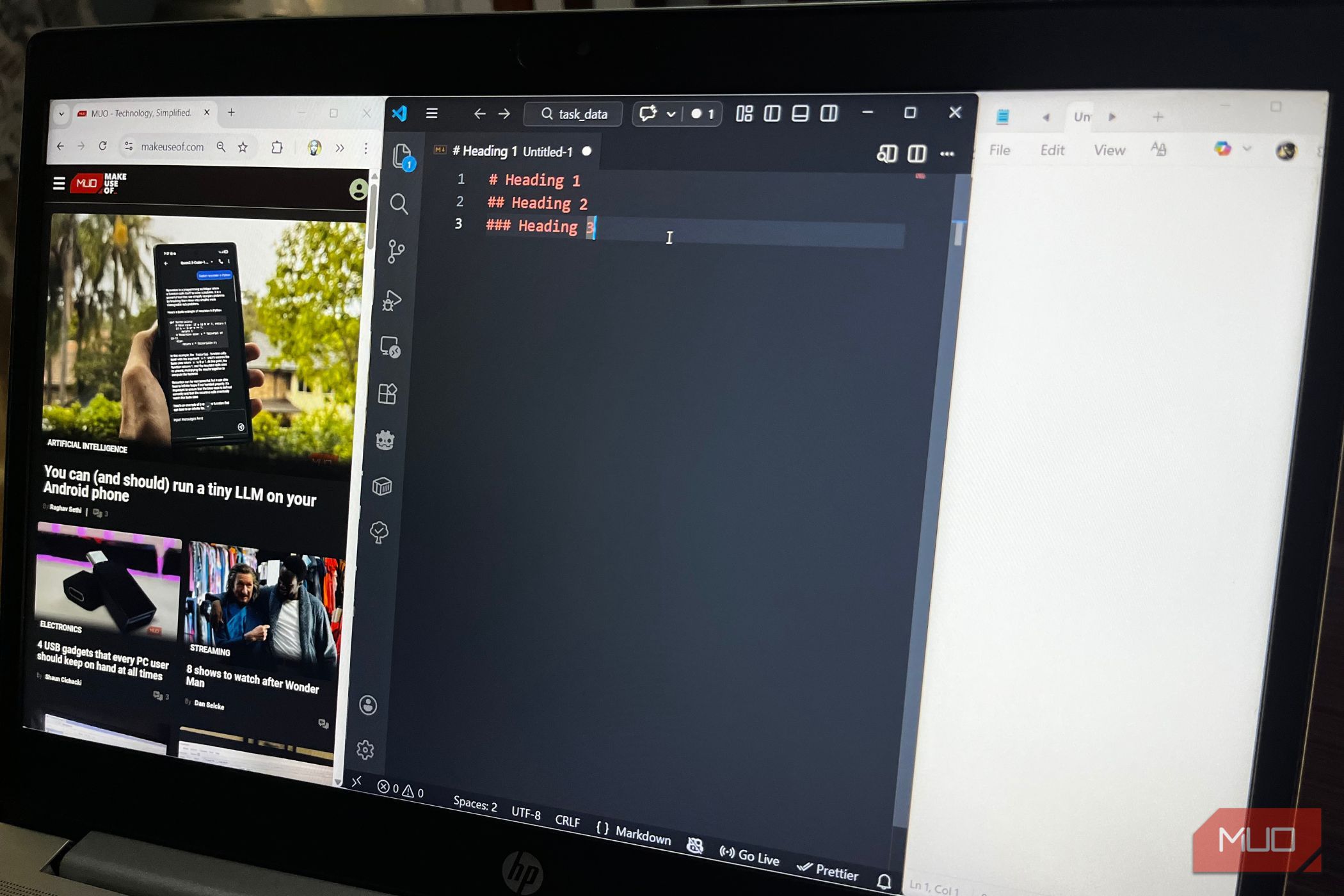
اولین چیزی که اینجا میبینید قالبهایی است که میتوانید بلافاصله از آنها استفاده کنید. برای مثال، قالب Columns مورد علاقه من است که هنگام نوشتن مقالهها کمک میکند. این قالب به من اجازه میدهد Chrome را در ناحیه سمت چپ برای تحقیق و بررسی سریع حقایق قرار دهم، VS Code in the middle for writing in Markdown، و Notepad را در سمت راست برای ثبت سریع یادداشتها و ذخیره لینکها.
میتوانید یک قالب را با کلیک بر آیکون مداد در گوشه بالا‑راست کارت آن سفارشی کنید. این امکان به شما اجازه میدهد مواردی مانند تعداد نواحی و فاصله بین آنها را تنظیم کنید. با این حال، این سفارشیسازی محدود است.
پس از انتخاب یک قالب و بستن ویرایشگر، کلید Shift را نگه دارید و سپس یک پنجره برنامه را کلیک و بکشید. نواحی روی صفحه ظاهر میشوند. تنها کافی است یک پنجره را داخل یکی از آنها رها کنید تا خود به خود داخل آن جای بگیرد. این کار را تا پر کردن تمام نواحی با برنامههای دلخواه ادامه دهید. استفاده از FancyZones به همین سادگی است.
ایجاد چیدمانهای سفارشی خود نیز آنقدر سخت نیست
این کلید شبیهسازی تنظیمات چند مانیتور است
اگر میخواهید بهحداکثر برسانید، میتوانید روی دکمه Create new layout در پایین‑راست کلیک کنید. از آنجا میتوانید یک چیدمان گرید یا سبک بوم ایجاد کنید. نوع اول نواحی را به ردیفها و ستونها تقسیم میکند، در حالی که نوع دوم آنها را روی هم میچینند. من درباره سبک گرید بیشتر صحبت میکنم چون همان چیزی است که استفاده میکنم.
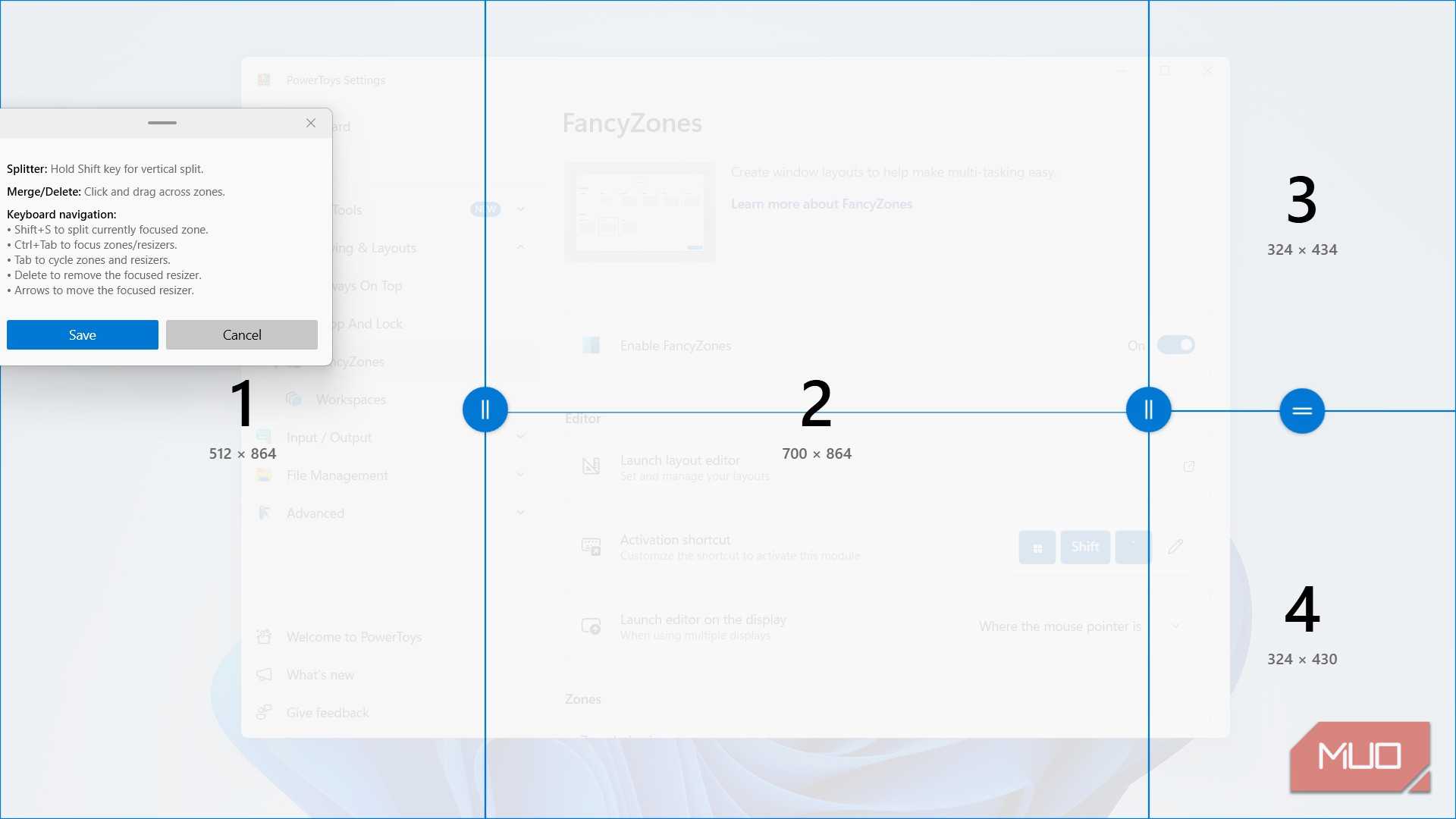
پس از ایجاد یک چیدمان گرید‑استایل، بهطور پیشفرض چیدمان سهستونی را میبینید — این نقطه شروع شماست. وقتی اشارهگر ماوس را داخل نواحی حرکت میدهید، یک نوار افقی ظاهر میشود. وقتی داخل یک ناحیه کلیک میکنید، به دو ناحیه افقی تقسیم میشود. نگه داشتن کلید Shift و کلیک روی یک ناحیه، ناحیه را به صورت عمودی تقسیم میکند.
سپس میتوانید اندازه نواحی را با جابجایی اسلایدها بین آنها تنظیم کنید. انتخاب یک اسلایدر بین دو ناحیه و فشار دادن Delete نواحی را با هم ترکیب میکند. این تمام اصول اولیهای است که برای ایجاد یک چیدمان سفارشی در FancyZones نیاز دارید.
پس از اتمام ایجاد چیدمان، روی Save کلیک کنید. میتوانید چیدمان جدید ایجاد شده را در بخش Custom ویرایشگر انتخاب کنید. اگر چیدمان برای شما کار نکرد، میتوانید بازگردید و بهصورت گسترده ویرایش کنید — محدود نیستید همانطور که با قالبها هستید.
تغییر چیدمانها در حین کار
این کار را نمیتوانید با مانیتورهای فیزیکی انجام دهید
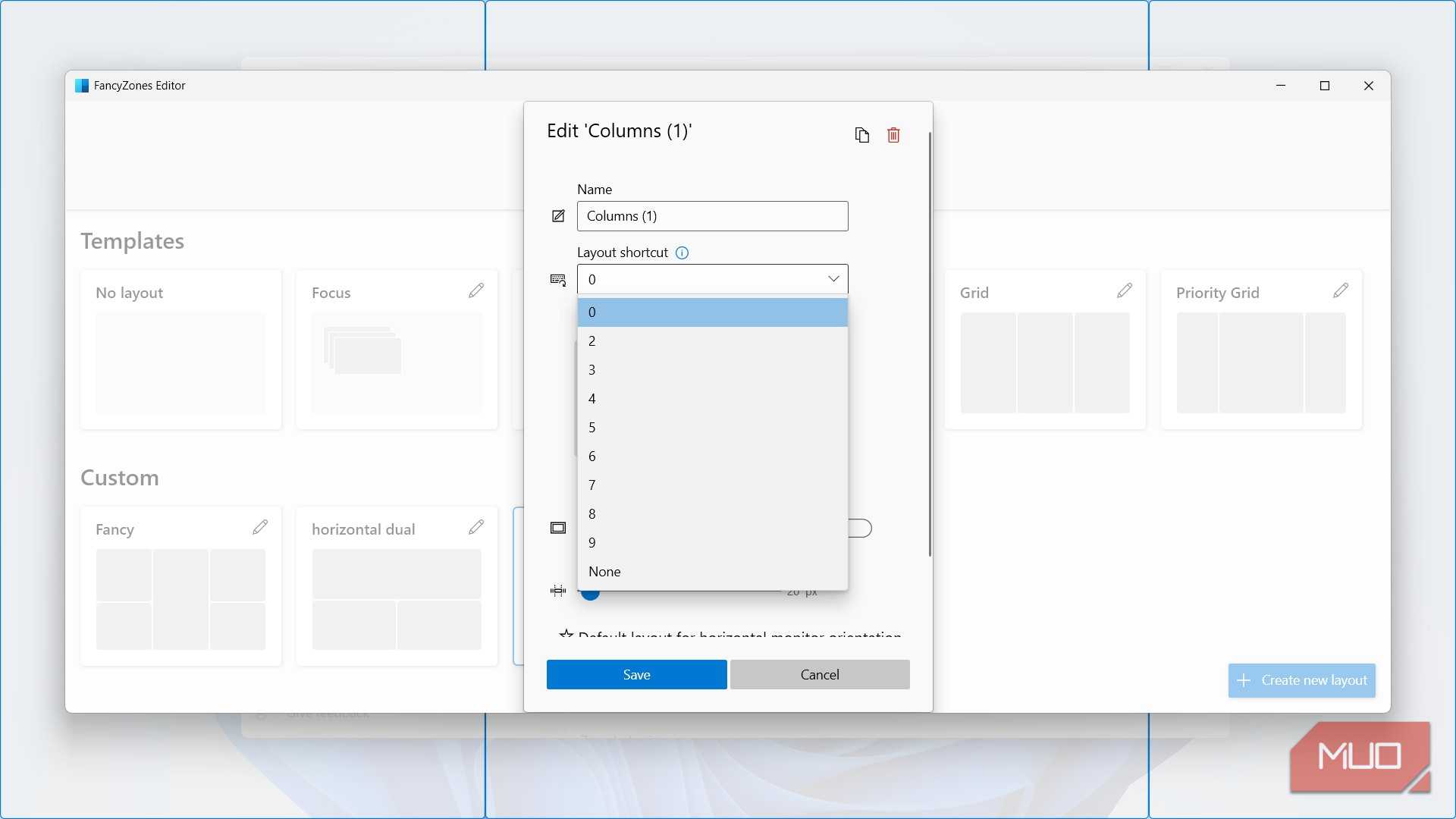
یک نکتهای که در مورد چیدمانهای FancyZones دوست دارم این است که میتوانید به آنها میانبر اختصاص دهید. وقتی روی آیکون مداد در گوشه بالا‑راست چیدمان کلیک میکنید، میتوانید عددی بین 0 تا 9 را در پنجرهٔ ظاهر شده انتخاب کنید. برای مثال، انتخاب 1 میانبر را به Win + Ctrl + Alt + 1 تنظیم میکند.
گزارش MUO: مشترک شوید و هرگز آنچه مهم است را از دست ندهید
چیزی که من انجام دادم این بود که چندین چیدمان برای جریانهای کاری مختلفم ایجاد کردم. بهطور عمده سه کار را روی رایانهام انجام میدهم: نوشتن، برنامهنویسی و نقاشی. به این ترتیب، FancyZones به من امکان میدهد بهسرعت بین جریانهای کاری جابجا شوم بدون اینکه هر بار نیاز به بازچیدن پنجرهها داشته باشم.
چیز دیگری که در FancyZones دوست دارم این است که وقتی یک پنجره را باز میکنید، میتواند به ناحیهای که آخرین بار در آن قرار گرفته بود بچسبد. این بهصورت پیشفرض فعال نیست، بنابراین باید آن را روشن کنید. برای این کار به Windows & Layouts → FancyZones بروید، به پایین بروید تا به Windows → Window behavior برسید و گزینه Move newly created windows to their last known zone را تیک بزنید.
برخی سناریوها به یک مانیتور دوم نیاز دارند
حقیقت این است که تنظیمات چند مانیتوری فضای کاری اختصاصی برای برنامههایی که استفاده میکنید فراهم میکنند. FancyZones نمیتواند برخی از این تنظیمات را بازتولید کند. برای مثال، این که مجبور باشید پنجرهها را بههم فشار دهید، برای پخش زنده با داشبورد و پنجرهٔ چت ایدهآل نیست. با این حال، برای جریانهای کاری مانند من، داشتن چند مانیتور خوب است، اما بیش از حد لازم است.