من همیشه یک فلش مموری عیبیابی کامپیوتر حاوی ابزارهای ضروری را همراه خود دارم و اغلب برای ایجاد درایوهای بوتیبل استفاده از نرمافزار Rufus را ترجیح میدهم. با این حال، فرمت کردن مکرر فلش مموری برای نصب سیستمعاملهای مختلف میتواند خستهکننده باشد.
نرمافزار Ventoy یک ابزار رایگان و متنباز است که میتواند هر درایو USB را به یک دستگاه مولتیبوت تبدیل کند. این ابزار به شما اجازه میدهد چندین سیستمعامل مختلف را روی یک فلش مموری قرار دهید و بدون نیاز به فرمت کردن مجدد درایو، به راحتی از طریق یک منوی بوت آنها را اجرا کنید.
چرا از Ventoy استفاده میکنم؟
یک بار نصب، پایان استفاده تکمنظوره از فلش
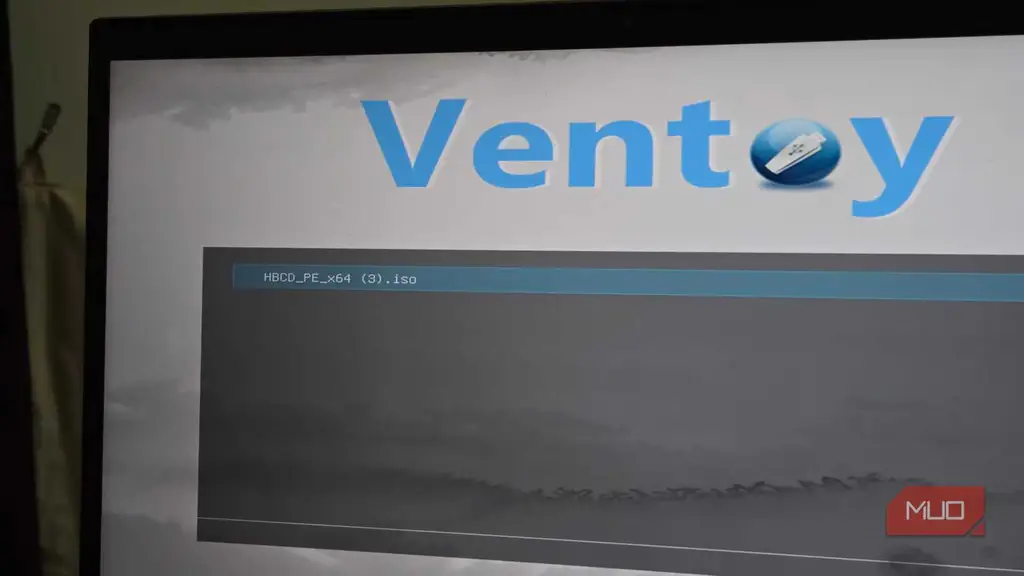
قبل از آشنایی با Ventoy، از Rufus استفاده میکردم. روند کار به این صورت بود که فایل ایمیج را دانلود میکردم، آن را در Rufus وارد میکردم و سپس فلش را فرمت کرده و ایمیج را روی آن مینوشتم تا یک درایو بوتیبل ایجاد شود. مشکل اینجا بود که این فلش فقط برای همان سیستمعامل قابل استفاده بود و اگر میخواستم سیستمعامل دیگری را بوت کنم، باید کل این فرآیند را دوباره تکرار میکردم.
اما Ventoy یک راهاندازی «یکبار بنویس، برای همیشه استفاده کن» را ارائه میدهد. شما یک بار آن را روی درایو نصب میکنید و پس از آن درایو به یک دستگاه ذخیرهسازی معمولی با یک پارتیشن پنهان بوت تبدیل میشود. سپس به سادگی میتوانید فایلهای ISO سیستمعاملهای مختلف را در آن کپی کنید.
ایجاد فلش مموری مولتیبوت
راهاندازی درایو حدوداً پنج دقیقه زمان میبرد
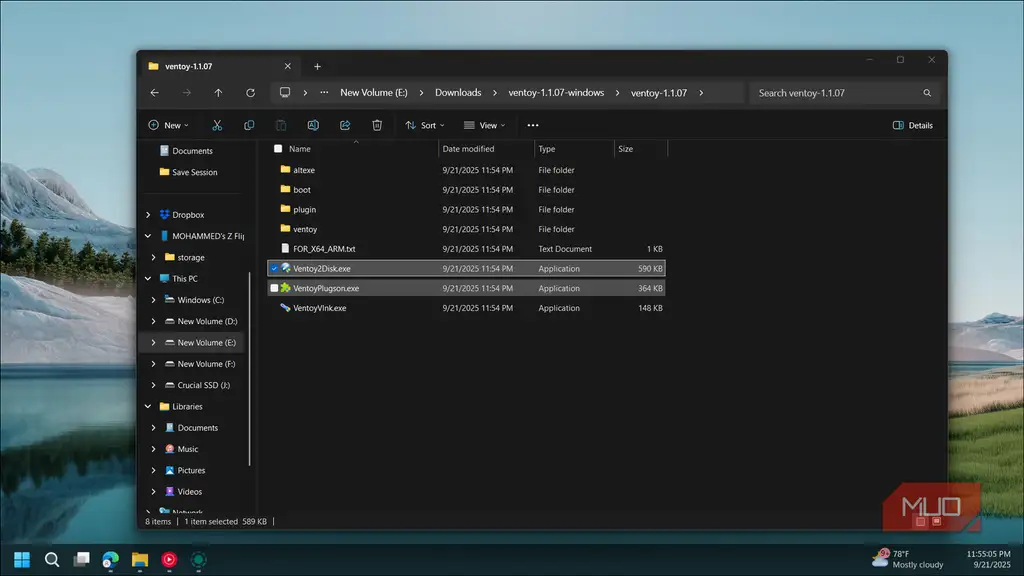
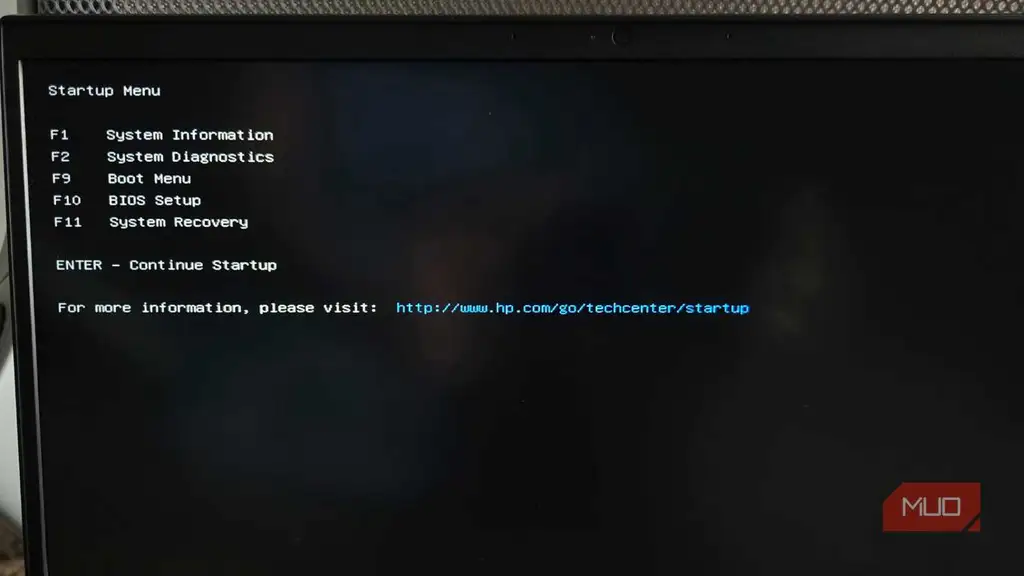
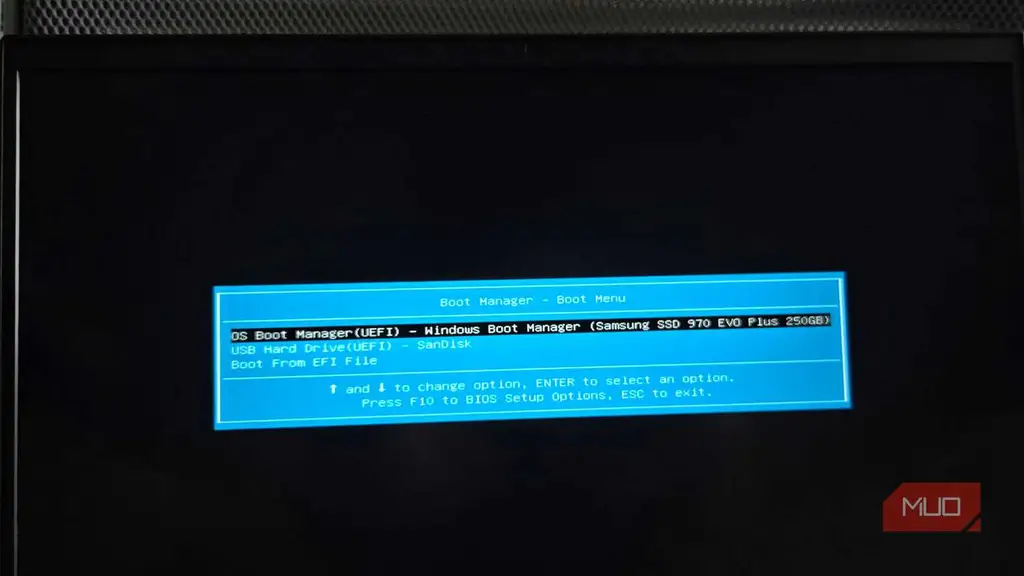
به وبسایت Ventoy بروید و صفحه دانلود را باز کنید. نسخه مناسب سیستمعامل خود (به عنوان مثال ویندوز) را انتخاب کنید. پس از دانلود، فایل ZIP را استخراج کنید.
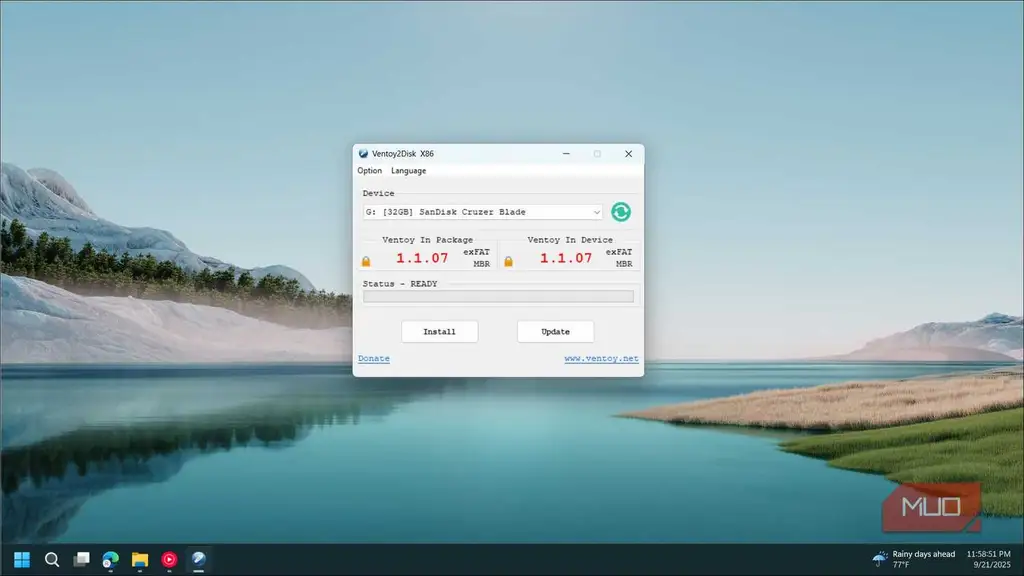
در داخل پوشه استخراج شده، فایل Ventoy2Disk.exe را اجرا کنید. ممکن است ویندوز یک هشدار امنیتی نمایش دهد؛ آن را نادیده بگیرید و برنامه را اجرا کنید.
حالا درایو USB خود را از لیست انتخاب کنید. در این مرحله دقت کنید، زیرا این فرآیند تمام دادههای موجود روی درایو را پاک میکند. پس از انتخاب درایو صحیح، روی دکمه Install کلیک کنید و در پیامهای تأییدیه، پاسخ مثبت دهید.
در صورت تمایل، میتوانید از منوی Option برای تغییر استایل پارتیشن (MBR یا GPT) استفاده کنید یا پشتیبانی از Secure Boot را فعال/غیرفعال نمایید. به طور پیشفرض، Ventoy از استایل MBR استفاده میکند که با اکثر سیستمها سازگار است.
افزودن ISO ها و بوت شدن از طریق آنها
فایلها را کپی کنید، سیستم را ریاستارت کرده و از منو انتخاب کنید
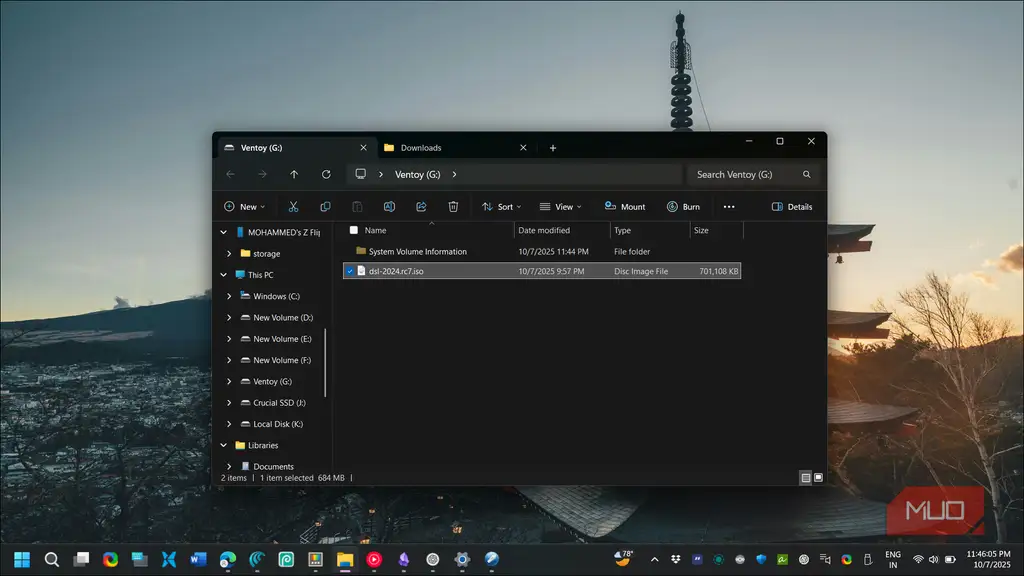
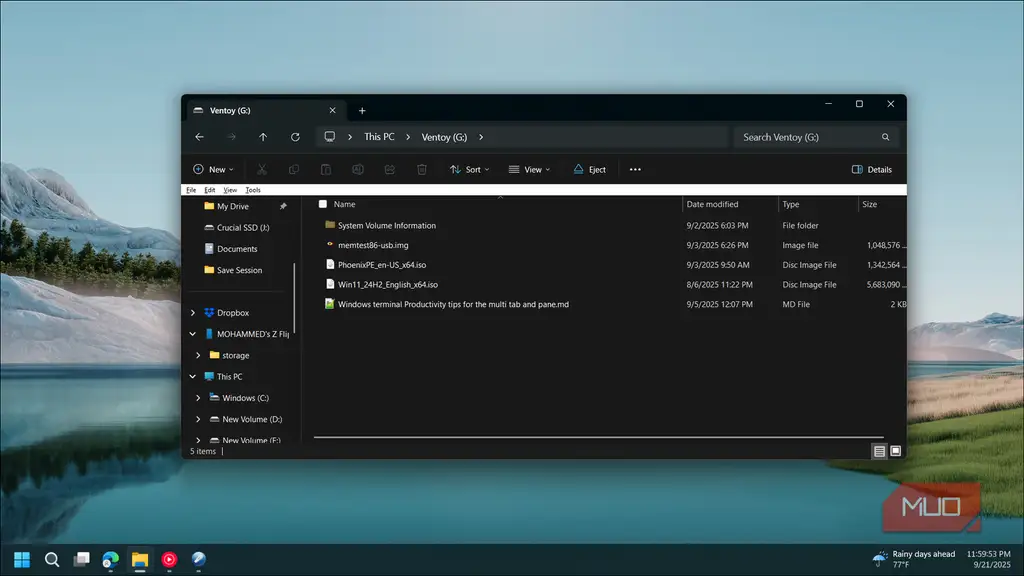
وقتی که درایو آماده شد، میتوانید هر فایل ISO را به داخل پارتیشن بزرگ درایو بکشید و رها کنید (Drag and Drop). به همین سادگی، شما یک درایو بوتیبل دارید.
شما میتوانید هر تعداد فایل ایمیج که درایو شما ظرفیت دارد را در آن قرار دهید. من تجربه داشتن همزمان فایل نصب ویندوز ۱۱، اوبونتو و ابزار بازیابی Hiren’s BootCD PE را در یک درایو ۶۴ گیگابایتی داشتهام.
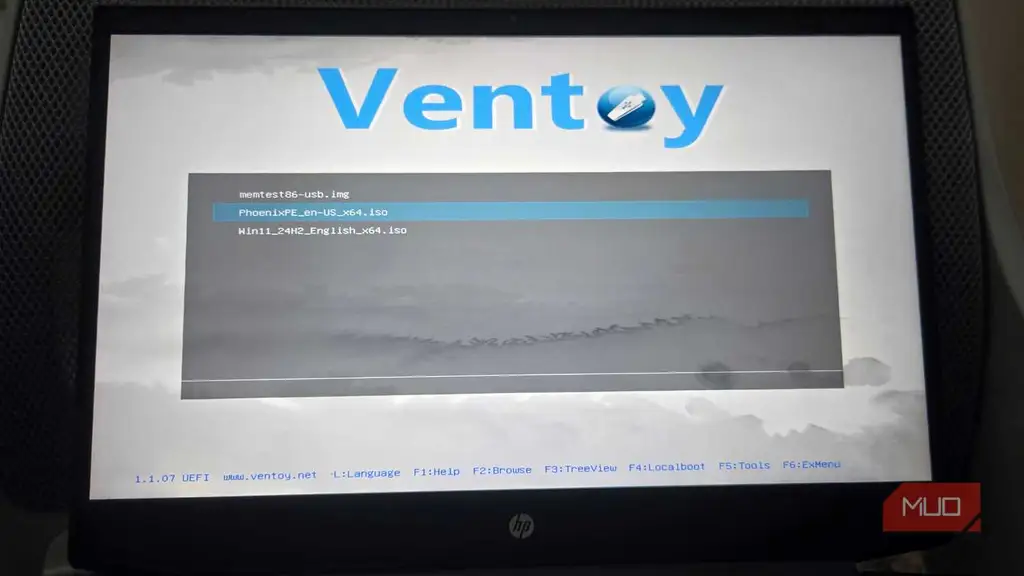
برای استفاده از آنها، کافی است کامپیوتر را در حالی که فلش به آن متصل است ریاستارت کنید و آن را از منوی بوت سیستم خود انتخاب نمایید. Ventoy بارگذاری شده و یک منوی متنی شامل تمام فایلهای ISO موجود در درایو را به شما نمایش میدهد. از کلیدهای جهتنما برای انتخاب سیستمعاملی که میخواهید بوت کنید، استفاده نمایید.
نکته جالب این است که میتوانید فایلهای ISO را در پوشهها سازماندهی کنید. Ventoy کل درایو را اسکن میکند تا فایلهای ایمیج را پیدا کند. برای رد کردن اسکن یک پوشه خاص (مثلاً پوشه فایلهای شخصی)، کافی است یک فایل خالی با نام .ventoyignore در آن پوشه ایجاد کنید.
مواردی که با Ventoy کار نمیکنند
محدودیتهای Secure Boot، ایمیجهای ناسازگار و مواردی که با کپی کردن حل نمیشوند
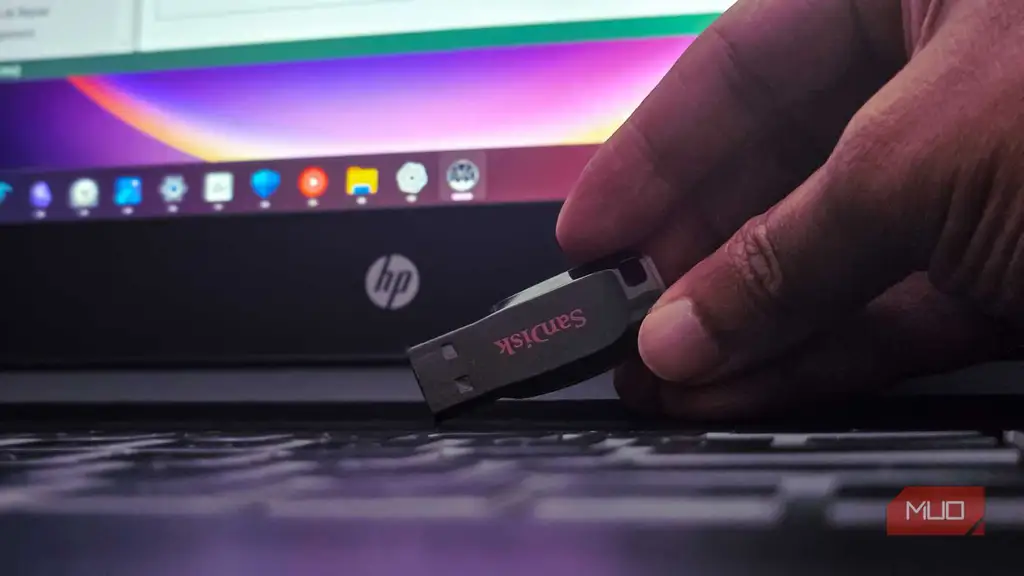
در تئوری، من باید بتوانم هر چیزی را از طریق Ventoy اجرا کنم، اما این ابزار همیشه و در هر شرایطی بدون مشکل کار نمیکند. دو مورد وجود دارد که معمولاً در آنها با مشکل مواجه میشوید.
اولین مورد، قابلیت Secure Boot است. با وجود اینکه Ventoy از Secure Boot پشتیبانی میکند، اما تنظیمات پیشفرض آن به گونهای است که بررسیهای Secure Boot را برای ایمیجهایی که بارگذاری میکند، دور میزند. این موضوع در لپتاپهای مدرن با فعال بودن حالت UEFI میتواند منجر به خطاهای تأییدیه امنیتی شود.
مورد دوم این است که لزوماً هر ایمیجی با Ventoy بوت نمیشود. تیم سازنده Ventoy صدها سیستمعامل مختلف را تست کرده است، اما همچنان ممکن است برخی از سیستمعاملهای کمتر شناخته شده یا قدیمیتر به درستی بارگذاری نشوند.
همچنین برخی از وظایف پیشرفته به چیزی بیش از کپی کردن فایل نیاز دارند. به عنوان مثال، قابلیت Persistence (پایداری) که در آن یک توزیع لینوکس لایو میتواند تغییرات فایلها و تنظیمات را ذخیره کند، نیازمند پیکربندی دستی فایل ventoy.json است و به صورت خودکار پشتیبانی نمیشود.
یک برنامه، یک درایو USB، و کاربردهای فراوان
حتی با وجود دهها ابزار و فایل ISO مختلف، درایو USB شما همچنان مانند یک حافظه ذخیرهسازی معمولی برای فایلهای روزمره عمل میکند.
ابزار Ventoy کار پیچیدهای انجام نمیدهد. این نرمافزار صرفاً یک منوی بوت برای فایلهایی است که شما از قبل در اختیار دارید. این سادگی دقیقاً همان چیزی است که آن را به یک ابزار ضروری در جعبهابزار دیجیتال من تبدیل کرده است.
منبع: این مطلب یک بومیسازی و بازنویسی تحریریهای بر اساس مقالهای از MakeUseOf نوشته Tashreef Shareef است: مشاهده مقاله اصلی.