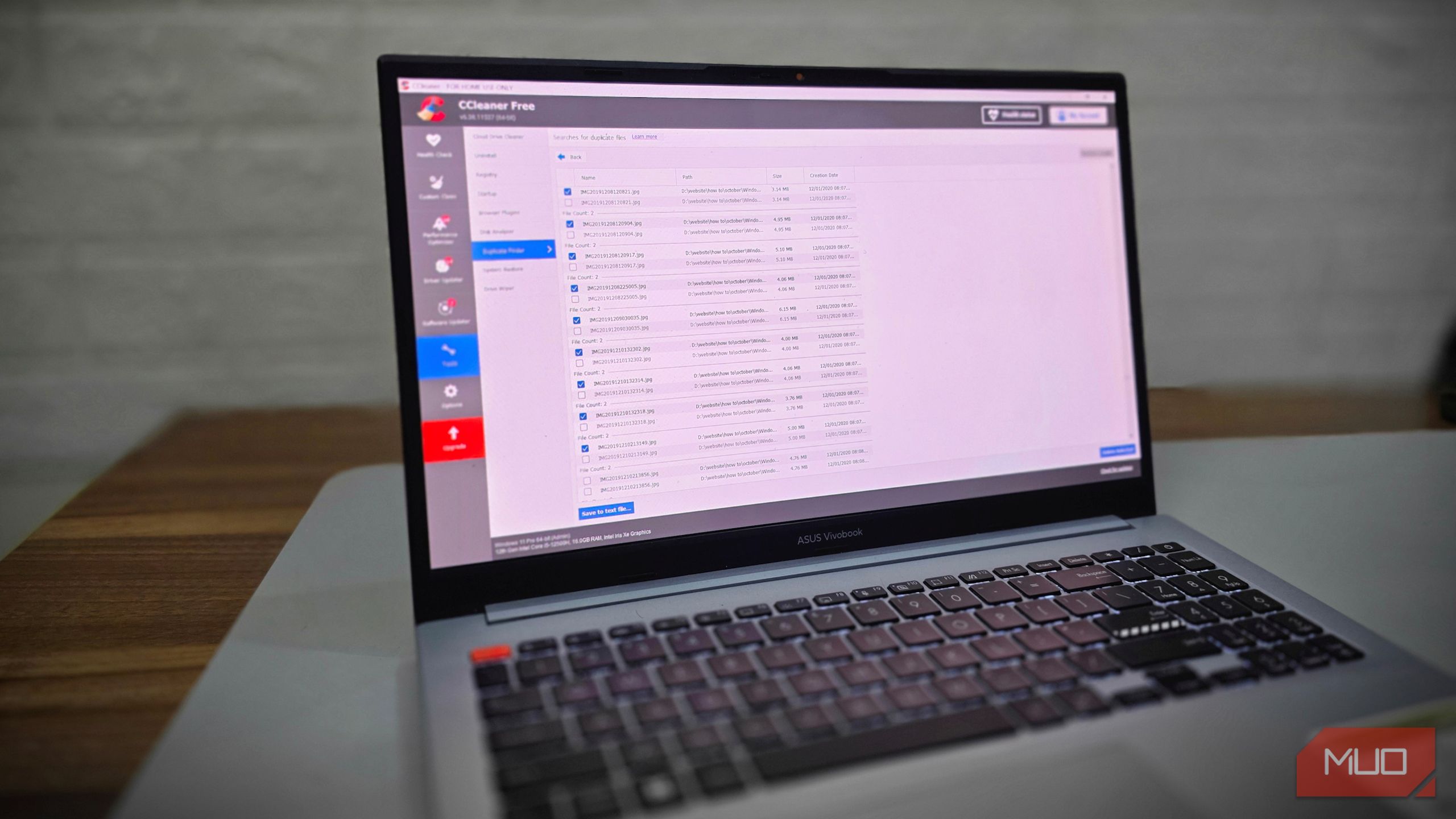
کمبود فضای ذخیرهسازی قبلاً به معنای یک آخر هفته برای حفر در پوشهها بود، اما من چیز بهتری پیدا کردم. CCleaner در عرض چند دقیقه فایلهای تکراری را اسکن میکند و سپس به من اجازه میدهد تصمیم بگیرم چه چیزی بهصورت ایمن حذف شود.
کمبود فضای ذخیرهسازی قبلاً به معنای یک آخر هفته پر از حفر در میان پوشهها بود، اما من چیزی بهتر پیدا کردم. CCleaner در عرض چند دقیقه فایلهای تکراری را اسکن میکند و سپس به من اجازه میدهد تصمیم بگیرم چه چیزهایی امن برای حذف هستند.
مسئلهٔ آزاردهندهای که رایانهام را کند میکرد
لپتاپ ویندوزی من هفتهها فضای کافی نداشت. هر بار که سعی میکردم برنامهای جدید نصب کنم یا یک پوشه بزرگ را کپی کنم، نوار فضای ذخیرهسازی در مرورگر فایل به رنگ قرمز در میآمد. در ابتدا، گمان کردم موارد معمولی هستند: ویدئوهای حجیم، دانلودهای سنگین و شاید برنامههای بیش از حد. اما پس از بررسی دقیقتر، مشکل چیز بسیار سادهتری بود.
سالها بدون اینکه متوجه شوم فایلهای تکراری انبار میکردم. این فایلها مستقیم ویندوز را کند نمیکردند، بلکه فضای ذخیرهسازی را میخوردند. و وقتی این فضا خیلی کم شد، تمام سیستم بهکندی حرکت کرد.
پشتیبانهای قدیمی، عکسهای کپی شده و نسخههای متعدد از همان نصبکنندهها در همهجا پراکنده بودند، حتی با این که من طی زمان بسیاری از نکات ذخیرهسازی ویندوز را دنبال کرده بودم. پاکسازی همه اینها به صورت دستی چندین روز طول میکشید، بنابراین در نهایت به CCleaner رجوع کردم، که دربارهاش شنیده بودم اما تاکنون استفاده نکرده بودم.
چگونه با یک ابزار ساده چند گیگابایت فضا آزاد کردم
من همیشه CCleaner را بهعنوان ابزاری برای پاککردن فایلهای موقت و زباله میدانستم، بنابراین متعجب شدم که متوجه شدم دارای یک یابندهٔ فایلهای تکراری داخلی نیز است. این قابلیت که در منوی ابزارها قرار دارد، به شما امکان میدهد هر درایو یا پوشهای را برای فایلهای یکسان تنها با چند کلیک اسکن کنید.
هنگامی که یک جستجو را شروع میکنید، CCleaner به شما اجازه میدهد نحوه مقایسه فایلها را انتخاب کنید: نام، اندازه، تاریخ تغییر یا محتوا. در حالی که سه گزینهٔ اول سریعتر هستند، گاهی میتوانند گمراهکننده باشند، زیرا فایلهایی با همان نام یا اندازه همیشه دقیقاً تکراری نیستند.
با این حال، گزینهٔ محتوا تجزیه و تحلیل عمیقتری انجام میدهد با بررسی دادهٔ واقعی فایل. برای دقیقترین نتایج، توصیه میکنم تنها محتوا را انتخاب کنید و سایر گزینهها را بدون علامت بگذارید.
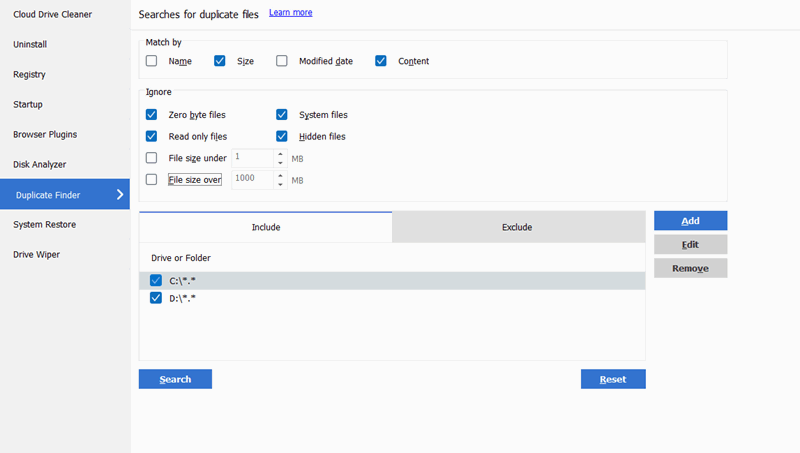
با این تنظیمات، من هر دو درایو C: و D: را اسکن کردم. فرآیند بهسرعت در سیستم من به پایان رسید و نتایج را در گروهها سازماندهی کرد که دقیقاً نشان میداد کجا فایلهای تکراری ذخیره شدهاند. این کار حذف راحت یک نسخه و نگهداری دیگر را آسان کرد.
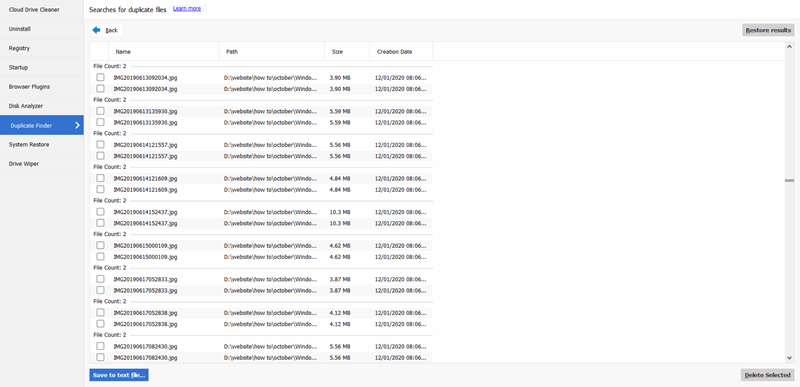
پیش از حذف، CCleaner هشدار واضحی داد که فایلها به صورت دائمی حذف خواهند شد و برای تأیید درخواست کرد. بیشتر فضایی که در درایوهای من صرف بود، توسط پوشههای عکس تکراری که چندین بار کپی کرده بودم اشغال شده بود؛ فایلهای پروژه هم بر روی لپتاپ و هم بر روی درایو پشتیبان ذخیره شده بودند.

پس از مرور دقیق فهرست، فایلهای تکراری غیرضروری را حذف کردم. تا زمانی که کار تمام شد، نزدیک به ۷ گیگابایت فضای ذخیرهسازی بازپسگیری کرده بودم. بازگرداندن این فضا احساس راحتی میداد و برای اولین بار پس از مدتی، مرور پوشهها دیگر باعث ناامیدی نبود.
چرا این برنامه را اعتماد کردم و چه چیزی مرا شگفتزده کرد
قبل از نصب CCleaner، نگران این بودم که آیا میتوان به آن اعتماد کرد. سابقهٔ آن همیشه پاک نبوده است. در سال ۲۰۱۷ یک پسدر (backdoor) به یک نسخه اضافه شد قبل از اینکه به کاربران برسد و ۲٫۲۷ میلیون نفر نصبکنندهٔ مخدوش را دانلود کردند. این نقض تنها چند هفته پس از این که Piriform، توسعهدهندهٔ CCleaner، توسط Avast خریداری شد، رخ داد. بهنفع آن، Avast گزارشهای دقیقی منتشر کرد که شرح میداد چه مشکلی پیش آمد و بهروزرسانیهای آینده چگونه امن شدند.
مشکلات در آنجا تمام نشد. در ۲۰۱۸ CCleaner به دلیل افزودن تلهمتری و اجباری کردن بهروزرسانیهای خودکار که بسیاری از کاربران برای غیرفعال کردن آنها مبارزه میکردند، مورد انتقاد قرار گرفت. تا سال ۲۰۲۰ مایکروسافت برخی از نصبکنندهها را بهعنوان برنامههای احتمالی ناخواسته (PUA) علامتگذاری کرد چون آنها پیشنهادهای اضافی را بستهبندی میکردند. هیچیک از این موارد بهصورت واضح بدافزار نبود، اما آسیبی به شهرت ابزار وارد کرد.
پس چرا دوباره به آن فرصت دادم؟ اول، Avast دربارهٔ نقض ۲۰۱۷ و رفع آن شفاف بود. دوم، فقط از سایت رسمی دانلود کردم و نسخهٔ رایگان را استفاده کردم و از افزونهها دوری کردم. سوم، استفادهام را به ویژگی یابندهٔ فایلهای تکراری محدود کردم که فقط فایلهای تکراری را شناسایی میکند. ابزارهای پرریسکتر مانند پاککنندهٔ رجیستری را نادیده گرفتم.
با اتخاذ این پیشاحتیاطها، احساس اطمینان داشتم تا CCleaner را به جریان کاریام وارد کنم، امید داشتند که اکنون ابزار قابل اعتمادی باشد نه یک ریسک.
چیزهایی که باید دربارهٔ محدودیتهای CCleaner بدانید
یابندهٔ فایلهای تکراری ابزار عالی برای پاکسازی فایلهاست، اما یک کلیک اشتباه میتواند دادههای مهمی را از دست بدهید. برای جلوگیری از خطاها، باید محدودیتهای آن را درک کنید و با دقت استفاده کنید. اول اینکه فقط مطابقت دقیق را شناسایی میکند. عکسهای برشخورده، ویدئوهای کمی ویرایششده یا اسنادی که با تغییرات جزئی ذخیره شدهاند، به عنوان تکراری نشان داده نمیشوند. این ابزار برای حذف تکراریهای واقعی مناسب است، نه فقط فایلهای مشابه.
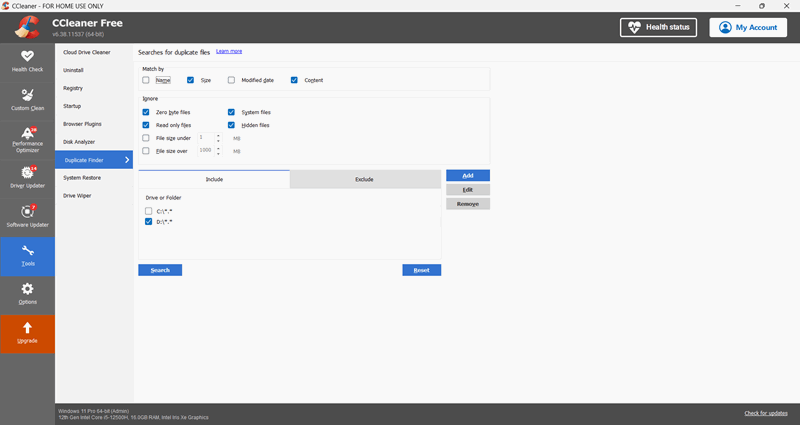
دوم، مراقب باشید که کجا اسکن کنید. اجرای آن در پوشههای Windows یا Program Files ممکن است تکراریهایی را نشان دهد که به دلایلی وجود دارند. برای جلوگیری از مشکل، گزینهٔ فایلهای سیستمی را در بخش صرفنظر کردن علامت بزنید تا CCleaner موارد حیاتی را نادیده بگیرد. سوم، همیشه قبل از حذف دوبار بررسی کنید. CCleaner تکراریها را گروهبندی میکند، اما نمیداند کدام کپی را میخواهید نگه دارید. ممکن است همان ویدئو در هر دو پروژهها و آرشیو وجود داشته باشد. اگر نسخهٔ اشتباه را حذف کنید، زمینهٔ آن را از دست میدهید.
از آنجا که CCleaner فایلها را بهصورت دائمی حذف میکند بدون اینکه به سطل زباله منتقل شوند، ایمنترین کار این است که ابتدا فایلهای مشکوک را در یک پوشهٔ موقت یا نسخهٔ پشتیبان ذخیره کنید. محدودیت دیگر ذخیرهسازی ابری است. فایلهای موجود در Google Drive یا OneDrive که بهصورت محلی همگامسازی نشدهاند شناسایی نمیشوند. CCleaner الآن یک ابزار جداگانهٔ پاککنندهٔ درایو ابری دارد، اما این ویژگی در نسخهٔ رایگان گنجانده نشده است.
در نهایت، به نصبکننده دقت کنید. برخی نسخهها هنگام کلیک سریع نرمافزارهای اضافی را بستهبندی میکنند. برای جلوگیری از این، از صفحهٔ ساخت رسمی دانلود کنید یا از نسخهٔ پرتابل استفاده کنید که افزونهها را نادیده میگیرد. گاهی خود ابزار ممکن است دچار اشکال شود. در این موارد، بهترین کار این است که مشکلات CCleaner را زمانی که بهدرستی اجرا نمیشود برطرف کنید بهجای نصب مجدد فوری.