همگامسازی گوشی و کامپیوتر یکی از اولین کارهایی است که هر روز صبح انجام میدهم تا مطمئن شوم هیچ پیام مهمی را از دست ندادهام. در ویندوز ۱۱، معمولاً برای این کار به Phone Link متکی هستم، اما باز هم مجبور میشوم WhatsApp Desktop را باز کنم یا راه دیگری برای انتقال فایل بین دستگاهها پیدا کنم.
بنابراین وقتی استفاده از Zorin OS را شروع کردم، میخواستم ببینم آیا Zorin Connect میتواند این کارهای کوچک روزمره را بدون دردسر اضافی انجام دهد. از آنجا که این برنامه بر پایه KDE Connect ساخته شده، ایدهای از کارهایی که میتوانید با KDE Connect در لینوکس انجام دهید داشتم. اما خواندن درباره قابلیتها یک چیز است و استفاده واقعی از آنها چیز دیگر. پس از امتحان کردن آن، سه ویژگی باعث شد Zorin Connect بسیار مفیدتر از انتظارم باشد.
Zorin Connect فراتر از انتظار عمل کرد
پاسخ به WhatsApp بدون باز کردن برنامه اضافی
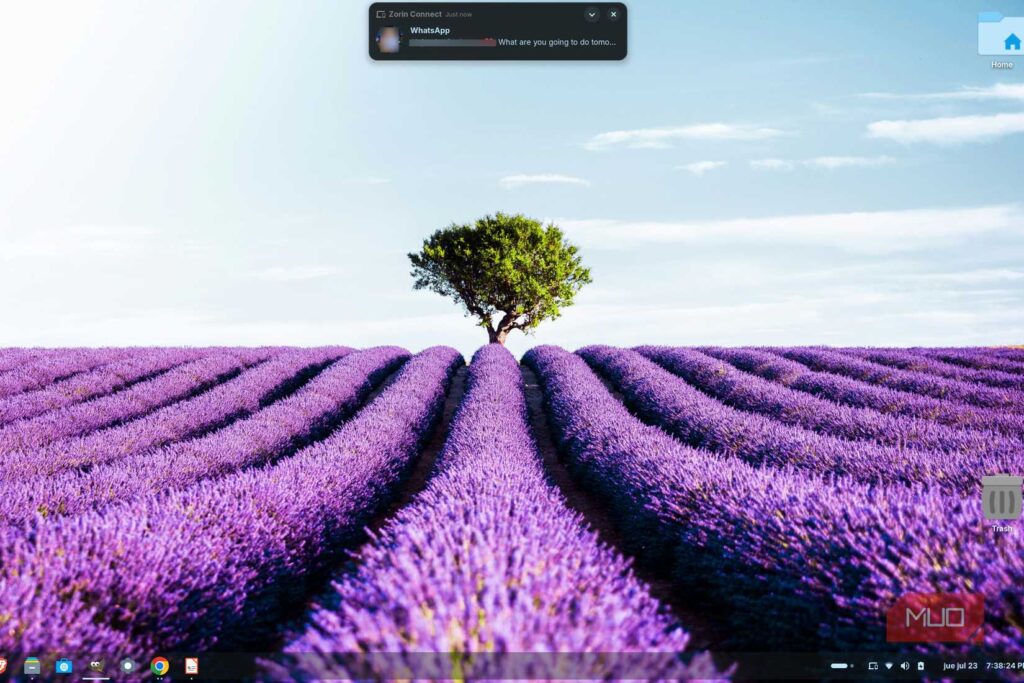
وقتی پشت سیستم ویندوز ۱۱ هستم، معمولاً Phone Link را باز نگه میدارم تا ببینم در گوشیام چه میگذرد. اما برای پاسخ دادن به پیامها، WhatsApp Desktop را نیز باز میگذارم. در Zorin Connect، به جای دو برنامه، فقط به یکی نیاز داشتم. به عنوان مثال، یک نوتیفیکیشن WhatsApp در بالای دسکتاپ Zorin ظاهر شد، در حالی که گوشیام قفل بود. میتوانستم فرستنده و پیام را ببینم و تا زمانی که واکنشی نشان نمیدادم همانجا باقی میماند.
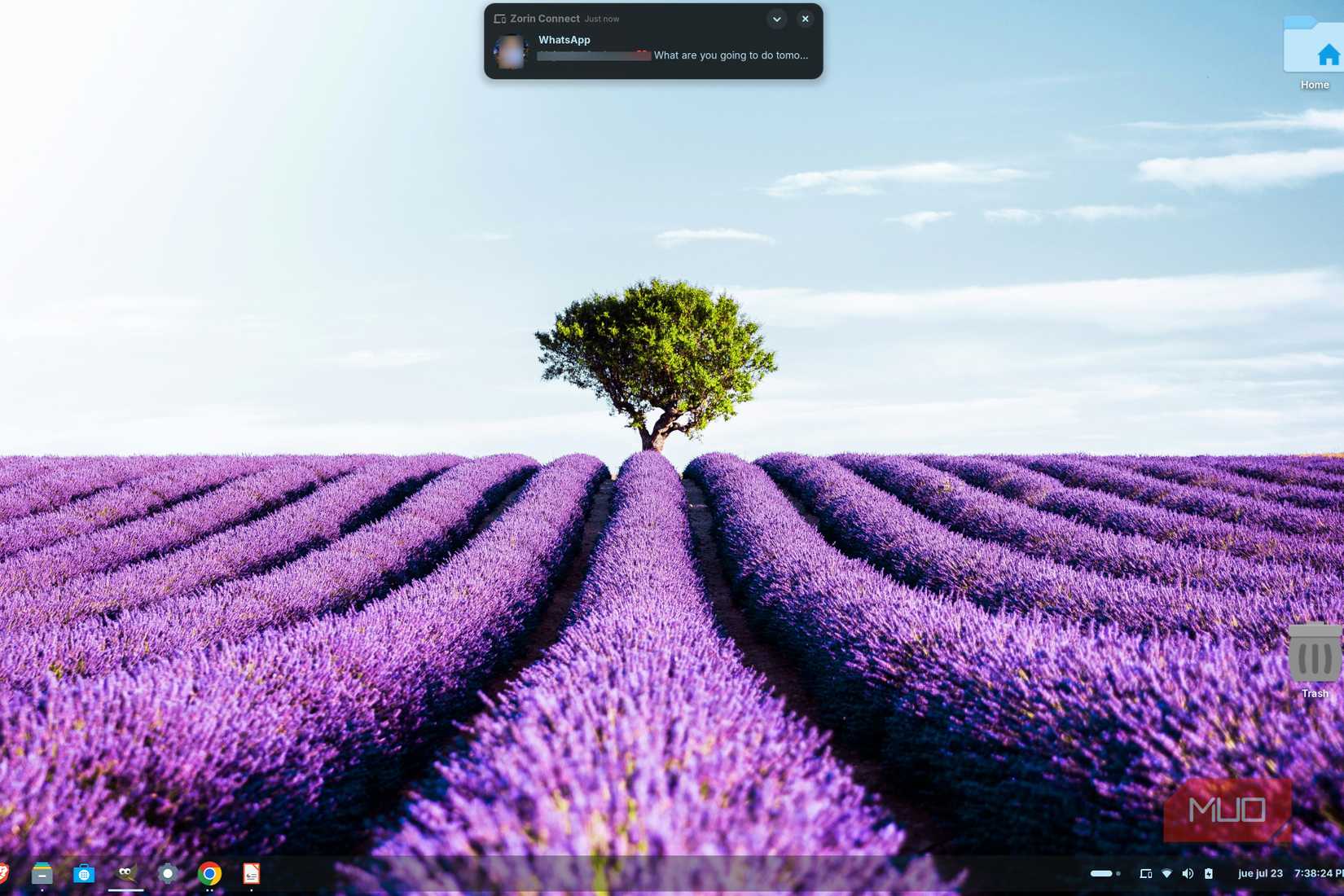
وقتی نوتیفیکیشن را باز کردم، یک کادر پاسخ و دکمه Send را دیدم. بنابراین توانستم بدون باز کردن قفل گوشی جواب دهم. همچنین میتوانستم نوتیفیکیشنهای Gmail خود را ببینم. این نوتیفیکیشنها اطلاعاتی مانند فرستنده، موضوع، آیکون Gmail و با نگه داشتن موس، بخش مناسبی از محتوای ایمیل را نشان میدادند. با دیدن موضوع ایمیل، میتوانستم تصمیم بگیرم که آیا میتواند منتظر بماند یا خیر. نمیگویم این ویژگی جایگزین تجربه کامل WhatsApp یا Gmail میشود، اما زمانی که به یک نگاه سریع و پاسخ کوتاه نیاز دارم، گزینهای عالی است.
انتقال فایل در Zorin Connect آسانتر از تصور بود
ارسال یک میم از گوشی به کامپیوتر
من مرتباً فایلهایی را از گوشی به کامپیوتر ارسال میکنم و این چیزی بود که نیاز داشتم Zorin Connect بدون دردسر انجام دهد. در کمال تعجب، ارسال عکس و فایلهای MP4 بسیار ساده بود. فقط کافی بود:
- Zorin Connect را روی گوشی Android باز کنم
- گزینه Send files را لمس کنم
- فایل مورد نظر را انتخاب کنم
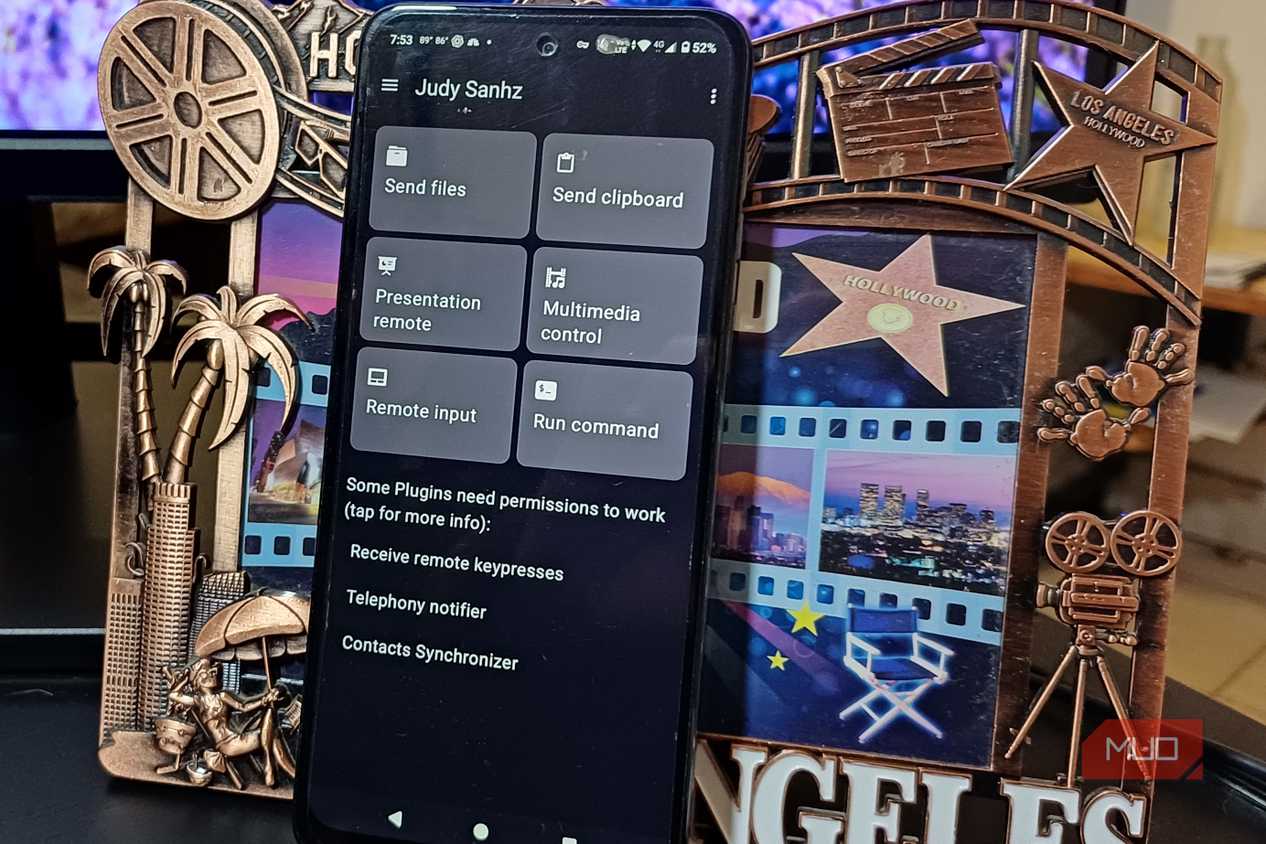
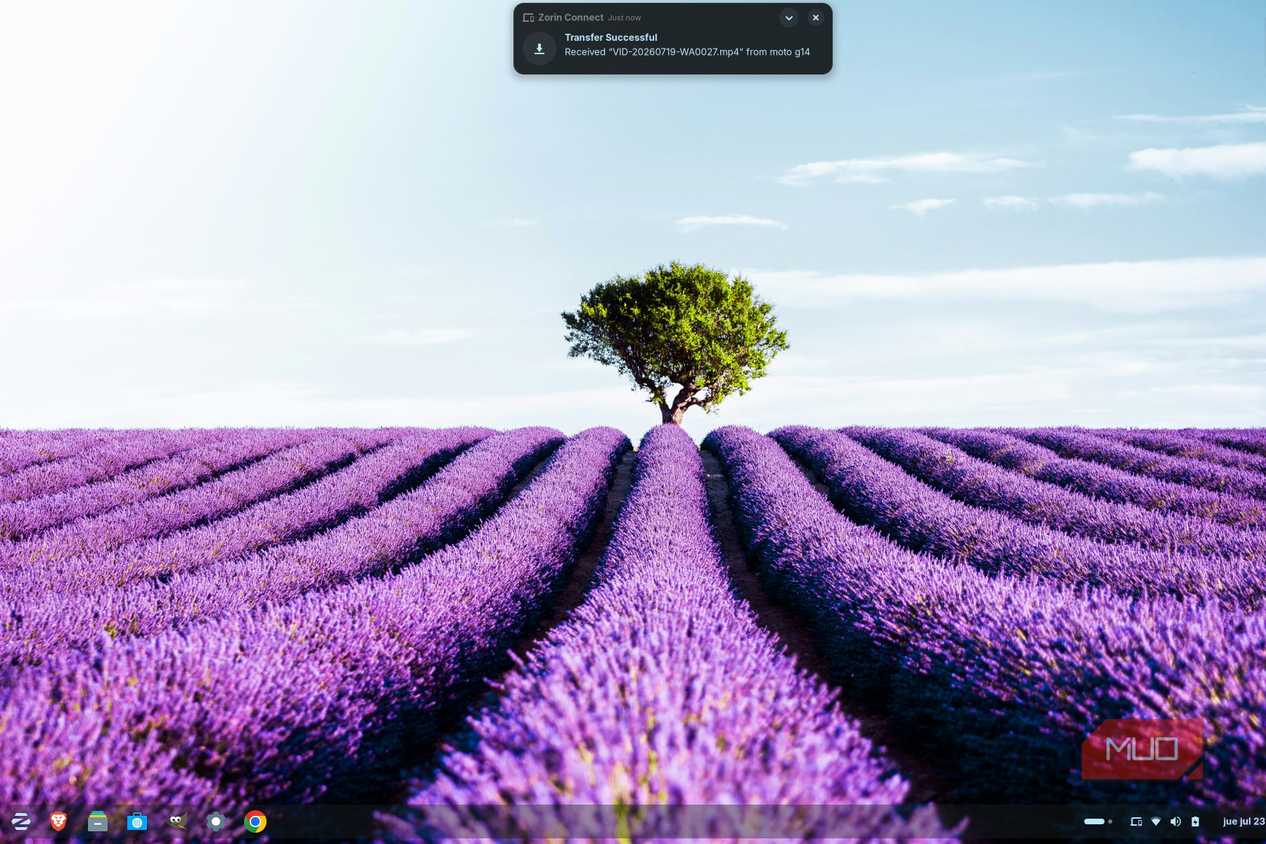
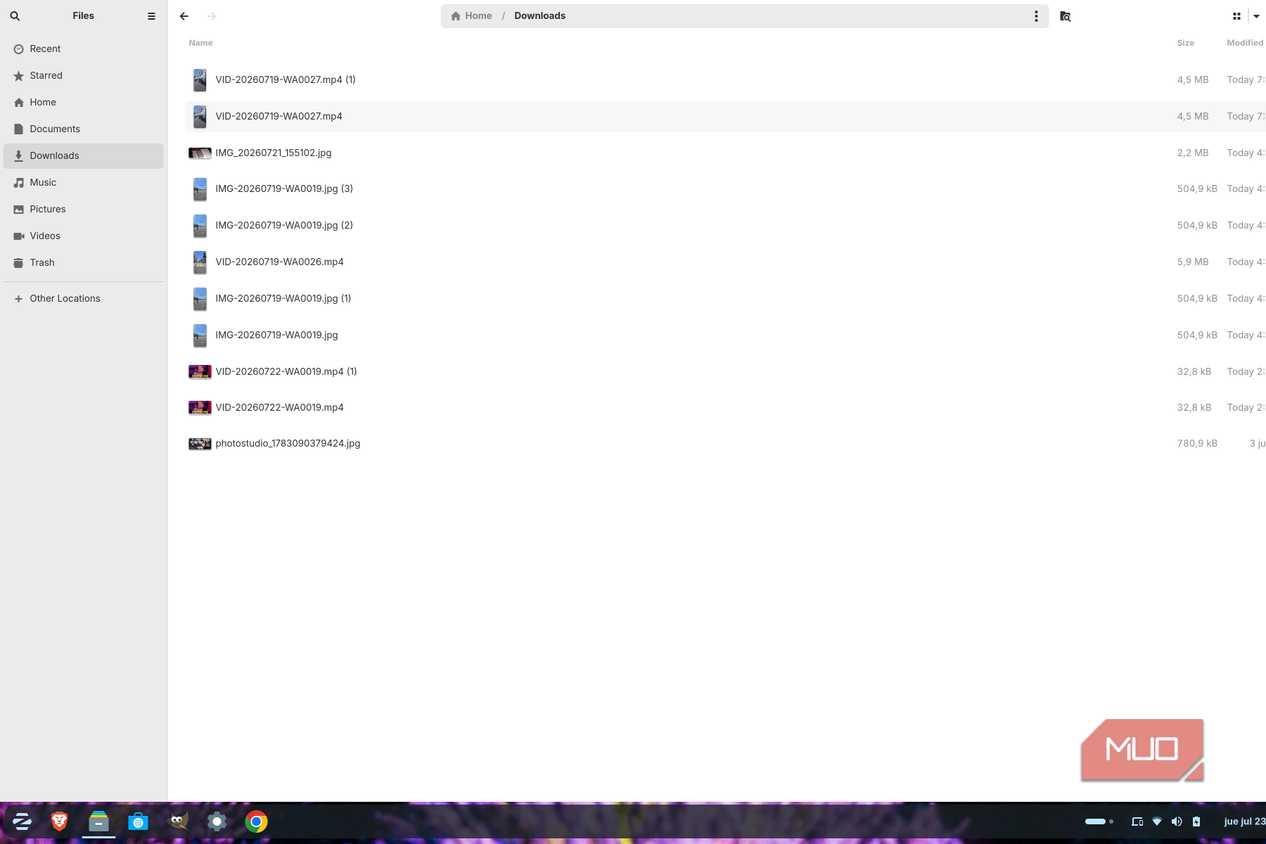
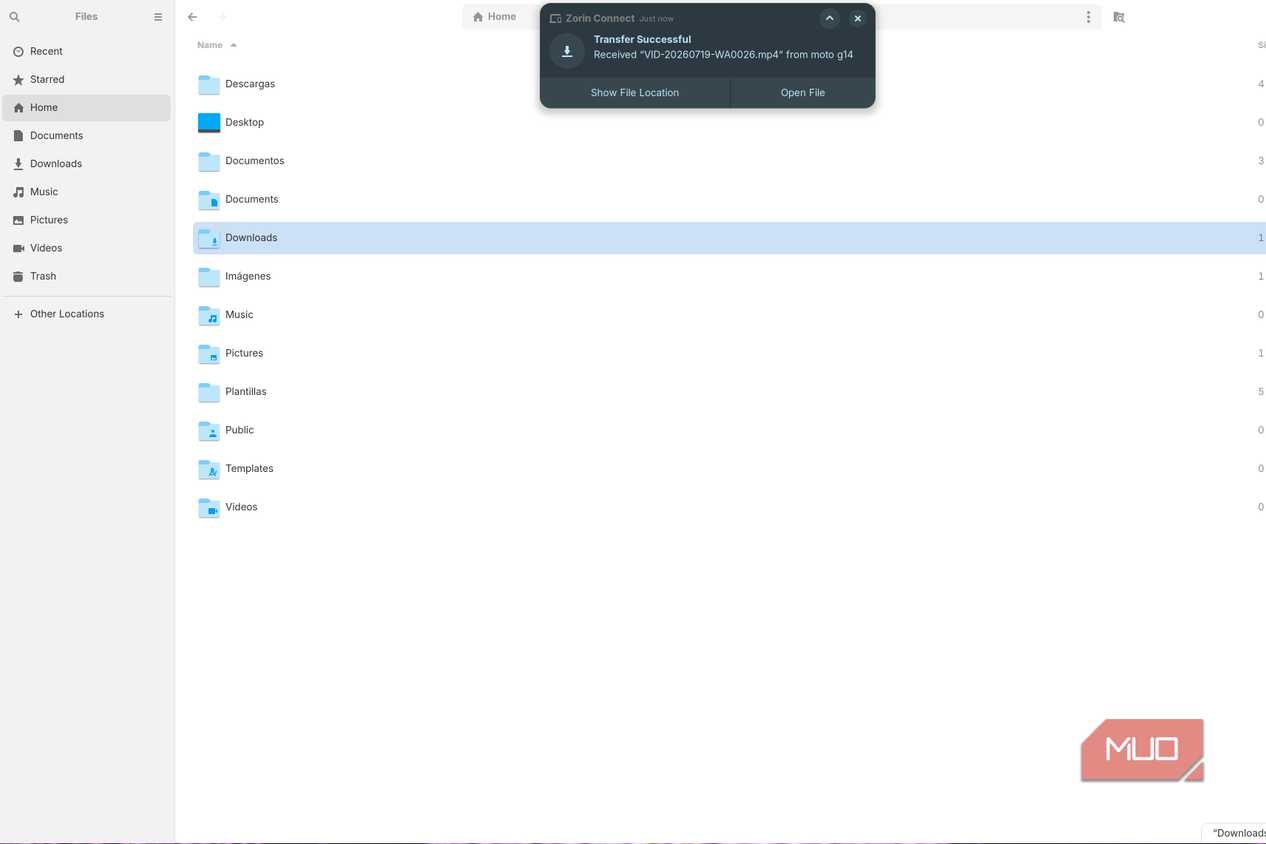
پس از آن، نوتیفیکیشنی روی کامپیوتر دریافت کردم. این نوتیفیکیشن گزینههای Open File یا Show File Location را نشان میداد.
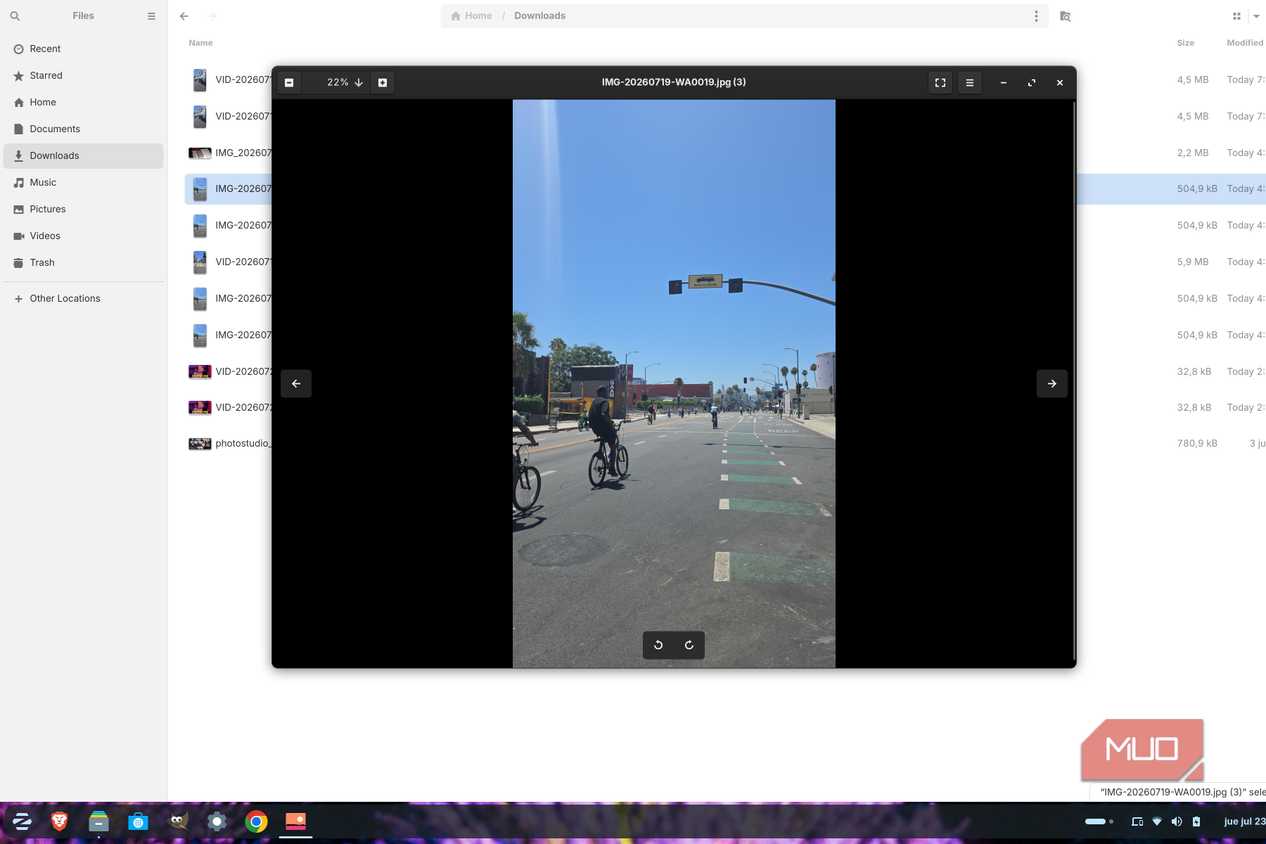
یک میم خندهدار با فرمت MP4 فرستادم و چند ثانیه بعد، نوتیفیکیشن انتقال روی کامپیوتر ظاهر شد. روی Open File کلیک کردم، دکمه Play را زدم و میم پخش شد. همچنین پوشه Downloads را بررسی کردم و تمام چیزهایی که منتقل کرده بودم آنجا بود. خیلی خوب میشد اگر برنامهای که تصویر را در Zorin باز میکرد ویژگیهای ویرایش اولیه داشت، اما از اینکه فایلها به درستی منتقل شدند راضی هستم.
از آنجایی که میخواستم این فرآیند را در جهت عکس هم تست کنم، برنامه Files را در Zorin باز کردم، روی یک تصویر کلیک راست کرده و Send to moto g14 را انتخاب کردم. چند ثانیه بعد نوتیفیکیشنی روی گوشیام ظاهر شد و وقتی آن را لمس کردم، تصویر بدون هیچ مشکلی باز شد. انتقال فایل در هر دو جهت بدون نقص کار کرد.
گوشی من به یک کنترل از راه دور کاربردی تبدیل شد
کنترل اسلایدها خوب بود، اما کنترل YouTube عالی بود
من خیلی زیاد ارائه نمیدهم، اما هر از گاهی پیش میآید. بنابراین خوب است بدانم که میتوانم LibreOffice Impress را باز کرده و در آن یک پرزنتیشن بسازم. وقتی آماده شد، میتوانم با استفاده از گزینه Presentation Remote در Zorin Connect آن را کنترل کنم. فلشهای روی گوشی به من اجازه جابجایی بین اسلایدها را میداد، اما همچنین میتوانستم با فشردن دکمه Pointer و حرکت دادن گوشی، از آن به عنوان نشانگر استفاده کنم.
ویژگی که کاملاً مجذوبم کرد Multimedia Control بود. Zorin Connect تشخیص داد که من در حال پخش یک ویدیو YouTube در Chrome هستم و اطلاعات مختلفی درباره آن نشان داد. میتوانستم این موارد را ببینم:
- The title
- Thumbnail
- Playback bar
- Playback controls
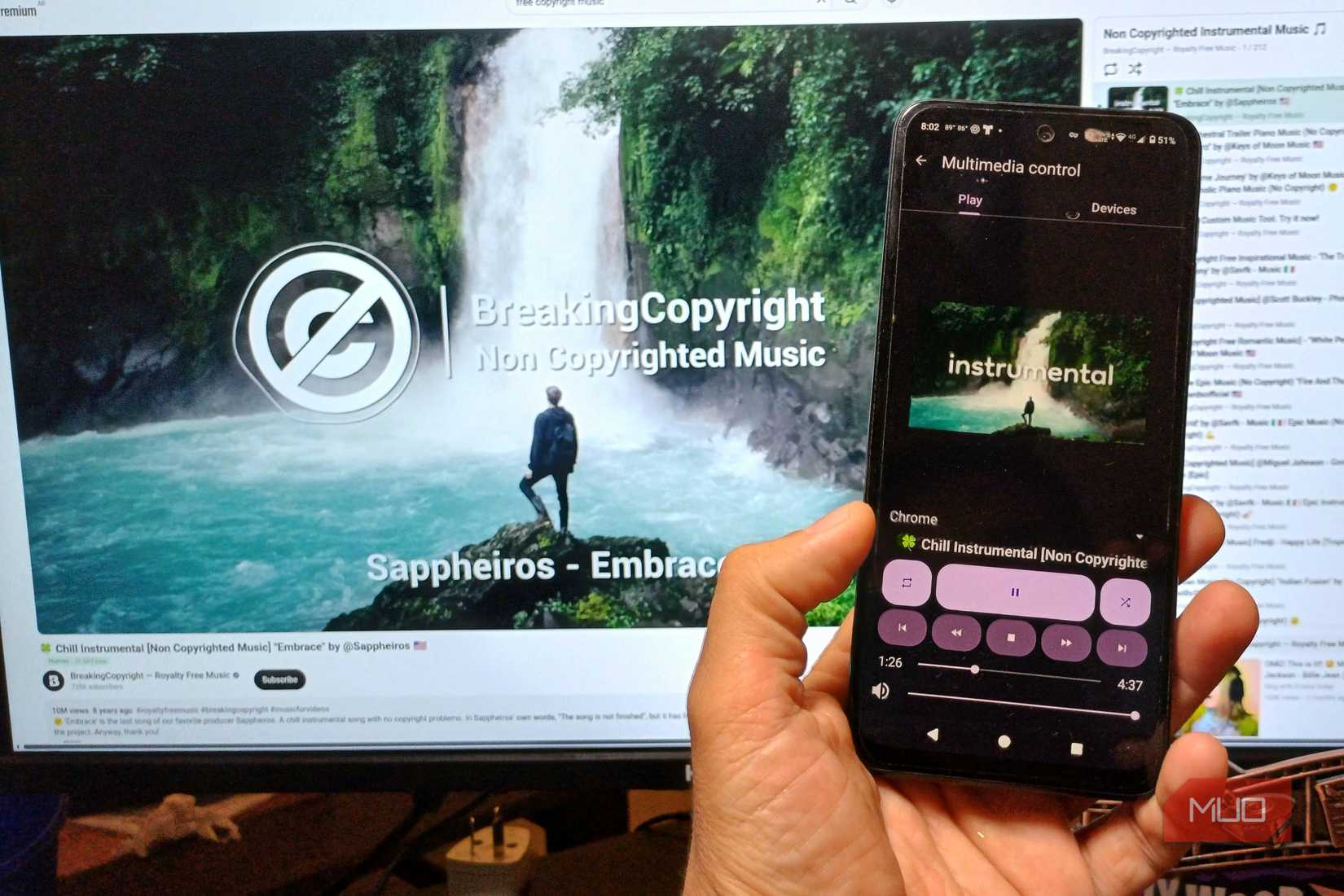
با توقف و پخش مکرر ویدیو آن را تست کردم. همچنین ولوم را تا آخر بالا بردم و وقتی ویدیو در نیمه راه بود، نوار پخش را به ابتدا کشیدم. کامپیوتر من تک تک تغییرات را اعمال کرد و این مرا بیشتر از حالت ارائه تحت تاثیر قرار داد، چرا که اکنون میتوانم هر چیزی که روی کامپیوترم پخش میشود را حتی وقتی پشت میز نیستم کنترل کنم.
Zorin Connect برای من ماندگار شد
برنامه Zorin Connect دقیقاً همان کاری را کرد که میخواستم: گوشی و کامپیوترم را هماهنگتر کرد. چیزی که مرا جذب کرد این بود که چقدر دفعات مراجعه به گوشی یا باز کردن برنامههای اضافی در کامپیوتر را کاهش داد. پس از مدتی، استفاده از آن تبدیل به بخشی عادی از کار با Zorin شد، نه یک ویژگی اضافی که مجبور باشم وجودش را به خاطر بسپارم.
من هنوز از Phone Link زمانی که در ویندوز ۱۱ هستم استفاده خواهم کرد، اما Zorin Connect باعث شد کار با Zorin OS محدودیت کمتری داشته باشد. پاسخگویی به نوتیفیکیشنها مفید بود، اما اشتراکگذاری فایل و کنترل از راه دور بیشتر مرا شگفتزده کرد. اگر از یک گوشی Android همراه با Zorin OS استفاده میکنید، ارزش دارد از تنظیمات اولیه فراتر بروید و ویژگیهایی که ممکن است نادیده گرفته باشید را امتحان کنید.
منبع: این مطلب یک بومیسازی و بازنویسی تحریریهای بر اساس مقالهای از MakeUseOf است: مشاهده مقاله اصلی.