من بهطور دقیق پنج وبسایت را بهصورت منظم بازدید میکنم، عمدتاً تکنولوژی یا اخبار: CNBC.com، TheVerge.com، Nytimes.com، MakeUseOf.com (طبیعی!) و Reddit. روشی پیدا کردهام تا بهراحتی این وبسایتها را مستقیماً از صفحهٔ اصلی گوشیام دسترسی داشته باشم، بدون اینکه مرورگر را باز کنم. این یک ترفند ساده است که میتوانید روی هر دستگاه اندروید یا آیفون انجام دهید و از ویژگی مرورگری استفاده میکند که در حقیقت سالها موجود بوده اما احتمالاً فراموش کردهاید. این کار تعداد ضربههای مورد نیاز برای رفتن از صفحهٔ اصلی به علایق اینترنتی را ۳۳٪ کاهش میدهد. شاید این مقدار زیاد به نظر نرسد، اما وقتی در حال حرکت هستید و میخواهید سریعاً اطلاعات کسب کنید، ثانیهها مهماند.
من دقیقاً پنج وبسایت را بهصورت منظم بازدید میکنم، عمدتاً تکنولوژی یا خبر: CNBC.com، TheVerge.com، Nytimes.com، MakeUseOf.com (طبیعی!)، و Reddit. من روشی پیدا کردهام تا بهراحتی این وبسایتها را مستقیماً از صفحه خانهام دسترسی داشته باشم، بدون اینکه مرورگر را باز کنم. این یک ترفند ساده است که میتوانید روی هر اندروید یا آیفون انجام دهید و از یک ویژگی مرورگر استفاده میکند که سالها موجود بوده اما احتمالا فراموش کردهاید. این عدد تعداد ضربههای مورد نیاز برای رفتن از صفحه خانه به علاقهمندیهای اینترنتی را ۳۳٪ کاهش میدهد. شاید زیاد به نظر نرسد، اما وقتی در حال حرکت هستید و میخواهید اطلاعات را بهسرعت بگیرید، ثانیهها اهمیت دارند.
بهعنوان گزینه دیگر میتوانید همانطور که بسیاری اکنون انجام میدهند، به منوی نشانکهای مرورگر وب موبایل خود متکی شوید یا فقط آدرس وبسایت را در نوار آدرس تایپ کنید، اما این امر نیاز به ضربههای اضافی دارد. من برای کارآمد بودن اهمیت زیادی قائل هستم و «روش قدیمی» برای دسترسی به نشانکها (اگر از منوی نشانکهای مرورگر استفاده کنید) سه ضربه میگیرد (مرورگر → منوی نشانکها → نشانک). روش من فقط دو ضربه میگیرد (باز کردن پوشهٔ میانبرها → نشانک) و میتوانید آن را مستقیماً از صفحه خانهتان انجام دهید، جایی که بهطور طبیعی وقت زیادی میگذارید. من نحوهٔ تنظیم این کار را هم برای اندروید و هم برای iOS نشان میدهم.
ایده
علاقهمندیهای من بهصورت واضح در صفحه خانه مخفی هستند
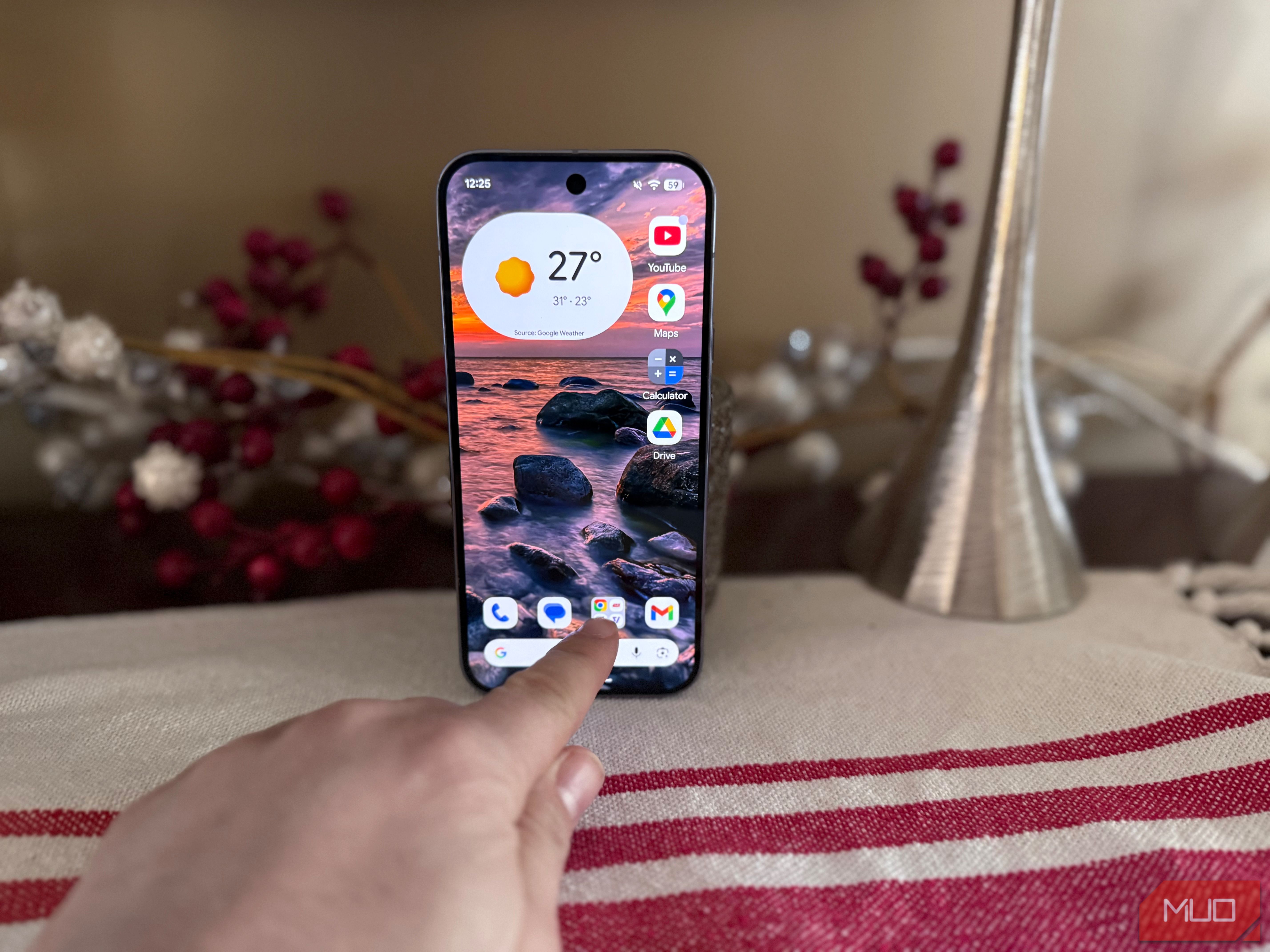
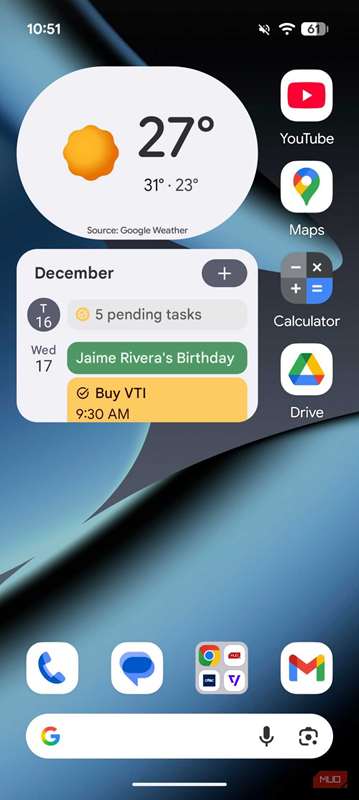
این صفحهخانهٔ اندروید من است — چیزی را متوجه میشوید؟ در داک موقعیت سوم، یک پوشه دارم که شامل نماد Chrome است.
اما درون آن پوشه، میانبرهای صفحه خانه به نشانکهای پرکاربردم وجود دارد تا مستقیماً از داک صفحه خانه به وبسایتهای مورد علاقهام بروم.
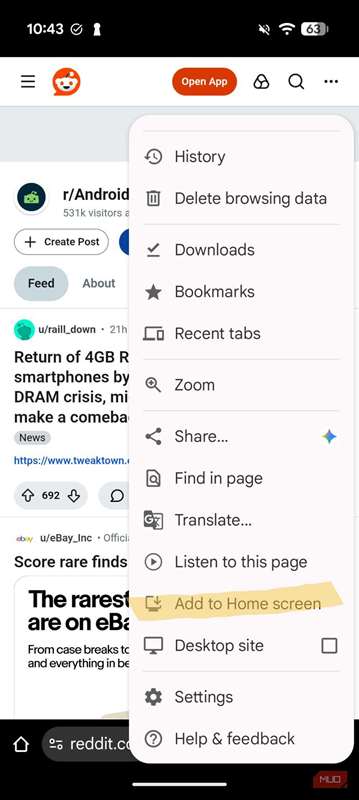
در اندروید انجام این کار ساده است. فقط مرورگر وب را باز کنید، به وبسایت بروید، دکمهٔ منو را بزنید، «افزودن به صفحه اصلی» را انتخاب کنید، برای میانبر یک نام بگذارید و تمام. از آنجا میتوانید میانبر را به پوشهٔ میانبرها بکشید. من برچسبهایم را برای زیبایی کوتاه نگه میدارم — مرورگر سعی میکند نام وبسایت را بههمراه برچسب
ذخیره کند. من فقط آن را ویرایش میکنم تا کوتاهتر شود.
<h2 id="it-also-works-on-ios">همچنین در iOS کار میکند</h2>
<h3 id="but-with-a-few-extra-steps">اما با چند گام اضافی</h3>
<p><img decoding="async" alt="صفحه اصلی آیفون" src="https://www.makeuseof.ir/wp-content/uploads/2025/12/iphone-home-1.png" width="229"><img decoding="async" alt="میانبرهای آیفون" src="https://www.makeuseof.ir/wp-content/uploads/2025/12/iphone-shortcuts-1.png" width="229"></p>
<p style="text-align: justify;">دوباره میتوانیم تجربهٔ صفحه خانهٔ بسیار تمیزی داشته باشیم با مخفیسازی نشانکها در یک پوشهٔ داک در iOS. راهاندازی وبسایتهای مورد علاقه فقط دو ضربه فاصله دارد. همانگونه که میبینید، نشانکهایم بهصورت منظم در پوشهٔ Web اینجا مرتب شدهاند.</p>
<p><img decoding="async" alt="برگه اشتراک iOS" src="https://www.makeuseof.ir/wp-content/uploads/2025/12/ios-share-sheet.png" width="229"><img decoding="async" alt="افزودن MUO به iOS" src="https://www.makeuseof.ir/wp-content/uploads/2025/12/add-muo-ios.png" width="229"><img decoding="async" alt="افزودن MUO 2 به iOS" src="https://www.makeuseof.ir/wp-content/uploads/2025/12/ios-add-muo-2.png" width="229"></p>
<p style="text-align: justify;">بنابراین در iOS، افزودن یک نشانک به صفحه خانه چند گام اضافه میگیرد چون باید برگهٔ اشتراک را باز کنید. با مرورگری که انتخاب میکنید به وبسایت موردنظر بروید، سپس <strong>منوی اشتراک</strong> را بزنید، <strong>بیشتر</strong> را فشار دهید و بهسوی <strong>افزودن به صفحه اصلی</strong> اسکرول کنید. سپس یک عنوان برای نشانکتان انتخاب کنید و تمام.</p>
<p><img decoding="async" class="aligncenter" alt="لوگوی کروم با آیکونهای میانبر صفحهکلید" src="https://www.makeuseof.ir/wp-content/uploads/2025/12/chrome-logo-with-keyboard-shortcut-icons.jpg" width="700"></p>
<p class="display-card-excerpt" style="text-align: justify;">این میانبرهای مخفی کروم کلیدِ سرعت مرور را فراهم میکنند.</p>
<h2 id="turn-bookmarks-into-web-apps">تبدیل نشانکها به برنامههای وب</h2>
<h3 id="make-your-favorite-websites-first-class-citizens">وبسایتهای مورد علاقهتان را به شهروندان درجهیک تبدیل کنید!</h3>
<p style="text-align: justify;">هیچ دلیلی وجود ندارد که وبسایتهای مورد علاقهتان پشت کلیکهای اضافی و درون مرورگر وب باقی بمانند. با افزودن آنها بهعنوان میانبر به صفحه خانه و سازماندهی در پوشهها، آنها را بهعنوان شهروندان درجهیک صفحه خانه خود میسازید و در کنار سایر برنامهها بهصورت برنامههای وب وجود میدهید. این یعنی میتوانید برنامهها و برنامههای وب را در یک پوشه ترکیب کنید. این مفید است زیرا در حالی که اکثر شرکتها برنامههای اختصاصی دارند، برخی ندارند و گاهی تجربهٔ وب بهتر از برنامه است. مثالهای زیادی وجود دارد. برنامههای بانکی خوب هستند اما تاریخچهٔ تراکنشهای محدودی را نشان میدهند، در حالی که نسخهٔ وب دادههای بیشتری ارائه میدهد. همینطور برای برنامههای مالی مثل PayPal، برنامهٔ موبایل کارهای پیچیدهای مثل اعتراض به پرداختها را نمیدهد ولی وبسایت چنین کاری را میکند. هر چیزی که تجزیهوتحلیل یا داده داشته باشد، اغلب نسخهٔ سادهٔ موبایل دارد. Google Analytics مثال خوبی است: برنامهٔ موبایل بسیار محدود است، اما وبسایت همه چیز را در اختیار میگذارد. و اگر میخواهید دو چیز را مقایسه کنید، مثل Amazon یا Airbnb، برنامهها فقط یک مورد را در هر زمان نشان میدهند، اما مرورگر وب میتواند چندین تب باز کند.</p>
<div style="clear:both; margin-top:0em; margin-bottom:1em;"><a href="https://www.makeuseof.ir/%d9%86%d8%ad%d9%88%d9%87-%d8%a7%d8%b3%d8%aa%d9%81%d8%a7%d8%af%d9%87-%d8%a7%d8%b2-%d9%85%d8%b1%d8%a7%d8%ac%d8%b9-%d8%b3%d9%84%d9%88%d9%84%db%8c-%d9%85%d8%b7%d9%84%d9%82-%d9%88-%d9%86%d8%b3%d8%a8%db%8c/" target="_blank" rel="dofollow" class="uefe59f4fdd3005823ed563e1cf19f2ea"><!-- INLINE RELATED POSTS 2/3 //--><style> .uefe59f4fdd3005823ed563e1cf19f2ea { padding:0px; margin: 0; padding-top:1em!important; padding-bottom:1em!important; width:100%; display: block; font-weight:bold; background-color:#464646; border:0!important; border-left:4px solid #464646!important; text-decoration:none; } .uefe59f4fdd3005823ed563e1cf19f2ea:active, .uefe59f4fdd3005823ed563e1cf19f2ea:hover { opacity: 1; transition: opacity 250ms; webkit-transition: opacity 250ms; text-decoration:none; } .uefe59f4fdd3005823ed563e1cf19f2ea { transition: background-color 250ms; webkit-transition: background-color 250ms; opacity: 1; transition: opacity 250ms; webkit-transition: opacity 250ms; } .uefe59f4fdd3005823ed563e1cf19f2ea .ctaText { font-weight:bold; color:#27AE60; text-decoration:none; font-size: 16px; } .uefe59f4fdd3005823ed563e1cf19f2ea .postTitle { color:#C0392B; text-decoration: underline!important; font-size: 16px; } .uefe59f4fdd3005823ed563e1cf19f2ea:hover .postTitle { text-decoration: underline!important; } </style><div style="padding-left:1em; padding-right:1em;"><span class="ctaText">مطلب مرتبط: </span> <span class="postTitle">نحوه استفاده از مراجع سلولی مطلق و نسبی در اکسل</span></div></a></div><h3 class="form-section-title"><i class="icon i-newsletters"></i> برای دریافت نکات کوتاهمسیر موبایل، خبرنامه را مشترک شوید</h3>
<h3 class="form-section-title"><i class="icon i-newsletters"></i> برای دریافت نکات کوتاهمسیر موبایل، خبرنامه را مشترک شوید</h3>
<p class="form-notes bottom-note" style="text-align: justify;">با مشترک شدن، با دریافت خبرنامه و ایمیلهای بازاریابی موافقت میکنید و قوانین <a href="https://www.valnetinc.com/en/terms-of-use">استفاده</a> و <a href="https://www.valnetinc.com/en/privacy-policy">حریم خصوصی</a> Valnet را میپذیرید. میتوانید هر زمان لغو اشتراک کنید.</p>
<p style="text-align: justify;">بهعنوان نکتهٔ نهایی، رویکرد دیگری برای افرادی که میخواهند این کار را به سطح بالاتر ببرند، این است که مجموعهای از پوشهها برای گروهبندیهای مختلف نشانکها ایجاد کنید. مثلاً میتوانید پوشهای برای نشانکهای مالی، یکی برای سفر و حتی یک پوشه برای روتین صبحگاهی (و دیگر زمانهای روز) داشته باشید تا میانبرها را بر اساس موضوع یا حتی زمان روز تجمیع کنید. برای گام پیشرفتهتر، اگر از لانچر شخص ثالثی در اندروید استفاده میکنید، میتوانید یک پوشه را با یک آیکون شخصیسازی کنید. پس تصور کنید پوشهٔ روتین صبحگاهی با آیکون خورشید، پوشهٔ مالی با نماد دلار و … داشته باشید.</p>
<p><u><a href="https://www.makeuseof.com/i-dont-open-my-phones-browser-anymore-thanks-to-shortcut-trick/" target="_blank" rel="noopener noreferrer"><button class="favorite styled" type="button">منبع مقاله</button></a></u></p>