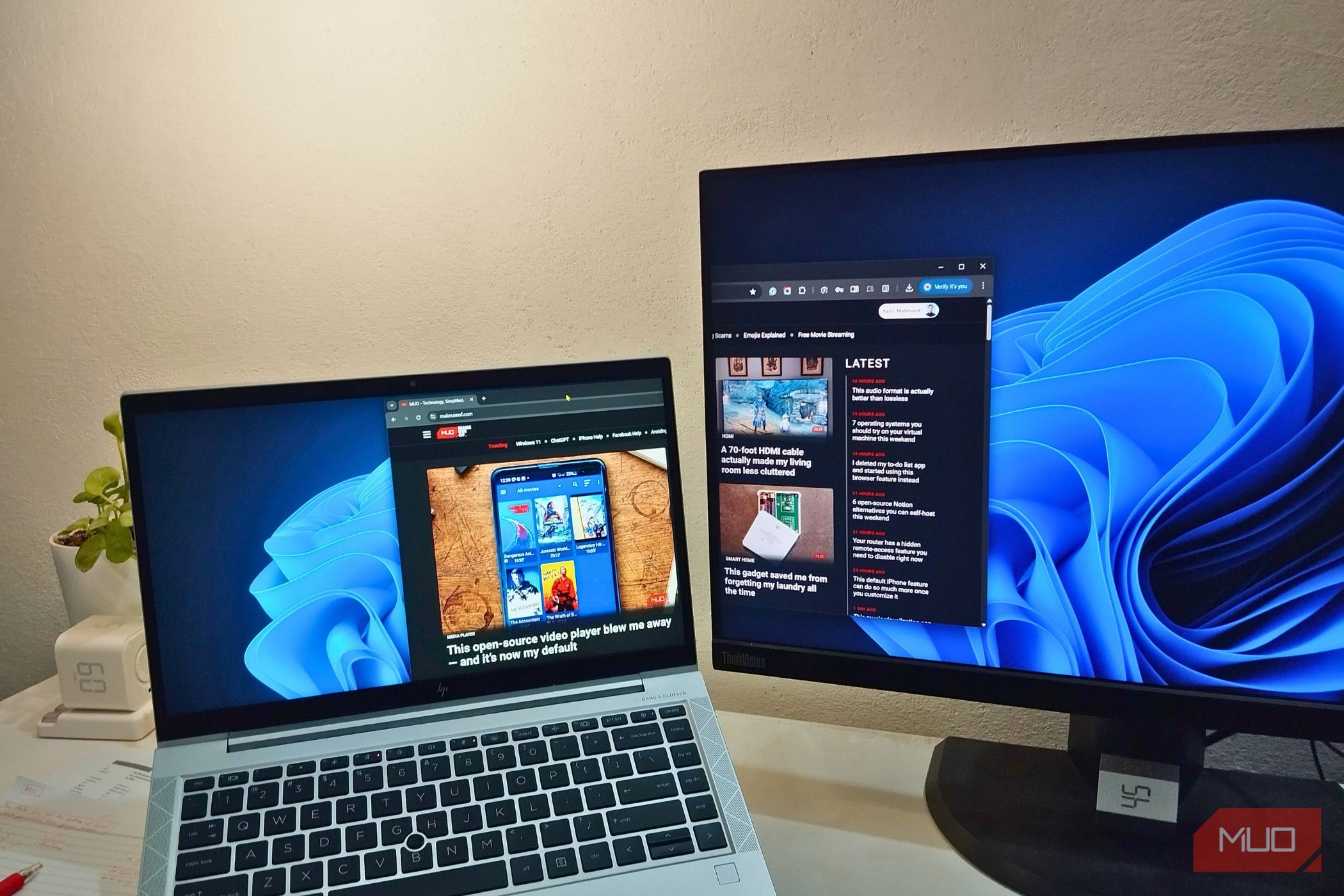
اگر از کامپیوتر ویندوزی خود برای کار استفاده میکنید، احتمالاً یک روتین راهاندازی دارید، چه دوست داشته باشید و چه نه. من قطعاً همینطور است. به محض اینکه لپتاپم را روشن میکنم، همان برنامهها را باز میکنم، آنها را در صفحهنمایشهایتان مرتب میکنم و امیدوارم چیزی را فراموش نکرده باشم. این دقیقاً دشوار نیست، اما اگر گزینهای برای خودکارسازی آن وجود داشت، حتماً آن را میپذیرفتم. همانطور که میبینید، چنین امکانی وجود دارد.
اگر از رایانه ویندوزی خود برای کار استفاده میکنید، احتمالاً یک روتین راهاندازی دارید چه دوست داشته باشید و چه نپسندید. من قطعاً این کار را انجام میدهم. به محض اینکه لپتاپم را روشن میکنم، همان برنامهها را باز میکنم، آنها را در صفحهنمایشهایتان چیدمان میکنم و امید دارم چیزی را فراموش نکرده باشم. این دقیقاً سخت نیست، اما اگر گزینهای برای خودکار کردن آن بود، حتماً استفاده میکردم. همانطور که میبینید، چنین گزینهای وجود دارد.
Workspaces در PowerToys همان چیزی است که آرزو داشتم. میتواند کدام برنامهها را که استفاده میکنم و نحوه چیدمان آنها را به خاطر بسپارد، که به من امکان بازگرداندن تمام تنظیمات با یک کلیک را میدهد. این بسیار مفید است و به من اجازه میدهد مستقیماً به کار بپردازم بدون هدر دادن زمان بر روی تنظیمات.

Microsoft PowerToys مجموعهای از ابزارهای رایگان ویندوز مایکروسافت برای کاربران پیشرفته است که به تنظیم و بهینهسازی تجربه ویندوز برای افزایش بهرهوری کمک میکند.
چه چیزی PowerToys Workspaces را خاص میکند
روشی هوشمندانهتر برای شروع هر روز کاری
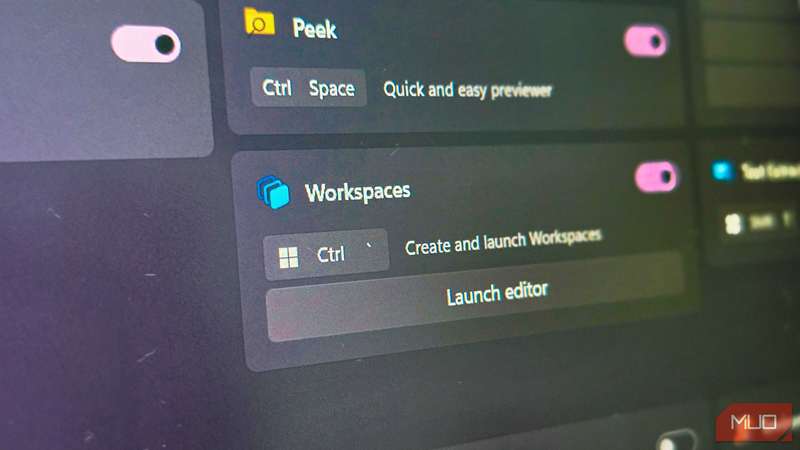
PowerToys یک برنامه رایگان از مایکروسافت است که ویژگیهای مفیدی به ویندوز اضافه میکند، از جمله بازنقشهگذاری کلیدها، تغییر اندازه تصویر، افزونههای مفید File Explorer، و غیره. Workspaces تنها یکی از ابزارهای متعدد PowerToys است و به راحتی تبدیل به ابزار محبوب من شده است.
ایده پشت Workspaces بسیار ساده است. این ویژگی به شما اجازه میدهد تا یک تصویر دقیق از دسکتاپ خود ذخیره کنید. این شامل برنامههای باز، نحوه چیدمان آنها بر روی صفحه و حتی برنامههای بهحداقلنشده میشود. به این ترتیب، پس از خاموش یا راهاندازی مجدد، میتوانید بهراحتی Workspace خود را اجرا کنید و PowerToys همه چیز را در ثانیهها باز میکند.
این برای اکثر افراد صرفهجویی بزرگی در زمان است. روتین صبحگاهی معمول من شامل باز کردن مرورگر، Word، Slack، Spotify و مجموعهای از برنامههای دیگر است. همچنین لازم است زمان صرف چیدمان این برنامهها بر روی دو مانیتورم کنم تا بتوانم اطلاعات مورد نیازم را در یک نگاه ببینم.
PowerToys Workspaces این مشکل را حل میکند و بهترین بخش این است که میتوانم از آن بیش از روتین صبحگاهی استفاده کنم. من Workspaceهای مختلفی برای وظایف متفاوت ایجاد کردهام؛ یکی برای نوشتن متمرکز، دیگری برای جلسات برنامهنویسی و دیگری برای کارهای خلاقانه. PowerToys تعویض بین آنها را بهسادگی انجام میدهد.
ایجاد و ویرایش Workspaceها آسان است
یکبار تنظیم کنید و دیگر نگرانش باشید
برای ذخیره یک Workspace، ابتدا باید این ویژگی را فعال کنید. PowerToys را باز کنید، به Windowing & Layouts > Workspaces بروید و سوئیچ Enable Workspaces را روشن کنید. در همینجا میتوانید کلید میانبر برای اجرای ویرایشگر Workspace را شخصیسازی کنید اگر بخواهید.
حالا نوبت بخش جالب است. برنامهها را دقیقاً همانطور که میخواهید باز کنید. پنجرهها را روی مانیتور راست قرار دهید، اندازه آنها را تغییر دهید، برنامههایی را که میخواهید مخفی بمانند بهحداقلنشده بگذارید و همه چیز را دقیقاً تنظیم کنید. وقتی کارتان تمام شد، کلید میانبر Workspaces را بزنید تا ویرایشگر باز شود، روی Create Workspace کلیک کنید و Capture را بزنید.
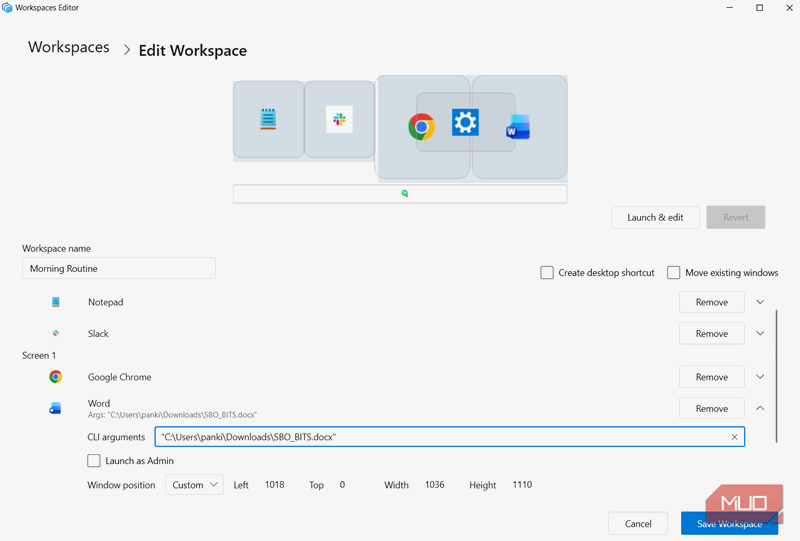
PowerToys یک تصویر از برنامهها و موقعیت آنها میگیرد. برای Workspace یک نام وارد کنید تا دقیقاً بدانید برای چه منظوری است. برنامههایی که PowerToys ثبت کرده است مرور کنید و با دکمه Remove موارد ناخواسته را حذف کنید. همچنین اگر برنامهای نیاز به دسترسی ادمین دارد، گزینه Launch as Admin را انتخاب کنید. در نهایت گزینه Create desktop shortcut را فعال کنید و روی Save بزنید.
پس از آماده شدن Workspace، دکمه Launch را بزنید تا آن را امتحان کنید. اگر چیزی درست بهنظر نمیرسد و میخواهید تغییراتی بدهید، روی منوی three‑dot کنار یک Workspace کلیک کنید و Edit را انتخاب کنید.
یک کلیک برای باز کردن تمام برنامهها دقیقاً بهگونهای که نیاز دارم
سریعترین راه برای ورود به حالت کار
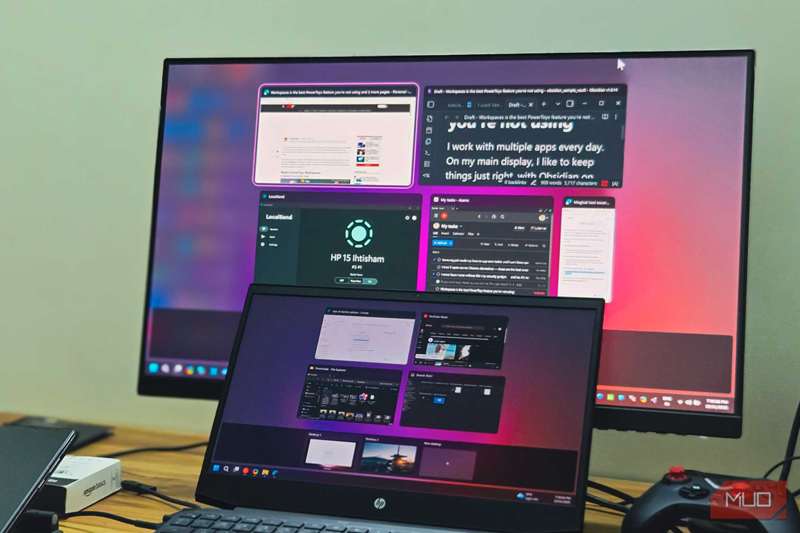
پس از تنظیم Workspace میتوانید آن را با استفاده از میانبر دسکتاپ یا از طریق ویرایشگر Workspace باز کنید. برای دسترسی سریعتر میتوانید یک میانبر Workspace را به منوی Start سنجاق کنید. روی آن کلیک کنید و در چند ثانیه تنظیمات شما با تمام برنامههای چیدهشده آماده میشود.
این بهویژه برای کسانی که از چندین نمایشگر استفاده میکنند و دوست دارند برنامهها را با Snap Layouts چیدمان کنند تا حداکثر استفاده را از فضای صفحه ببرند مفید است. مرورگر روی یک صفحه، اسناد روی صفحه دیگر، برنامههای گفتگو بهصورت منظم بهحداقلنشده.
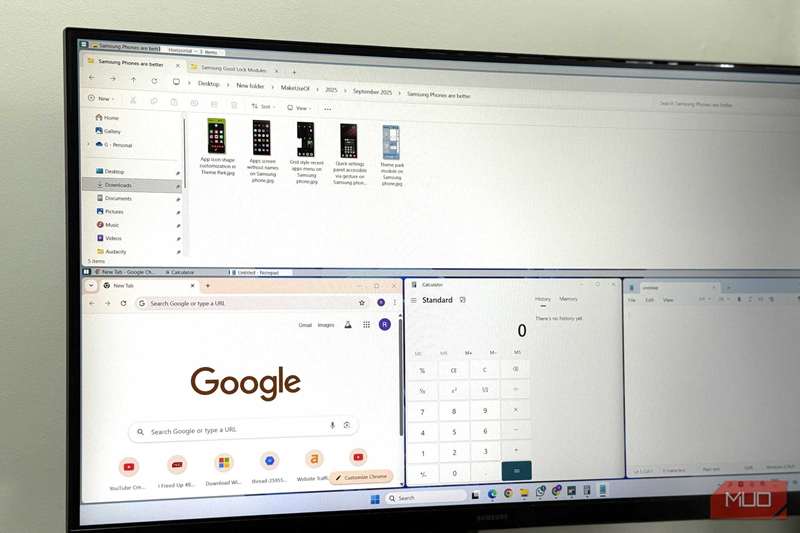
برنامههای بیشتری باز کنید، همه چیز را ببینید و دیگر نیازی به تغییر اندازه دستی نیست.
این عالی نیست…
اما هنوز بهطور فوقالعادهای مفید است
من کاملاً دوست دارم از PowerToys Workspaces استفاده کنم، اما بدون نقص نیست. برای مثال، در حالی که Workspaces میتواند پنجره مرورگر شما را باز کند و دقیقاً در مکانی که میخواهید قرار دهد، نمیتواند برگههایی را که زمان ذخیرهسازی Workspace باز بودهاند، بازگرداند.
عضویت برای دریافت نکات و تنظیمات عمیقتر PowerToys Workspaces
عضویت برای دریافت نکات و تنظیمات عمیقتر PowerToys Workspaces
با اشتراکگذاری، موافقت میکنید که خبرنامه و ایمیلهای بازاریابی دریافت کنید، و با شرایط استفاده و سیاست حریم خصوصی والنت موافقت میکنید. میتوانید در هر زمان لغو اشتراک کنید.
روال کاری من به مجموعهای خاص از برگهها وابسته است که هر روز باید آنها را باز کنم، و Workspaces این مشکل را حل نمیکند. همین حالت برای برنامههای وب نیز صادق است؛ بهجای بازگرداندن آنها، Workspaces فقط یک پنجره مرورگر خالی باز میکند.
محدودیتهای دیگری نیز برای برنامههای دیگر وجود دارد. Workspaces پوشهای را که در یک پنجره File Explorer باز بودهاید، ذخیره نمیکند و همچنین سندی را که در Word ویرایش میکردید، باز نمیگرداند. خوشبختانه راهحلی وجود دارد. شما باید هنگام ذخیره Workspace یک آرگومان خط فرمان برای برنامه اضافه کنید. این کار به PowerToys میگوید دقیقاً کدام پوشه، فایل یا مکان شروع باید باز شود. این یک قدم اضافی است، اما پس از پیکربندی، بهطور قابلاعتمادی کار میکند.
Workspaces یکی از آن ویژگیهاست که بهنظر میرسد باید بخشی از ویندوز باشد. من دیگر از خاموش کردن یا به تعویق انداختن بهروزرسانیهای ویندوز بهدلیل نترسیدن از دست دادن برنامههای باز خود در امان نیستم. دانستن اینکه میتوانم تمام تنظیماتم را در ثانیهها انجام دهم، بهطور کامل مانع این تردید میشود.