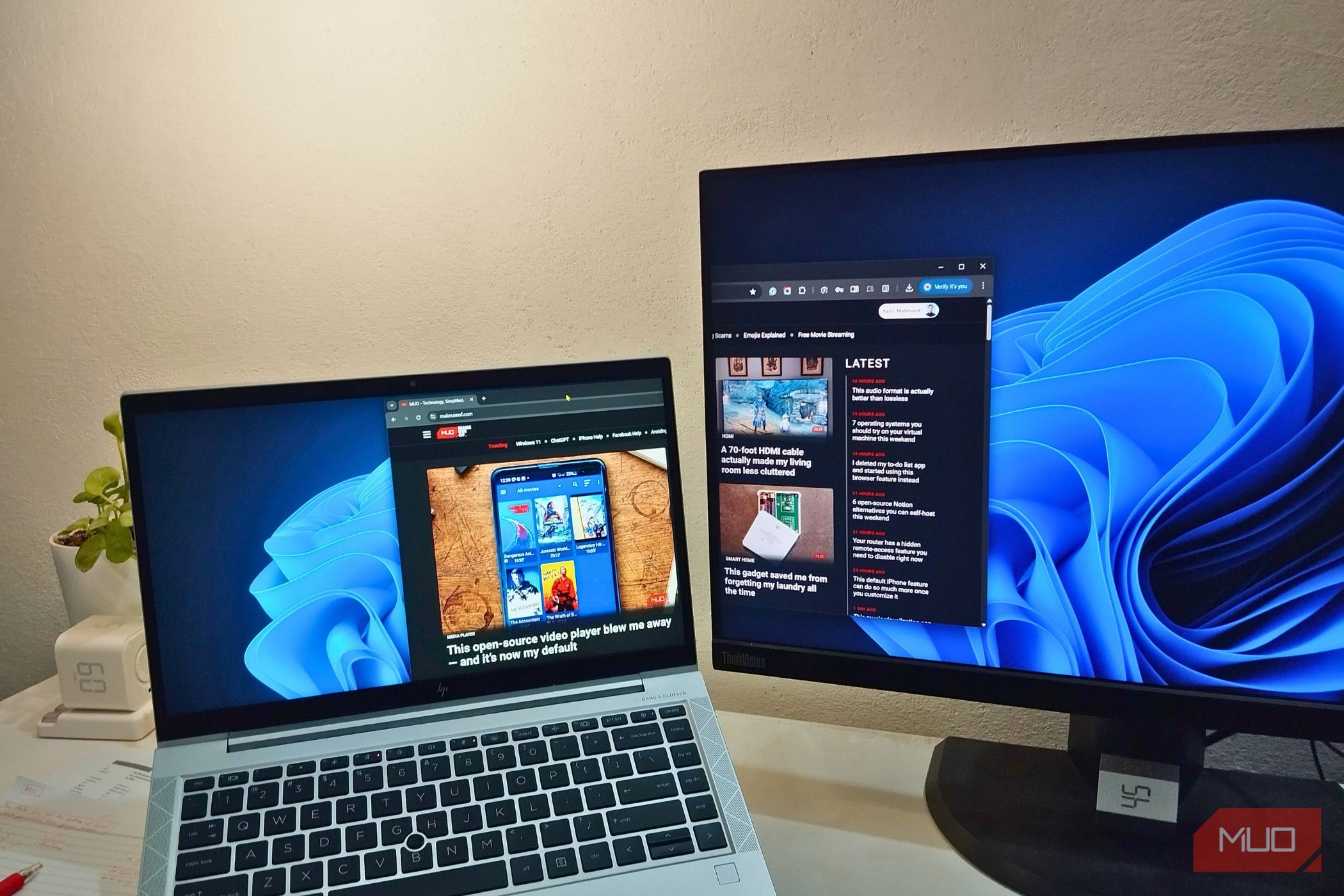
اگر از رایانه ویندوزی خود برای کار استفاده میکنید، احتمالاً یک روتین راهاندازی دارید، چه آن را بخواهید و چه نخواهید. من قطعاً اینکار را انجام میدهم. به محض اینکه لپتاپم را روشن میکنم، همان برنامهها را باز میکنم، آنها را در صفحهنمایشهایتان مرتب میکنم و امیدوارم چیزی را فراموش نکرده باشم. این دقیقاً دشوار نیست، اما اگر گزینهای برای خودکارسازی این کار وجود داشت، حتماً آن را میگرفتم. همانطور که مشخص شد، چنین گزینهای وجود دارد.
اگر از رایانهٔ ویندوزی خود برای کار استفاده میکنید، احتمالاً یک روتین راهاندازی دارید، چه این را بخواهید چه نخواهید. من بهطور قطع این را دارم. به محض روشن شدن لپتاپ، همان برنامهها را باز میکنم، آنها را در صفحههایتان چین میزنم و امیدوارم چیزی را فراموش نکرده باشم. این کار دشوار نیست، اما اگر گزینهای برای خودکار کردن آن وجود داشته باشد، حتماً از آن استفاده میکنم. خوشبختانه، چنین گزینهای وجود دارد.
«Workspaces» در PowerToys ویژگیای است که دقیقا همان چیزی را که من آرزو داشتم، فراهم میکند. میتواند بهخاطر بسپارد که برنامههای من کدامند و چگونه آنها را ترتیب میدهم، که این امکان را میدهد تمام تنظیماتم را با یک کلیک بازگردانم. این ابزار فوقالعادهٔ مفید است و به من اجازه میدهد بلافاصله به کار بپردازم بدون اینکه زمانام را صرف تنظیمات کنم.

Microsoft PowerToys مجموعهای از ابزارهای رایگان ویندوز مایکروسافت برای کاربران پیشرفته است تا تجربهٔ ویندوز خود را برای بهرهوری بیشتر تنظیم و بهبود دهند.
چه چیزی PowerToys Workspaces را خاص میکند
روشی هوشمندتر برای شروع هر روز کاری
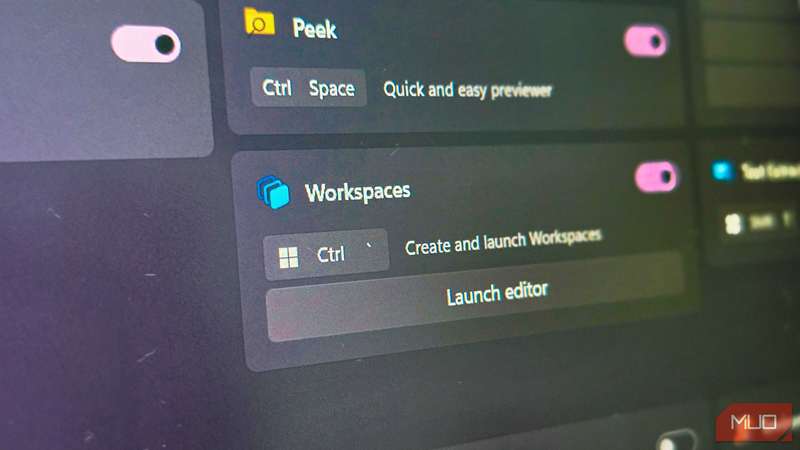
PowerToys یک برنامهٔ رایگان از مایکروسافت است که ویژگیهای مفیدی به ویندوز اضافه میکند، از جمله بازنگری کلیدها، تغییر اندازهٔ تصویر، افزونههای مفید File Explorer و موارد دیگر. Workspaces تنها یکی از ابزارهای متعدد PowerToys است و بهسختی تبدیل به مورد دلخواه من شده است.
ایدهٔ پشت Workspaces ساده است. این امکان را میدهد یک تصویر دقیق از دسکتاپ خود ذخیره کنید. این شامل برنامههای باز، نحوهٔ چینش آنها بر روی صفحه، و حتی برنامههای بهحداقلبرآمده میشود. به این ترتیب، پس از خاموش یا ریستارت، میتوانید بهراحتی Workspace خود را اجرا کنید و PowerToys همه چیز را در چند ثانیه باز میکند.
این یک صرفهجویی بزرگ در زمان برای اکثر افراد است. روتین صبحگاهی من شامل باز کردن مرورگر، Word، Slack، Spotify و تعدادی برنامه دیگر است. همچنین زمان میبرم تا این برنامهها را در دو مانیتورم چین بزنم تا بتوانم اطلاعات مورد نیازم را یکجا ببینم.
PowerToys Workspaces این مشکل را حل میکند و بهترین بخش این است که میتوانم از آن برای بیش از روتین صبحگاهیام استفاده کنم. برای کارهای مختلف Workspaceهای متفاوتی ساختهام: یکی برای نوشتن متمرکز، دیگری برای جلسات کدنویسی و یکی دیگر برای کارهای خلاقانه. PowerToys سوئیچ بین آنها را به سادگی انجام میدهد.
ایجاد و ویرایش Workspaceها آسان است
یکبار تنظیم کنید و دیگر نگرانش نباشید
برای ذخیرهٔ یک Workspace ابتدا باید این ویژگی را فعال کنید. PowerToys را باز کنید، به Windowing & Layouts > Workspaces بروید و کلید Enable Workspaces را روشن کنید. در آنجا میتوانید میانبر صفحهکلید برای اجرای ویرایشگر Workspace را نیز سفارشی کنید، اگر مایل باشید.
سپس بخش سرگرمکننده میآید. برنامههایتان را دقیقاً همانطور که میخواهید باز شوند، ترتیب دهید. پنجرهها را روی مانیتور راست بگذارید، اندازهشان را تغییر دهید، آنهایی که میخواهید مخفی بمانند را بهحداقلبرانید و همهچیز را بهدقت تنظیم کنید. پس از تمام شدن، کلید میانبر Workspaces را فشار دهید تا ویرایشگر باز شود، روی Create Workspace کلیک کنید و Capture را بزنید.
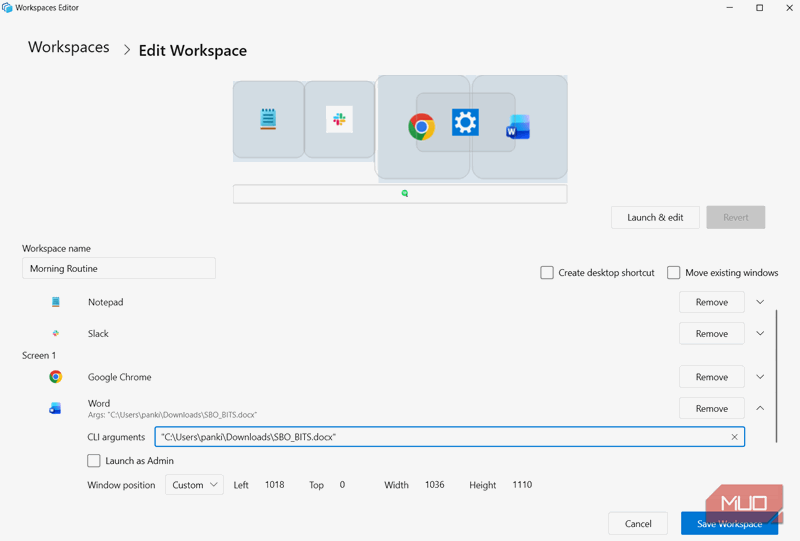
PowerToys یک تصویر از برنامهها و موقعیت آنها میگیرد. برای Workspace نامی وارد کنید تا بدانید دقیقاً برای چه کاری است. برنامههایی که PowerToys شناسایی کرده است بررسی کنید و با دکمهٔ Remove آنهایی را که نمیخواهید شامل شوند حذف کنید. همچنین اگر برنامهای نیاز به دسترسی مدیریتی دارد، گزینهٔ Launch as Admin را علامت بزنید. در پایان گزینهٔ Create desktop shortcut را فعال کنید و Save را بزنید.
پس از آماده شدن Workspace، برای آزمایش آن روی دکمهٔ Launch کلیک کنید. اگر چیزی درست بهنظر نمیرسد و میخواهید تغییراتی بدهید، روی منوی سهنقطهای کنار یک Workspace کلیک کنید و Edit را انتخاب کنید.
یککلیک برای باز کردن تمام برنامهها دقیقاً همانطوری که نیاز دارم
سریعترین راه برای ورود به حالت کار
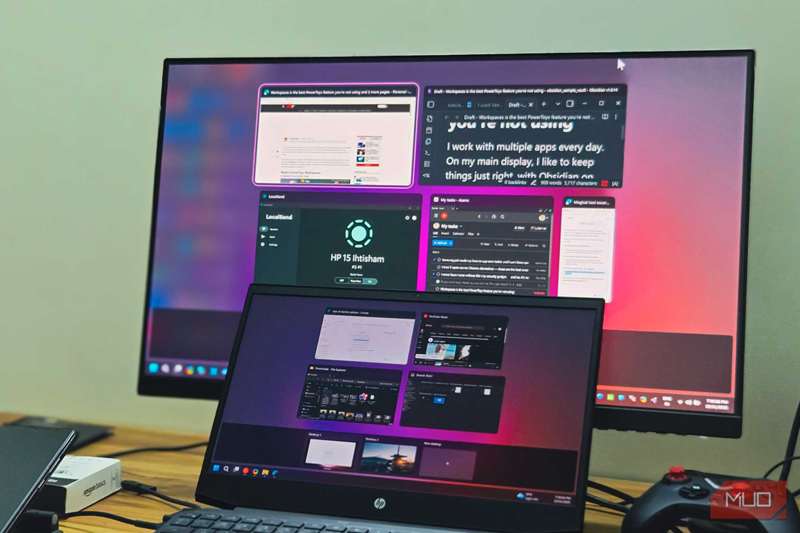
پس از تنظیم Workspace میتوانید آن را با استفاده از میانبر دسکتاپ یا از طریق ویرایشگر Workspace باز کنید. برای دسترسی سریعتر میتوانید یک میانبر Workspace را به منوی استارت پین کنید. روی آن کلیک کنید و در عرض چند ثانیه تنظیمات شما با تمام برنامهها بهدرستی چینش میشود.
این بهویژه برای کسانی که از چندین نمایشگر استفاده میکنند و برنامههایشان را با Snap Layouts برای استفاده بهینه از فضای صفحهنمایش میچینند، مفید است. مرورگر در یک صفحه، اسناد در صفحهٔ دیگر، برنامههای چت بهنحوی مرتب بهحداقلبرآمده.
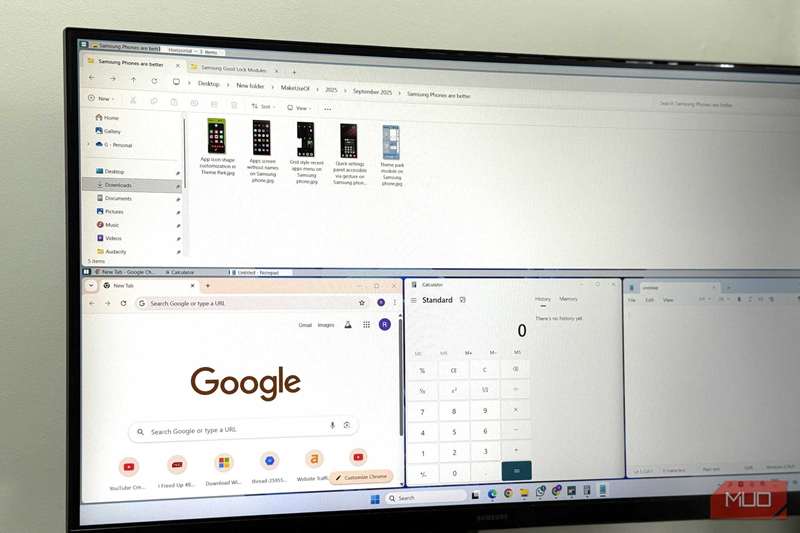
برنامههای بیشتری باز کنید، همهچیز را ببینید و دیگر نیازی به تغییر اندازهٔ دستی ندارید.
کاملاً کامل نیست…
اما همچنان فوقالعادهٔ مفید
من واقعاً دوست دارم از PowerToys Workspaces استفاده کنم، اما بدون نقص نیست. برای مثال، در حالی که Workspaces میتواند پنجره مرورگر را باز کند و دقیقاً در همان جایی که میخواهید قرار دهد، نمیتواند زبانههایی را که هنگام ذخیرهٔ Workspace باز بودهاند، بازگرداند.
برای دریافت نکات و تنظیمات عمیقتر PowerToys Workspaces مشترک شوید
برای دریافت نکات و تنظیمات عمیقتر PowerToys Workspaces مشترک شوید
با اشتراکگذاری، شما موافقت میکنید که خبرنامهها و ایمیلهای بازاریابی را دریافت کنید و شرایط استفاده و سیاست حریمخصوصی Valnet را بپذیرید. هر زمان میتوانید اشتراک خود را لغو کنید.
روال کاری من به مجموعهٔ خاصی از زبانهها وابسته است که هر روز باید باز کنم و Workspaces این مشکل را حل نمیکند. همینطور برای برنامههای وب؛ بهجای باز کردن مجدد آنها، Workspaces فقط یک پنجره مرورگر خالی را باز میکند.
محدودیتهایی برای برنامههای دیگر نیز وجود دارد. Workspaces پوشهٔ دقیقی که در یک پنجرهٔ File Explorer باز کردهاید را ذخیره نمیکند و سندی را که در Word ویرایش میکردید نیز باز نمیگرداند. خوشبختانه راه حلی وجود دارد. باید هنگام ذخیرهٔ Workspace یک آرگومان CLI برای برنامه اضافه کنید. این به PowerToys میگوید دقیقاً چه پوشه، فایل یا مکان شروعی را برنامه باید باز کند. این گامی اضافی است، اما پس از پیکربندی، بهصورت قابل اعتماد کار میکند.
Workspaces یکی از ویژگیهایی است که احساس میشود باید بخشی از ویندوز باشد. دیگر از خاموش کردن یا بهعکس بهدلیل نگرانی از دست دادن برنامههای باز اجتناب نمیکنم یا بهروزرسانیهای ویندوز را به تأخیر نمیاندازم. دانستن اینکه میتوانم تمام تنظیماتم را در ثانیهها انجام دهم، کاملاً مانع تردید میشود.