من برای مدت طولانی بازیهای شبیهساز رانندگی انجام میدادم؛ تنها با یک مانیتور کار میکردم. این روش کار میکرد اما حس غوطهوری که از یک هدست واقعیت مجازی یا سختافزار اختصاصی میتوانید تجربه کنید، نبود.
بهجای صرف هزینه برای هدستهای گرانقیمت یا انتظار برای سختافزارهای پیشرفته، وبکم موجودم را در دست گرفتم، ابزار رایگان OpenTrack را از گیتهاب دانلود کردم، کمی منحنیهای آن را تنظیم کردم و در نهایت یک راهحل ردیابی سر مناسب برای بازیهایم به دست آوردم.
یک وبکم میتواند به ردیاب سر تبدیل شود
OpenTrack حرکات دقیق سر را به کنترلهای صاف داخل بازی تبدیل میکند، بدون نیاز به سختافزار تخصصی
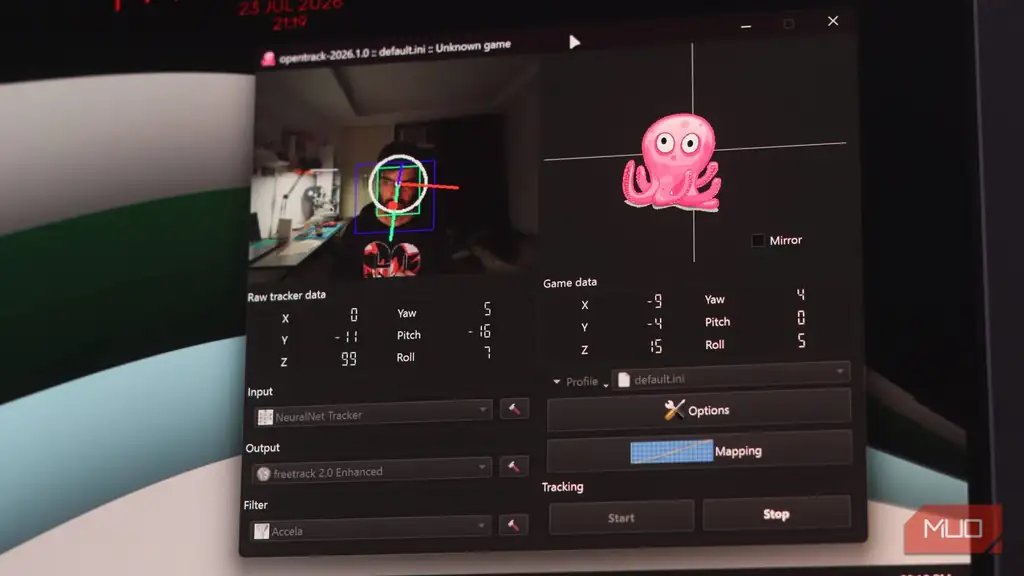
OpenTrack یک برنامه متنباز برای ردیابی سر است که ورودی را از یک منبع (در اینجا وبکم) میگیرد و حرکات سر را به حرکت دوربین درون بازی ترجمه میکند. نسخههای قبلی بیشتر برای اتصال به ردیابهای جداگانه مثل AITrack استفاده میشد؛ اما نسخههای جدید با ردیاب NeuralNet داخلی خود، مستقیماً از وبکم استفاده میکنند.
نیازی به وبکمهای گرانقیمت با لیزر IR ندارید؛ هر وبکم USB عمومی با رزولوشن و فریمریت متوسط (مثلاً ۶۴۰×۴۸۰ @ ۶۰fps) کافی است. حتی میتوانید از گوشی اندروید خود بهعنوان وبکم استفاده کنید.
نصب OpenTrack ساده است؛ آخرین نسخه را از مخزن گیتهاب آن دریافت کنید، آن را استخراج یا نصب کنید و پس از چند تنظیم اولیه آماده استفاده است. محیط نور کافی مهم است؛ در نور کم ردیاب ممکن است jitter ایجاد کند.
پیکربندی آن سادهتر از آنچه فکر میکنید
تنظیمات اولیه برای اتصال وبکم فقط چند گام طول میکشند
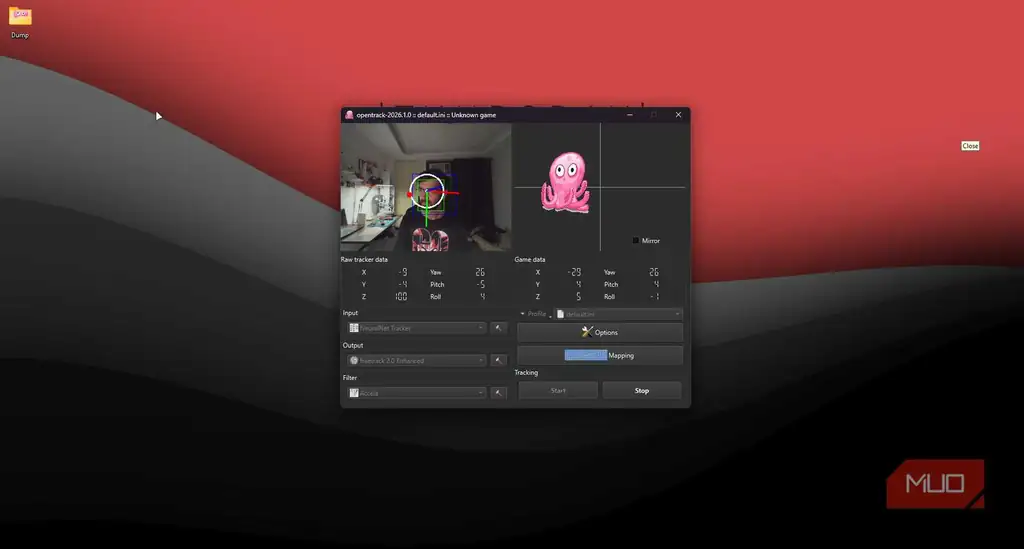
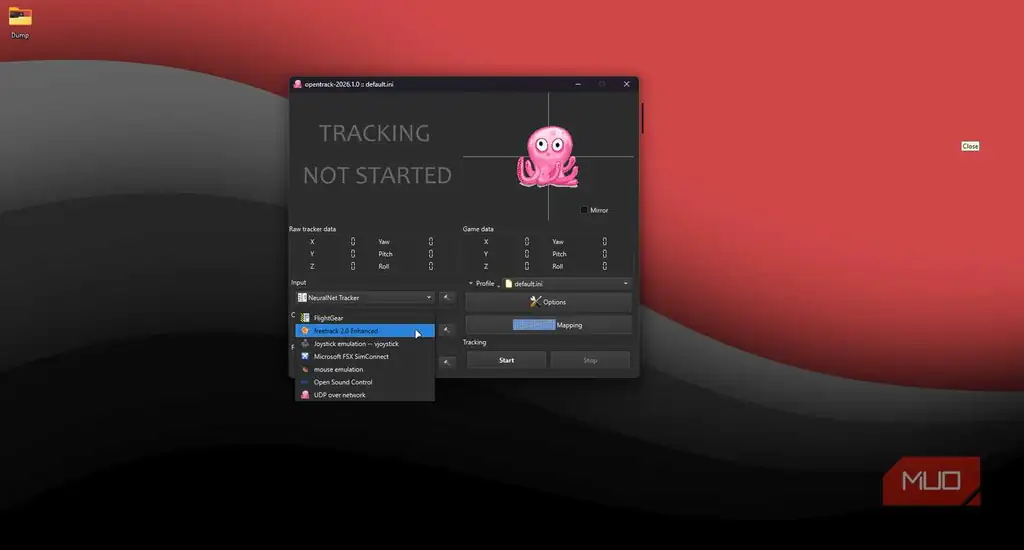
پس از نصب، موارد زیر را تنظیم کنید: منوی Input را به NeuralNet Tracker تغییر دهید تا OpenTrack وبکم شما را شناسایی کند و خروجی (Output) را بر روی Freetrack ۲.۰ Enhanced تنظیم کنید؛ این مقدار اکثر بازیها مورد انتظار دارد.
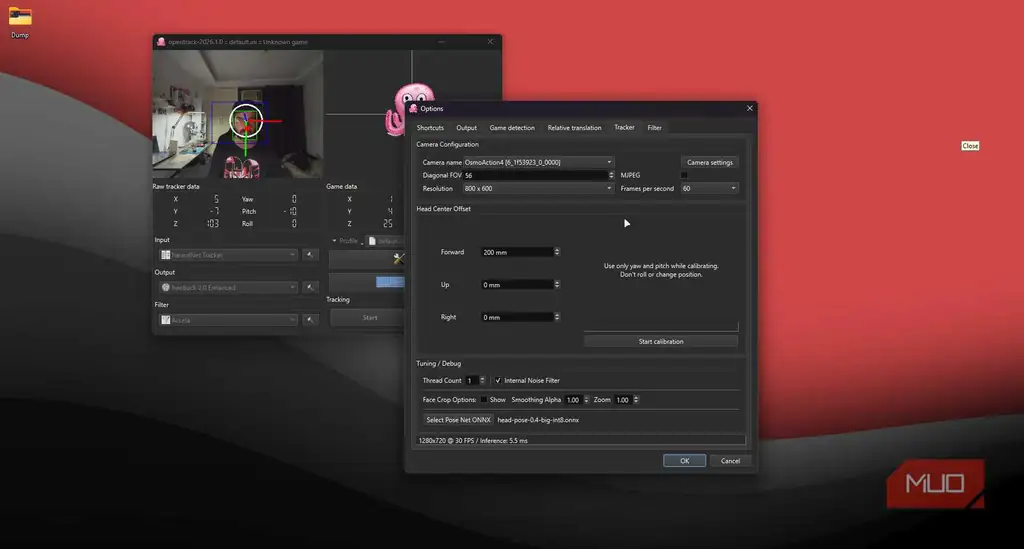
در تنظیمات دوربین، وبکم صحیح را انتخاب کنید، رزولوشن را به ۶۴۰×۴۸۰ یا ۸۰۰×۶۰۰ تنظیم کنید و FPS را به ۶۰ تنظیم کنید. حفظ رزولوشن پایین بهصرفهتر است و فشار پردازش را کاهش میدهد.
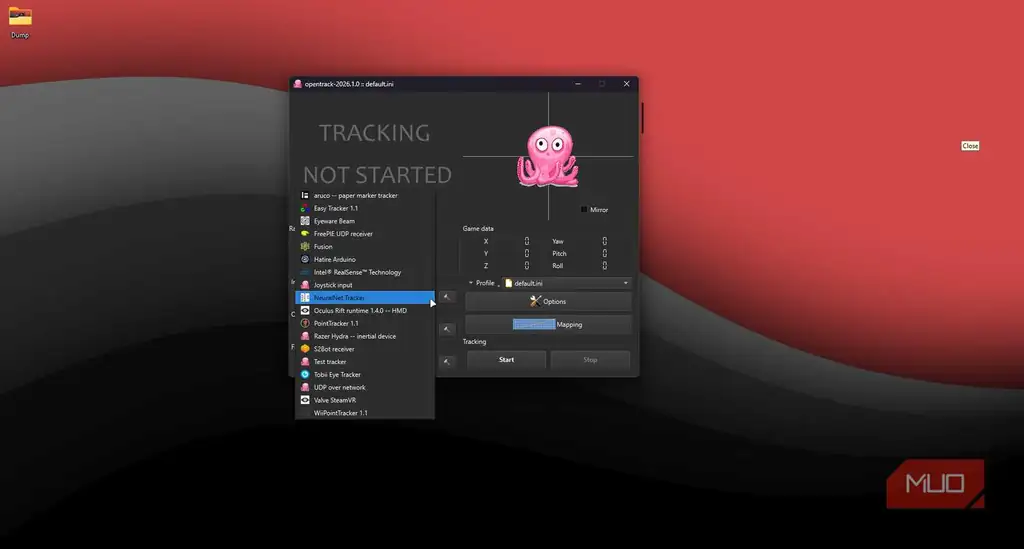
یک میانبر برای تنظیم مرکز (centering) تعریف کنید تا هر بار که از میز میروید یا بازمیگردید، بتوانید بهسرعت موقعیت نمایشی خود را بازنشانی کنید.
تفاوتهای جزئی میتوانند تاثیر بزرگ داشته باشند
تنظیم دقیق منحنیهای نگاشت، صافکردن و حساسیت، ردیابی ناپایدار را به تجربهٔ طبیعی تبدیل میکند
در تب Mapping میتوانید برای هر محور (yaw, pitch, roll و X/Y/Z) منحنی پاسخ رسم کنید. این امکان به شما اجازه میدهد تا ناحیهٔ مرده و حساسیت را برای هر بازی بهصورت جداگانه تنظیم کنید. برای ریسینگ، حرکات ملایم yaw و roll کافی است؛ در شبیهسازهای پروازی ممکن است به بازهٔ وسیعتری نیاز داشته باشید.
در نور کم ردیاب ممکن است به اشیاء دیگر (مانند چاپگر سهبعدی) واکنش نشان دهد؛ بهتر است نور کافی بر روی صورتتان داشته باشید یا وبکم را نزدیکتر قرار دهید.
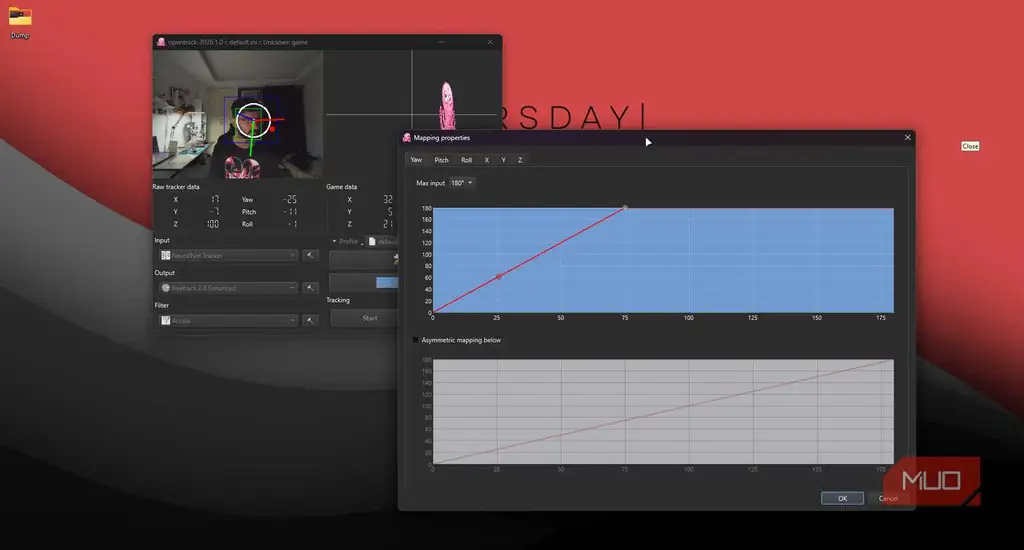
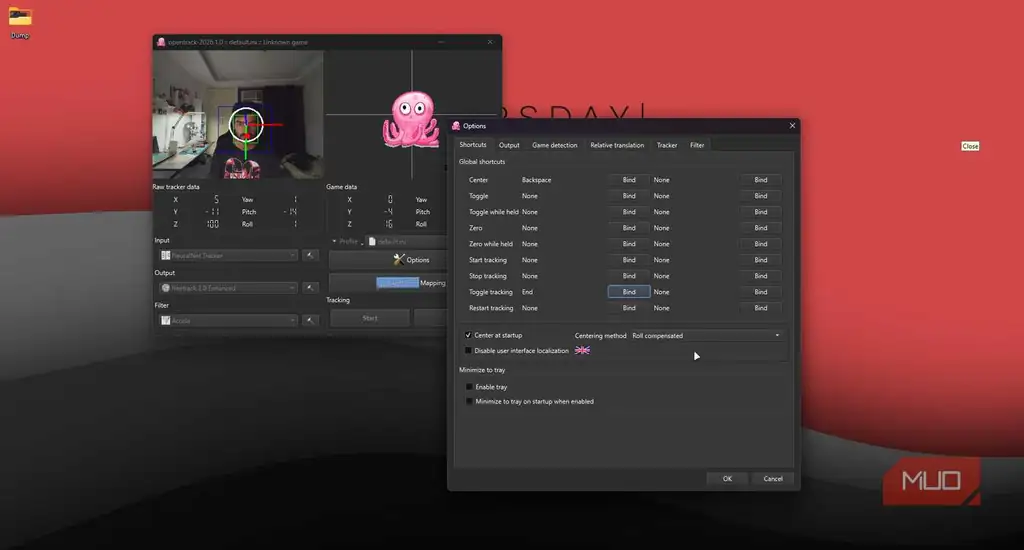
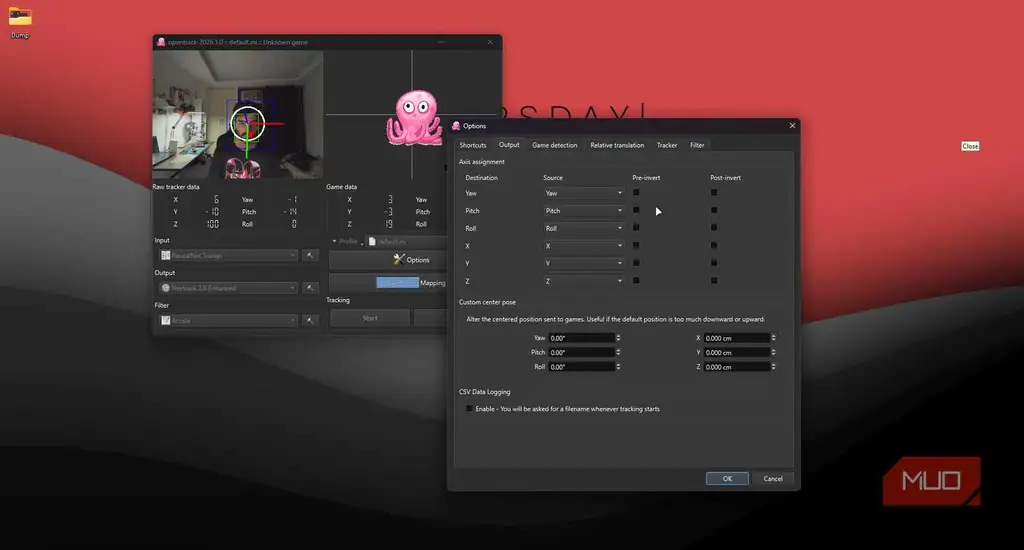
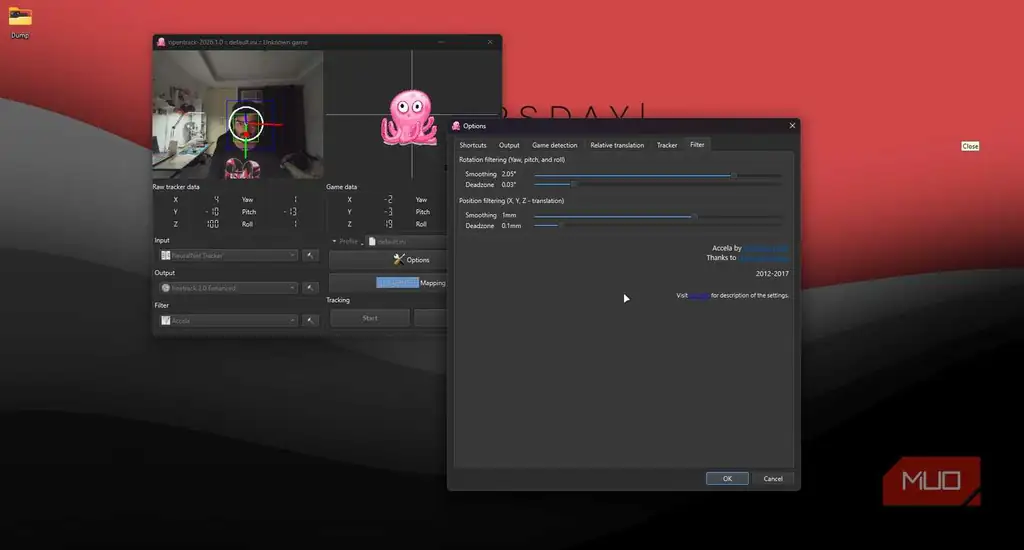
در بخش Game Detection میتوانید پروفایل هر بازی را بهصورت خودکار فعال کنید تا هنگام اجرای بازی، ردیابی بهسرعت آغاز شود. OpenTrack همچنین میتواند یک آیکون در نوار سیستمعامل داشته باشد و میتوانید آن را در پوشه Startup ویندوز قرار دهید تا بهصورت خودکار با هر بار روشن شدن سیستم اجرا شود.
احساس نزدیک به سختافزارهای اختصاصی
نرمافزار رایگان و وبکم ساده ارتقاء قابل توجهی در حس غوطهوری بهدست میدهند
بدون هزینهای و با صرف یک ساعت تنظیم، تجربهٔ غوطهوری واقعیتری در شبیهسازهای پروازی و رانندگی داشتهام. ترکیبی از نرمافزار رایگان، وبکم معمولی و کمی زمان تنظیم، مصرفپذیری نسبت به سختافزارهای گرانقیمت دارد.
اگر به دنبال راهحلی اقتصادی برای افزودن ردیابی سر به بازیهای خود هستید، OpenTrack با وبکم عادی میتواند گزینهٔ مناسبی باشد.
منبع: این مطلب یک بومیسازی و بازنویسی تحریریهای بر اساس مقالهای از MakeUseOf نوشته Yadullah Abidi است: مشاهده مقاله اصلی.