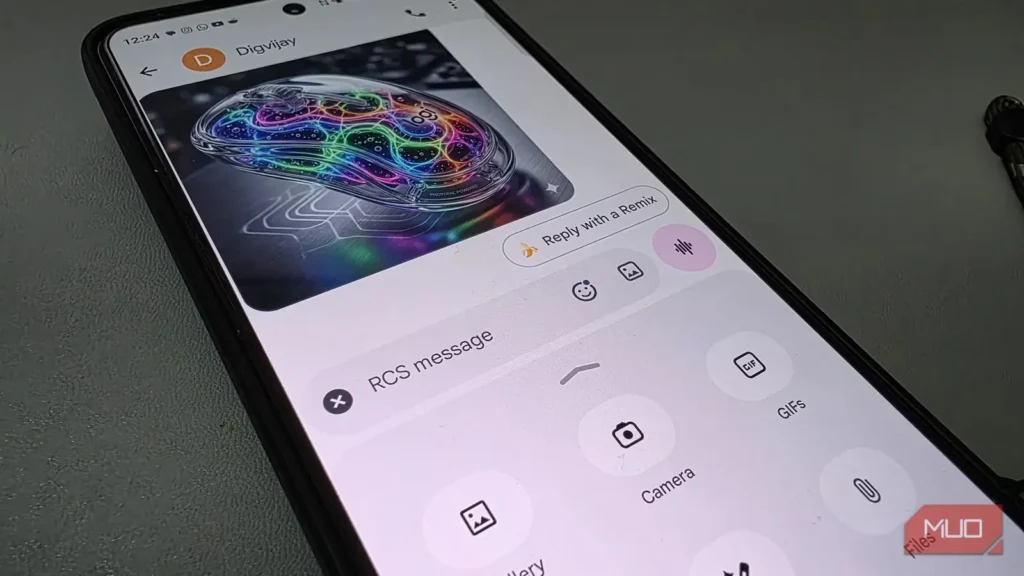
سامسونگ در ژوئیهٔ گذشته برنامهٔ Messages خود را کنار گذاشت و میلیونها کاربر اندروید ناگهان به گوگل مسیجز مهاجرت کردند. بیشترشان همچنان از آن همانطور استفاده میکنند که از برنامهٔ پیامک پیشین خود استفاده میکردند: برنامه را باز میکنند، پیامی میفرستند و میبندند. هیچچیز آنها را به جستوجوی بیشتر ترغیب نمیکند. اما گوگل مسیجز همهٔ قابلیتهایش را آشکارا معرفی نمیکند و برخی امکانات پنهان در منوها و حرکتهای لمسی، شیوهٔ پیامنوشتن در گوشیتان را دگرگون میکنند. اگر هنوز با تنظیمات پیشفرض پیام میفرستید، صادقانه باید گفت که تنها از بخشی از تواناییهای این برنامه بهره میبرید.
متنها و یادداشتهای صوتی را به شیوهٔ خود بخوانید
بزرگنمایی گفتوگوها و بیصداخواندن یادداشتهای صوتی
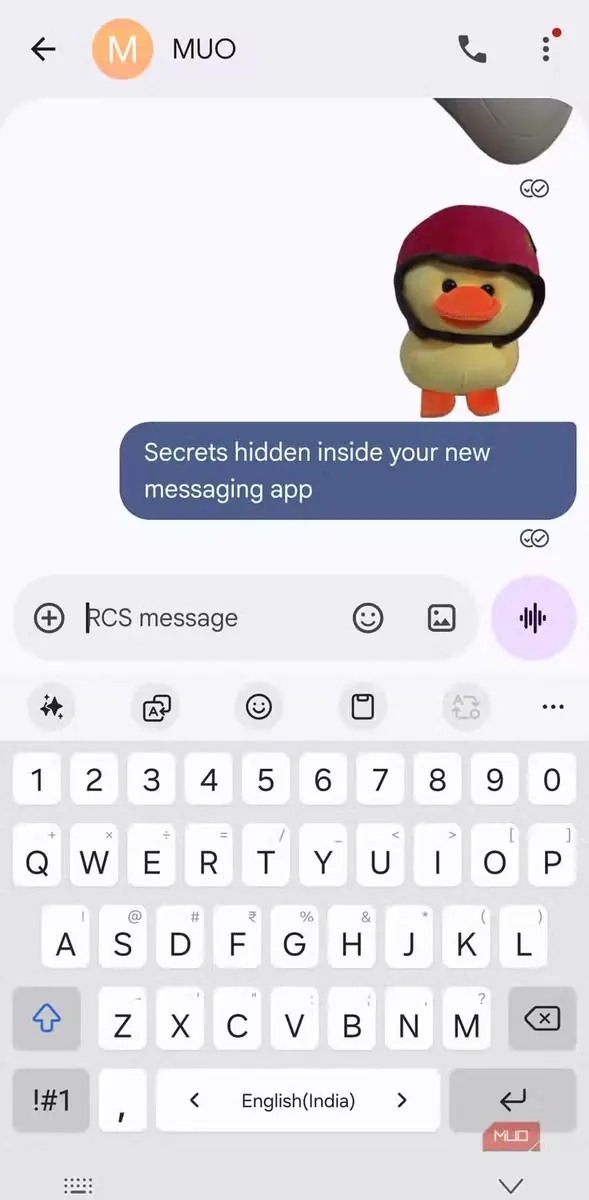
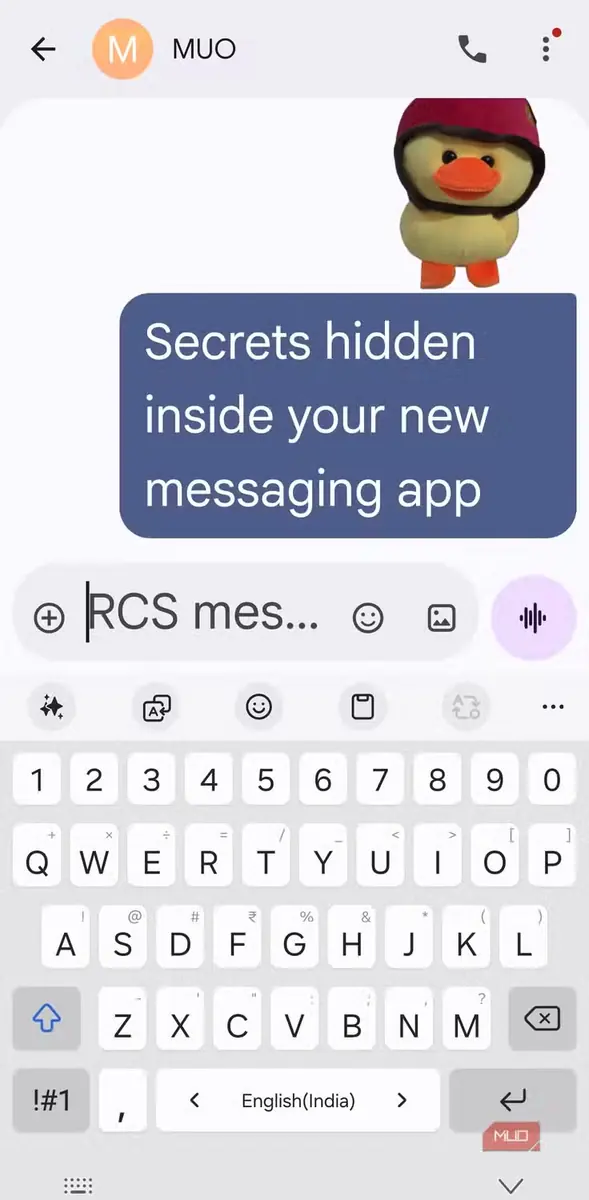
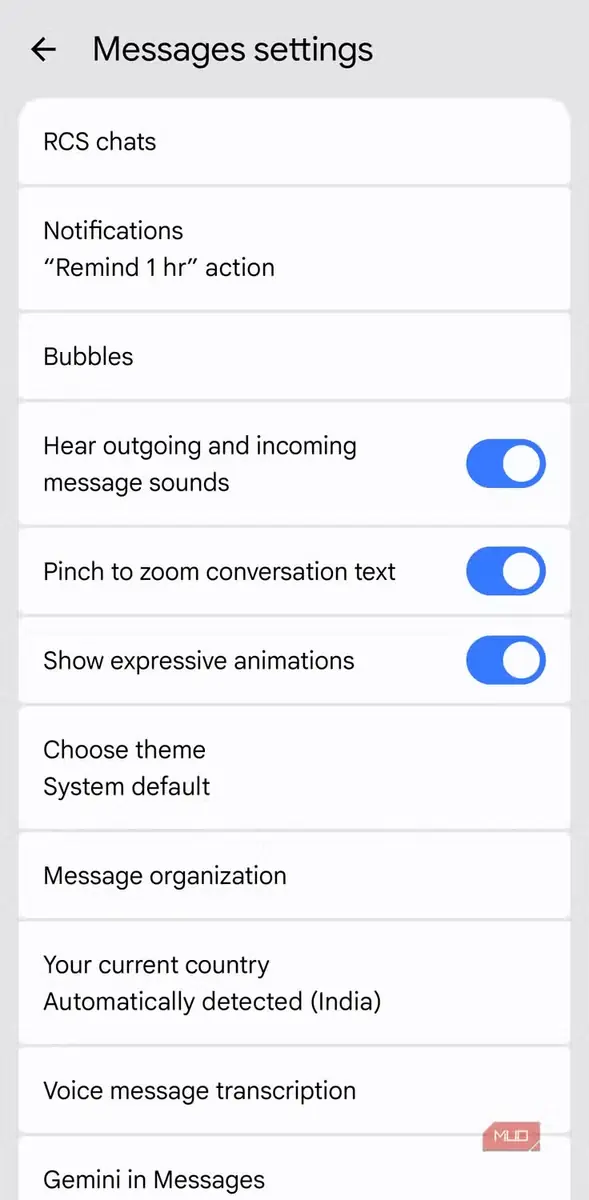
اگر متن در نگاه نخست بیش از حد کوچک به نظر میرسد یا میخواهید هنگام خواندن کمی بزرگترش کنید، نیازی نیست سراغ تنظیمات نمایش گوشی بروید. میتوانید متن را مستقیماً در همان گفتوگو بزرگنمایی کنید.
دو انگشت را روی صفحهٔ گفتوگو بگذارید و با بازکردن انگشتها متن را بزرگ کنید یا با نزدیککردن آنها کوچکترش کنید؛ تغییر اندازه فوراً اعمال میشود. نکتهٔ مهم این است که این حرکت فقط بر همان گفتوگوی خاص اثر میگذارد؛ بنابراین صفحهٔ اصلی، برنامههای دیگر و اندازهٔ قلم سیستم بدون تغییر میمانند، اما خواندن در آن گفتوگو آسانتر میشود.
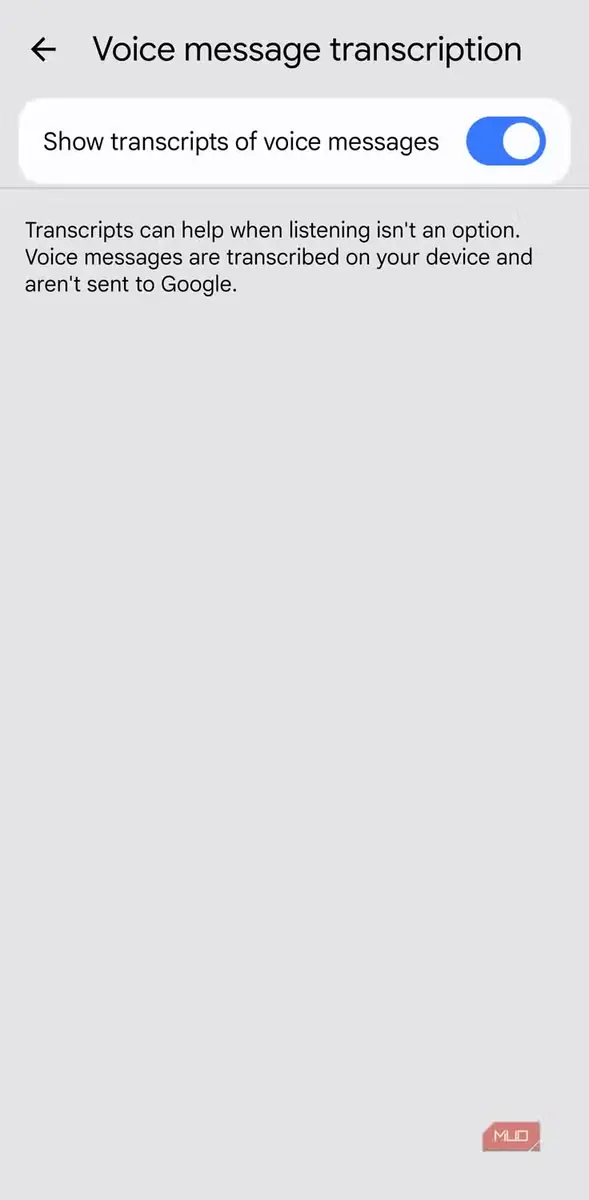
آسانی خواندن فقط به اندازهٔ متن محدود نمیشود؛ برای یادداشتهای صوتی نیز کاربرد دارد. دریافت یک یادداشت صوتی در جلسهای ساکت، قطاری پرسروصدا یا کلاس معمولاً یعنی باید هدفون داشته باشید یا گوشدادن را به بعد موکول کنید. گوگل مسیجز میتواند آن را به متن تبدیل کند.
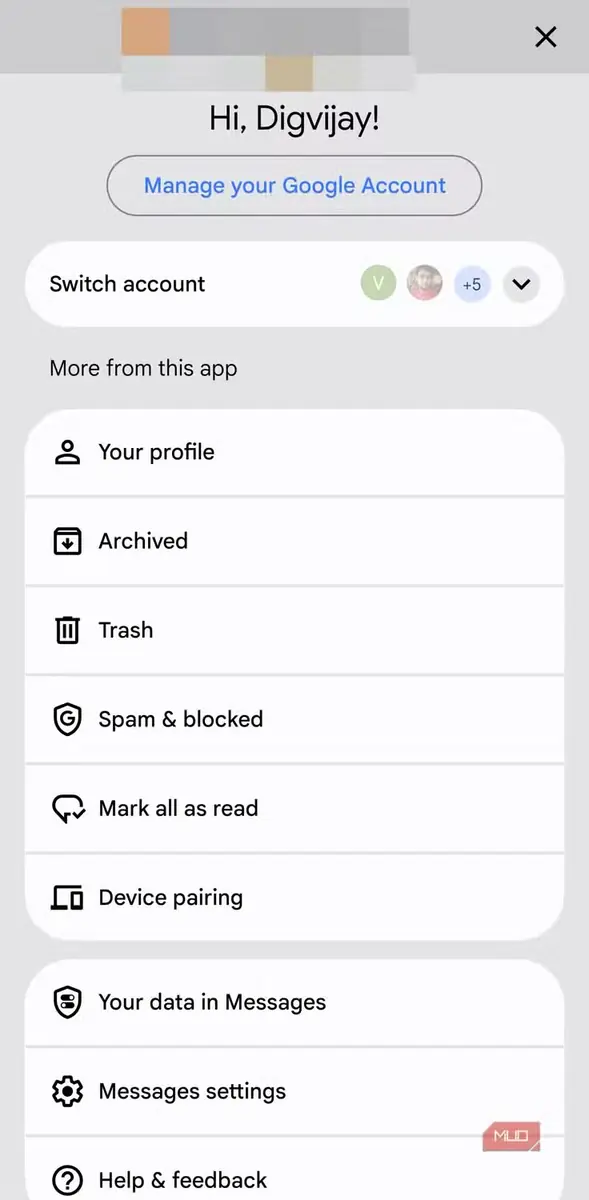
آواتار خود را در گوشهٔ بالا-راست لمس کنید، به تنظیمات مسیجز ← رونویسی پیام صوتی بروید و گزینهٔ نمایش رونویسی پیامهای صوتی را فعال کنید. پس از آن، یادداشتهای صوتی RCS با متنِ رونویسیشده زیر حباب صوتی ظاهر میشوند و میتوانید بدون فشردن دکمهٔ پخش، محتوایشان را بخوانید.
گالریتان را به برچسبهای سفارشی تبدیل کنید
برچسبهای سفارشی از گالری عکسهایتان
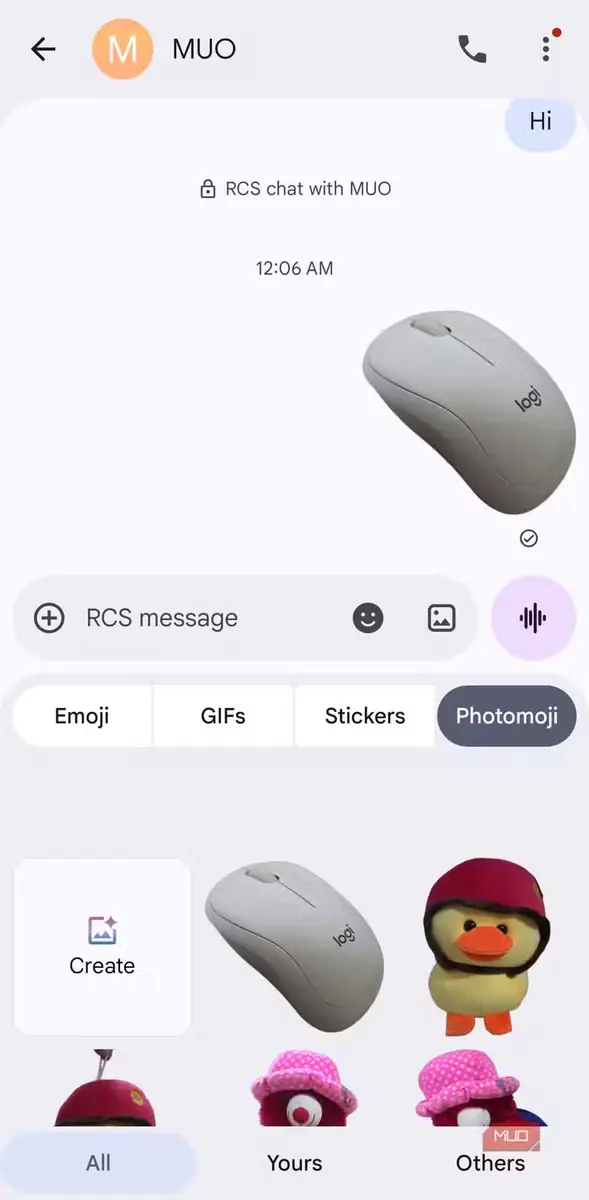
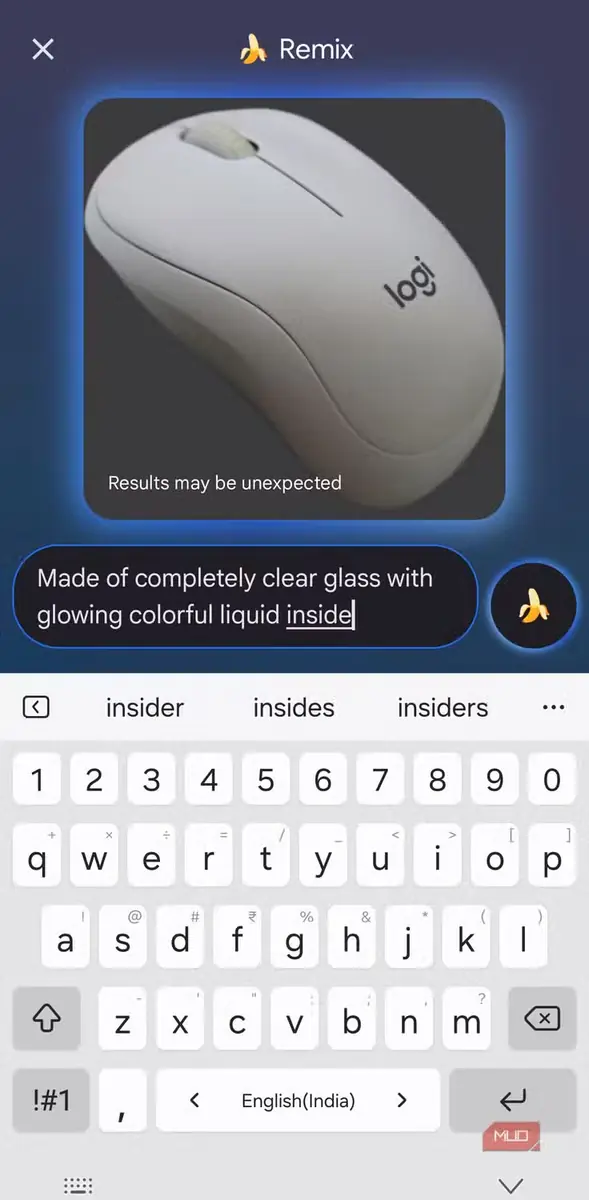
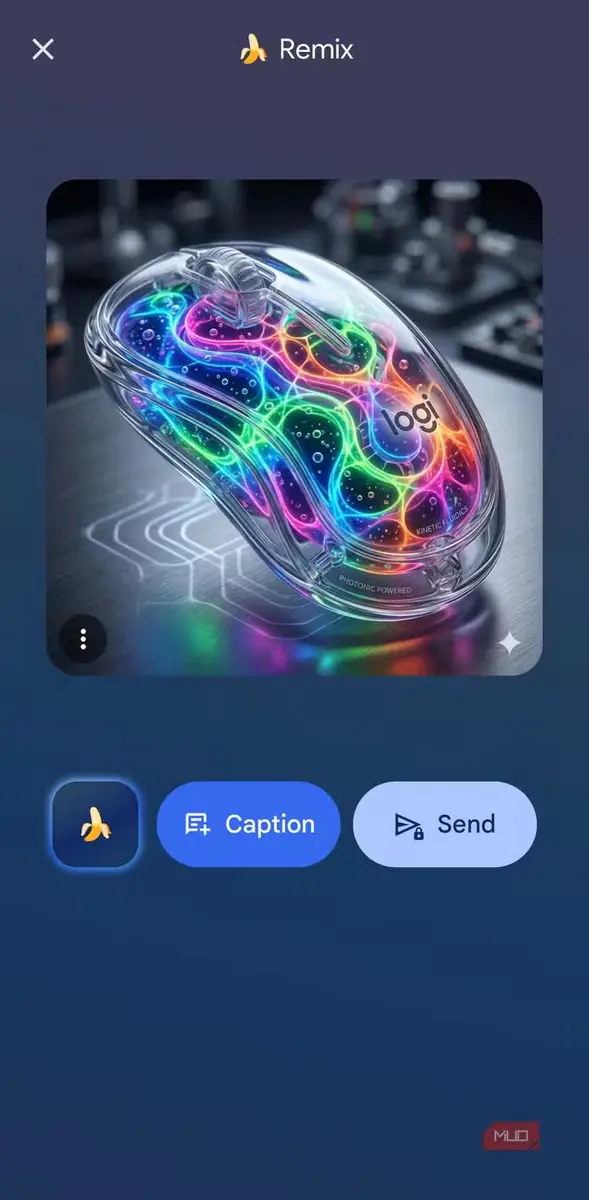
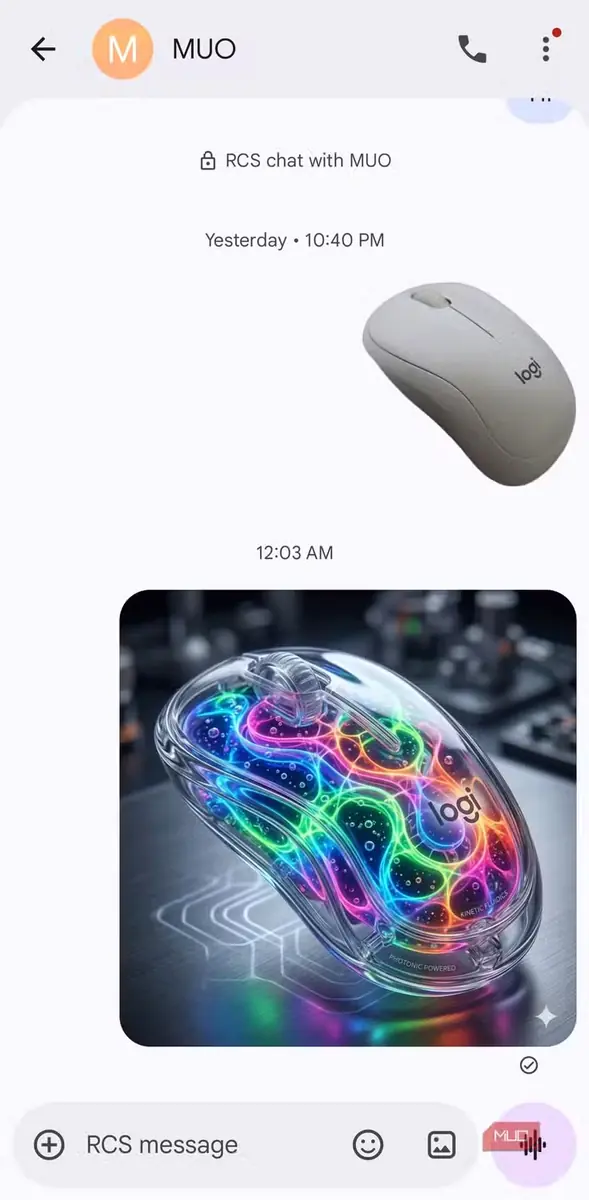
ایموجیهای زرد و معمولی پس از مدتی خستهکننده میشوند. اگر دنبال چیزی شخصیتر هستید، میتوانید عکسهای خود را از طریق Photomoji به برچسبهای واکنش سفارشی تبدیل کنید.
گفتوگوی دلخواه را باز کنید، روی نماد ایموجی در نوار متن بزنید و زبانهٔ Photomoji را انتخاب کنید. روی ایجاد (Create) بزنید، عکسی از گالری برگزینید و گوگل مسیجز سوژهٔ اصلی را خودکار برش میدهد؛ فرقی نمیکند حیوان خانگی، دوست یا شیئی باشد. میتوانید برش را بهصورت برچسبی مستقل بفرستید یا آن را مستقیماً بهعنوان واکنش به پیام پیوست کنید. هر برچسب ساختهشده در کتابخانهٔ شما ذخیره میشود تا هر زمان نیاز داشتید، دوباره از آن استفاده کنید.
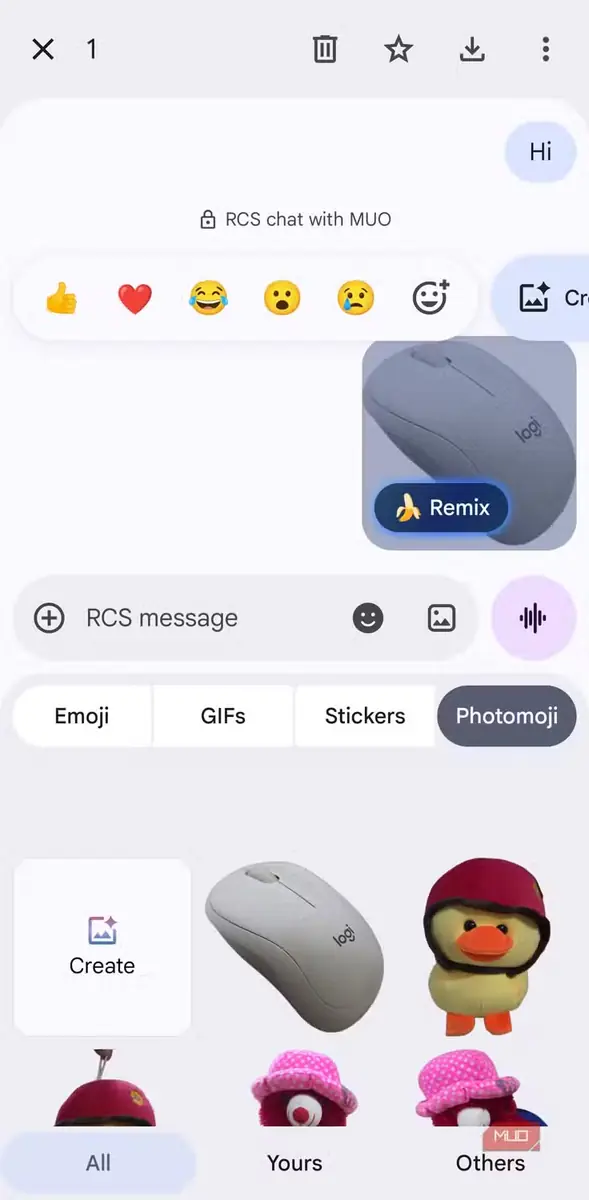
پس از ساخت برچسب، میتوانید همانجا آن را بازطراحی کنید. تصویر یا Photomoji دلخواه را در گفتوگو لمس طولانی کنید و روی Remix بزنید. سپس میتوانید یکی از سبکهای پیشنهادی هوش مصنوعی را برگزینید یا فرمانی کوتاه مانند «بازسازی به سبک دههٔ ۹۰» یا «افزودن حالت شگفتزده» وارد کنید؛ نسخهٔ بهروزشده مستقیماً به گفتوگو بازمیگردد.
ابزارهای ساخت پنهان در منوی (+)
زمانبندی، ضبط و اشتراکگذاری با یک لمس
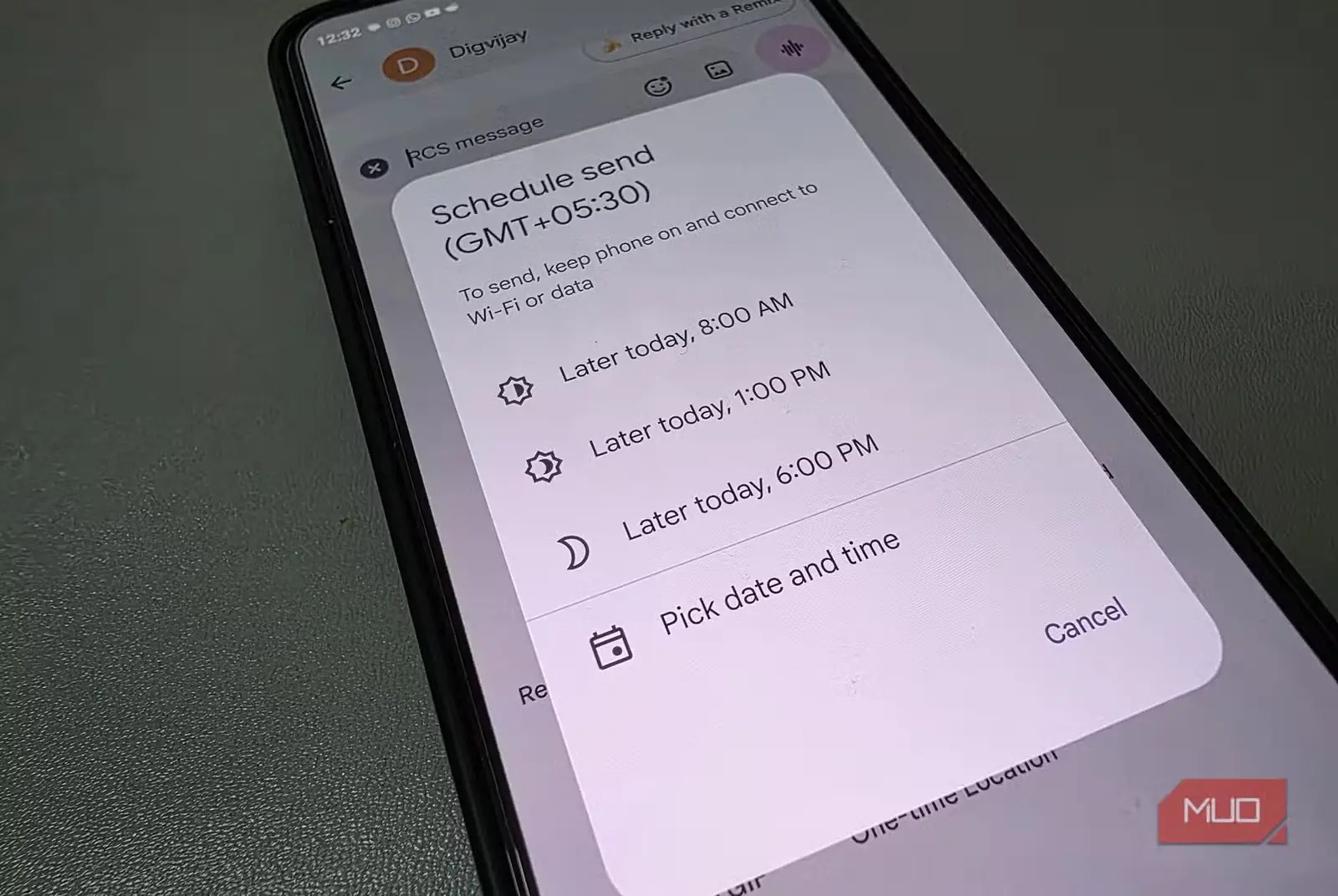
بخش دیگری از برنامه که ارزش بررسی دارد، دکمهٔ (+) است. در ظاهر، منویی ساده برای پیوستکردن عکس و مخاطب است، اما گوگل چند میانبر کاربردی برای ساخت محتوا را پشت آن پنهان کرده است.
اگر تا بهحال پیامی نوشتهاید که برای فرستادنش تردید داشتهاید، زمانبندی ارسال (Schedule Send) برای شماست. روی نماد (+) بزنید، زمانبندی ارسال (Schedule send) را انتخاب کنید و زمان پیشنهادی یا تاریخ و ساعت دلخواه را تنظیم کنید. همچنین میتوانید متن را بنویسید و دکمهٔ ارسال را نگه دارید تا همان منوی زمانبندی ظاهر شود. پس از آن، پیام در گفتوگو باقی میماند و در زمان مقرر خودکار ارسال میشود.
در همین منو، Selfie GIF نیز وجود دارد. آن را انتخاب کنید یا دکمهٔ گالری کنار دکمهٔ ایموجی را نگه دارید. پیشنمایشی دایرهای باز میشود، یک حلقهٔ ویدئویی ۳-ثانیهای ضبط میکند و بدون بازکردن برنامهٔ اصلی دوربین، آن را به GIF متحرک تبدیل میکند. این راهی سریعتر برای واکنشنشاندادن است، بیآنکه ویدئویی کامل ضبط کنید.
اگر قرار ملاقات دارید، ابزار موقعیت زنده ارزشمند است. بیشتر برنامههای پیامرسان فقط امکان ارسال نقطهای ثابت روی نقشه را فراهم میکنند که با جابهجایی شما دیگر کارایی ندارد. گوگل مسیجز امکان اشتراکگذاری موقعیت زنده را برای ۱۵ دقیقه، یک ساعت یا مدت دلخواه فراهم میکند. نقشه در همان رشتهٔ گفتوگو بهروز میشود و طرف مقابل بدون آنکه پیوسته از شما درخواست بهروزرسانی کند، دقیقاً میبیند کجا هستید.
هنگام گشتوگذار در برنامه
اگر پس از جابهجایی از پیامهای سامسونگ به پیامهای گوگل هنوز در حال عادتکردن هستید، یک تنظیم سریع میتواند تجربهتان را کامل کند. در گفتوگوهای گروهی فعال، نوشتن @ و سپس نام مخاطب، هشداری مستقیم برای همان شخص میفرستد؛ حتی اگر گفتوگو را بیصدا کرده باشد. این سادهترین راه برای جلب توجه فرد، بدون مزاحمت برای دیگران در گروه است. به یاد داشته باشید که برای کارکرد این قابلیت، RCS باید برای همهٔ شرکتکنندگان فعال باشد.
منبع: این مطلب ترجمه و بومیسازی مقالهای از MakeUseOf به قلم Digvijay Kumar است. مشاهده مقاله اصلی