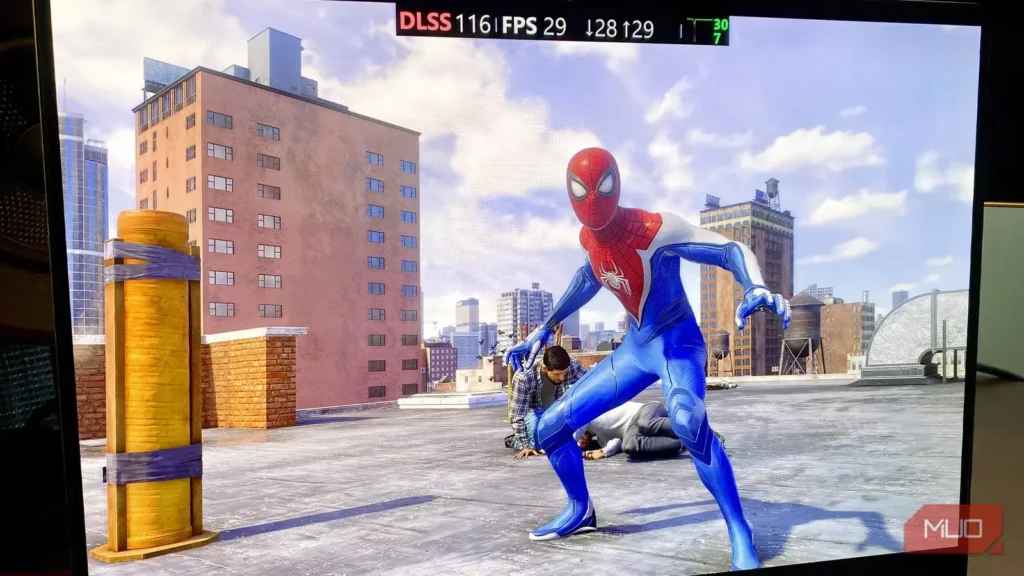
یکی از بزرگترین پیشرفتهای صنعت بازی، فناوری ارتقای وضوح بوده است. انویدیا این فناوری را DLSS نامید؛ فناوریای که از شکل اولیه خود بسیار فراتر رفته و اکنون مجموعه گستردهتری از قابلیتها را در بر میگیرد، از جمله فیلتر تصویریای که بهتازگی به دلایل ناخوشایندی بر سر زبانها افتاده است.
برخی بازیها قابلیت تولید فریم را همراه با DLSS/FSR/XeSS ارائه میکنند؛ بنابراین وقتی ارتقای وضوح را فعال میکنید، احتمالاً فقط وضوح تصویر را افزایش نمیدهید و ممکن است تولید فریم نیز در پسزمینه اجرا شود و FPS را بهطور چشمگیری بالا ببرد. پس اگر گمان میکنید فعالکردن DLSS بهتنهایی تفاوت بزرگی در نرخ فریم ایجاد میکند، این برداشت فقط تا حدی درست است و ماجرا ابعاد دیگری هم دارد.
شمارنده FPS واقعاً چه چیزی را میشمارد؟
فریمهای رندرشده و تولیدشده، در یک عدد
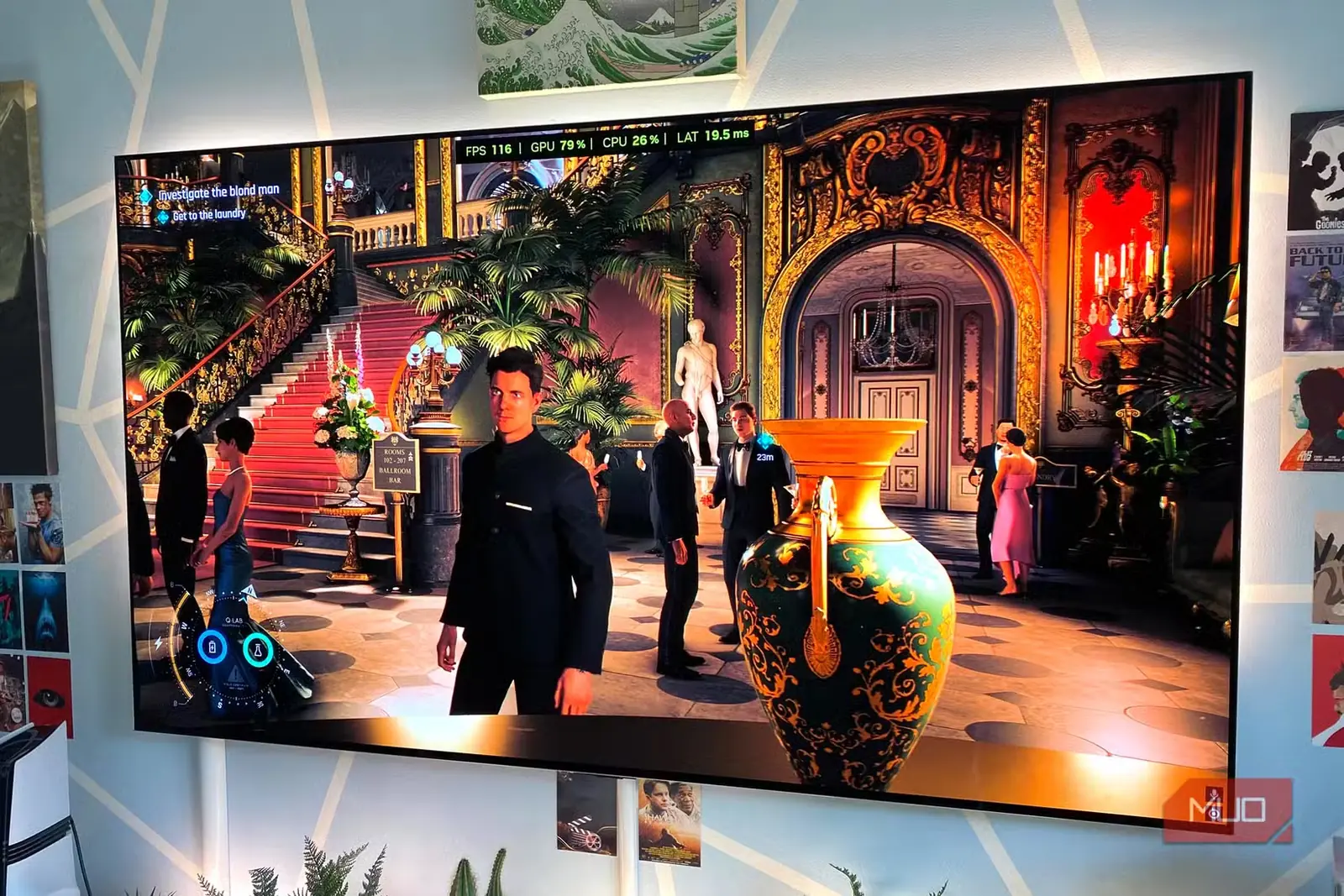
شمارنده FPS همه فریمهایی را که روی نمایشگر نشان داده میشوند، فارغ از منشأ آنها، محاسبه میکند. بااینحال، تولید فریم بهشکلی جادویی توان سامانه شما را افزایش نمیدهد؛ بلکه با کمک هوش مصنوعی، فریمهای پیشبینیشده بیشتری میان فریمهایی قرار میدهد که بهصورت بومی رندر شدهاند و این تصور را به وجود میآورد که شمار فریمها دو برابر شده است.
تولید فریم مدتهاست از افزودن تنها یک فریم میانیابیشده پس از هر فریم بومی فراتر رفته است؛ اکنون پنج فریم میافزاید تا بهجای یک فریمی که معمولاً با DLSS ۴.۵ دریافت میکنید، در مجموع شش فریم داشته باشید. این قابلیت «تولید چندفریمی» نام دارد و در AMD نیز در دسترس است؛ هرچند سقف آن در محصولات AMD تنها 2X و در پردازندههای گرافیکی Arc اینتل 4X است.
بنابراین، با فعالبودن تولید فریم ساده، اگر ۶۰ FPS دریافت میکنید، سامانه شما در اصل فقط ۳۰ FPS را رندر میکند و بقیه را میسازد. با تولید چندفریمی، میتوان تصور کرد چه تعداد فریم اضافی بر فریمهای رندرشده افزوده میشود. هرچند این اعداد چشمگیر به نظر میرسند، آن فریمها واقعی نیستند و کاستیهایی نیز به همراه دارند.
چرا تولید فریم تأخیر را افزایش میدهد؟
نرخ فریم بالاتر، لزوماً به معنای پاسخگویی سریعتر نیست
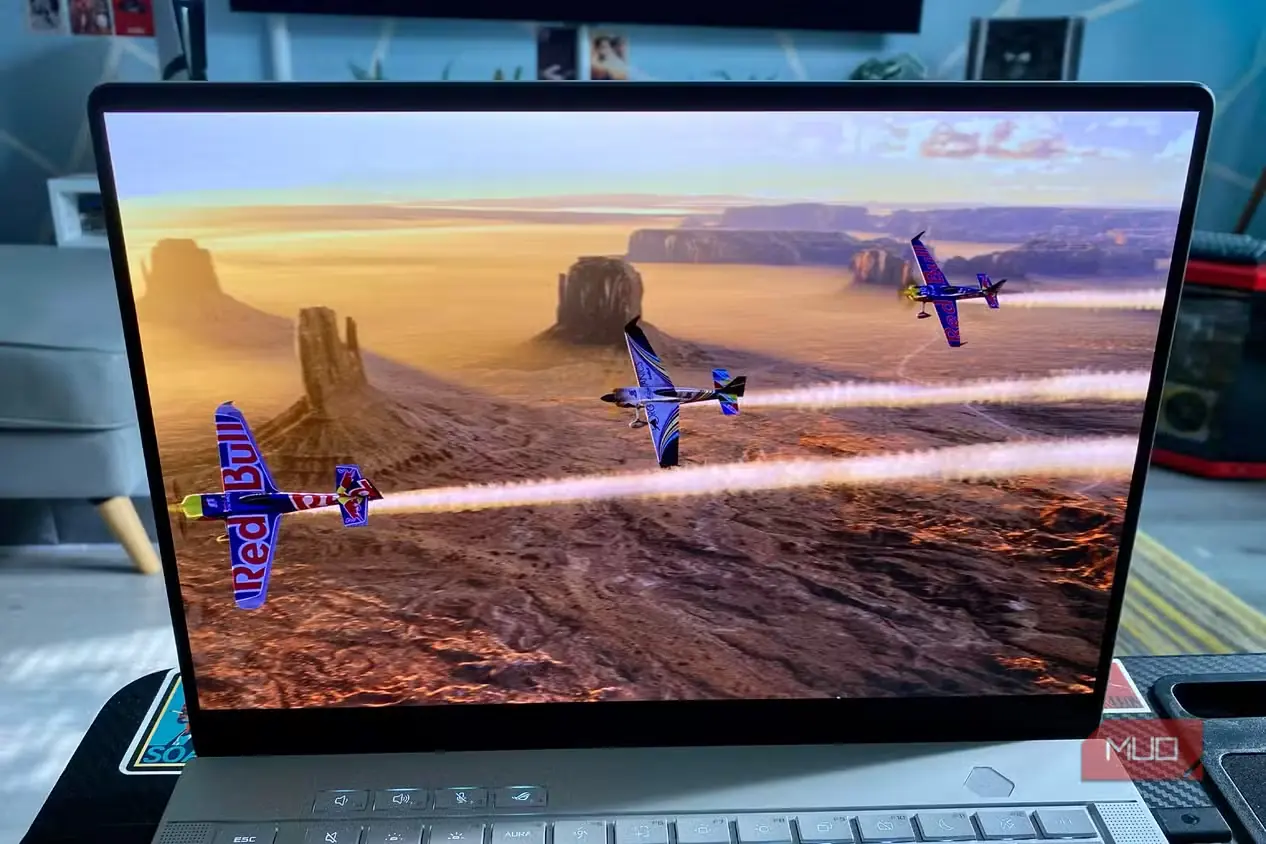
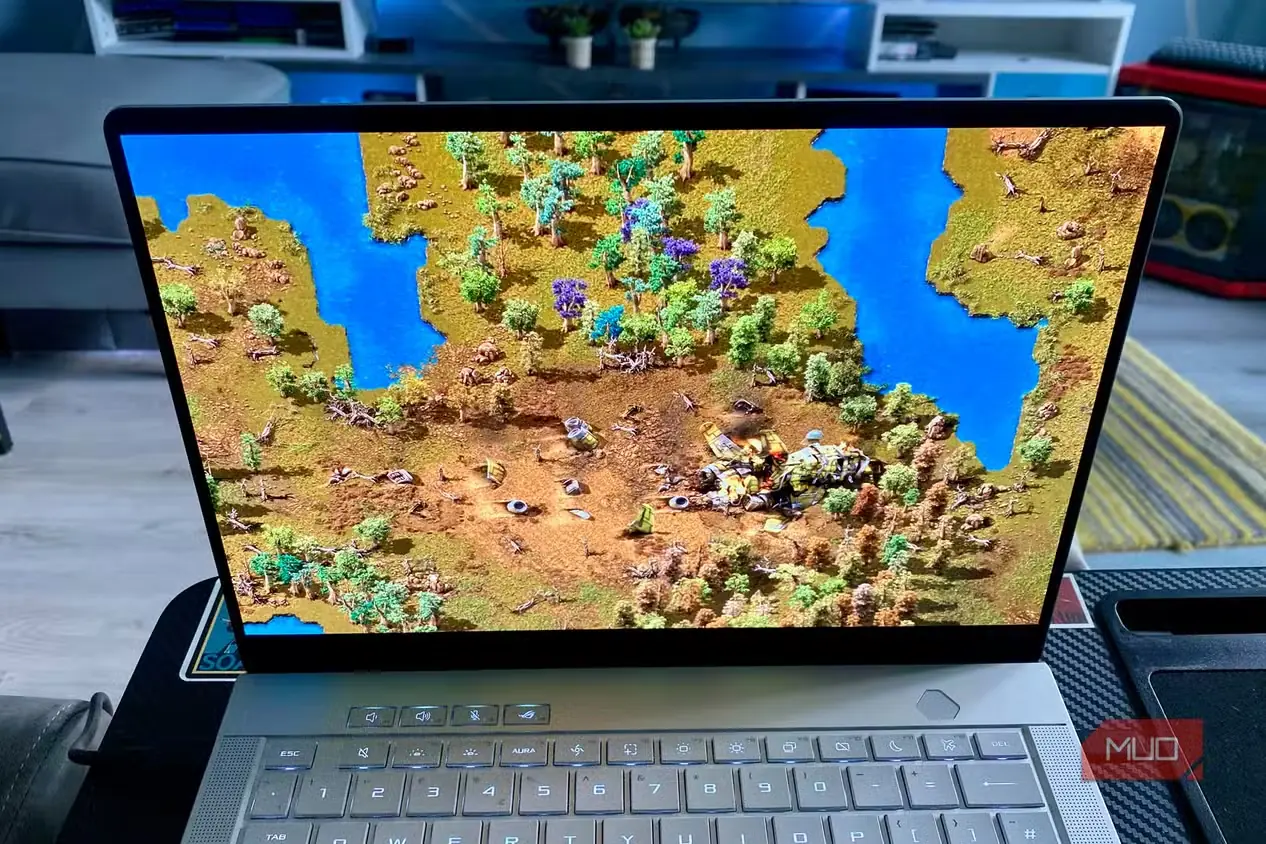
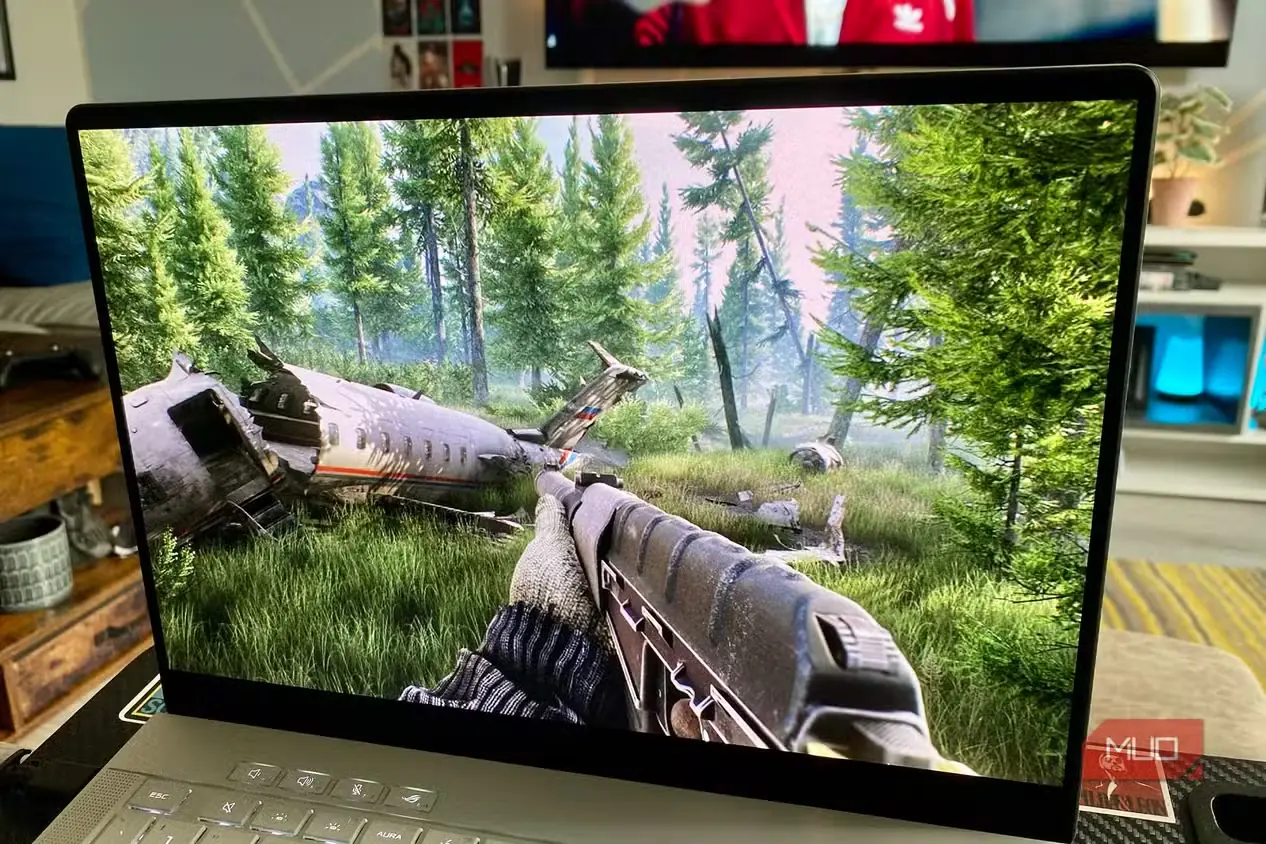
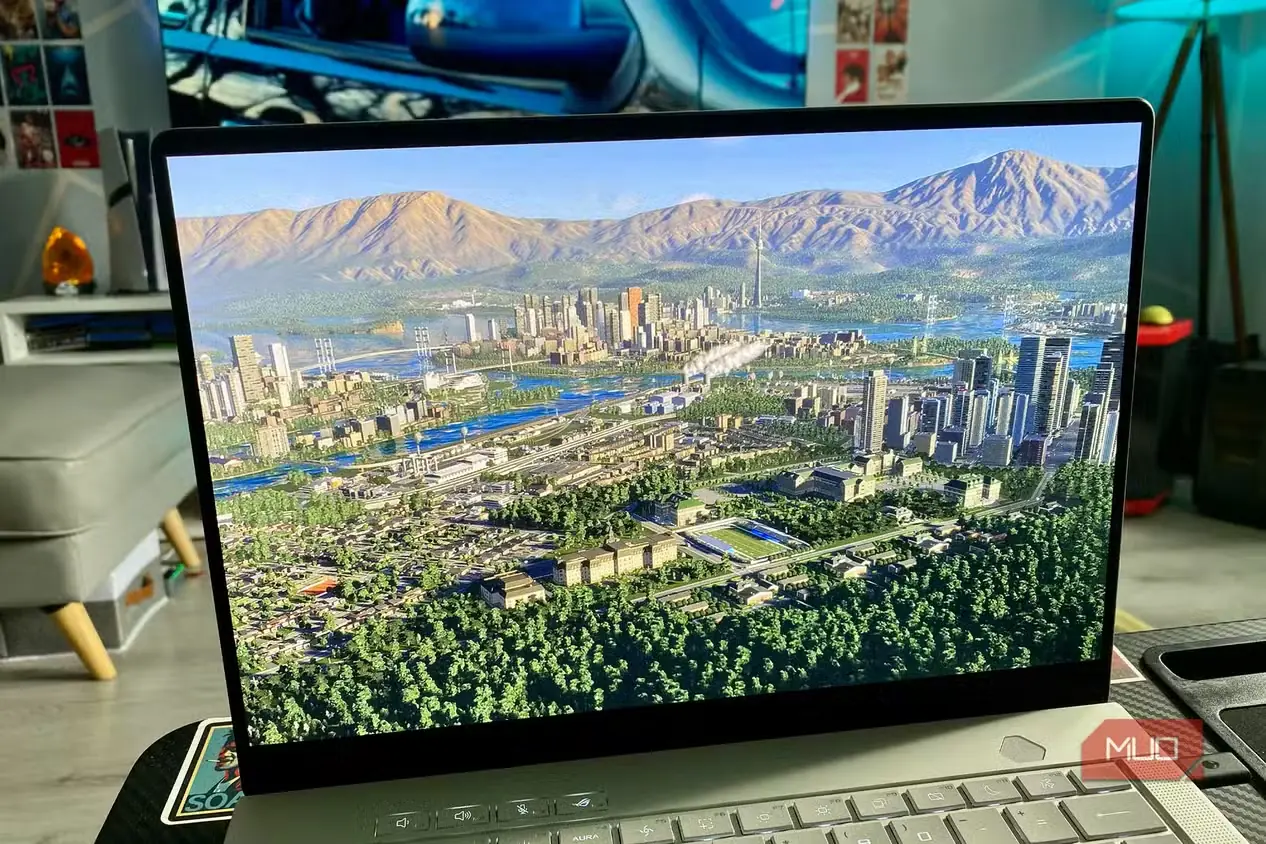
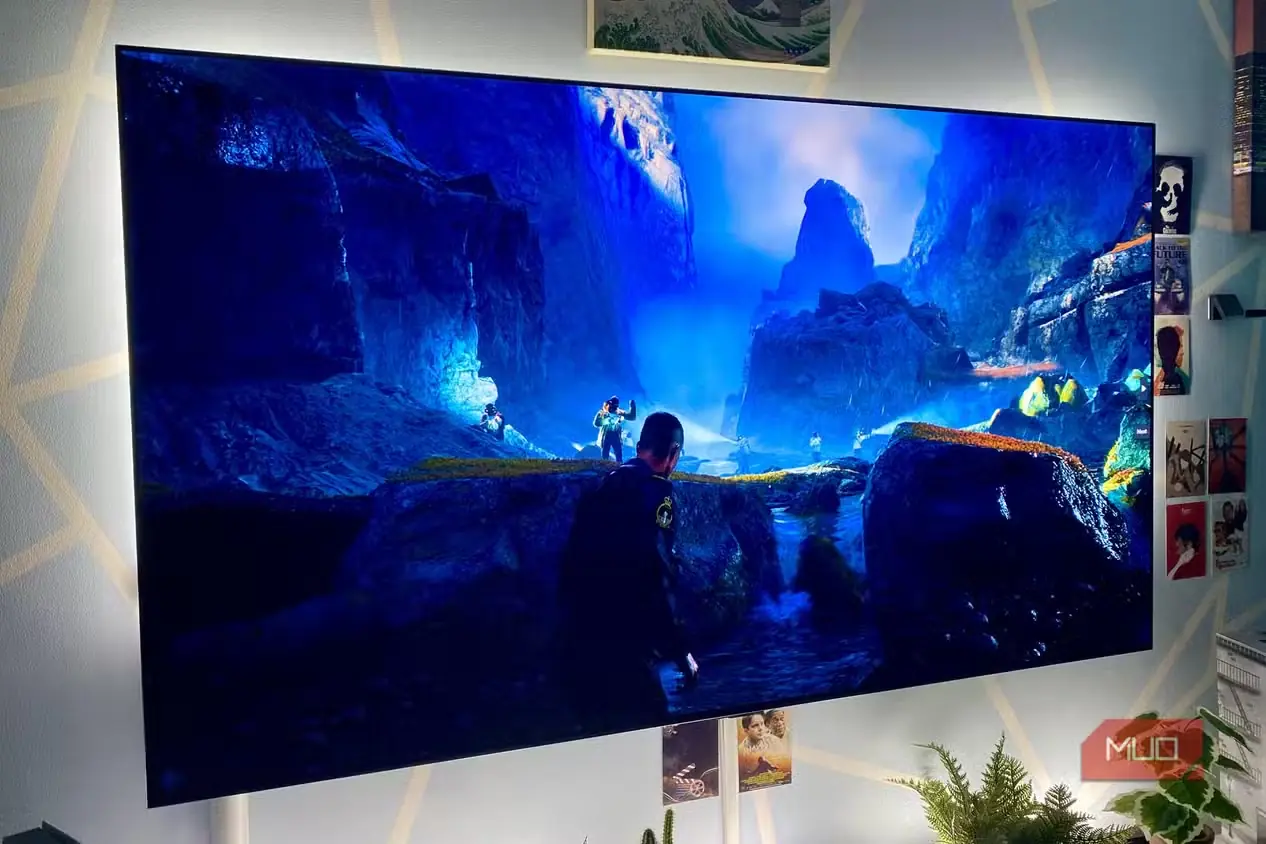
من شخصاً هیچگاه طرفدار جدی تولید فریم نبودهام؛ چون در نهایت با فریمهای ساختگی سروکار داریم و این قابلیت میتواند تصویر را دچار اعوجاج کند و تأخیر را افزایش دهد.
برای نمونه، بازی سایبرپانک ۲۰۷۷ را در نظر بگیرید که بهصورت بومی با نرخ 60FPS رندر میشود و زمان هر فریم آن ۱۶.7ms است. استفاده از تولید فریم برای رسیدن به 120FPS، تأخیر را افزایش میدهد ــ با آنکه در حالت معمول انتظار میرود FPS بالاتر تأخیر را کاهش دهد ــ زیرا منطق بازی، زمانبندی فریمها و ورودیها همچنان به نرخ بومی 60FPS وابستهاند، نه نرخ بادکرده 120FPS.
هرچه FPS بومی پایینتر باشد، اثر این عوامل آشکارتر میشود. تولید فریم در بازیهای چندنفره حتی میتواند عملکرد را بدتر کند، زیرا تأخیر را افزایش میدهد و پاسخگویی را کند و سنگین میکند.
تأخیر تنها ایراد فعالکردن تولید فریم نیست
نقصهای تصویری و هزینههای پنهان پردازنده گرافیکی
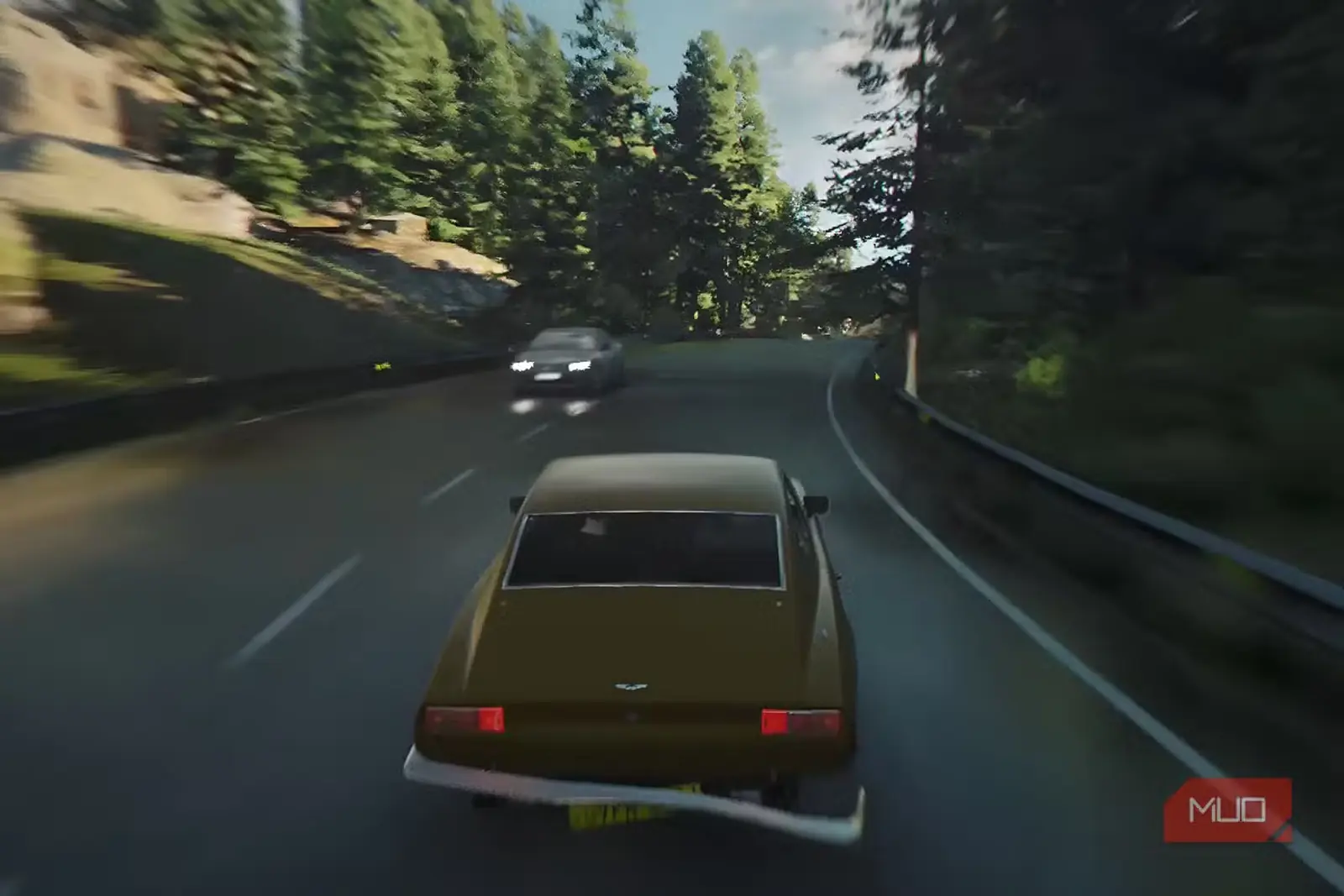
تأخیر تنها کاستی این فناوری نیست. تولید فریم میتواند نقصهای تصویری نیز ایجاد کند. فریمهای ساختهشده با هوش مصنوعی بینقص نیستند و ممکن است، بهویژه هنگام نمایش جزئیات ظریف و اشیای متحرک، اشتباه کنند و ردهای شبحمانند، سوسوزدن تصویر و بافتهای عجیب بر جا بگذارند.
این مشکلات بهویژه در بازیهای پرسرعت و چندنفره بیشتر به چشم میآیند و میتوانند تجربه بازی را خراب کنند.
همچنین اگر تصور میکنید تولید فریم توان پردازشی رایگان در اختیارتان میگذارد، در اشتباهید؛ زیرا ساخت فریم با هوش مصنوعی برای افزایش FPS، بخشی از VRAM و توان پردازشی GPU را مصرف میکند. اگر GPU شما از پیش با حداکثر توان کار کند، فعالکردن تولید فریم اگرچه FPS را بالا میبرد، نرخ فریم پایه را بهشدت کاهش میدهد و تجربهای بدتر رقم میزند؛ تجربهای که عدد بزرگتر شمارنده FPS آن را پنهان میکند.
چگونه عملکرد واقعی سامانه را پیدا کنیم؟
تقسیم بر ضریب و سپس محاسبه سربار
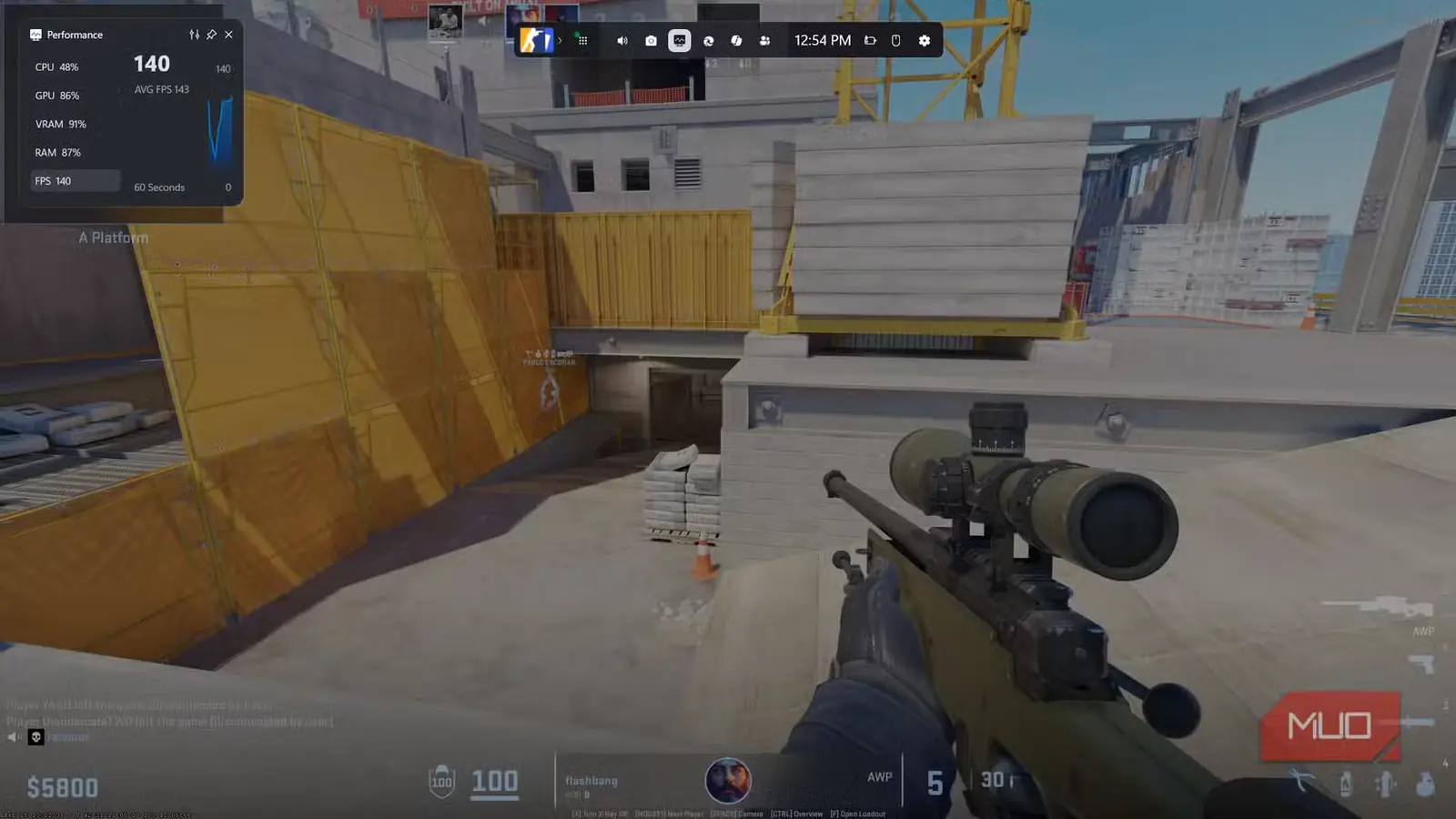
اگر بازی پس از فعالکردن DLSS/FSR/XeSS، تولید فریم را نیز خودکار روشن کرده است، یا آن را دستی فعال کردهاید اما هنوز نرخ فریم بومی دقیق را نمیدانید، میتوانید با نصفکردن نرخ فریم آن را تخمین بزنید. بااینحال، اگر GPU هنگام تولید فریم با افت عملکرد روبهرو شود، ممکن است به عدد متفاوت و بهظاهر گیجکنندهای برسید.
برای نمونه، اگر بازی بهصورت بومی با نرخ 60FPS رندر شود، تولید فریم از نظر فنی باید آن را به 120FPS برساند، اما ممکن است در عمل فقط 100FPS تحویل دهد. این به معنای درست کارنکردن تولید فریم نیست. سربار فعالکردن این گزینه، نرخ فریم بومی را ۱۰ فریم کاهش داده است؛ بنابراین در این حالت، نرخ فریم بومی واقعی باید 50FPS باشد و روشنکردن این قابلیت بهاندازه ۱۰ فریم از توان اجرایی سامانه هزینه داشته است.
چه زمانی روشنکردن «تولید فریم» ارزش دارد؟
اگر همین حالا هم نرخ فریم روان و مناسبی دارید—معمولاً ۶۰ فریمبرثانیه یا بیشتر—و میخواهید بازی را باز هم روانتر کنید، «تولید فریم» را روشن کنید. این قابلیت در نرخهای فریم بالاتر بهتر کار میکند و بسیاری از مشکلاتی را که پیشتر گفتیم، کمتر بروز میدهد. بهتر است استفاده از «تولید فریم» را به بازیهای تکنفره محدود کنید، زیرا تأخیر و اعوجاجهای تصویری آن به تجربه بازیهای چندنفره لطمه میزند.
همچنین، اگر کارت گرافیک Nvidia از سری RTX ۵۰ یا جدیدتر دارید، میتوانید «تولید پویای فریم» را امتحان کنید. این قابلیت ضریب تولید فریم را در لحظه و متناسب با نرخ نوسازی نمایشگر تنظیم میکند تا ضمن برقراری تعادل میان کیفیت تصویر و نرخ فریم، تأخیر را نیز به حداقل برساند.
منبع: این مطلب ترجمه و بومیسازی مقالهای از MakeUseOf به قلم Shaheer Khan است. مشاهده مقاله اصلی