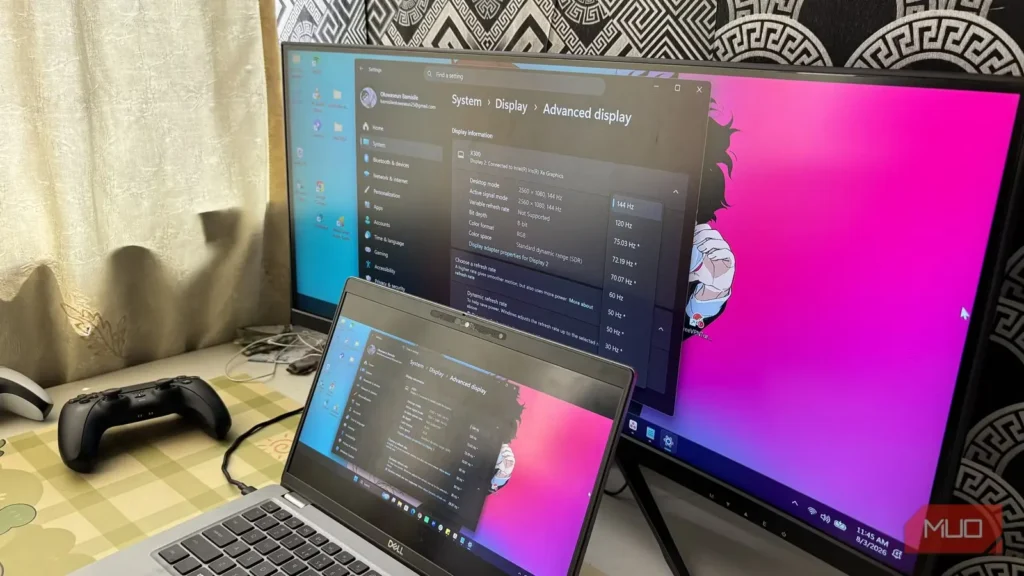
بارها پیش آمده که افراد صدها دلار برای مانیتورهای پیشرفتهای که از ۱۴۴Hz یا بالاتر پشتیبانی میکنند خرج کردهاند، اما بیآنکه بدانند از تمام پتانسیل آنها استفاده نمیکنند. در بسیاری از موارد، ویندوز نمایشگر شما را بهطور پیشفرض روی ۶۰Hz تنظیم میکند، مهم نیست چه مانیتوری استفاده میکنید. بنابراین حتی اگر یک مانیتور ۲۰۰۰Hz به کامپیوتر ویندوزی خود وصل کنید، ممکن است همچنان روی ۶۰Hz متوقف بمانید تا زمانی که واقعاً وارد تنظیمات شوید و آن را تغییر دهید.
اما بسیاری از مردم این را نمیدانند؛ آنها فقط فرض میکنند ویندوز باید بهطور خودکار نرخ نوسازی بالاتر را تشخیص داده و به آن سوییچ کند. صادقانه بگویم، تا حدی با آنها موافقم. ویندوز حداقل باید یک اعلان یا اطلاعیه نمایش دهد که نشان دهد نرخ نوسازی بالاتری در دسترس است و گزینه تعویض را به شما ارائه کند.
اما برای انصاف، نمیتوانیم ویندوز را برای هر مشکلی در کامپیوترمان مقصر بدانیم. عامل دیگری وجود دارد که میتواند مانیتور ۱۴۴Hz شما را از رسیدن به نرخ نوسازی تبلیغشدهاش بازدارد، و این ربطی به ویندوز ندارد.
کابل (یا پورت) اشتباه ممکن است مانیتور شما را محدود کند
پهنای باند بیش از آنچه بیشتر افراد فکر میکنند مهم است
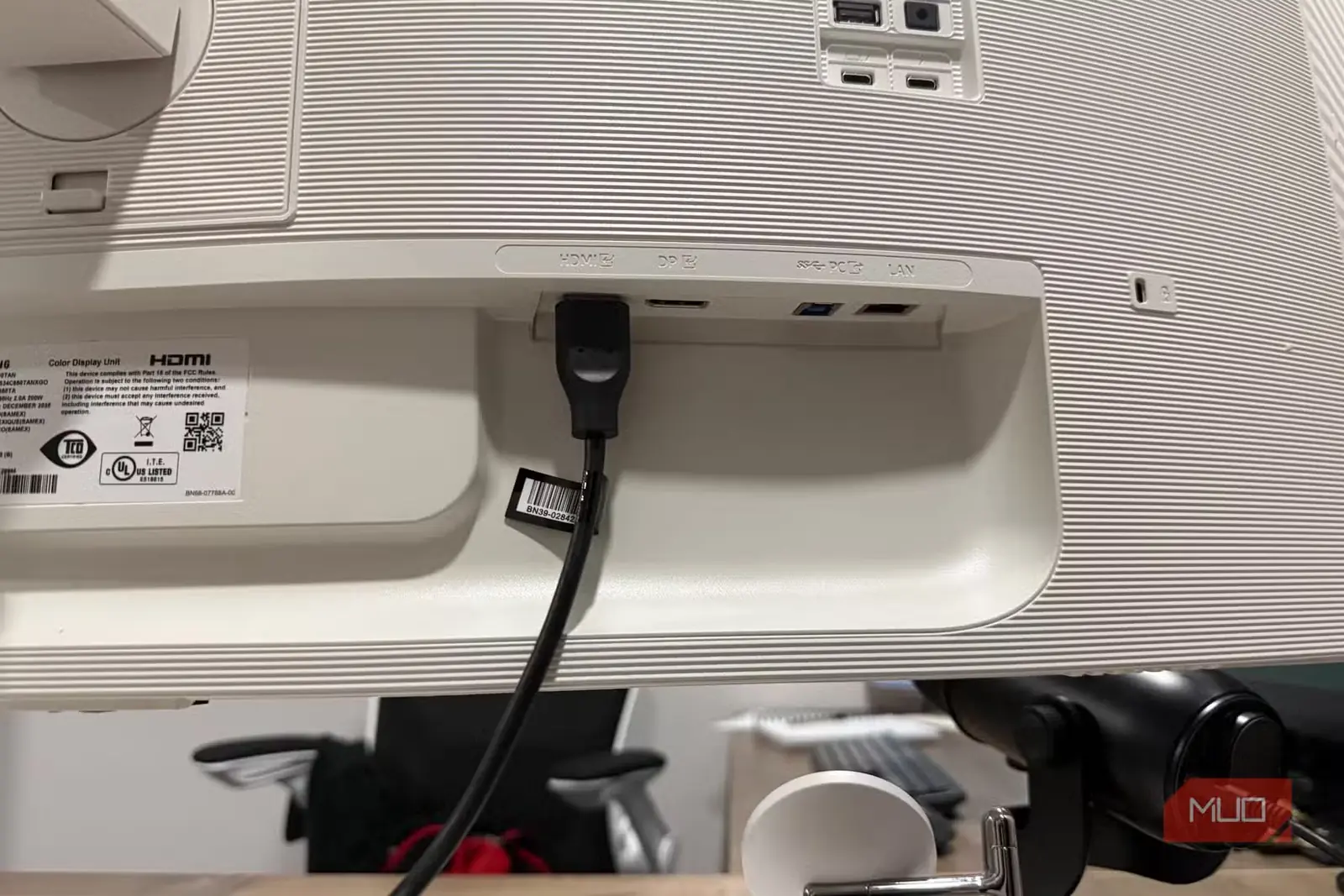
این迄今为止 شایعترین دلیلی است که میبینم یک مانیتور ۱۴۴Hz روی ۶۰Hz گیر کرده است. کابلهای قدیمی HDMI اغلب پهنای باند لازم برای انتقال این حجم از داده را ندارند، و مانیتور فقط میتواند چیزی را نمایش دهد که کابل شما بتواند حمل کند. بنابراین اگر کابل شما پهنای باند کافی نداشته باشد، ویندوز حتی به شما اجازه انتخاب ۱۴۴Hz را هم نمیدهد.
بسیاری از کابلهای قدیمی HDMI، مانند HDMI ۱.۴، برای رسیدن به ۱۴۴Hz در ۱۰۸۰p تلاش میکنند و حتی از ۱۴۴Hz در ۱۴۴۰p پشتیبانی نمیکنند. اگر میخواهید پشتیبانی از ۱۴۴Hz را از طریق HDMI تضمین کنید، به یک کابل HDMI ۲.۰ یا جدیدتر نیاز دارید. اما چیزی که بسیاری از افراد از قلم میاندازند این است که پورت خود مانیتور نیز به اندازه کابل مهم است. من خودم هنگام راهاندازی مانیتور جدیدم با این مشکل مواجه شدم. مانیتور من سه پورت HDMI دارد، اما فقط یکی از آنها از HDMI ۲.۰ پشتیبانی میکند. دو پورت دیگر محدود به HDMI ۱.۴ هستند. من در ابتدا این را نمیدانستم، بنابراین کابل HDMI ۲.۰ خود را به یکی از پورتهای HDMI ۱.۴ وصل کردم و خیلی طولانیتر از حد لازم فکر میکردم چرا نمیتوانم نرخ نوسازی بالاتری بگیرم.
شخصاً حتی توصیه میکنم هرجا ممکن است از DisplayPort به جای HDMI استفاده کنید. این معمولاً انتخاب بهتری برای مانیتورهای با نرخ نوسازی بالا است، و حتی DisplayPort ۱.۲ قدیمی هم به راحتی ۱۴۴Hz را در ۱۰۸۰p یا ۱۴۴۰p مدیریت میکند. علاوه بر این، بیشتر مانیتورها فقط یک DisplayPort دارند، بنابراین همان اشتبازی را که با پورتهای HDMI مانیتورم کردم، نخواهید کرد.
ویندوز همچنان از ۱۴۴Hz استفاده نمیکند مگر اینکه به او بگویید
باید خودتان این کار را انجام دهید
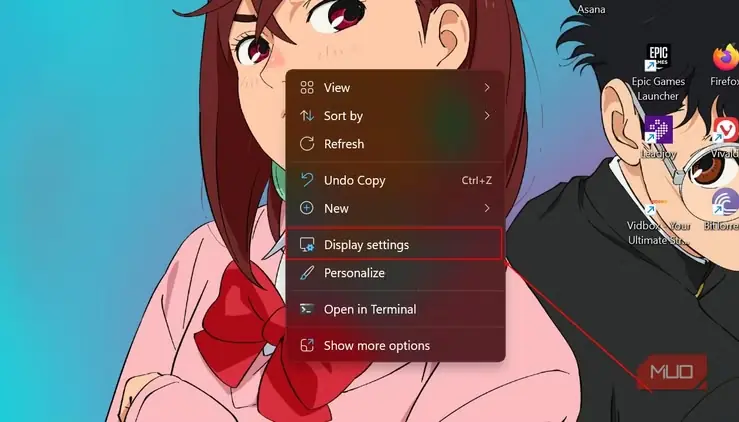
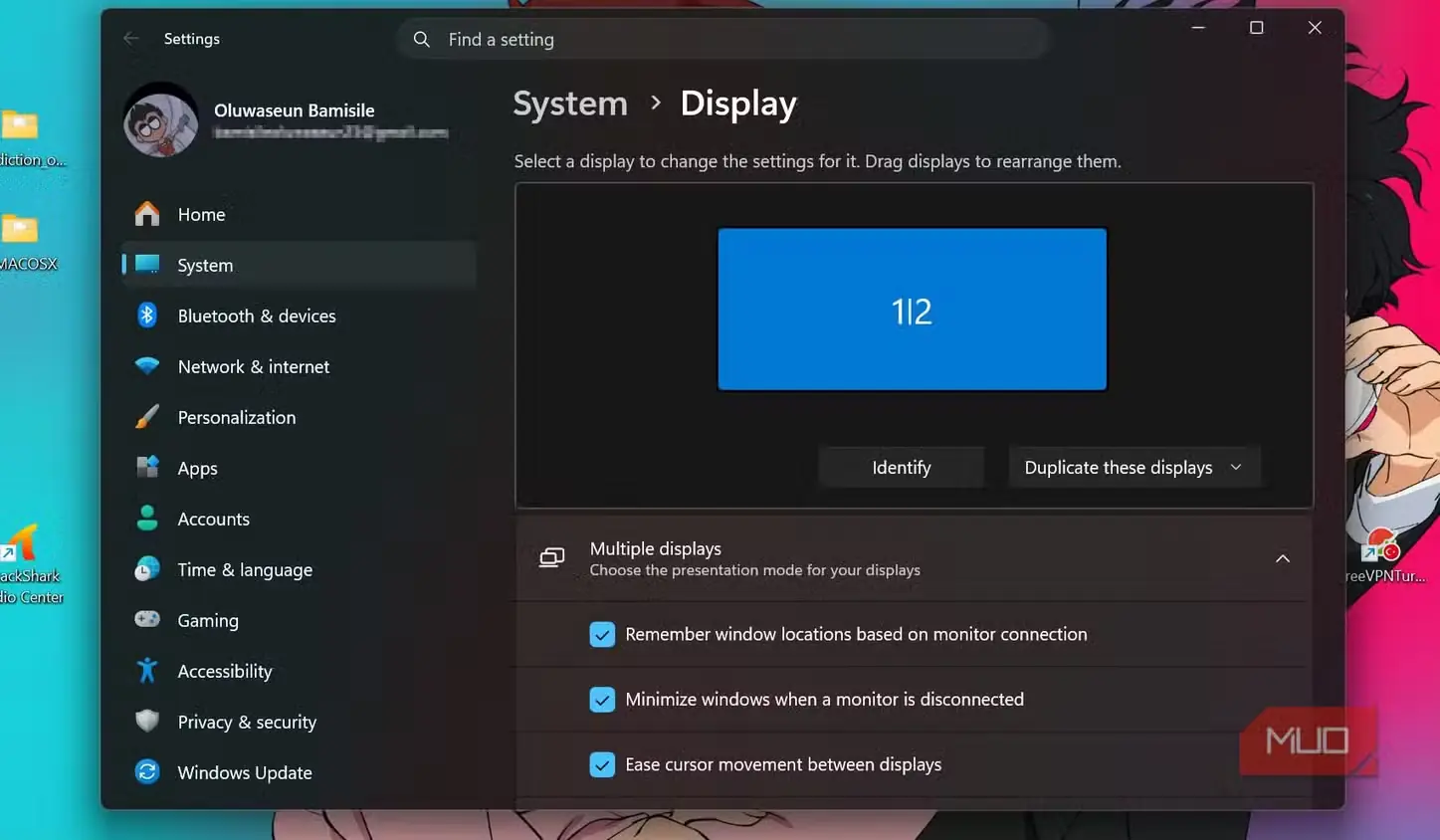
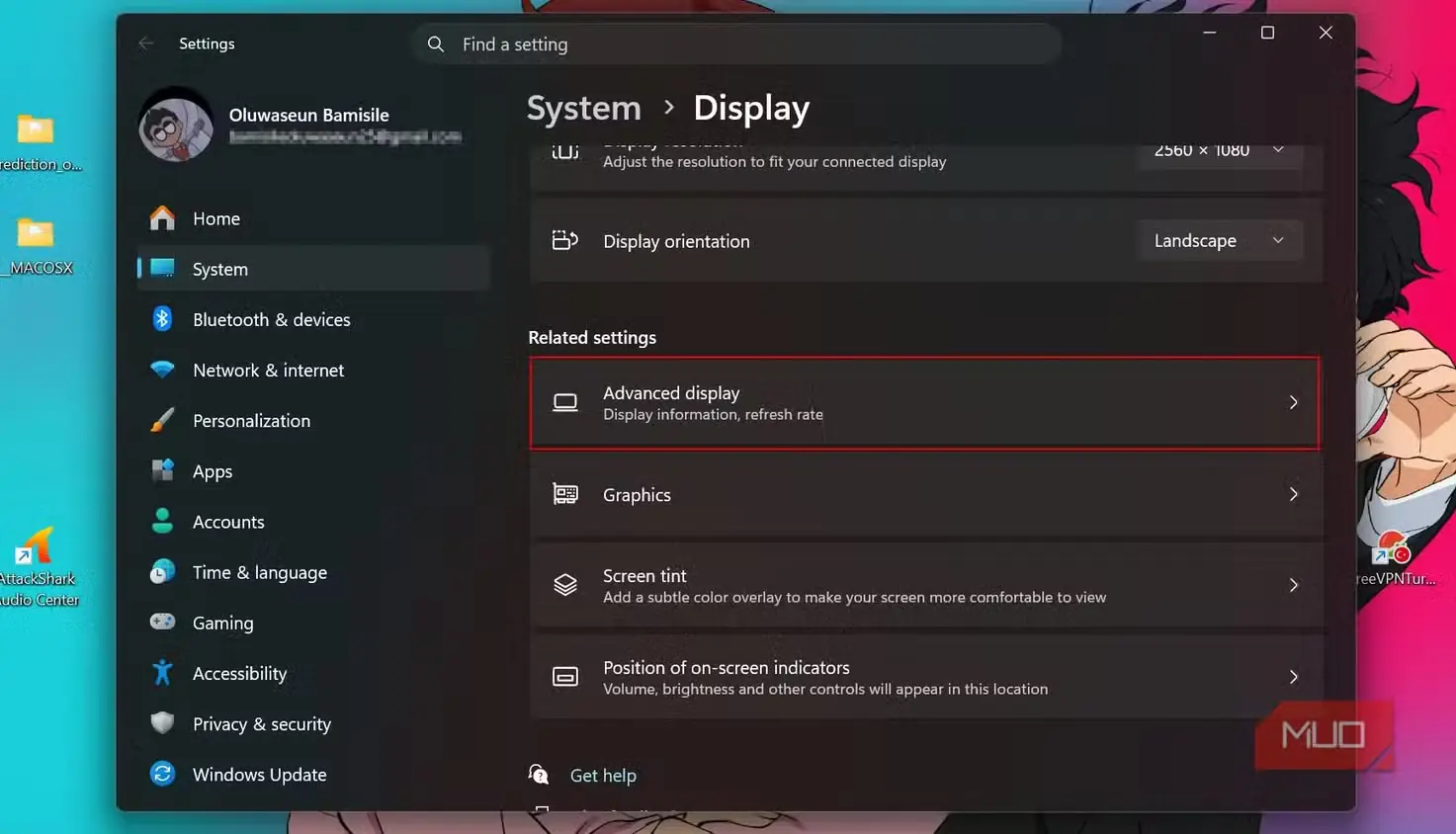
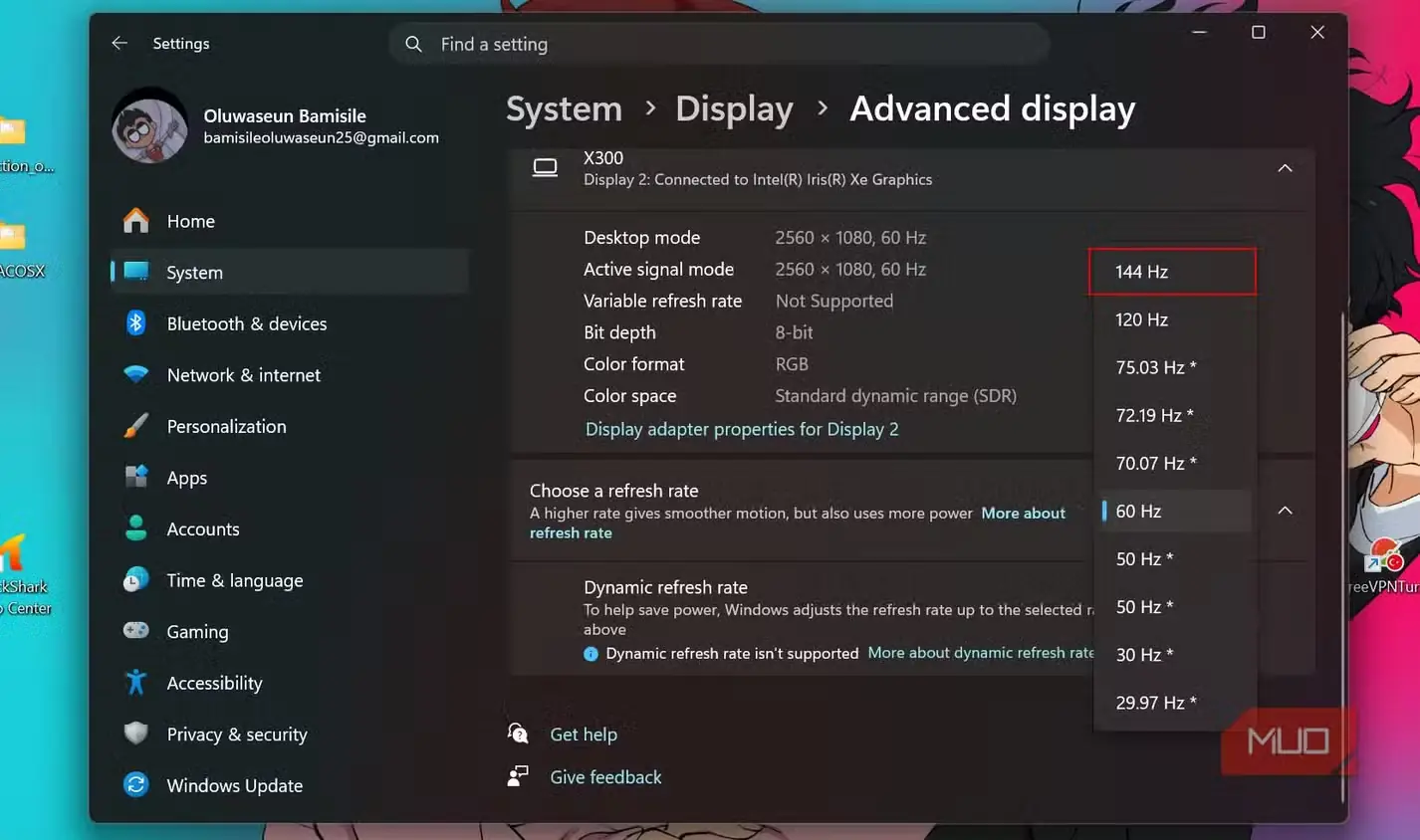
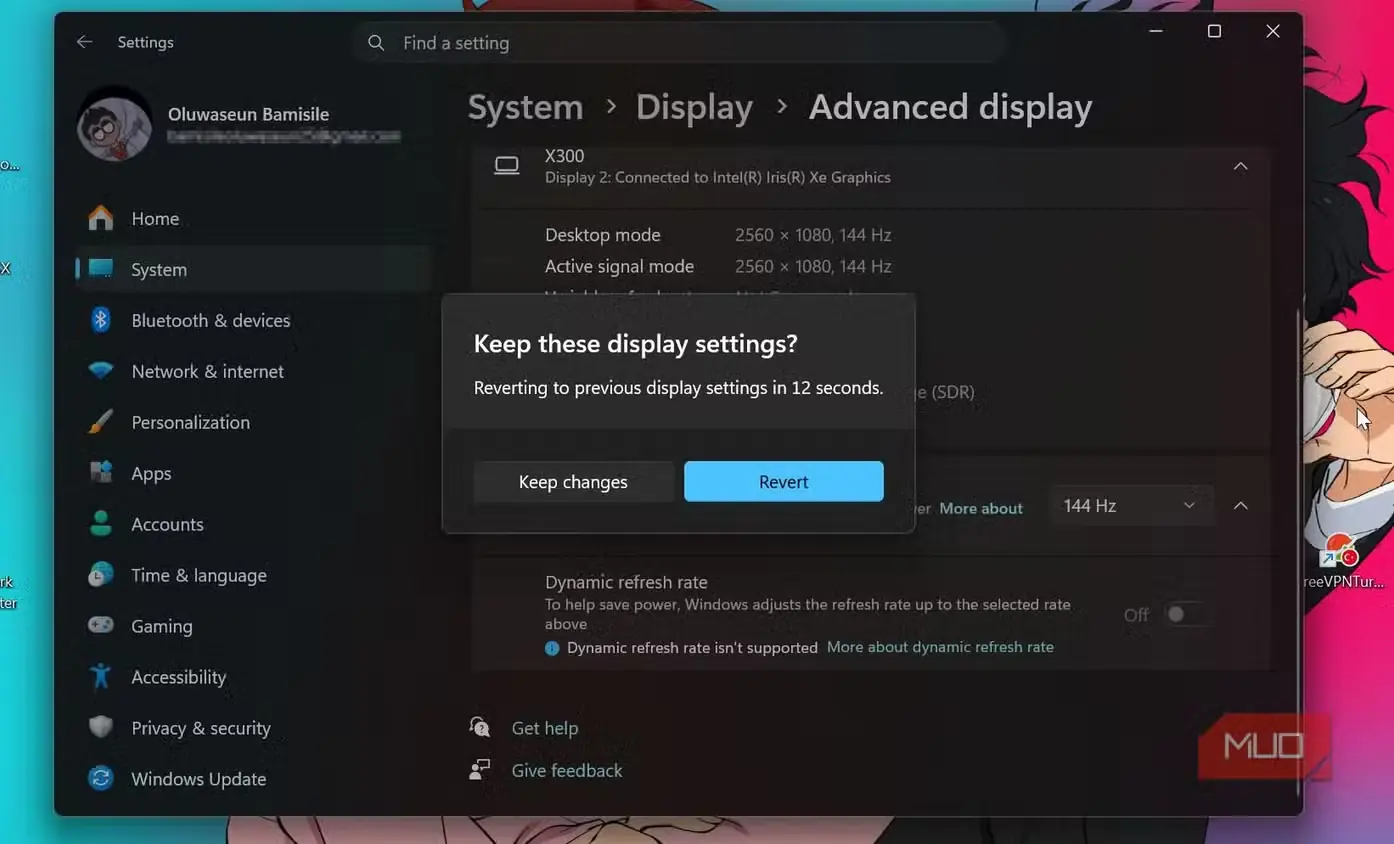
حتی اگر مانیتور و کابل شما هر دو از ۱۴۴Hz پشتیبانی کنند، ویندوز بهطور خودکار به آن سوییچ نمیکند. همچنان باید به تنظیمات ویندوز بروید تا نرخ نوسازی را تغییر دهید، و این کار بسیار آسان است.
- روی دسکتاپ راستکلیک کرده و تنظیمات نمایشگر را انتخاب کنید (Display settings).
- به پایین اسکرول کنید و نمایش پیشرفته را کلیک کنید (Advanced display).
- در بخش انتخاب نرخ نوسازی (Choose a refresh rate)، روی منوی کشویی کلیک کنید.
- ۱۴۴Hz یا بالاترین نرخ نوسازی که مانیتور شما پشتیبانی میکند را انتخاب کنید.
همیشه توصیه میکنم هنگام وصل کردن مانیتور جدید این مورد را بررسی کنید، زیرا یکی از آن تنظیماتی است که فراموش کردنش آسان است. پس از تغییر آن، فقط حرکت دادن ماوس روی صفحه معمولاً تفاوت را آشکار میکند، و این یکی از آن لحظات رضایتبخش «چرا زودتر این کار را نکردم» است که از تغییر تنظیمات به دست میآید.
درایور گرافیک شما ممکن است شما را محدود کند
بهروزرسانیها گاهی میتوانند نرخ نوسازی شما را بازنشانی کنند
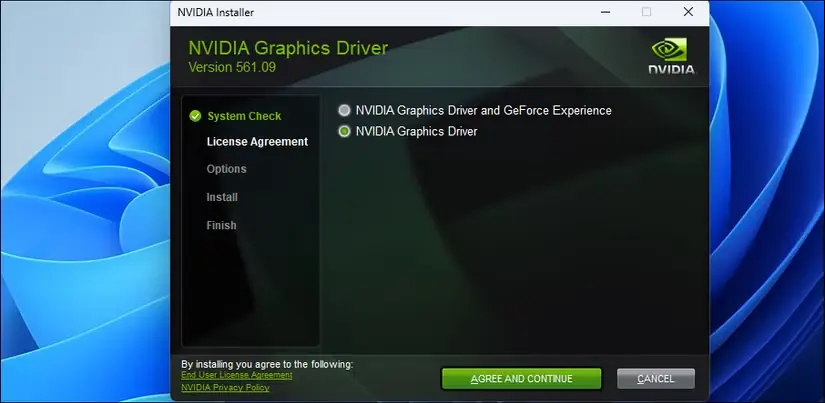
در برخی موارد، یک درایور گرافیک قدیمی ممکن است قابلیتهای مانیتور شما را بهدرستی تشخیص ندهد. این میتواند شما را روی ۶۰Hz متوقف نگه دارد یا حتی باعث شود نرخهای نوسازی بالاتر اصلاً در ویندوز ظاهر نشوند. بهروزرسانی درایور گرافیک اغلب برای حل مشکل کافی است، و گامی است که فکر میکنم خیلی زیاد نادیده گرفته میشود.
برعکسِ این هم میتواند اتفاق بیفتد، و این همان موردی است که آزارم میدهد. دیدهام که بهروزرسانیهای ویندوز و درایور گرافیکی، بدون هیچ هشداری، نرخ نوسازی مانیتور رابیصدا به ۶۰ هرتز بازنشانی میکنند. همهچیز همچنان درست کار خواهد کرد، بنابراین متوجهشدن این موضوع تا زمانی که احساس نکنید تصویر میزکارتان دیگر آنقدر روان نیست که قبلاً بود، آسان نیست. هیچ دلیلی وجود ندارد که به یک بهروزرسانی اجازه داده شود تنظیمی را که عمداً انتخاب کردهاید بیصدا برگرداند، و استدلال من این است که این دقیقاً همان چیزی است که مایکروسافت باید بهطور خودکار برای کاربران علامتگذاری کند. به همین دلیل عادت کردهام پس از نصب بهروزرسانیهای بزرگ ویندوز یا درایور گرافیکی، نرخ نوسازی مانیتورم را بررسی کنم.
صرف کردن هزینه بیشتر برای مانیتور لزوماً آن را بهتر نمیکند
خرید یک مانیتور ۱۴۴ هرتزی تنها نیمی از معادله است، و فکر میکنم این همان بخشی است که بیشتر راهنماهای خرید مناسب آن را بهراحتی نادیده میگیرند. اگر ویندوز از نرخ نوسازی پایینتری استفاده کند، کابل شما پهنای باند کافی نداشته باشد، یا درایور گرافیکی همکاری نکند، بدون توجه به کیفیت خود پنل، تجربهای از آنچه بابتش پرداختهاید نخواهید داشت.
به همین دلیل بررسی این موارد با یک مانیتور ردهبالا مهم است. نادیدهگرفتن این بررسی، تفاوت بین تعجب از چرایی عادی بهنظر رسیدن مانیتور گرانقیمتتان و درنهایت دیدن میزان روانی واقعی یک نمایشگر با نرخ نوسازی بالا است.
منبع: این مطلب ترجمه و بومیسازی مقالهای از MakeUseOf به قلم Oluwaseun Bamisile است. مشاهده مقاله اصلی