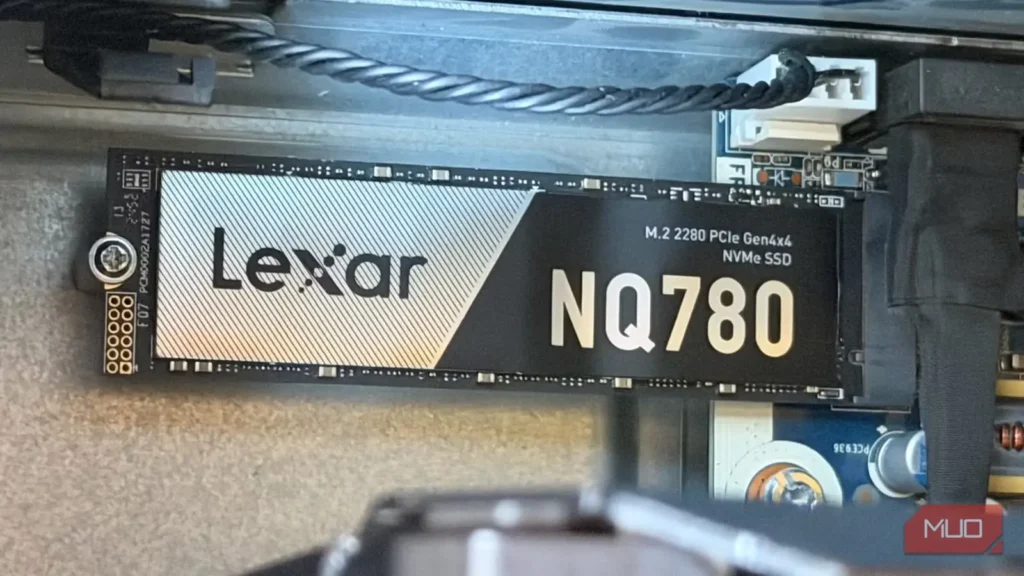
درایوهای حالتجامد (SSD) بهمراتب قابلاعتمادتر از هارددیسکهای سنتیاند، اما عمر محدودی دارند؛ نکتهای که بسیاری از کاربران به آن توجه نمیکنند. راههای گوناگونی برای بررسی عمر باقیمانده SSD وجود دارد و بهشدت پیشنهاد میکنم هر از گاهی آن را بررسی کنید؛ حتی اگر نتیجه فقط خیالتان را آسوده کند.
فرسودگی ناشی از استفاده روزمره طبیعی است؛ اما برخی تنظیمات کمترشناختهشده SSD نیز این فرسودگی را تشدید میکنند و تغییر آنها میتواند چندین سال به عمر درایوتان بیفزاید.
SSDها زودتر از آنچه فکر میکنید از کار میافتند
آن هم اغلب بیهیچ هشداری
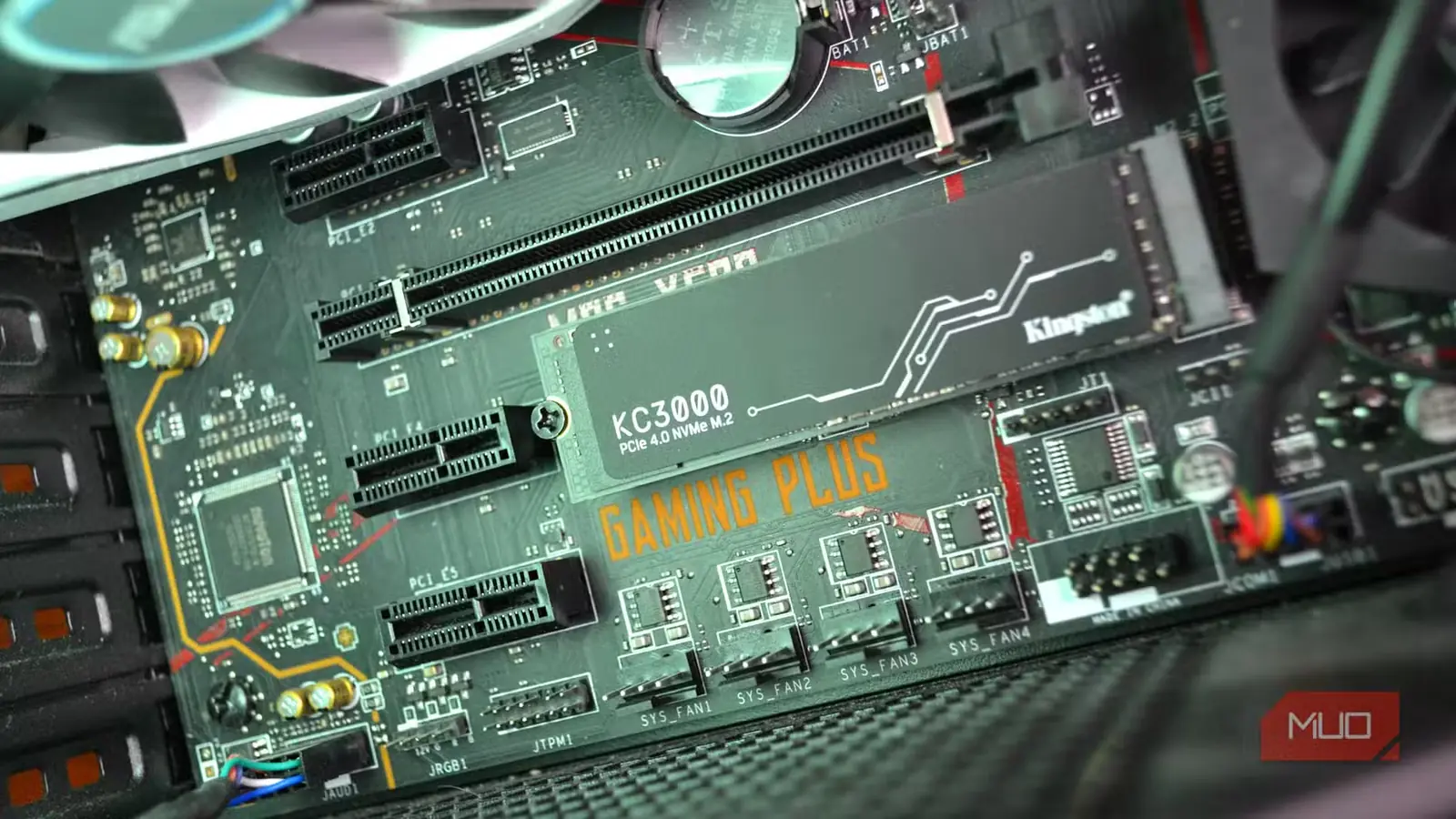
وقتی نخستین SSD خود را خریدم، با شور و شوق میگفتم که از هر هارددیسک سنتی بیشتر عمر خواهد کرد. اما واقعیت تلخ این است که هرچند SSDها به نگهداری نیاز ندارند و برخلاف هارددیسکها (HDD) قطعه متحرکی ندارند، باز هم بمبهای ساعتیای با عمری ازپیشتعیینشده هستند.
برخلاف درایوهای مکانیکی که بر اثر حرکت فیزیکی فرسوده میشوند، SSDها به دلیلی بسیار نامحسوستر از کار میافتند: چرخههای نوشتن. هر بار که فایلی ذخیره میکنید، دادهای را جابهجا میکنید یا حتی در وب میگردید، بخش کوچکی از عمر مفید SSD خود را مصرف میکنید.
SSDهای معمولیِ مصرفی برای هر سلول بین ۵۰۰ تا ۳۰۰۰ چرخه برنامهریزی یا پاککردن دوام میآورند. این رقم در عمل برای شما چه معنایی دارد؟ بیشتر درایوها پیش از آغاز خرابی سلولها میتوانند بین ۱۵۰ تا ۶۰۰ ترابایت داده بنویسند. شاید این مقدار زیاد به نظر برسد، اما خود ویندوز ممکن است روزانه و از راه فرایندهای پسزمینهای که حتی متوجهشان نمیشوید، چندین گیگابایت داده روی درایو بنویسد.
بدتر اینکه خرابی SSD بهندرت با نشانههای هشداردهندهای مانند صدای تقتق یا ساییدگی یک HDD در حال خرابی همراه است. یک لحظه همهچیز درست کار میکند و لحظهای بعد با درایوی کاملاً ازکارافتاده روبهرو میشوید که عملاً راهی برای بازیابی دادههایش وجود ندارد.
درایوهای امروزی با کمک الگوریتمهای توزیع یکنواخت فرسایش، نوشتن دادهها را بهتر پخش میکنند؛ اما این فناوری مشکل را از میان نمیبرد و فقط رخداد اجتنابناپذیر را به تعویق میاندازد.
همین حالا یکپارچهسازی خودکار را خاموش کنید
ویندوز اکنون در غیرفعالکردن آن بهتر عمل میکند، اما بررسیاش ضرری ندارد
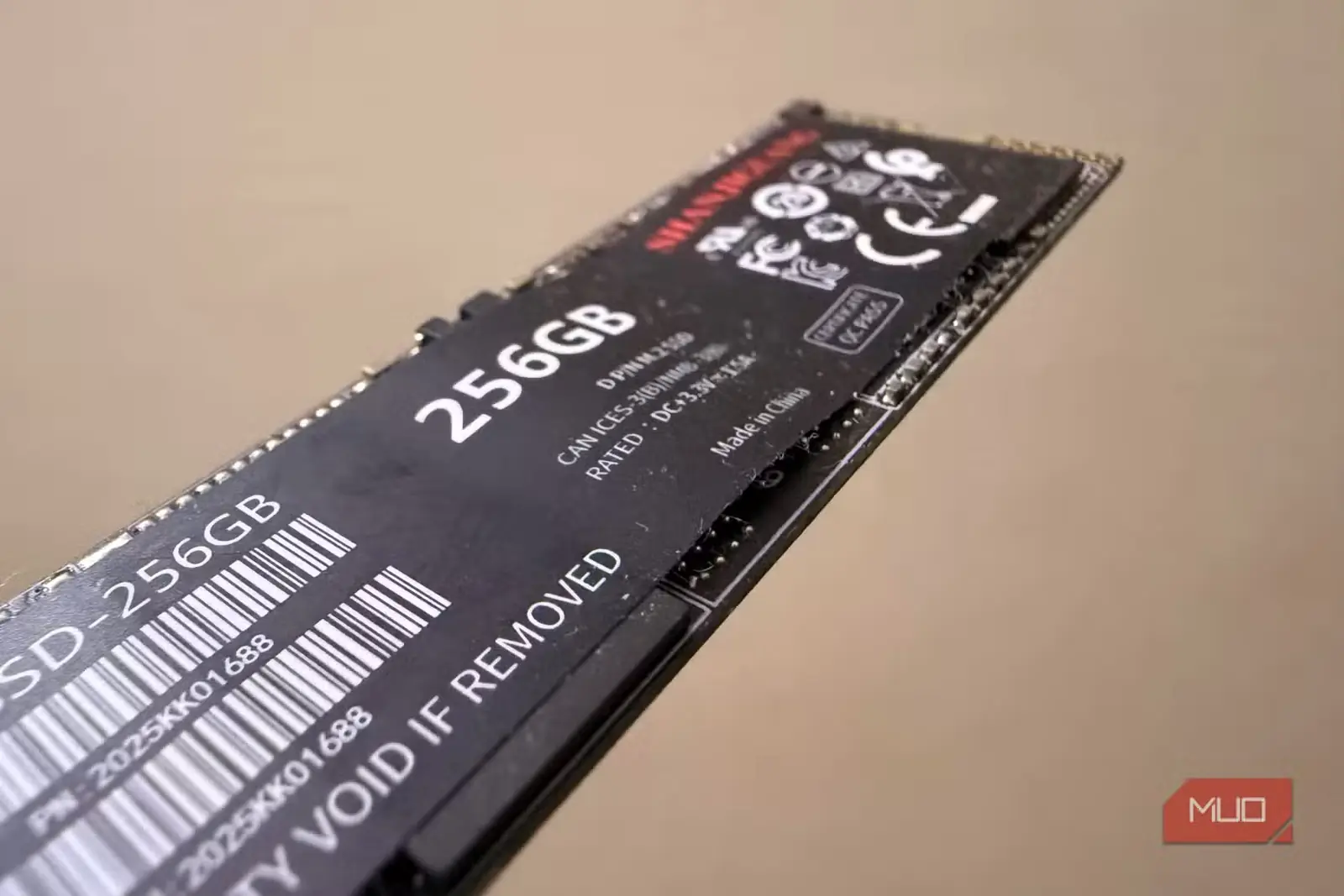
یکپارچهسازی در رایانههای قدیمی مجهز به ویندوز XP سودمند بود؛ همان زمانی که بلوکهای رنگی کوچک را میدیدید که همزمان با تقلا و سروصدای هارددیسک از نو مرتب میشدند. ترک عادتهای قدیمی آسان نیست و ویندوز هنوز این قابلیت بهجامانده از گذشته را، حتی برای SSDها، در خود نگه داشته است؛ جایی که زیانش بیش از سود آن است.
مشکل اینجاست که یکپارچهسازی برای هارددیسکهای مکانیکی با صفحههای چرخان طراحی شده بود. وقتی بخشهای یک فایل پراکنده میشوند، هد خواندن باید میان موقعیتهای فیزیکی مختلف جابهجا شود و این فرایند را کند میکند. اما برای SSDها پراکندگی فایلها در سراسر درایو اهمیتی ندارد؛ آنها به هر بلوک داده با همان سرعت بلوکهای دیگر دسترسی پیدا میکنند.
وقتی ویندوز یک SSD را یکپارچهسازی میکند، در واقع حجم عظیمی از دادهها را بیآنکه کوچکترین بهبود کارایی به دست آید، جابهجا میکند. هرکدام از این عملیات نوشتن غیرضروری، بخشی از چرخههای محدود نوشتن SSD را هدر میدهد. شگفتآور است که یکپارچهسازی هنوز برای بسیاری از SSDها بهطور پیشفرض در ویندوز فعال است. ویندوز در بیشتر موارد تشخیص میدهد که از SSD استفاده میکنید و فقط فرمانهای TRIM را اجرا میکند، اما بهتر است خطر نکنید.
فرمان TRIM به SSD اعلام میکند که کدام بلوکهای داده دیگر استفاده نمیشوند و بدینترتیب از تقویت نوشتنِ غیرضروری جلوگیری میکند؛ فرایندی که در غیر این صورت بیسروصدا درایوتان را از پا درمیآورد.
برای خاموشکردن یکپارچهسازی خودکار، این مراحل را انجام دهید:
- کلیدهای Win + S را فشار دهید و «یکپارچهسازی و بهینهسازی درایوها» (Defragment and Optimize Drives) را جستوجو کنید.
- SSD خود را برگزینید و روی دکمه «تغییر تنظیمات» (Change settings) کلیک کنید.
- علامت کادر کنار «اجرا طبق برنامه» (Run on a schedule) را بردارید.
- برای ذخیره تغییرات، روی «تأیید» (OK) کلیک کنید.
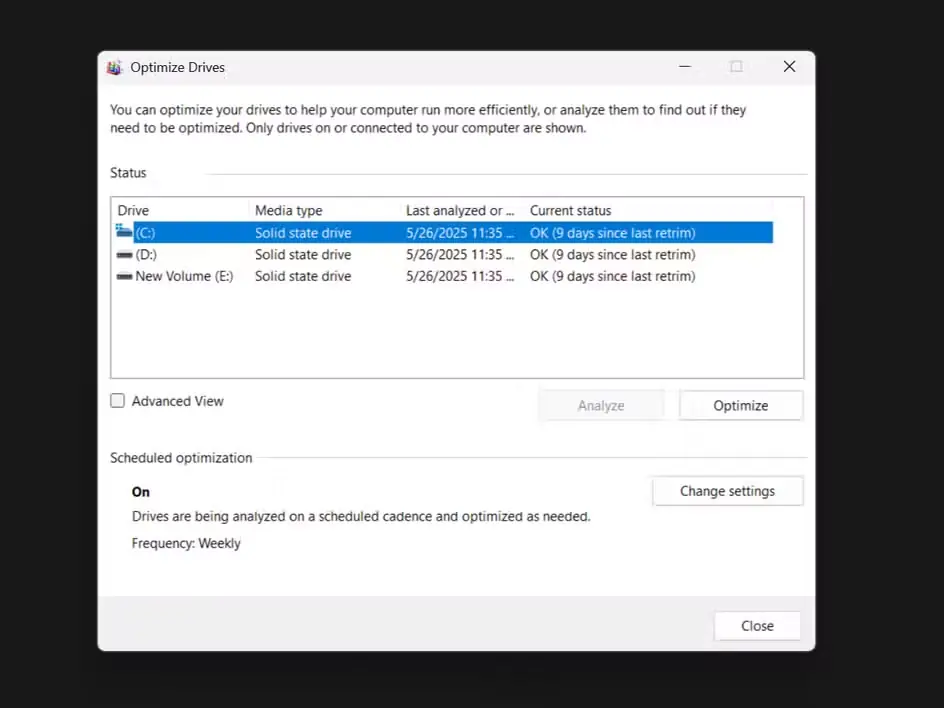
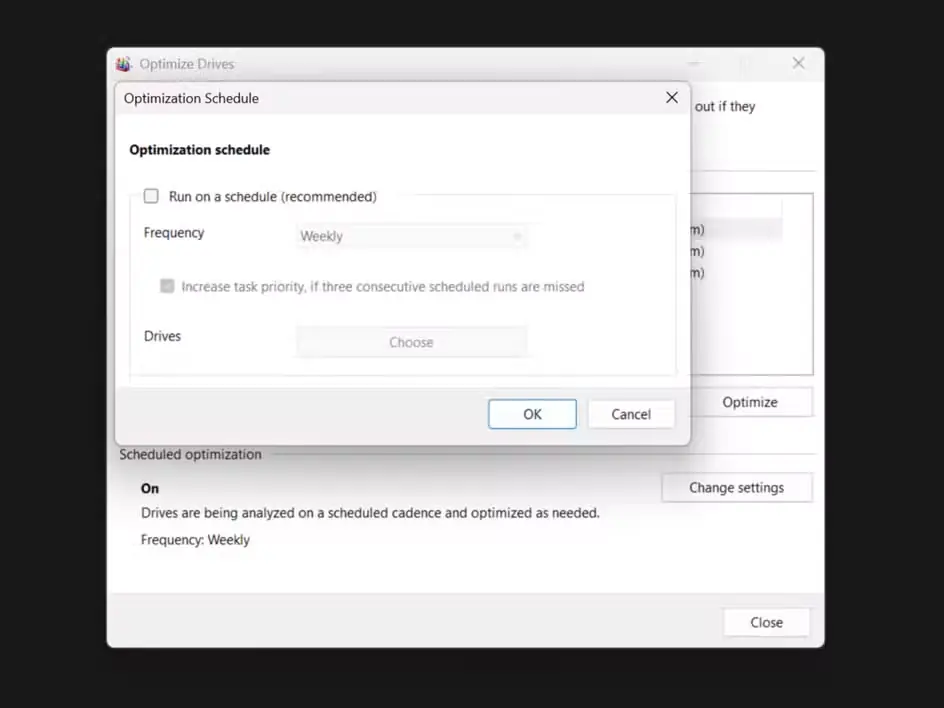
تا وقتی در این بخش هستید، مطمئن شوید که ویندوز واقعاً درایوتان را بهعنوان SSD میشناسد. اگر چنین نیست، حتماً باید این قابلیت را بیدرنگ خاموش کنید.
نگران نگهداری از سامانه فایل نباشید. نسخههای جدید ویندوز فرمان TRIM، یعنی همان چیزی را که SSD واقعاً به آن نیاز دارد، به روشهای دیگری بهطور خودکار اجرا میکنند. یکپارچهسازی فرایندی منسوخ است که با هر بار اجرا از عمر درایوتان میکاهد.
حافظه نهان نوشتن ویندوز را تنظیم کنید
کارایی به بهای عمر کمتر
ویندوز تنظیم پنهانی برای حافظهٔ نهان نوشتن دارد که مستقیماً بر تعداد دفعات نوشتن دادهها روی SSD اثر میگذارد. ویندوز بهطور پیشفرض کارایی را بر طول عمر درایو مقدم میداند، اما بهآسانی میتوان این اولویت را وارونه کرد.
حافظهٔ نهان نوشتن، دادهها را موقتاً در RAM نگه میدارد و سپس آنها را در بستههایی بهینه روی SSD ثبت میکند. بدون این قابلیت، ویندوز هر تغییر کوچکی را بیدرنگ مینویسد و هزاران عملیات نوشتن غیرضروری پدید میآورد؛ کاری که عملاً مرگ درایو شماست.
گزینهٔ «تخلیهٔ بافر حافظهٔ نهان نوشتن» مهم است، اما بیشتر کاربران هرگز به آن دست نمیزنند. وقتی این گزینه فعال باشد، ویندوز برای جلوگیری از نابودی دادهها هنگام قطع برق، حافظهٔ نهان را مرتب تخلیه میکند. هدف ارزشمندی است، اما اگر رایانهٔ رومیزی شما به منبع تغذیهٔ بدون وقفه (UPS) وصل است یا از لپتاپی باتریدار استفاده میکنید، این تخلیهٔ پیوسته فقط چرخههای نوشتن را هدر میدهد.
البته در برابر این مزیت، هنگام قطع ناگهانی برق خطر اندکی برای از دست رفتن دادهها وجود دارد. برای به حداکثر رساندن طول عمر SSD، حافظهٔ نهان نوشتن را به این روش تنظیم کنید:
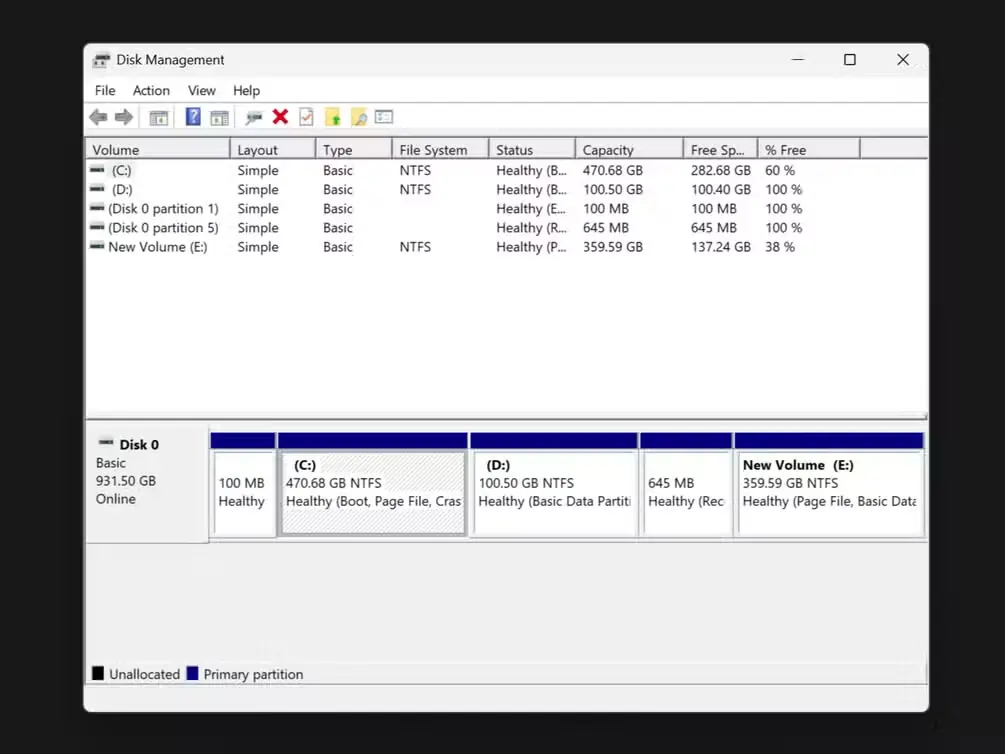
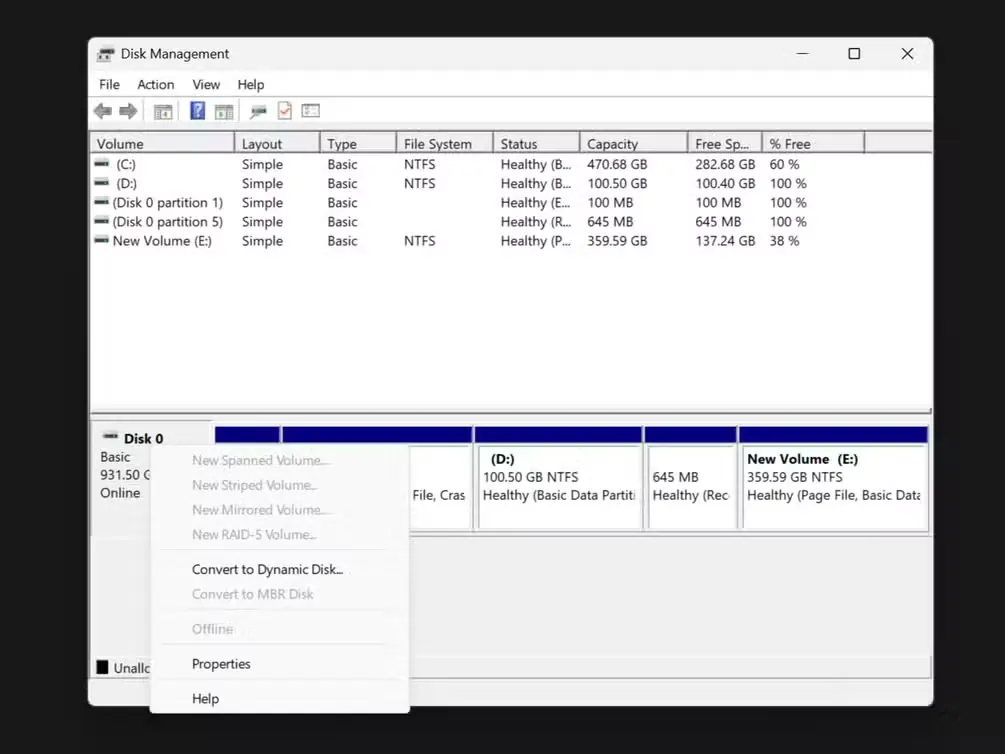
- روی دکمهٔ آغاز (Start) راستکلیک کنید و مدیریت دیسک (Disk Management) را برگزینید.
- روی SSD خود راستکلیک کنید و ویژگیها (Properties) را برگزینید؛ سپس روی زبانهٔ خطمشیها (Policies) کلیک کنید.
- کادر فعالسازی حافظهٔ نهان نوشتن روی دستگاه (Enable write caching on the device) را علامت بزنید.
- در رایانههای رومیزی مجهز به برق پشتیبان، کادر غیرفعالکردن تخلیهٔ بافر حافظهٔ نهان نوشتن ویندوز (Turn off Windows write-cache buffer flushing) را نیز علامت بزنید.
- برای اعمال تغییرات، روی تأیید (OK) کلیک کنید.
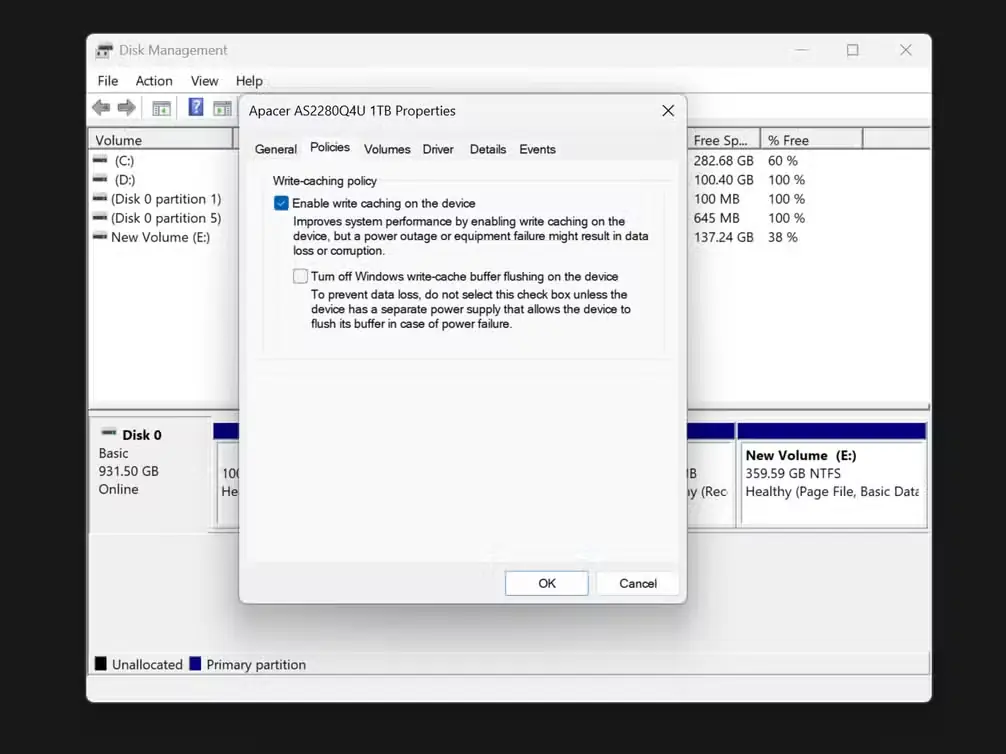
اگر از لپتاپ استفاده میکنید، پیش از فعالکردن گزینهٔ آخر خوب فکر کنید. بدون UPS، قطع ناگهانی برق میتواند دادهها را خراب کند. بااینحال، برای بیشتر کاربران رایانههای رومیزی این انتخاب مطمئنی است که از نوشتنهای غیرضروری میکاهد.
قابلیتهای ویندوز با نوشتن و خواندن زیاد را جابهجا کنید
فضا آزاد کنید، SSD را نجات دهید
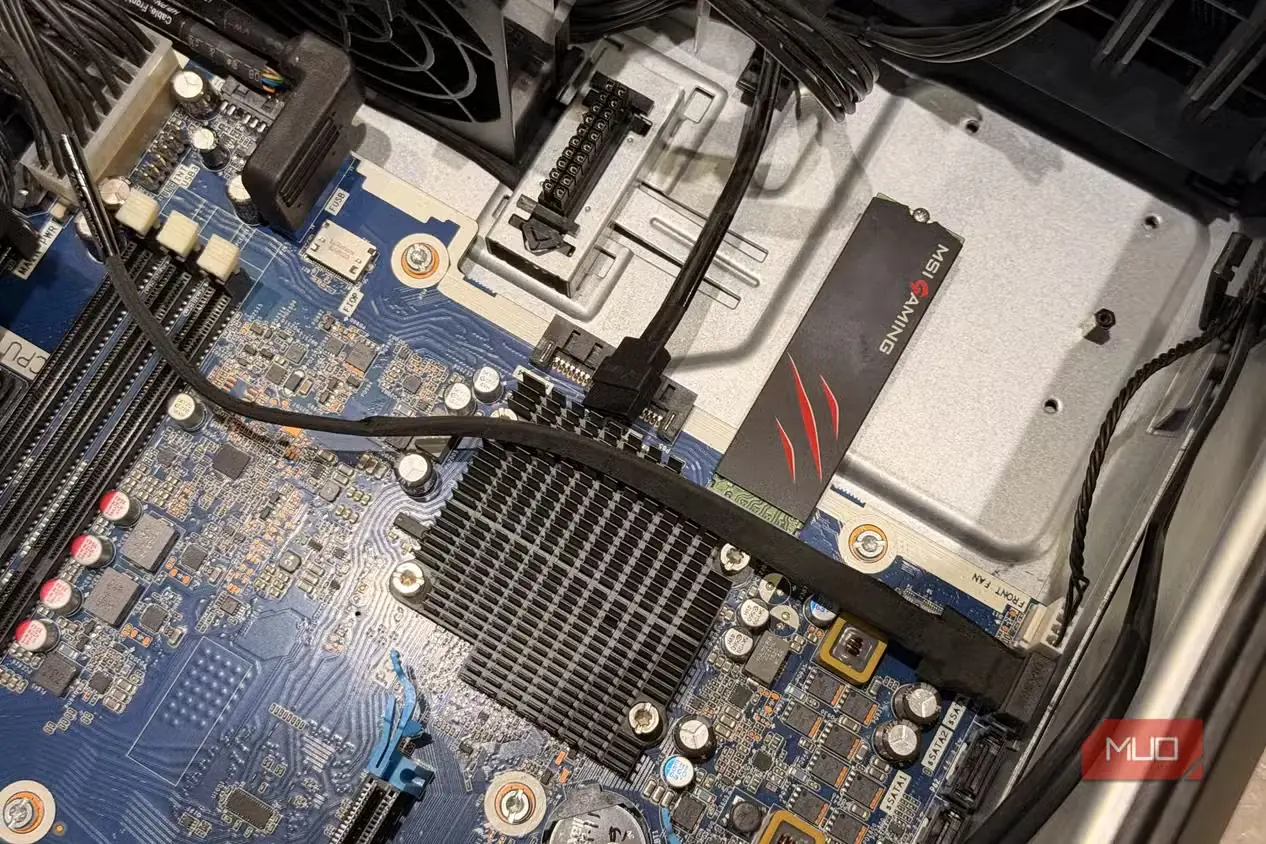
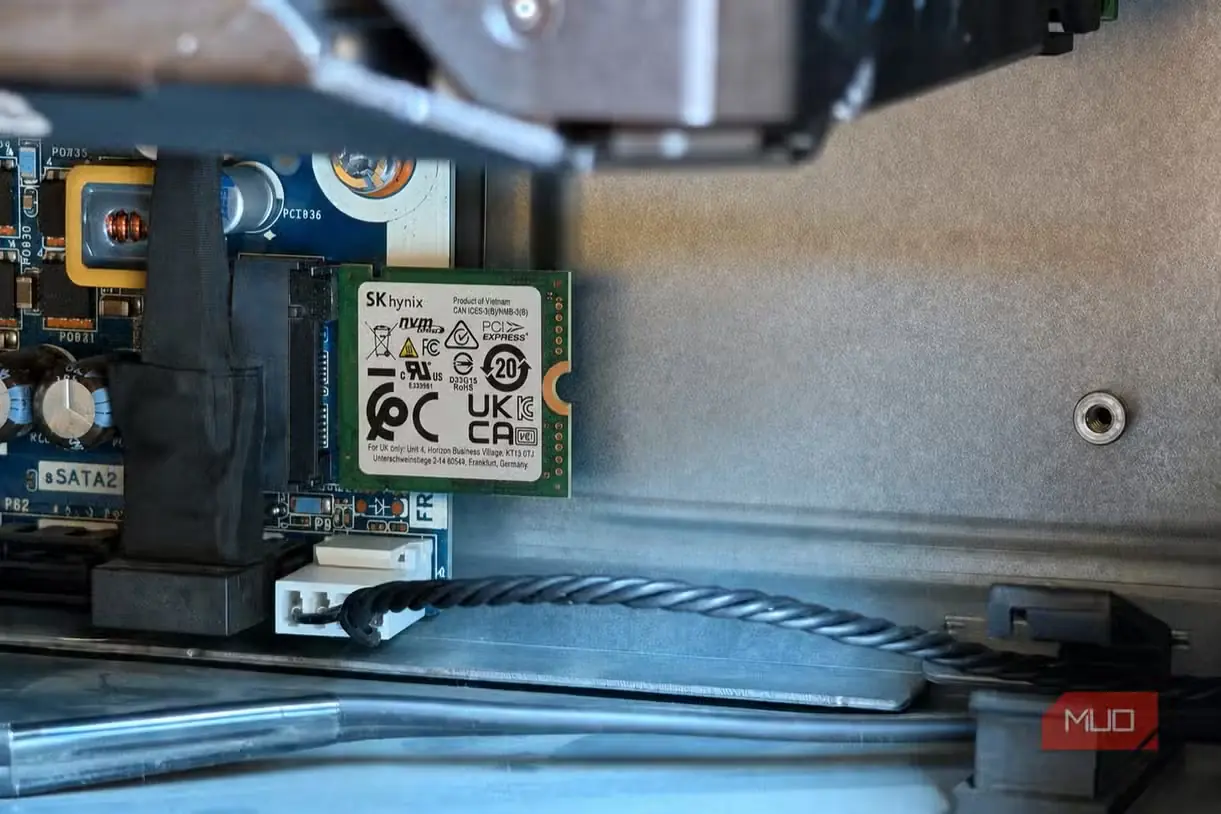
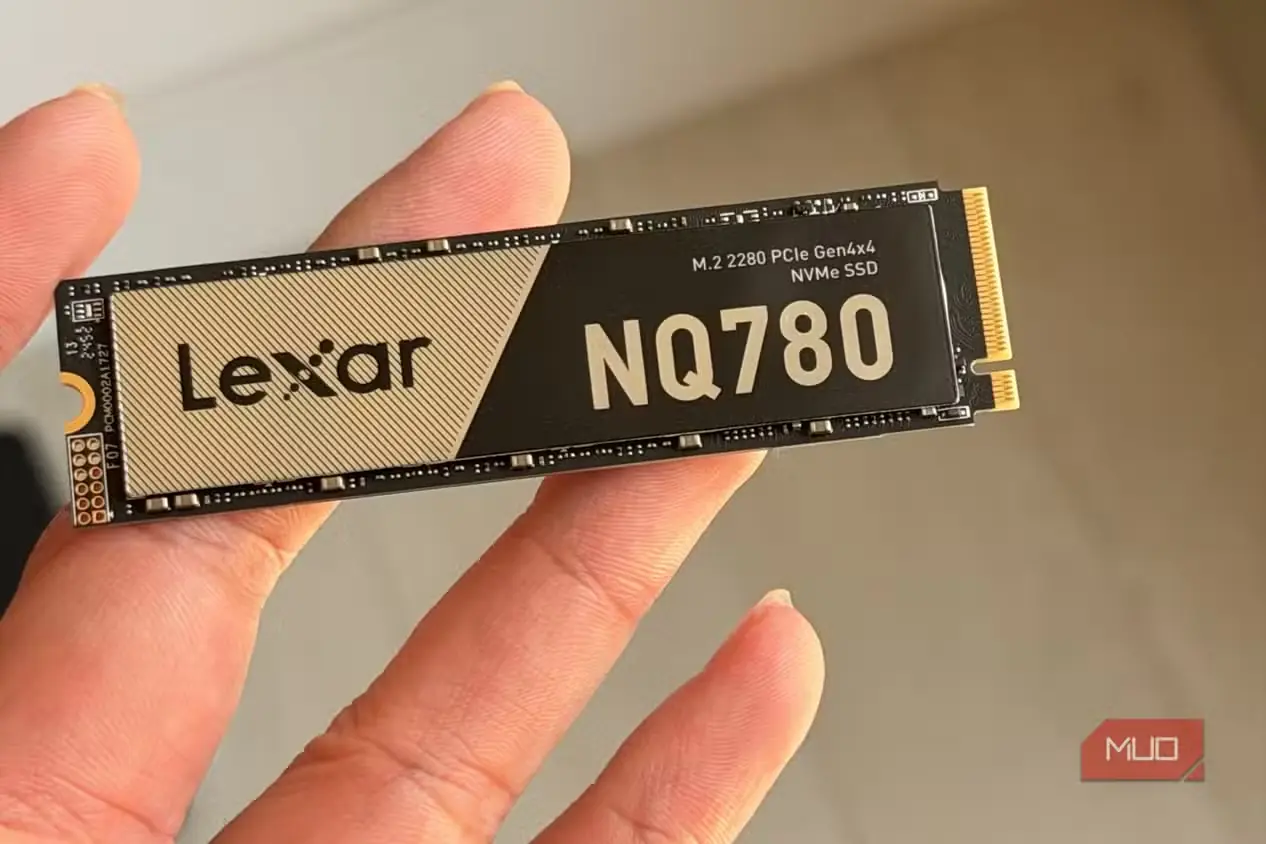
ویندوز عاشق نوشتن بیوقفهٔ دادههاست و موضوع فقط به سندهایی که گاهبهگاه ذخیره میکنید محدود نمیشود. چندین قابلیت داخلی، بیسروصدا در تمام طول روز SSD شما را زیر بار عملیات نوشتن میبرند. پس از پایش سامانهام با ابزارهای بررسی فعالیت دیسک، تازه دریافتم چه حجم بزرگی از دادههای غیرضروری راهی درایو اصلیام میشود.
بزرگترین مقصر، فایل صفحهبندی ویندوز است که با نام حافظهٔ مجازی نیز شناخته میشود. این فایل، همزمان با جابهجایی دادههای برنامهها میان RAM و فضای ذخیرهسازی، ممکن است روزانه چندین گیگابایت داده بنویسد. پس از آن نوبت پوشهٔ موقت است؛ محل انباشتهشدن فایلهای نصب، بارگیریهای مرورگر و باقیماندههای گوناگون برنامهها که پیوسته در آن نوشته میشوند.
اگر در سامانهٔ خود یک HDD ثانویه دارید، انتقال این قابلیتهای پرنوشتوخوان تصمیمی کاملاً بدیهی است. برای جابهجایی بدترین موارد، این مراحل را انجام دهید:
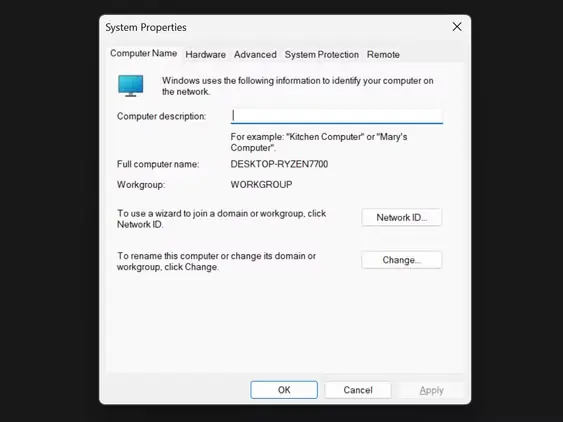
- برای بازکردن پنجرهٔ اجرا (Run)، کلیدهای Win + R را فشار دهید.
- فرمان sysdm.cpl را بنویسید و کلید Enter را فشار دهید.
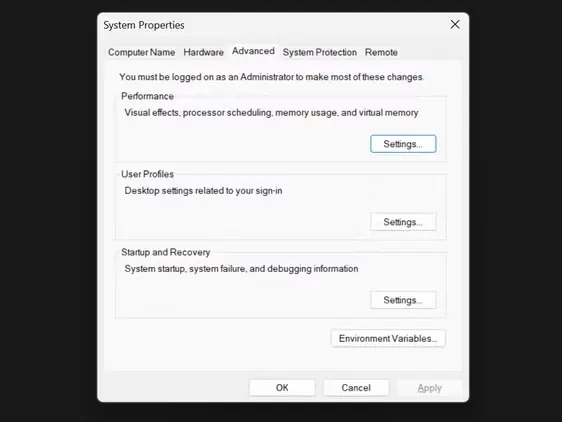
- در پنجرهٔ ویژگیهای سامانه (System Properties)، روی زبانهٔ پیشرفته (Advanced) کلیک کنید.
- در بخش کارایی (Performance)، روی تنظیمات (Settings) کلیک کنید.
- در پنجرهٔ گزینههای کارایی (Performance Options)، روی زبانهٔ پیشرفته (Advanced) کلیک کنید.
- در بخش حافظهٔ مجازی (Virtual memory)، روی تغییر (Change) کلیک کنید.
- علامت مدیریت خودکار (Automatically manage) را بردارید و گزینهٔ بدون فایل صفحهبندی (No paging file) را برای SSD خود انتخاب کنید.
- دیسک سخت مکانیکی خود را انتخاب کنید و اندازهای سفارشی برای آن تعیین کنید، یا مدیریت اندازه را به سامانه بسپارید (System-managed).
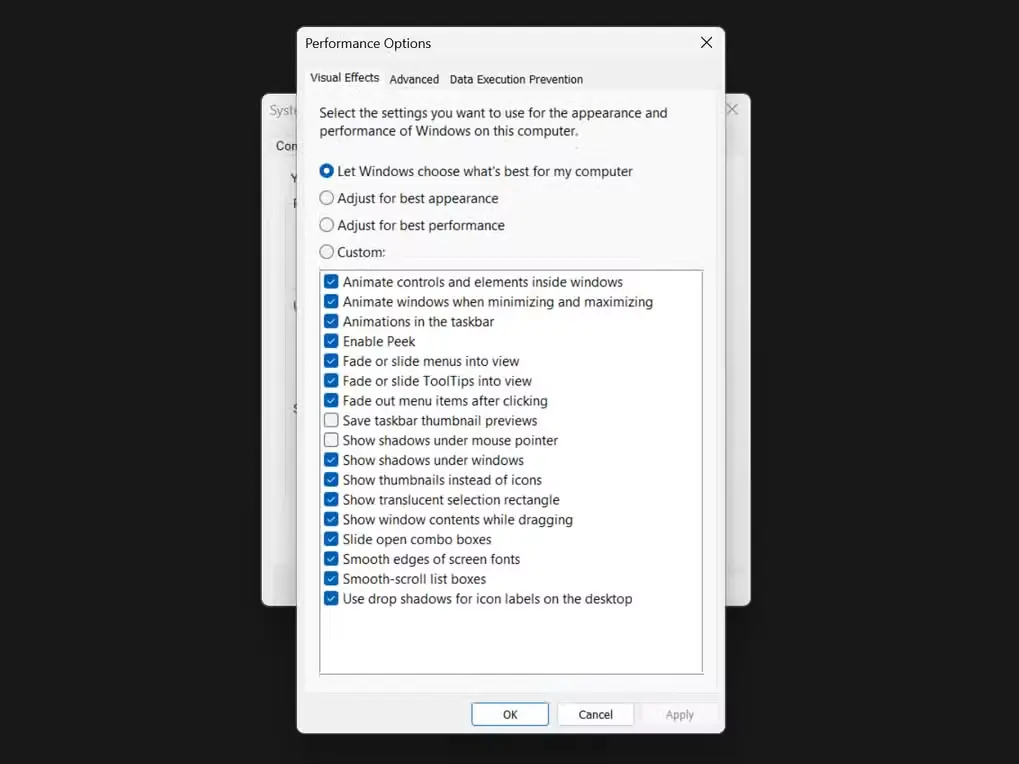
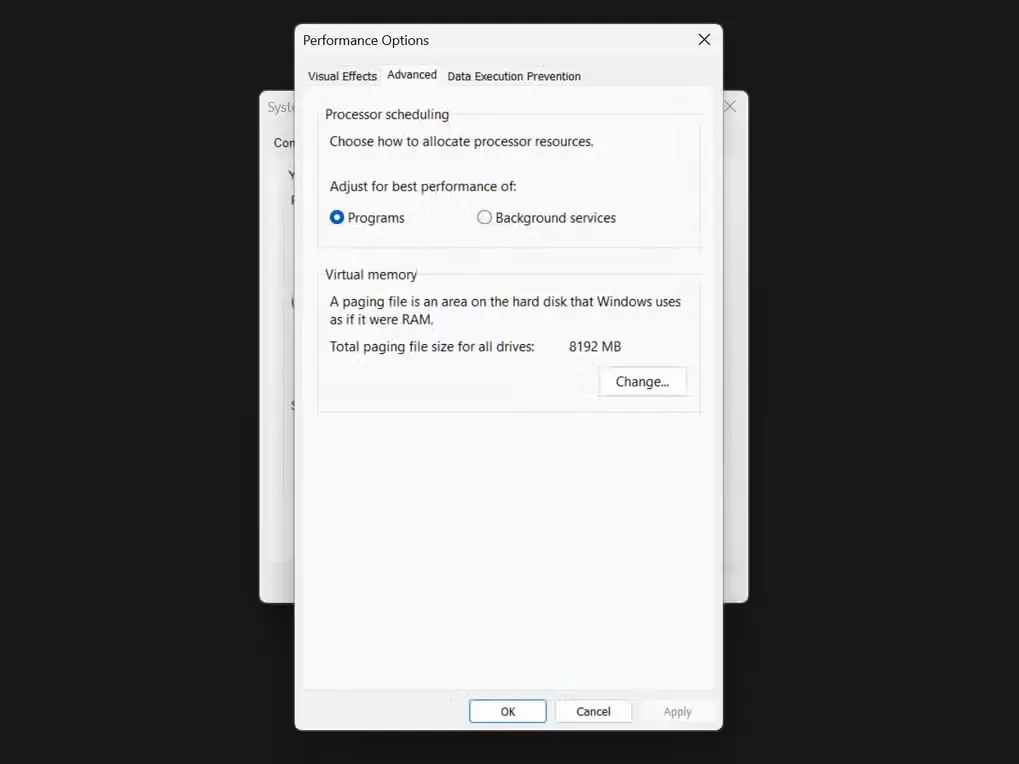
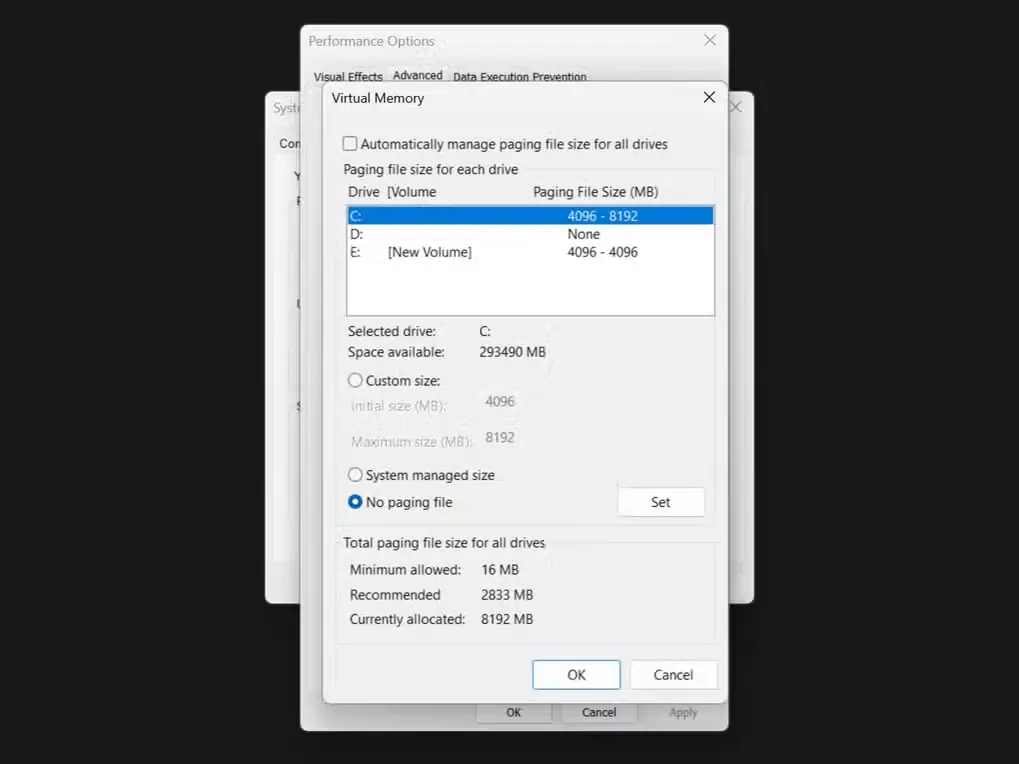
حافظهٔ نهان مرورگرها نیز قاتلی خاموش است. کروم بهتنهایی میتواند روزانه چندین گیگابایت داده بنویسد. بهتر است اندازهٔ حافظهٔ نهان را در تنظیمات مرورگر خود محدود کنید.
نمایهسازی جستوجوی ویندوز (Windows Search) را هم فراموش نکنید. این قابلیت با وجود سودمندی، هر بار که سندی میسازید یا ویرایش میکنید، فایلهای نمایه را پیوسته بهروزرسانی میکند. محدودکردن محلهای نمایهسازی به پوشههای ضروری میتواند عملیات نوشتن غیرضروری را بهطور چشمگیری کاهش دهد.
پایش سلامت SSD با این ابزارهای رایگان
نشانههای حیاتی را زیر نظر بگیرید
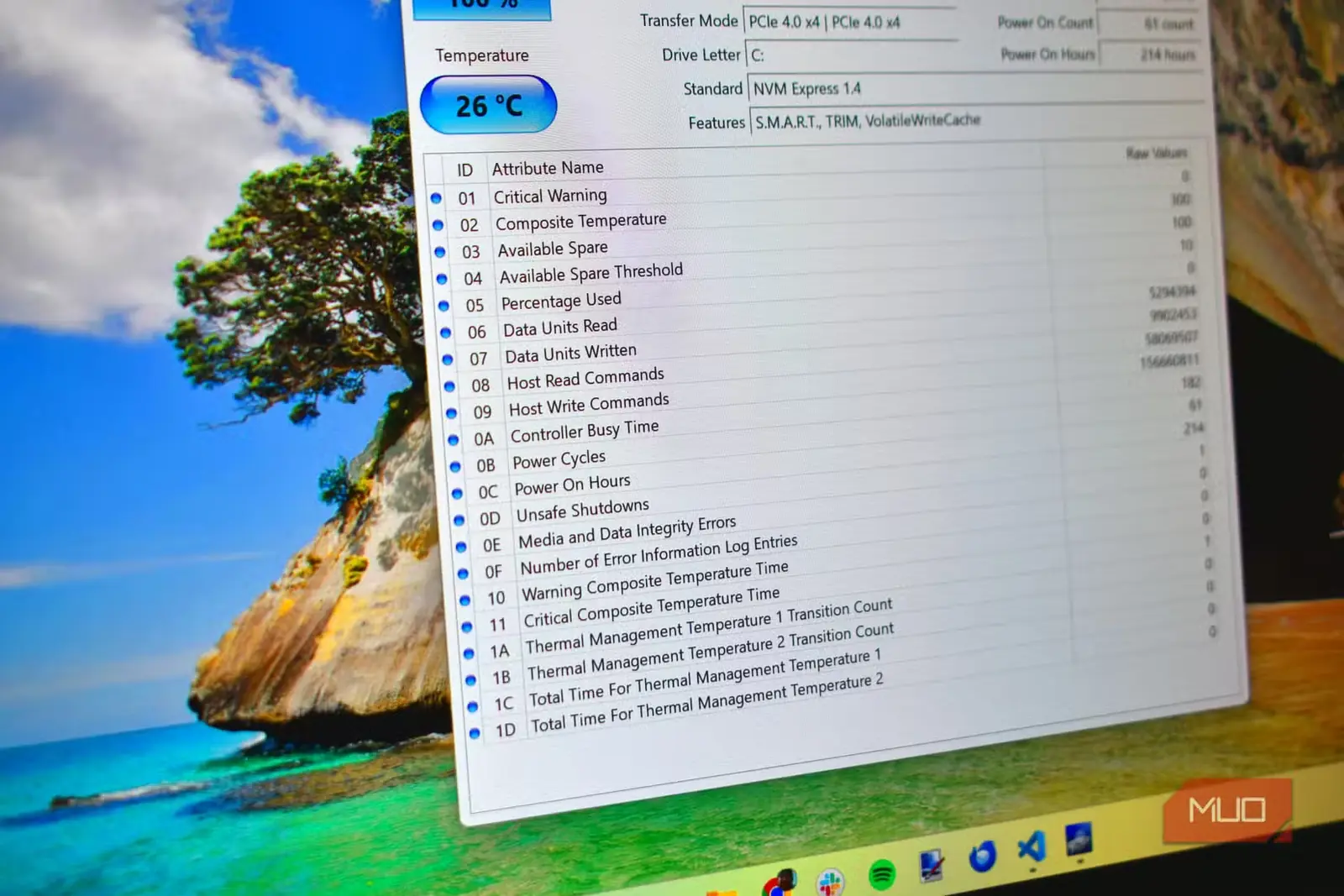
ابزارهای پایش مناسب میتوانند مرز میان یک پشتیبانگیری بهموقع و نابودی فاجعهبار دادهها باشند، زیرا SSDها اغلب بدون کوچکترین هشداری از کار میافتند.
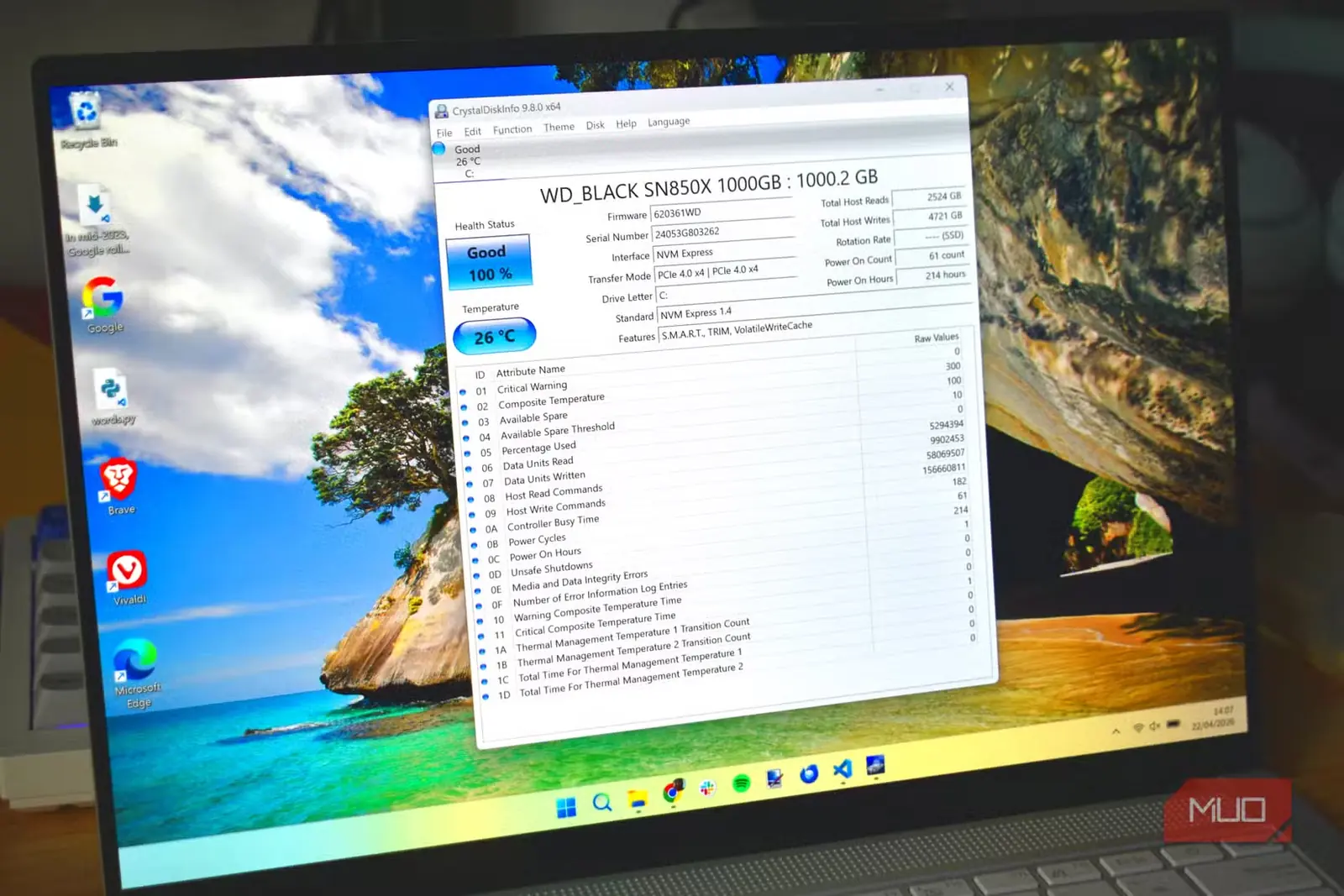
میتوانید از CrystalDiskInfo استفاده کنید؛ زیرا رایگان و سبک است و افزون بر نمایش روشن و سرراست وضعیت سلامت درایو، همه جزئیات فنی لازم برای بررسی عمیقتر را نیز در اختیارتان میگذارد. این برنامه دمای درایو، مجموع ساعتهای روشنبودن و مهمتر از همه، شمارنده کل دادههای نوشتهشده (TBW) را نشان میدهد؛ معیاری که مشخص میکند چه مقدار از عمر SSD خود را مصرف کردهاید.
برای دستیابی به اطلاعات ویژه هر برند، ابزارهای زیر که سازندگان عرضه کردهاند پایش دقیقتر و متناسبتری ارائه میدهند:
- نرمافزار مجیشن سامسونگ (Samsung Magician Software)
- مدیریت فضای ذخیرهسازی کروشیال (Crucial Storage Executive)
- جعبهابزار SSD کورسیر (Corsair SSD Toolbox؛ ابزار را در نوار جستوجو پیدا کنید)
- سیتولز سیگیت (Seagate SeaTools)
- جعبهابزار SSD ایدیتا (ADATA SSD Toolbox)
- پیشخوان SSD وسترن دیجیتال (Western Digital SSD Dashboard)
- پیشخوان SSD سندیسک (SanDisk SSD Dashboard)
- ابزار حافظه و فضای ذخیرهسازی اینتل (Intel Memory and Storage Tool)
- مدیریت SSD کینگستون (Kingston SSD Manager)
اما باید در پی چه چیزهایی باشید؟ سه شاخص حیاتی را با دقت زیر نظر بگیرید: درصد سلامت که افت آن به کمتر از ۹۰ درصد یعنی باید برای تعویض درایو برنامهریزی کنید؛ دما که باقیماندن پیوسته آن بالاتر از ۷۰ درجه سانتیگراد نگرانکننده است؛ و شمار بخشهای بازتخصیصیافته که در حالت مطلوب باید صفر بماند.
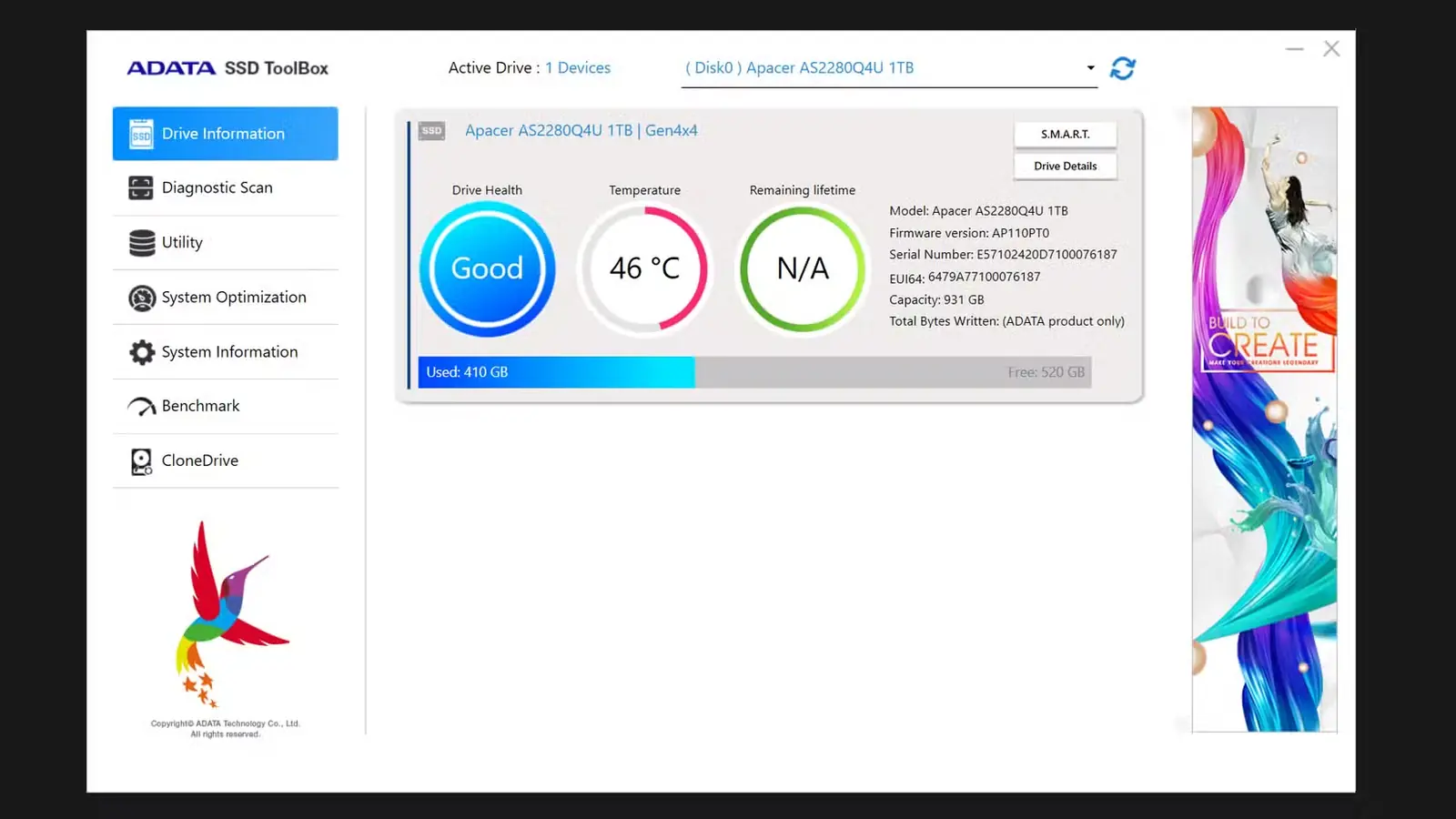
شاخص TBW نشان میدهد در مقایسه با عمر اسمی درایو، چه حجمی از داده روی آن نوشته شده است. برای نمونه، یک SSD مصرفی معمولی با ظرفیت ۱ ترابایت ممکن است برای ۶۰۰ ترابایت نوشتن داده رتبهبندی شده باشد؛ اگر به این عدد نزدیک میشوید، زمان خرید جایگزین فرا رسیده است.
منتظر نمایانشدن نشانههای هشدار نمانید. زمانی که بیشتر ابزارهای پایش اخطار قرمز نشان میدهند، SSD شما عملاً در آستانه از کار افتادن است. بهتر است هر سه ماه یکبار سلامت آن را بررسی کنید و وقتی میزان نوشتن داده به ۸۰ تا ۸۵ درصد حد اسمی رسید، برای تعویضش برنامه بریزید؛ نه هنگامی که آخرین نفسهای الکترونیکی خود را میکشد.
صنعت فناوری ترجیح میدهد به عمر محدود SSD فکر نکنید و هر چند سال یکبار درایوتان را عوض کنید. بااینحال، با بهینهسازیهایی که شرح دادیم، SSD شما میتواند بهمراتب بیش از عمر اسمی خود دوام بیاورد.
منبع: این مطلب ترجمه و بومیسازی مقالهای از MakeUseOf به قلم Yasir Mahmood است. مشاهده مقاله اصلی