خلاصه
- Apple Intelligence در macOS ۲۷ نزدیک به ۱۲ گیگابایت داده را بهصورت محلی نگه میدارد و میتواند فضای ذخیرهسازی Mac شما را ببلعد.
- RemoveMacAI را با فرمان curl | bash اجرا کنید تا هوش مصنوعی Apple غیرفعال شود، فضا آزاد شود و از بارگیری دوباره مدلها جلوگیری کنید.
- این تغییر برگشتپذیر است و میتوان با اجرای یک فرمان در Terminal آن را لغو کرد.
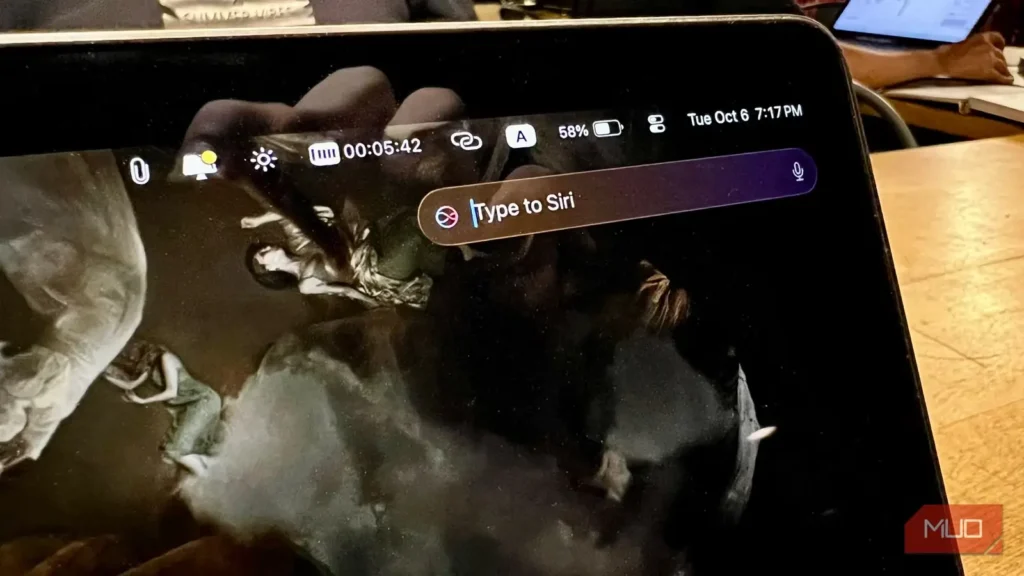
Apple در macOS ۲۷، بیش از هر زمان دیگری Siri و Apple Intelligence را به کاربران تحمیل میکند. نسخههای پیشین macOS تنها یک کلید برای انصراف از این قابلیتها داشتند؛ اما در Golden Gate برای آزاد کردن فضایی که Apple Intelligence در Mac اشغال میکند، به کمک بیشتری نیاز خواهید داشت.
خوشبختانه، یکی از توسعهدهندگان GitHub اسکریپتی منتشر کرده است که میتوانید آن را روی Mac اجرا کنید تا قابلیتهای هوش مصنوعی Apple غیرفعال و مدلهای آنها از macOS ۲۷ حذف شوند. با اجرای RemoveMacAI میتوانید تا ۱۲ گیگابایت فضا آزاد کنید و جلوی بارگیری دوباره این فایلها را بگیرید.
اپل اینتلیجنس برای همه ارزش ۱۲ گیگابایت فضا را ندارد
این ابزار کلید خاموشسازی حذفشده اپل را بازمیگرداند
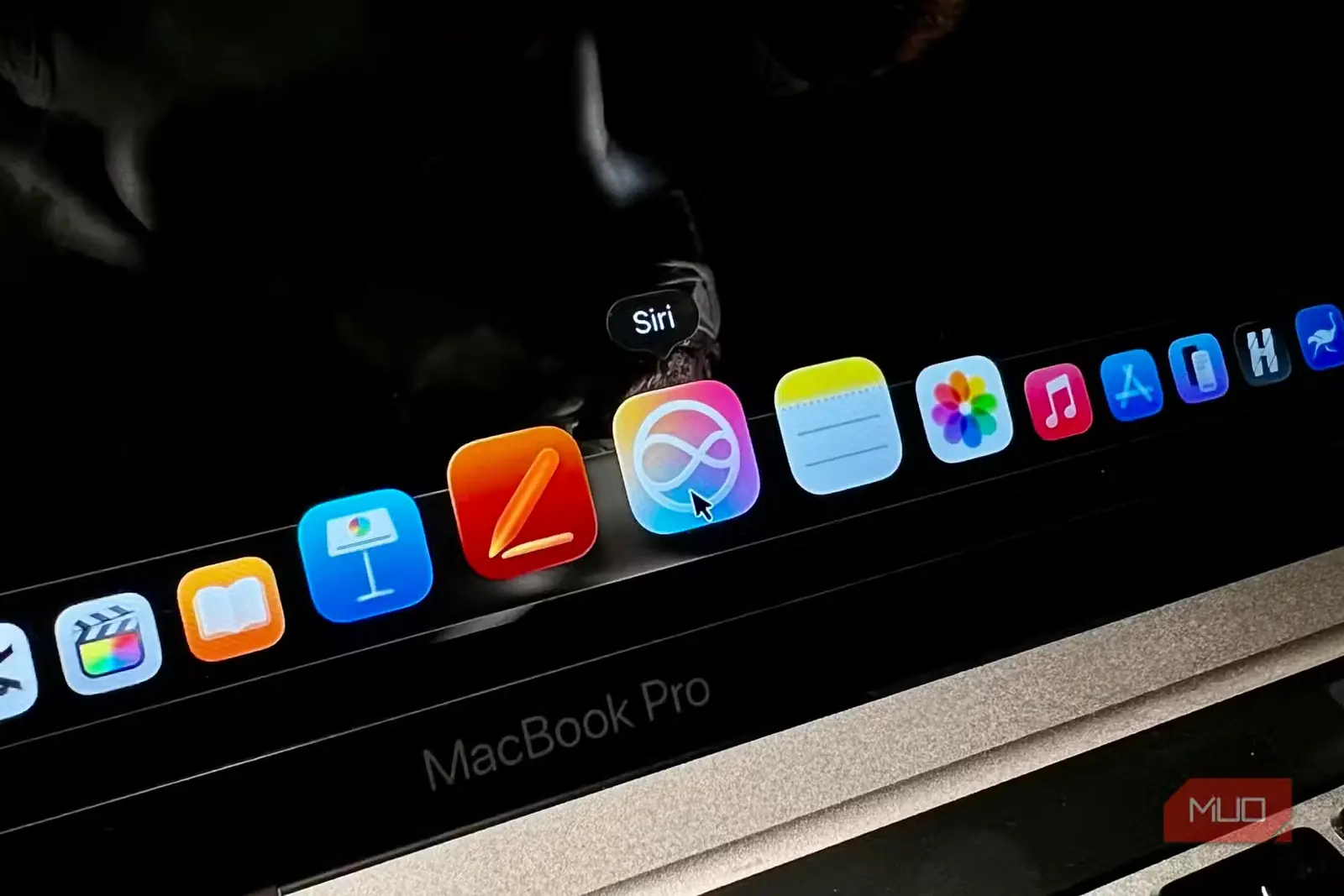
Apple Intelligence دیر وارد میدان شد و عملکردش هم چندان چشمگیر نبوده است. من گاهی برای کارهای کوچکی مانند فرستادن پیام یا افزودن رویداد به Calendar در iPhone از هوش مصنوعی Siri استفاده میکنم؛ اما در MacBook، Apple Intelligence بیشتر بهخاطر فضای زیادی که اشغال میکند روی اعصابم است.
هر وقت از Siri میخواهم کاری کمی پیچیدهتر انجام دهد، معمولاً درخواست را به ChatGPT میسپارد. در آن مرحله، بهتر است خودم مستقیماً ChatGPT را باز کنم. Writing Tools اپل هم عادت دارد هرچه مینویسم را خشک و کلیشهای کند. درباره ابزارهای ساخت تصویر هم بهتر است چیزی نگویم؛ اگر از آنها استفاده کرده باشید، میدانید در مقایسه با تازهترین مدلهایی که OpenAI و Google در اختیار کاربران میگذارند، تا چه اندازه بیفایدهاند.
وقتی پای ارتقای فضای ذخیرهسازی در میان باشد، بعید است کسی قیمتگذاری Apple را «سخاوتمندانه» بداند. چند سال پیش سرانجام یک Mac مجهز به Apple Silicon با ظرفیت ۵۱۲ گیگابایت خریدم و با خودم گفتم بهجای پرداخت هزینهای که Apple برای ۲ ترابایت میگیرد، میتوانم با نصف آن پول چند دیسک سخت اکسترنال مناسب تهیه کنم. پیشتر توضیح دادهایم که چرا نباید فضای ذخیرهسازی را بیش از ۸۰ درصد پر کرد؛ با این بهروزرسانیهای حجیم macOS، فضای MacBook خیلی زود تمام میشود.
خوشبختانه، اسکریپت خط فرمان Omlahore مدیریت فضای ذخیرهسازی در macOS Golden Gate را آسانتر میکند. برای استفاده از RemoveMacAI، برنامه Terminal را باز و فرمان زیر را اجرا کنید:
curl -fsSL https://raw.githubusercontent.com/omlahore/RemoveMacAI/main/install.sh | bashپس از اجرای فرمان، نصبکننده بهطور خودکار تازهترین نسخه را دریافت میکند و ابزار را از پوشهای موقت اجرا میکند. RemoveMacAI وضعیت کنونی هر قابلیت را نشان میدهد، تأیید شما را میخواهد و سپس System Settings را باز میکند تا نمایه پیکربندی لازم را تأیید کنید. پس از آن، macOS فایلها را طبق زمانبندی خودش پاک میکند؛ بنابراین ممکن است چند دقیقه طول بکشد تا آزاد شدن ۱۲ گیگابایت فضا را روی SSD خود ببینید.
RemoveMacAI قابلیتهای بسیاری از جمله Siri، Writing Tools، Genmoji، Image Playground، خلاصهسازی هوشمند و پاسخهای هوشمند را غیرفعال میکند. قابلیت دیکته همچنان کار خواهد کرد، اما هر برنامهای که به مدلهای روی دستگاه وابسته باشد، تواناییهای هوش مصنوعی خود را از دست میدهد. تمام این فرایند با فرمان removemacai revert نیز برگشتپذیر است؛ این فرمان نمایه را حذف میکند و به macOS اجازه میدهد مدلها را دوباره بارگیری کند.
به لطف کاربران GitHub، MacBook من دوباره نفسی تازه کرده است!
منبع: این مطلب ترجمه و بومیسازی مقالهای از MakeUseOf به قلم Hamed Paydarfar است. مشاهده مقاله اصلی