اگر اهل ساختن اتوماسیونهای خانگی باشید، احتمالاً برای هر کار کوچکی سراغ ابزارهای تازه، سرویسهای ابری یا یک اسکریپت جداگانه میروید. اما روی خود ویندوز ابزاری وجود دارد که سالهاست بیسروصدا کار میکند و هنوز هم برای خیلی از کارهای تکراری روزمره کافی است: Task Scheduler.
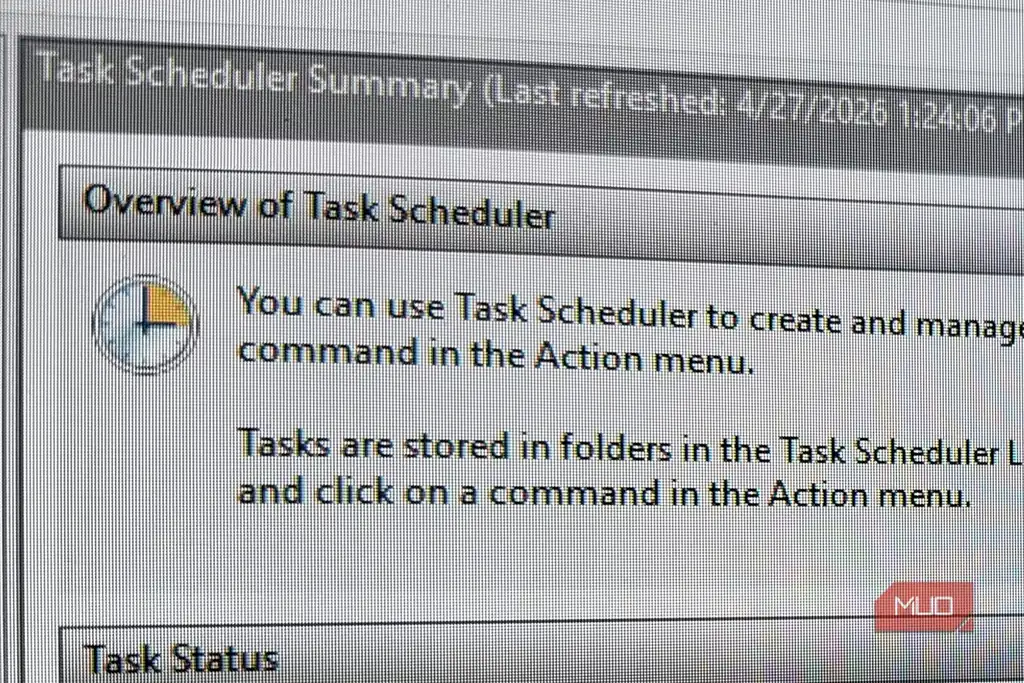
ایده ساده است: هر کاری که لازم نیست هر بار با دست انجام دهید، بهتر است یک محرک مشخص داشته باشد و خود سیستم آن را اجرا کند. Task Scheduler دقیقاً همین نقش را بازی میکند؛ از اجرای برنامهها هنگام ورود به حساب کاربری گرفته تا پاکسازی فایلهای موقت، اجرای اسکریپتهای PowerShell و نمایش یادآوریهای کوچک روی دسکتاپ.
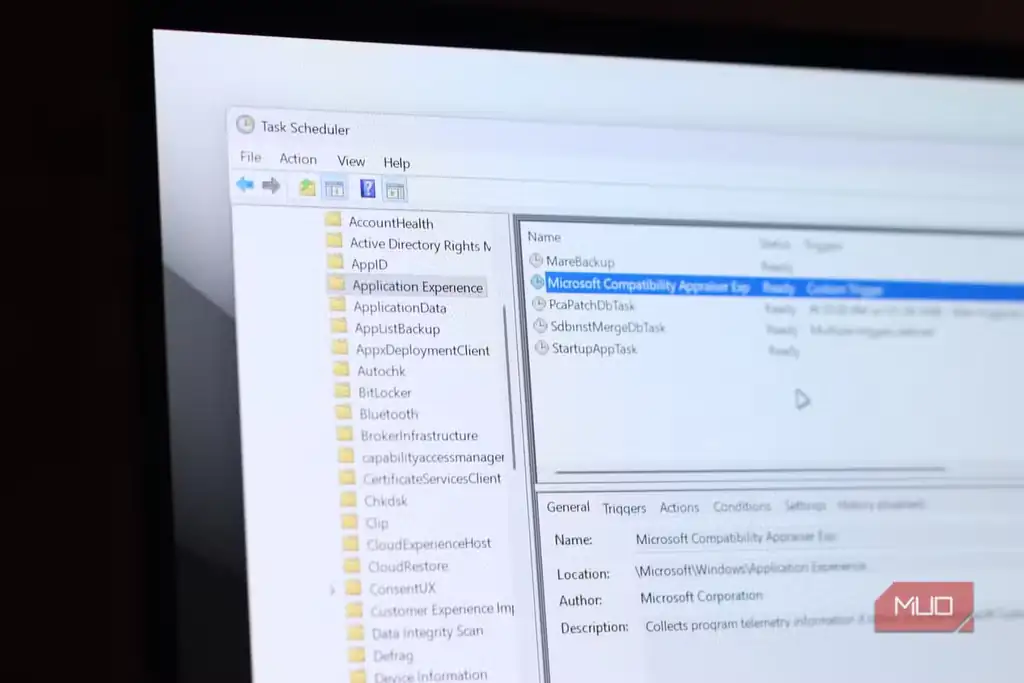
ابزار اتوماسیون قدیمی ویندوز که جلوی چشم همه پنهان مانده است
ریشه Task Scheduler به System Agent در Windows 95 Plus برمیگردد. این ابزار در Windows 98 نام فعلی خود را گرفت و از زمان Windows 2000 به یک قابلیت جدی داخل ویندوز تبدیل شد. مایکروسافت هم طی سالها آن را بهروزرسانی کرده، هرچند برای بسیاری از کاربران همچنان در پسزمینه مانده است.
طبق توصیف مستندات مایکروسافت، Task Scheduler برای انجام خودکار کارهای روتین طراحی شده است: یک وضعیت یا رویداد را زیر نظر میگیرد و وقتی شرط تعیینشده برقرار شد، کاری از پیش تعریفشده را اجرا میکند. این یعنی یک موتور اتوماسیون رایگان و داخلی که بدون نصب نرمافزار اضافه در اختیار کاربران ویندوز قرار دارد.
بسیاری از ما شاید قبلاً فقط برای پشتیبانگیری یا اجرای یک کار ساده از آن استفاده کرده باشیم، اما دامنه کاربردش بسیار بیشتر است. اگر یک کار قابل پیشبینی است و مرتب تکرار میشود، معمولاً دلیلی ندارد هر بار منتظر یادآوری ذهنی کاربر بماند.
صبح کاری را میشود قبل از نشستن پشت کامپیوتر آماده کرد
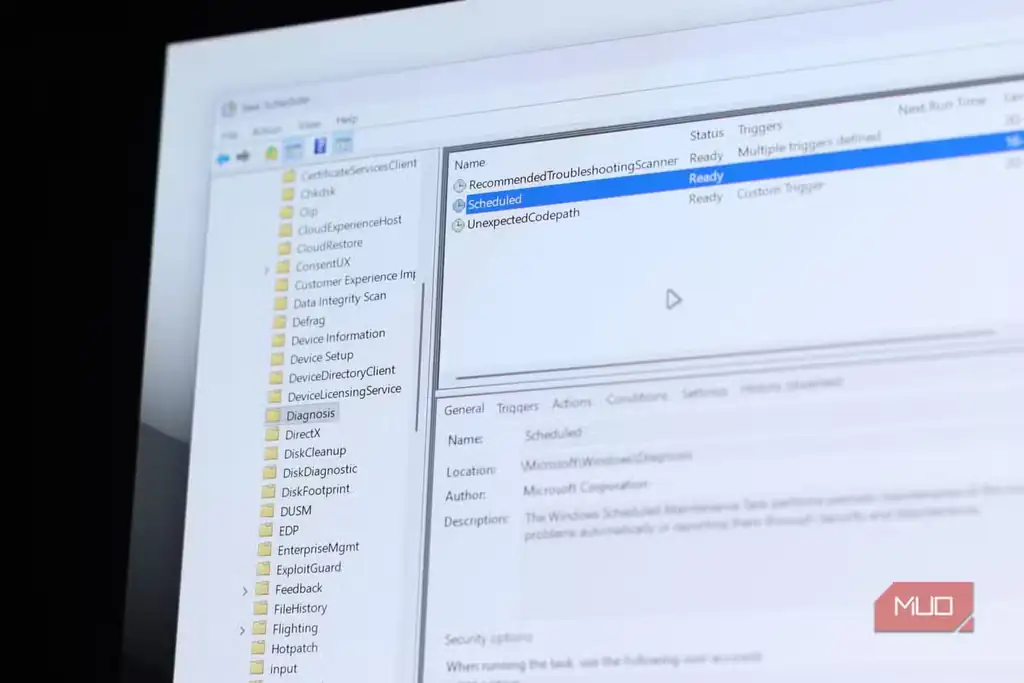
یکی از سادهترین کاربردهای Task Scheduler ساختن روتین شروع روز است. در ویندوز میتوانید یک کار پایه بسازید که با رویداد ورود کاربر اجرا شود. سپس اکشن آن را روی مرورگر، Outlook یا هر برنامه دیگری بگذارید و حتی آدرس صفحههایی را که باید باز شوند به بخش آرگومانها اضافه کنید.
نتیجه این است که وقتی وارد حساب کاربری میشوید، محیط کارتان از قبل آماده است: مرورگر با تبهای لازم، ایمیل، پوشههای کاری یا ابزارهایی که هر روز با آنها شروع میکنید. شاید صرفهجویی پنج دقیقهای در آغاز روز کوچک به نظر برسد، اما همین اصطکاکهای کوچک وقتی هر روز تکرار شوند زمان و تمرکز زیادی میگیرند.
ویندوز میتواند بخشی از نظافت خودش را انجام دهد
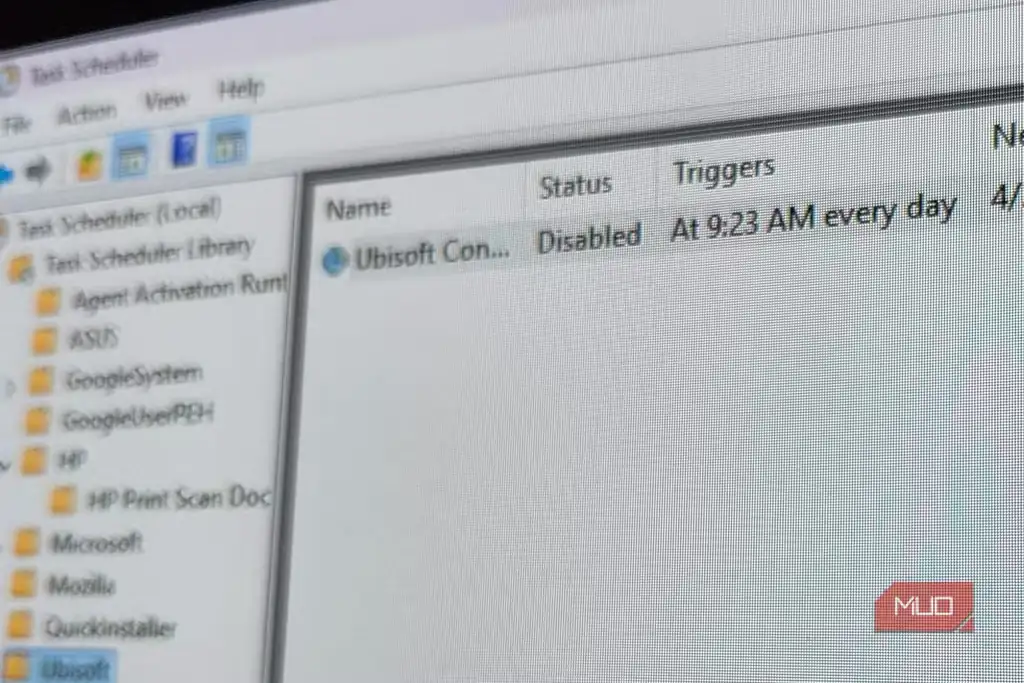
پاکسازی دیسک نمونه خوبی از کاری است که معمولاً فراموش میشود. ویندوز در طول زمان فایلهای موقت، دانلودهای قدیمی و زبالههای دیجیتال زیادی جمع میکند. اجرای دستی Disk Cleanup بد نیست، اما یک کار دورهای است و نباید به یک مراسم سالانه تبدیل شود.
میتوان Task Scheduler را طوری تنظیم کرد که بهصورت هفتگی cleanmgr.exe را با آرگومان /sagerun:1 اجرا کند. برای کاربران پیشرفتهتر، همین الگو میتواند با فایلهای batch یا اسکریپتهای PowerShell ترکیب شود تا نصبکنندههای قدیمی، فایلهای موقت یا پوشههای دانلودهای بلااستفاده پاک شوند. نکته مهم این است که اگر کار قابل پیشبینی است، نباید همیشه انسان مسئول یادآوری آن باشد.
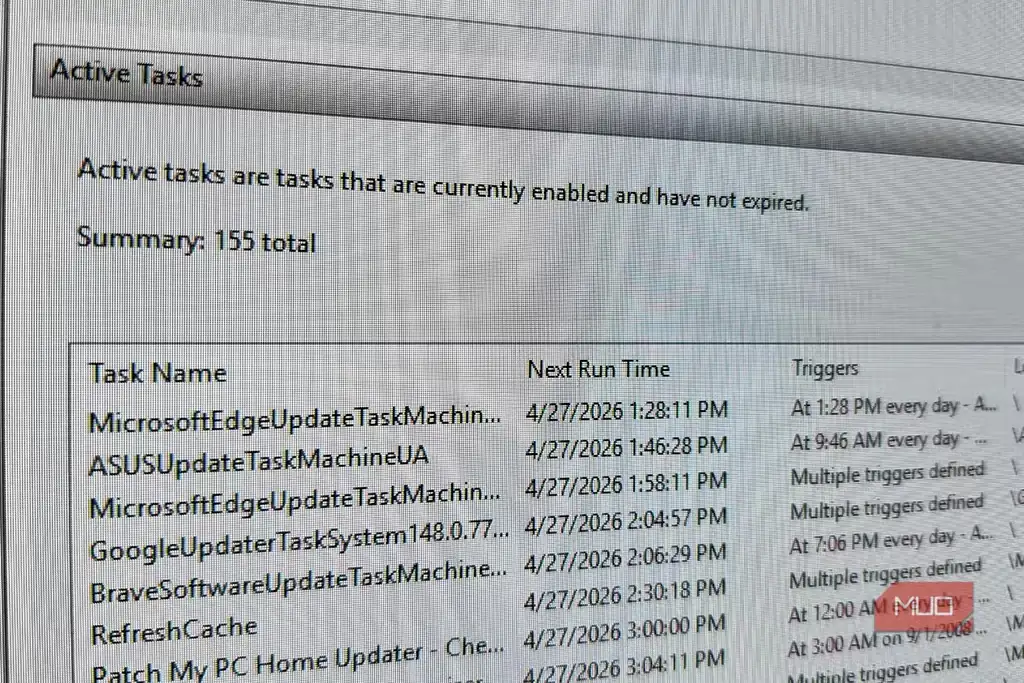
Task Scheduler فقط یک تایمر ساده نیست
قدرت اصلی این ابزار وقتی مشخص میشود که آن را مثل یک پلتفرم اتوماسیون ببینید، نه فقط یک ساعت زنگدار. هر چیزی که از خط فرمان اجرا شود، میتواند بخشی از یک تسک زمانبندیشده باشد؛ از فشردهسازی و آرشیو لاگهای پروژه در پایان هفته گرفته تا راهاندازی مجدد برنامهریزیشده سیستم برای جلوگیری از تلنبار شدن بهروزرسانیها.
تریگرها هم محدود به زمان نیستند. ورود کاربر، بیکار ماندن سیستم، رویدادهای خاص، یا شرایطی که ویندوز بتواند تشخیص دهد، میتوانند شروعکننده یک کار باشند. ترکیب این تریگرها با batch و PowerShell بسیاری از کارهایی را که قبلاً دستی انجام میدادید به یک فرایند قابل اتکا تبدیل میکند.
اتوماسیونهای کوچک هم اثر بزرگ دارند
Task Scheduler حتی برای یادآوریهای کوچک هم کاربرد دارد. برای مثال میتوانید دستور msg را با یک متن دلخواه اجرا کنید تا در ساعت مشخص، هنگام ورود به ویندوز یا پس از یک رویداد خاص، یک پیام روی دسکتاپ نمایش داده شود. این نوع یادآوری برای چیزهایی مناسب است که ارزش اضافه شدن به تقویم را ندارند، اما اگر فراموش شوند مزاحمت ایجاد میکنند.
نمونه دیگر نمایش یک چکلیست کوتاه هنگام ورود به سیستم است؛ چیزی شبیه نسخه سیستمعاملی یک کانبان ساده. حتی میتوان تسکی ساخت که بعد از مدت مشخصی بیکاری سیستم، کاربر را به قفل کردن دستگاه، ذخیره کار، شروع یک بکاپ یا برگشتن به کار یادآوری کند.
بهترین اتوماسیون همان است که حضورش را فراموش میکنید
مزیت بزرگ این روش این است که به ابزار شخص ثالث، اشتراک پولی یا یک زیرساخت self-hosted نیاز ندارد. برای بسیاری از کارهای روزمره ویندوز، همین ابزار قدیمی داخلی کافی است و دردسر نگهداری کمتری نسبت به راهکارهای پیچیدهتر دارد.
البته رابط Task Scheduler همیشه ساده و خوشدست نیست و برای استفاده کامل از آن باید کمی وقت بگذارید. اما بعد از یاد گرفتن منطق تریگرها، اکشنها و آرگومانها، میتوانید بخش بزرگی از کارهای کسلکننده ویندوز را به خود سیستم بسپارید؛ کارهایی که نه سختاند و نه خلاقانه، فقط چون فراموش میشوند وقت شما را میگیرند.
منبع: این مطلب یک بومیسازی و بازنویسی تحریریهای بر اساس مقالهای از MakeUseOf است: مشاهده مقاله اصلی.