این درایو مشخص، عکسهای خانوادگیِ حدود یک دهه پیشم را در خود داشت. بنابراین وقتی پیام «پیش از استفاده از دیسک، باید آن را فرمت کنید» ظاهر شد، وحشتزده شدم. اما با یک ابزار رایگان و حدود ۹۰ دقیقه چشمانتظاری و نگرانی، توانستم ۱۰۴٬۷۵۴ فایل را بازیابی کنم. آنجا بود که فهمیدم صرفاً چون Windows درایوی را خالی نشان میدهد، واقعاً خالی نیست.
نخستین عکس امید را به من بازگرداند
ویندوز چیزی نشان نمیداد، اما پوشه فوتورک مدام پرتر میشد
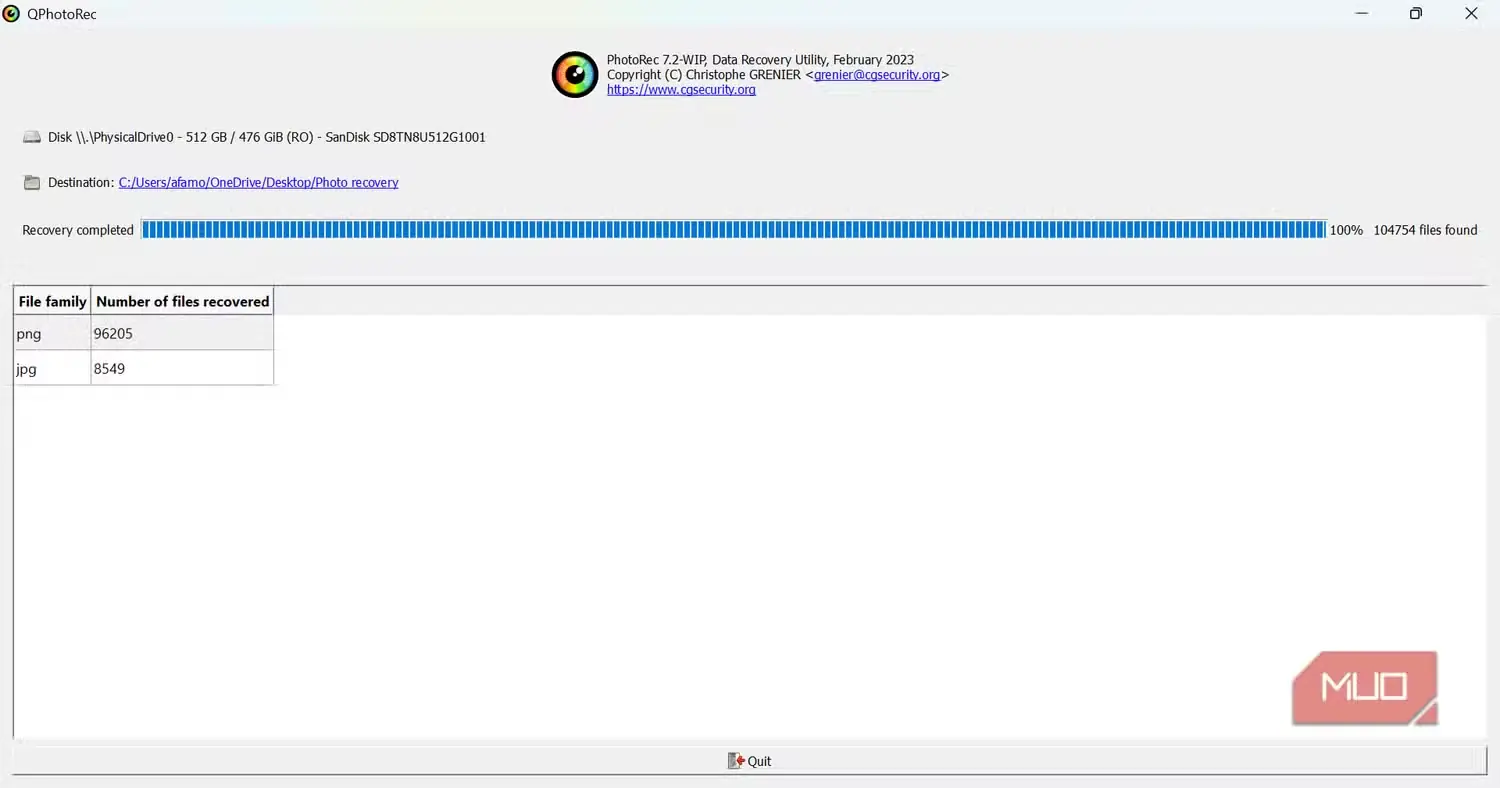
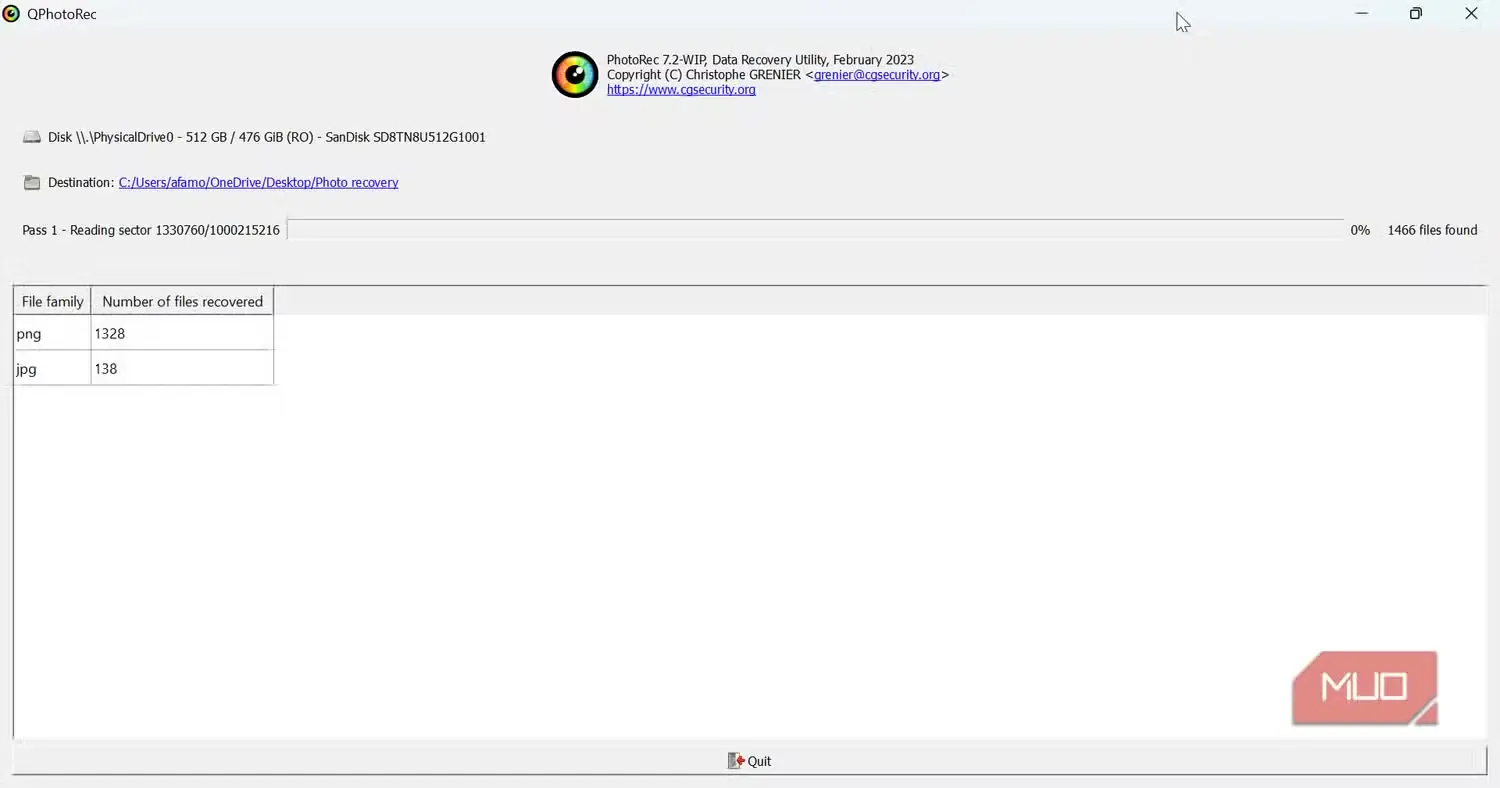
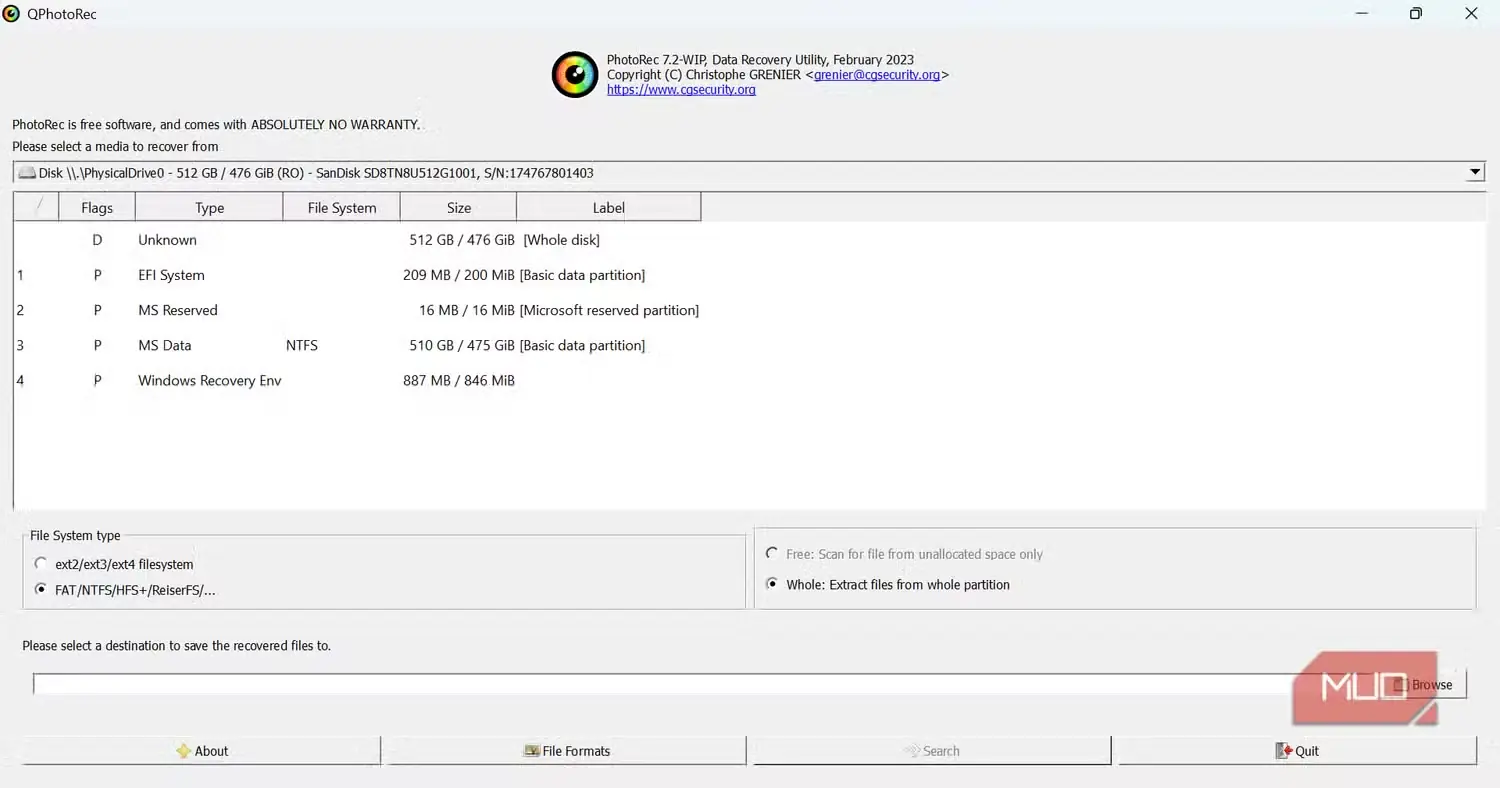
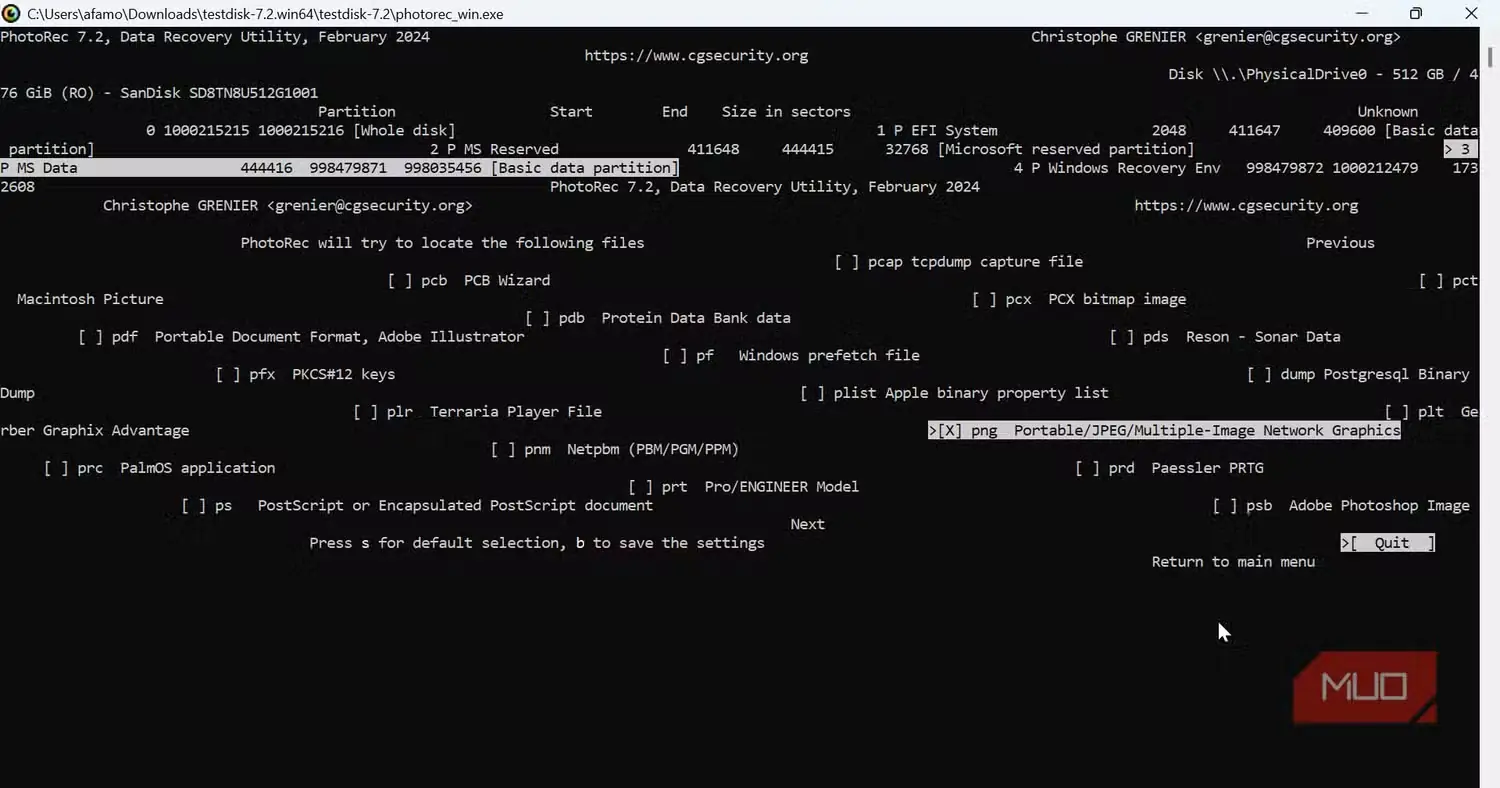
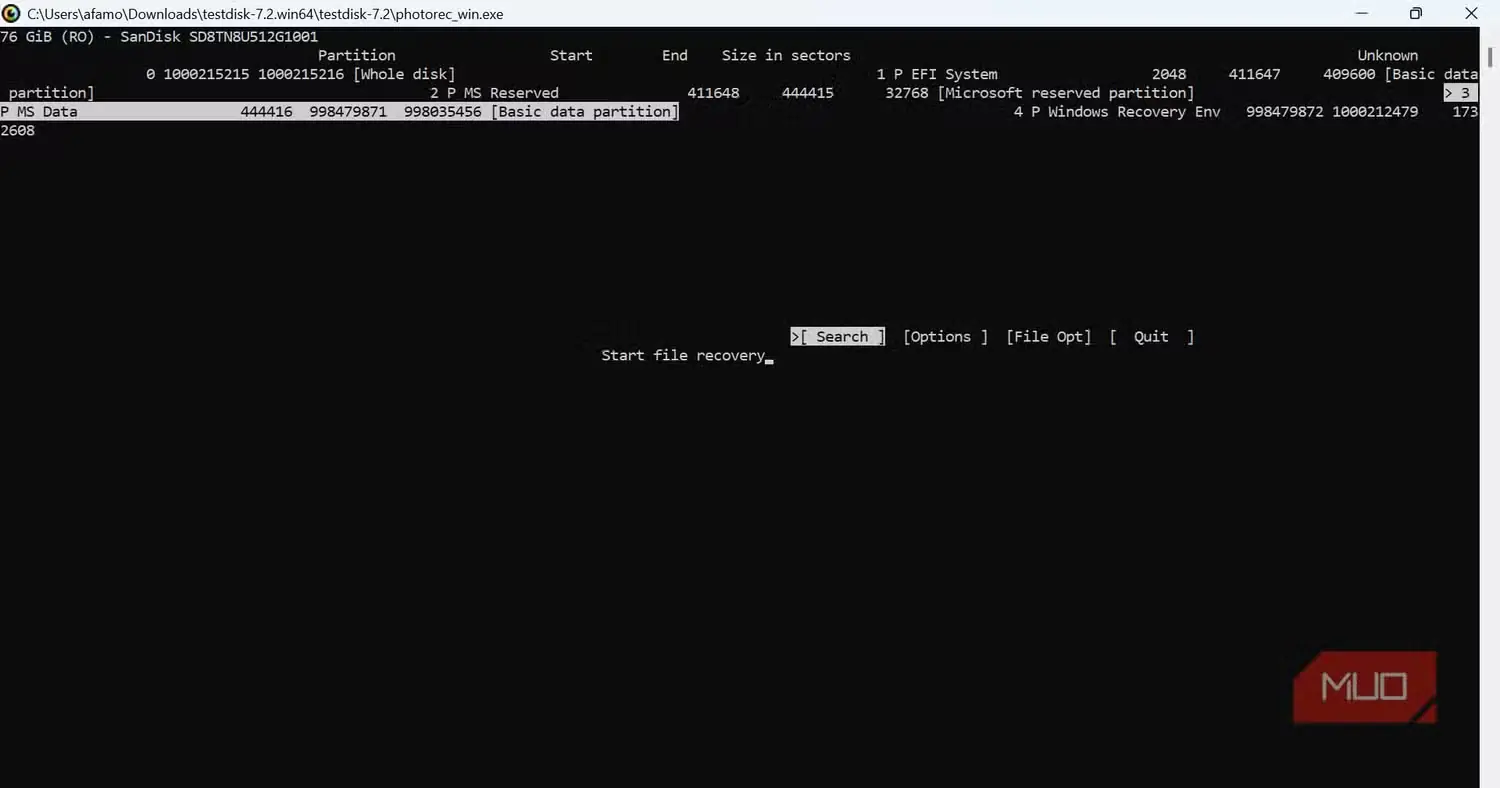
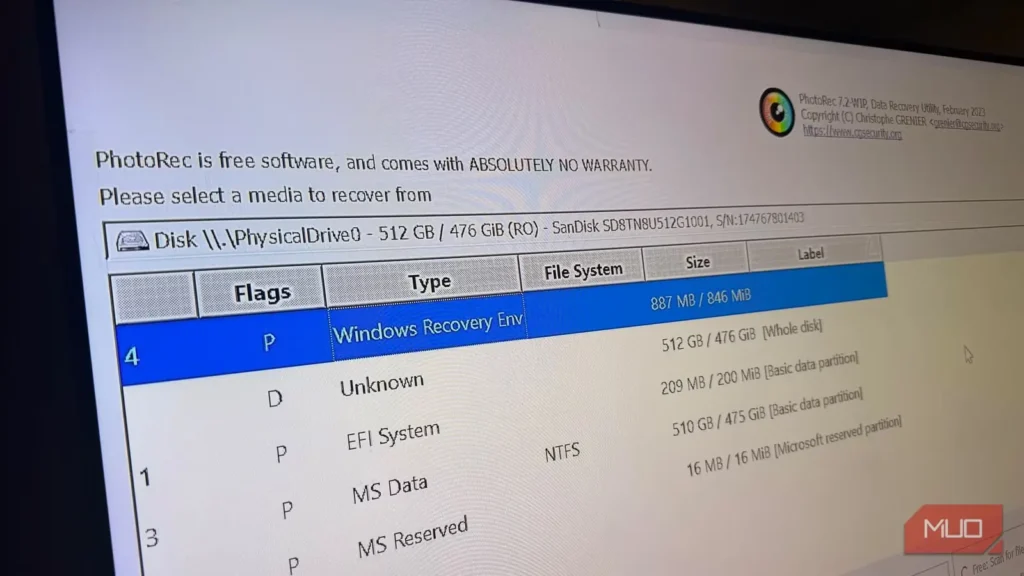
ابزاری که در نهایت به آن پناه بردم PhotoRec بود. این اسکن را حدود نود دقیقه روی درایو اجرا کردم (PhysicalDrive0 – ۵۱۲ GB / ۴۷۶ GiB (RO) – SanDisk SD8TN8U512G1001). بیش از آنکه به درصد پیشرفت توجه کنم، چشمم به شمار فایلهای بازیابیشده بود.
پیش از آغاز این فرایند، Windows نمیتوانست سامانه فایل را بهصورت یک درایو معمولی NTFS بخواند. وقتی آن را در بخش مدیریت دیسک بررسی کردم، بهجای یک درایو عادی NTFS همراه با پوشههایم، با برچسب RAW نمایش داده میشد. با اینکه خودم فایلها را پاک نکرده بودم، درایو واقعاً خالی به نظر میرسید. Windows درایو را تشخیص میداد، اما نمیتوانست بگوید چه چیزی درون آن است.
یک عکس خانوادگی مشخص بود که مرا مطمئن کرد این فرایند واقعاً نتیجه میدهد. چون PhotoRec نام فایلهای بازیابیشده را تغییر میدهد، این تصویر JPEG نام قابلشناسی نداشت؛ اما چهرهها و پسزمینه را در همان نگاه نخست شناختم. وقتی آن را باز کردم، فرادادههای دوربین نیز بیدرنگ برایم آشنا بود.
هنگام آمادهسازی فرایند، PhotoRec را طوری تنظیم کردم که فایلهای بازیابیشده را روی درایوی دیگر ذخیره کند؛ بنابراین هیچ دادهای دوباره روی سامانه فایل آسیبدیده نوشته نمیشد. همچنین مطمئن شدم فهرست قالبهای انتخابشده برای بازیابی، فقط قالبهای تصویری را در بر میگیرد. بزرگترین شگفتیام این بود که پوشه با چه سرعتی از عکسها پر شد؛ از جمله چندین تصویری که مدتها بود کاملاً فراموششان کرده بودم.
چرا فوتورک موفق شد، اما ویندوز نه؟
فوتورک دنبال پوشههایم نمیگشت
سامانه فایل در Windows برای تشخیص اینکه چه فایلهایی وجود دارند و در کجا قرار گرفتهاند، نقشی اساسی دارد. اگر سامانه فایل خواندنی نباشد، حتی فایلی که دادههایش همچنان باقی مانده است نیز ممکن است ناخوانا به نظر برسد.
PhotoRec به این دلیل کار میکند که به ساختار پوشههای سامانه فایل وابسته نیست. این ابزار بهجای آن، فضای ذخیرهسازی زیربنایی را برای یافتن امضاهای شناختهشده فایل میپوید؛ برای نمونه، نشانگرهایی که دادههای JPEG را مشخص میکنند. سپس با تکیه بر قالب فایل تشخیص میدهد چه چیزی را میتواند بازیابی کند. این روش «تراش فایل» نام دارد. به همین دلیل، لازم نیست PhotoRec بداند که یک فایل JPEG زمانی در Pictures\۲۰۲۳\Christmas قرار داشته است.
البته تراش فایل به این معناست که ساختار پوشهها و نام اصلی فایلها را به دست نمیآورید. نتیجههایی که من گرفتم، نامهایی با قالبی شبیه f123456789.jpg داشتند. با مقداری پراکندگی داده نیز روبهرو شدم و برخی قطعههای فایل ناقص بودند. این اتفاق زمانی رخ میدهد که همه بخشهای یک فایل دقیقاً در محل مورد انتظار PhotoRec قرار نداشته باشند.
از آنجا که بازیابی را از یک SSD انجام میدادم، میدانستم TRIM میتواند بازیابی دادههای حذفشده یا کنارگذاشتهشده را بسیار دشوار یا حتی ناممکن کند. انتظار نداشتم همه عکسها سالم مانده باشند. در مورد من، درایو به وضعیت RAW درآمده بود. بیدرنگ نوشتن روی آن را متوقف کردم و PhotoRec هنوز میتوانست دادههای واقعی عکسها را از درایو بخواند. ابزارهای بازیابی عموماً با محدودیتی یکسان روبهرو هستند: وقتی دادههای زیربنایی بازنویسی شده باشند یا دیگر از روی فضای ذخیرهسازی خوانده نشوند، هیچ نرمافزاری نمیتواند فایل اصلی را از نو بسازد.
پوشه فایلهای بازیابیشده
نامهای عمومی، بیساختاری و انبوهی از فایلهای اضافی
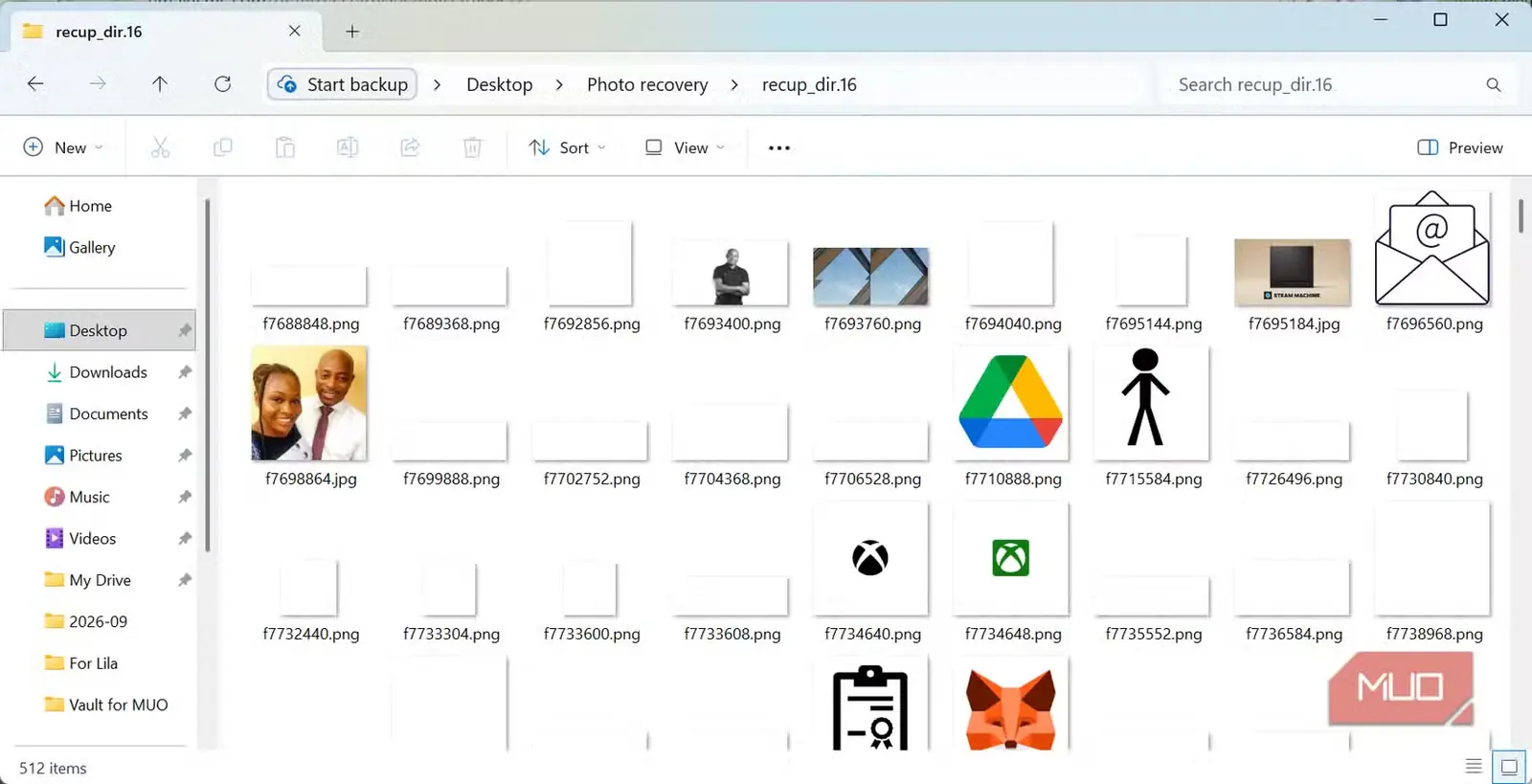
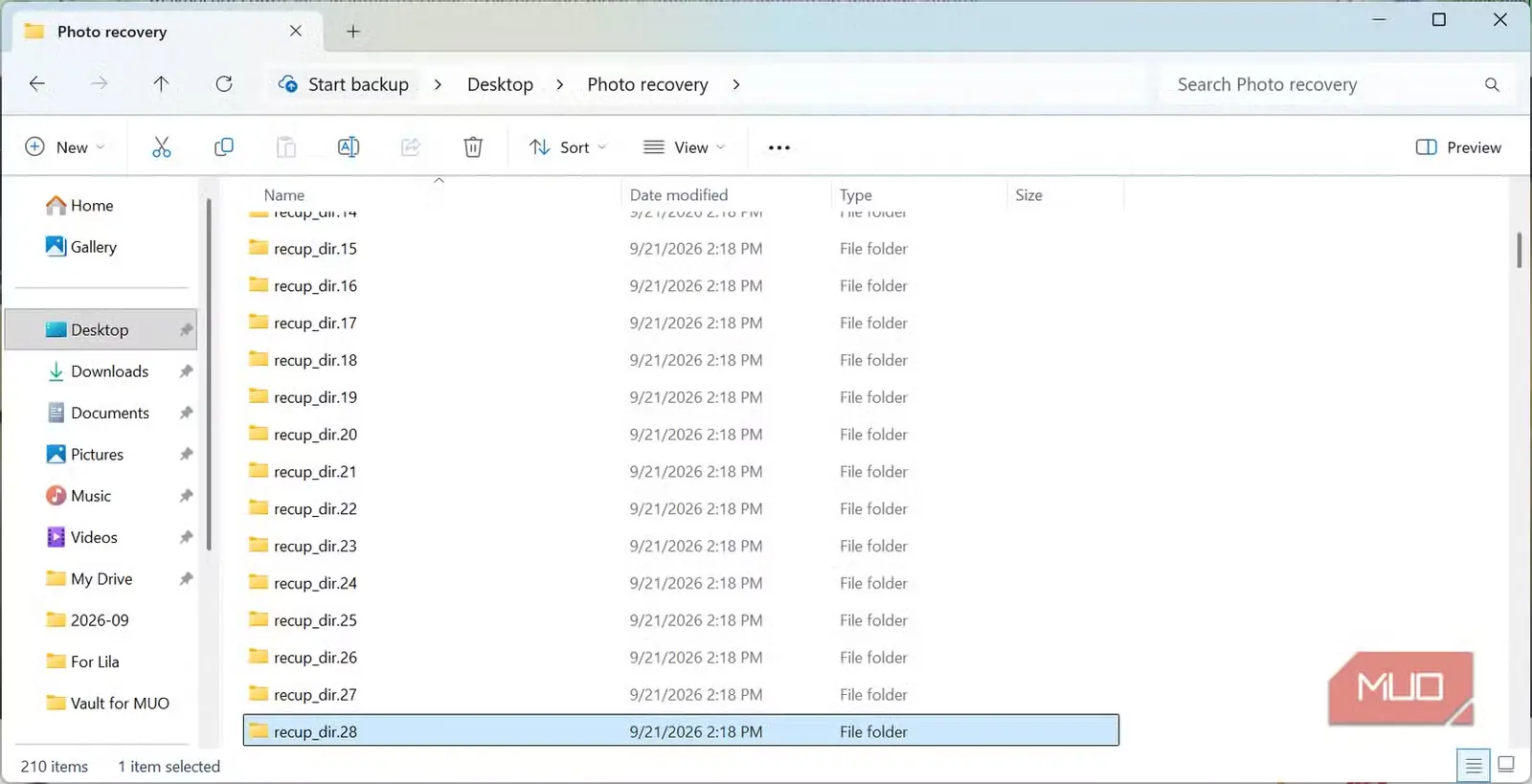
خروجی بازیابی، پوشههایی با نامهای recup_dir.۱ و recup_dir.۲ تا recup_dir.۲۱۰ را پر کرد. نام برخی فایلها با «t» آغاز میشد؛ پیشوندی که PhotoRec برای تصاویر بندانگشتی JPEG نهفته در عکسهای دیگر به کار میبرد.
در مجموع، ۱۰۴٬۷۵۴ فایل را پس گرفتم. اما این مجموعه شامل عکسهای کامل، تصاویر بندانگشتی نهفته، قطعههای ناقص و فایلهایی بود که نمیتوانستم از آنها استفاده کنم.
در میان این شلوغی، فایلهای تکراری، تصاویر بندانگشتی و عکسهای قدیمیای وجود داشت که دیگر برایم اهمیتی نداشتند. تعداد زیادی از آنها به دورهای پیش از زمانی مربوط میشدند که این درایو را داشتم؛ و همین موضوع ماجرا را جالبتر میکرد، زیرا از دید Windows این درایو کاملاً خالی بود.
با توجه به شمار بسیار زیاد فایلهای بازیابیشده، تنها راه منطقی برای سرو سامان دادن به آنها، مرتبسازی بر پایه اندازه فایل بود. به این ترتیب، تصاویر بسیار کوچک JPEG بهروشنی از عکسهای اصلی دوربین جدا شدند. مرتبسازی بر پایه تاریخ نیز سودمند بود، زیرا PhotoRec میتواند برچسبهای زمانی یا دیگر فرادادهها را از برخی فایلهای بازیابیشده بیرون بکشد. درستی این اطلاعات تضمینشده نیست، اما آنقدر قابلاعتماد بودند که بتوان از آنها بهعنوان سرنخ استفاده کرد.
بازیابی شاید کمتر از دو ساعت زمان برده باشد، اما سرو سامان دادن به نتیجه بسیار بیشتر طول کشید. چون نام فایلها هیچ سرنخی به دست نمیداد، ناچار شدم پس از مرتبسازی، پیشنمایش همه آنها را یکییکی بررسی کنم. دیدن بعضی عکسهای مهم که فقط در اندازه بندانگشتی باز میشدند دلسردکننده بود؛ بااینحال، شمار عکسهایی که بینقص بازیابی شده بودند آنقدر بود که صرف این همه وقت را توجیه کند.
محدودیتها و معنای واقعی «خالی»
وقتی این فرایند را آغاز کردم، امیدوار بودم در پایان بتوانم مجموعهام را بهطور کامل بازگردانم. شماری از فایلهای بازیابیشده بهصورت عکسهای کامل و با اندازه اصلی باز شدند، اما بقیه یا تصاویر بندانگشتی بودند یا دادههایی ناقص که نمیشد بهسادگی بازسازیشان کرد.
تکهتکه شدن دادهها دلیل اصلی بازنگشتن بیشتر فایلها بود. دادهای که در ظاهر بازیافتنی به نظر میرسد، همیشه از مرحله نهایی سربلند بیرون نمیآید؛ زیرا PhotoRec در صورت امکان، یکپارچگی فایلهای بازیابیشده را بررسی میکند و ممکن است فایلهایی را که از این آزمون میافتند کنار بگذارد.
برای این بازیابی از رابط گرافیکی QPhotoRec استفاده کردم، اما همین بسته دانلودی رابط خط فرمان PhotoRec را نیز در بر دارد. شاید در آنجا گزینههای بیشتری برای آزمودن وجود داشت، ولی من امتحانشان نکردم؛ بنابراین نمیتوانم بگویم آیا تنظیماتی متفاوت نتیجه بهتری به بار میآورد یا نه. بااینهمه، مهمترین نکته این بود که توانستم فایلها را از درایوی بیرون بکشم که Windows آن را خالی میدانست.
منبع: این مطلب ترجمه و بومیسازی مقالهای از MakeUseOf به قلم Afam Onyimadu است. مشاهده مقاله اصلی