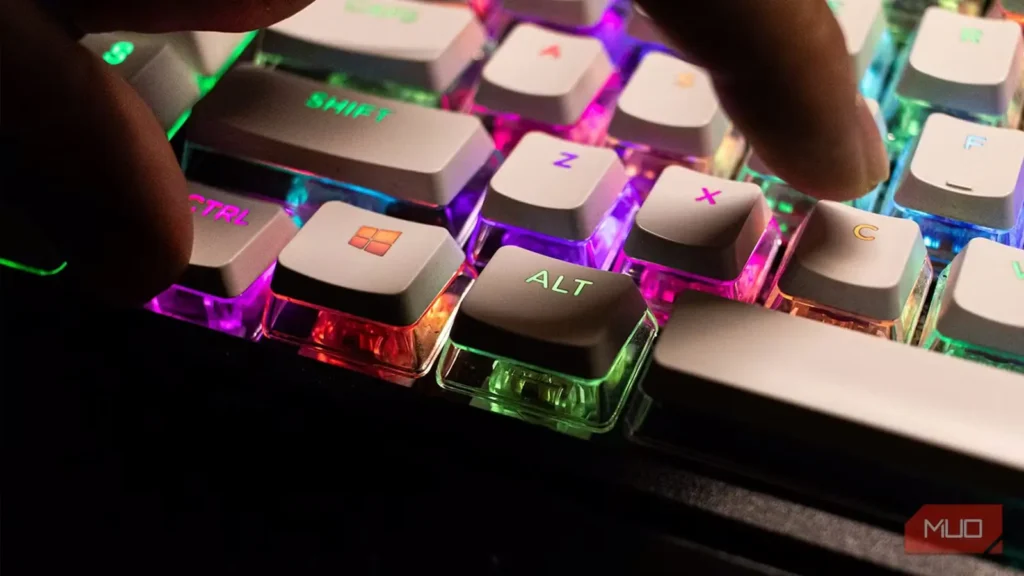
بیشتر میانبرهای صفحهکلید ساخته شدهاند تا هنگام انجام کاری که از پیش بلدید، چند ثانیه در وقتتان صرفهجویی کنند. اما دستهای دیگر را برای لحظهای یاد میگیرید که ویندوز دیگر همکاری نمیکند و راه معمول رفع مشکل نیز همراه با نوار وظیفه، نشانگر ماوس یا تمام تصویر ناپدید میشود.
اینها همان میانبرهایی هستند که باید پیش از نیاز، از بَر کنید. وقتی تصویر سیاه شده، اکسپلورر از کار افتاده یا پنجرهای سر از نمایشگری درآورده که دیگر وجود ندارد، شاید نتوانید مرورگر را باز کنید و در پی راهحل بگردید. این پنج میانبر بیش از یک بار مرا از راهاندازی اجباری دوباره نجات دادهاند.
میانبر Win + Ctrl + Shift + B
درایور گرافیک را بیدار کنید
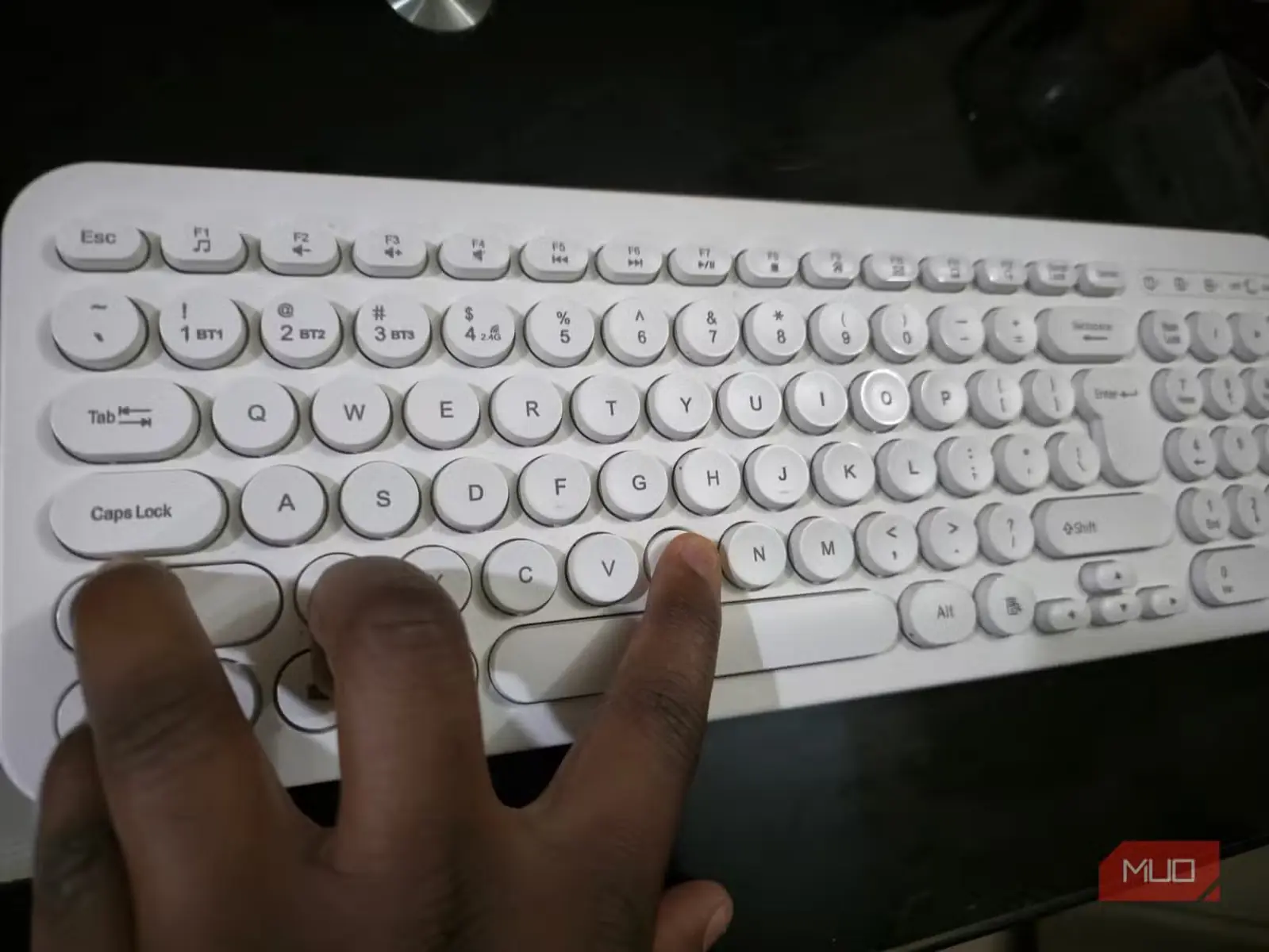
اگر قرار بود فقط یک میانبر کمترشناختهشدهی ویندوز را از بَر کنم، انتخابم Win + Ctrl + Shift + B بود. این میانبر برای مشکلات صفحهی خالی است، زیرا میتواند درایور گرافیک را بدون راهاندازی دوبارهی ویندوز بازنشانی کند.
اگر هر چهار کلید را همزمان فشار دهید، ممکن است صدای بوق کوتاهی بشنوید و صفحه برای لحظهای چشمک بزند یا سیاه شود. اگر خود ویندوز همچنان در حال اجرا باشد و مشکل فقط به بخش گرافیکی مربوط شود، تصویر میتواند بیدرنگ برگردد.
به همین دلیل، هنگام عیبیابی صفحهی سیاه در ویندوز ۱۰ یا ۱۱، این میانبر یکی از نخستین راههایی است که باید امتحان کنید؛ بهویژه اگر صدا همچنان پخش میشود، بازی تصویر را منجمد کرده یا لپتاپ از حالت خواب بیدار شده و صفحهاش روشن است، اما چیزی نشان نمیدهد. اگر ویندوز کاملاً هنگ کرده باشد، این روش کمکی نمیکند و سختافزار معیوب را نیز تعمیر نخواهد کرد. بااینحال، گاهی رایانهای که ازکارافتاده به نظر میرسد، فقط در لایهی نمایش گیر کرده است؛ به همین دلیل این میانبر برای همیشه در حافظهام جا گرفته است.
میانبر Win + P
شاید میزکار روی نمایشگری ناموجود پنهان شده باشد
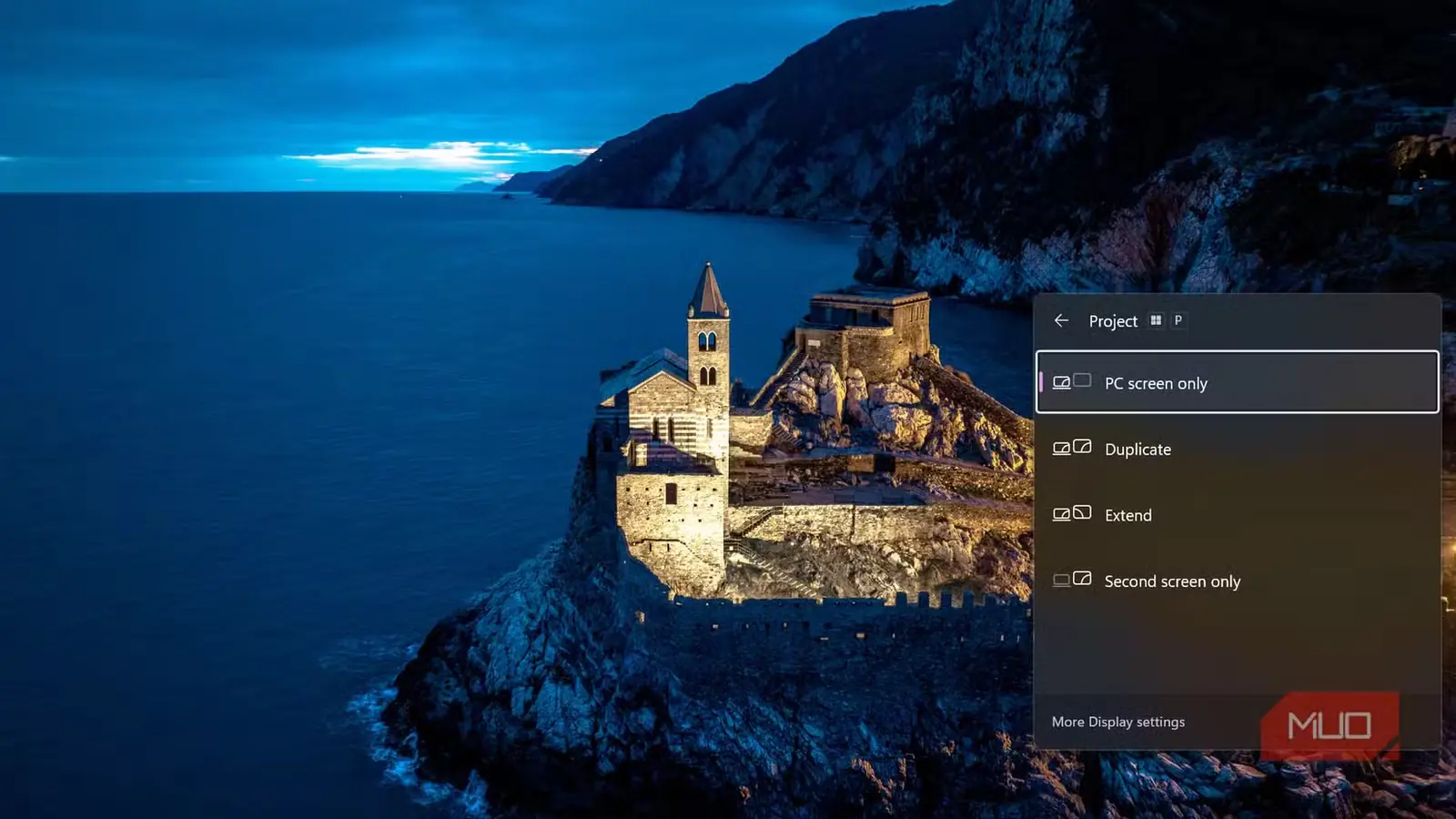
صفحهی سیاه همیشه به معنای از کار افتادن چیزی نیست. شاید ویندوز فقط میزکار را به نمایشگر اشتباهی میفرستد. این اتفاق ممکن است پس از جدا کردن نمایشگر، اتصال یا جداسازی لپتاپ از داک، استفاده از پروژکتور یا تغییر حالت نمایش رخ دهد. Win + P به شما امکان میدهد میان چهار حالت نمایش ویندوز جابهجا شوید: فقط صفحهنمایش رایانه، تکثیر، گسترش و فقط صفحهنمایش دوم.
نکتهی هوشمندانه این است که حتی وقتی منو را نمیبینید نیز میتوانید از این میانبر استفاده کنید. Win + P را فشار دهید، کلیدها را رها کنید، P را بزنید و سپس Enter را فشار دهید. اگر صفحه همچنان خالی ماند، این توالی را تکرار کنید. هر بار فشردن P شما را به گزینهی نمایش بعدی میبرد؛ بنابراین ممکن است سرانجام یکی از حالتها تصویر را به نمایشگر روبهرویتان بازگرداند.
انجام دادن این حرکت بدون دیدن صفحه کمی دستوپاگیر است، اما بسیار بهتر از آن است که رایانهای کاملاً سالم را فقط به این دلیل از نو راهاندازی کنید که ویندوز تشخیص داده میزکار باید روی نمایشگر دوم نامرئی شما باشد.
میانبر Alt + Space + M
پنجرهی گمشده را به صفحه بازگردانید
احتمالاً پس از جدا کردن یک نمایشگر خارجی با این وضعیت روبهرو شدهاید. برنامه آشکارا باز است، چون نمادش روی نوار وظیفه دیده میشود؛ اما پنجره جایی آنسوی لبههای صفحه ناپدید شده است.
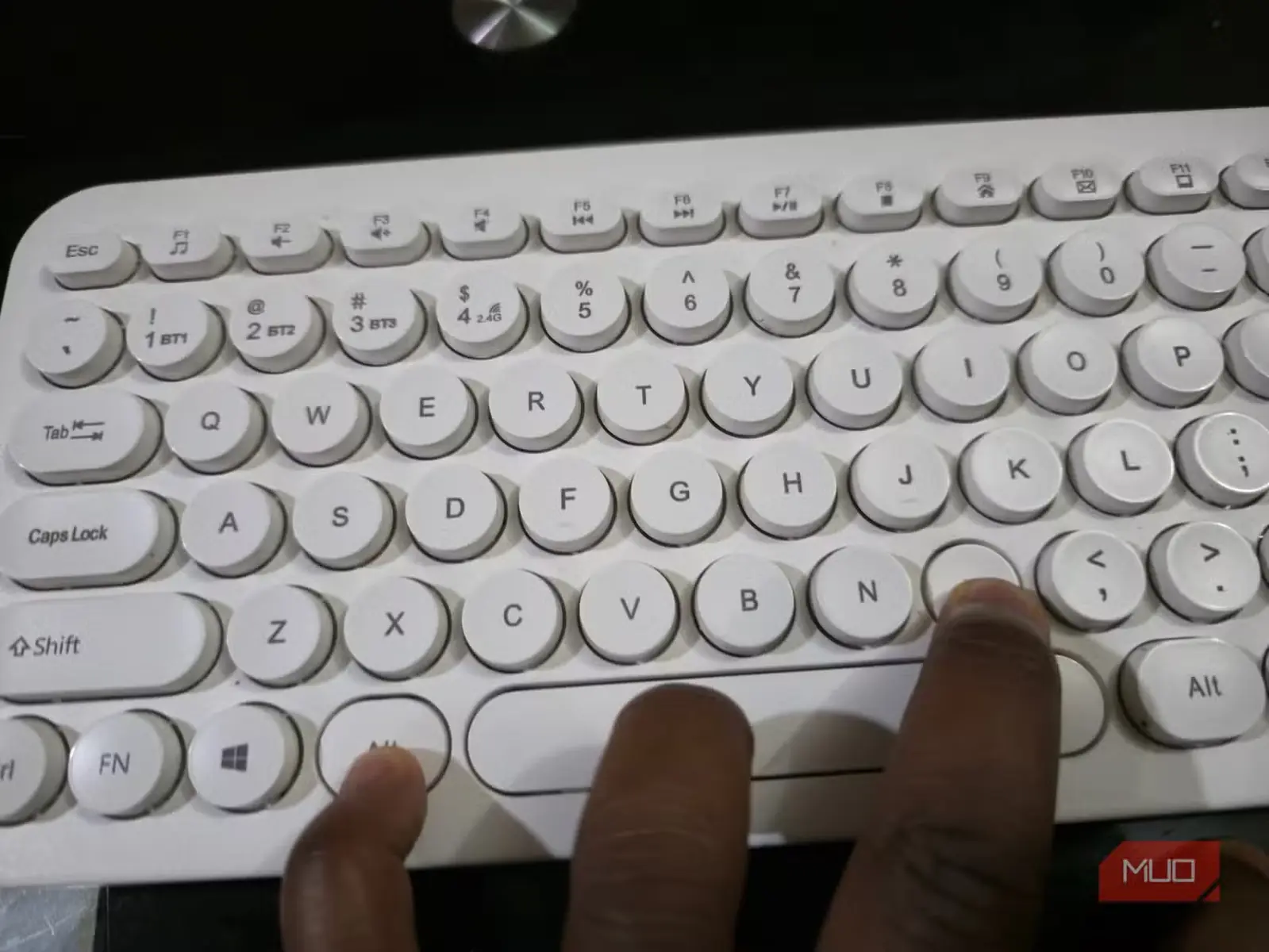
ابتدا با Alt + Tab یا کلیک روی نماد برنامه در نوار وظیفه مطمئن شوید که پنجرهی گمشده در کانون توجه قرار دارد. سپس Alt + Space را فشار دهید تا منوی سیستمی آن باز شود و برای فرمان جابهجایی، M را بزنید.
حالا یکی از کلیدهای جهتنما را یک بار بزنید. با این کار، پنجره وارد حالتی میشود که حرکت دادن ماوس باید آن را به بخش دیدنی میزکار بازگرداند. وقتی پنجره به جای دلخواهتان رسید، کلیک کنید تا همانجا قرار بگیرد.
برای پنجرهای که روی نمایشگر دیگری置 مانده، راه سریعتری هم هست که بد نیست به خاطر بسپارید. Win + Shift + Left Arrow یا Win + Shift + Right Arrow پنجرهی فعال را میان نمایشگرها جابهجا میکند. بااینحال، Alt + Space + M ترفندی است که برای موقعیتهای عجیبتر نگه داشتهام؛ بهویژه وقتی ویندوز گمان میکند پنجره باید جایی باشد که دیگر به آن دسترسی ندارید.
میانبر Ctrl + Shift + Esc
از میزکار خراب بگذرید و مستقیم به مدیر وظیفه بروید

وقتی نوار وظیفه، منوی شروع و نمادهای میزکار ناپدید میشوند، ممکن است ویندوز بسیار خرابتر از آنچه واقعاً هست به نظر برسد. گاهی سیستمعامل کاملاً سالم است و فقط ویندوز اکسپلورر، که بخش بزرگی از این رابط را مدیریت میکند، از کار افتاده است.
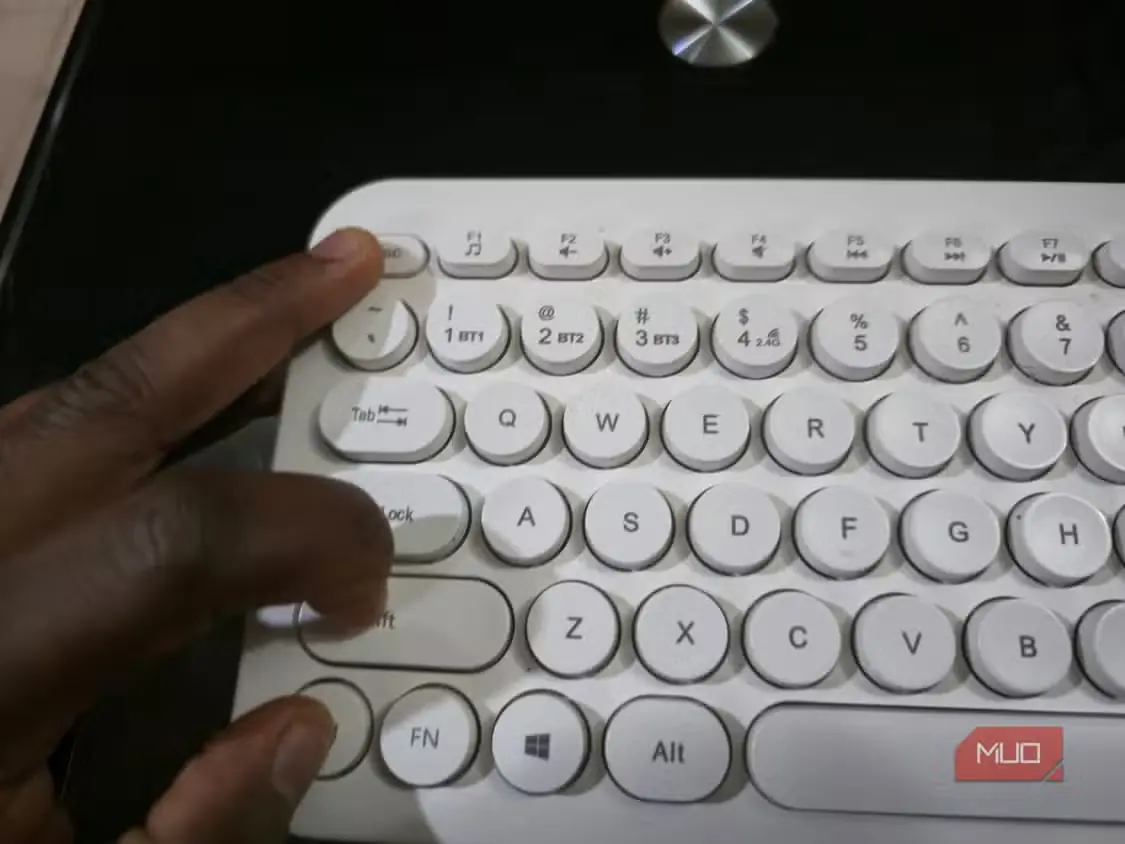
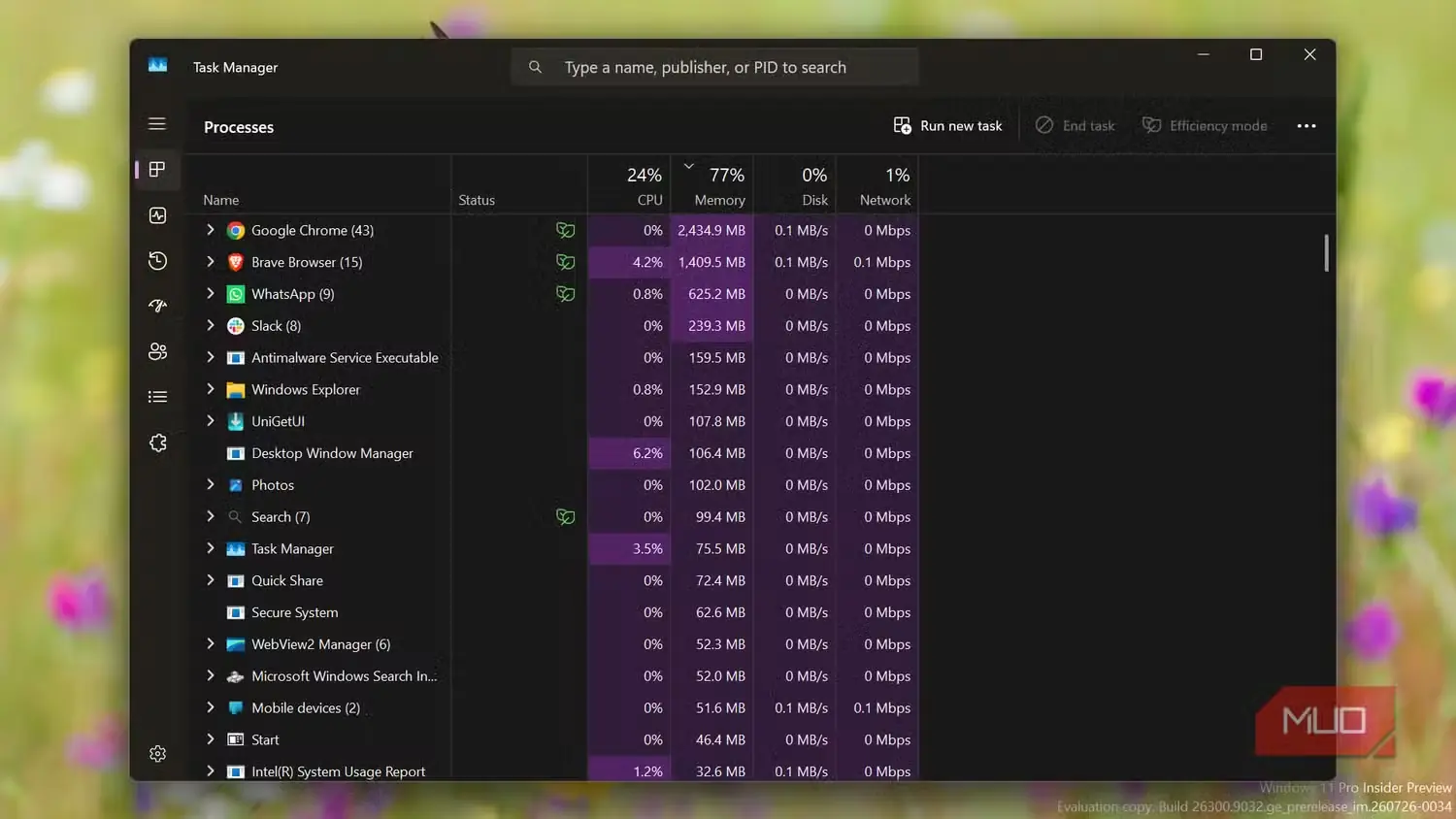
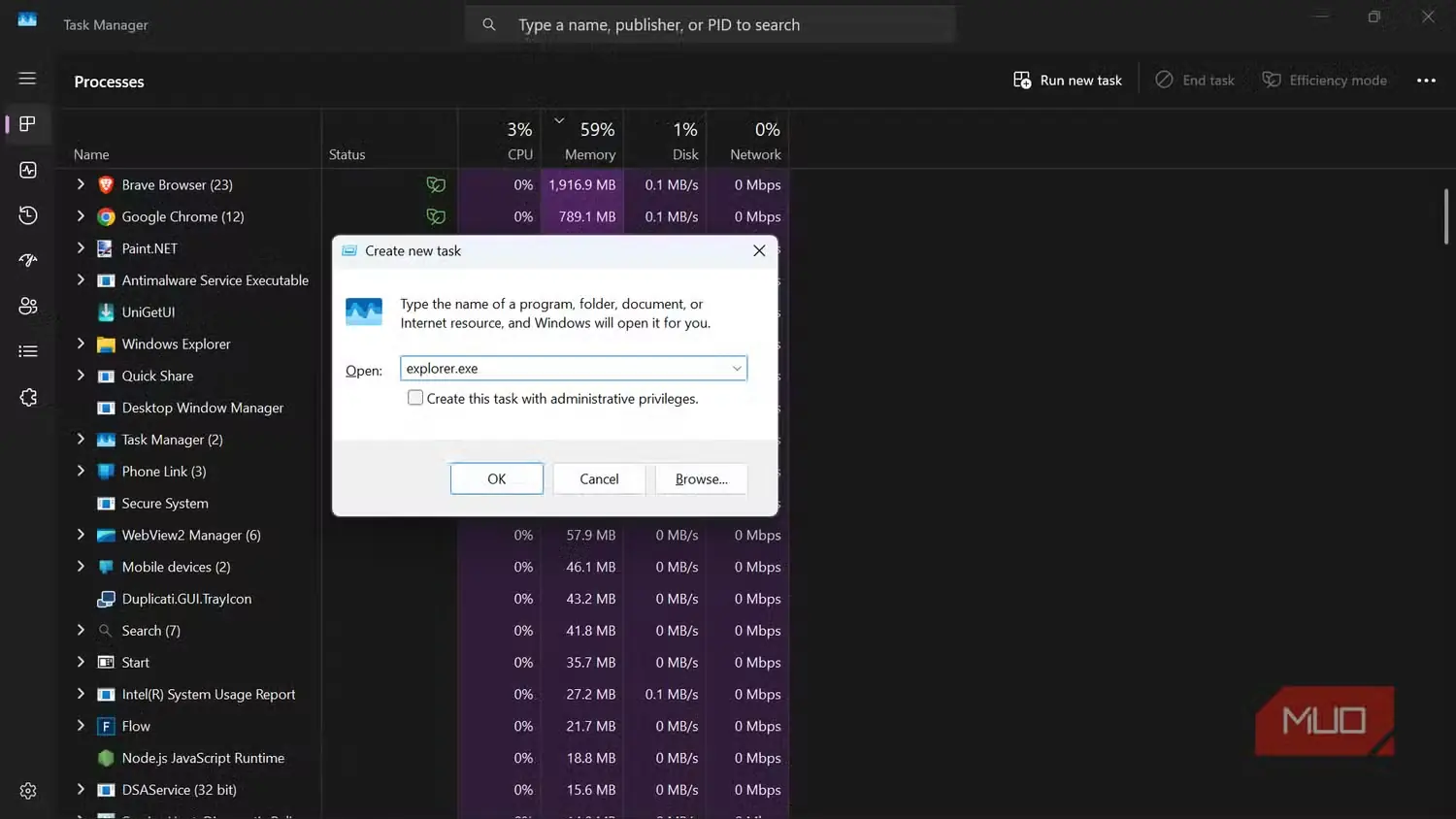
میانبر Ctrl + Shift + Esc بدون نیاز به منوی «شروع» یا نوار وظیفه، شما را یکراست به «مدیریت وظایف» میبرد. اگر این پنجره باز شود، همین نکته اطلاعات سودمندی به شما میدهد: ویندوز هنوز آنقدر پاسخگوست که شاید نیازی به راهاندازی دوبارهٔ کامل نباشد. «مدیریت وظایف» افزون بر بستن اجباری برنامههای هنگکرده، ترفندهای کاربردی فراوانی دارد؛ اما گزینهای که اینجا به کارمان میآید «اجرای وظیفهٔ جدید» است. روی «اجرای وظیفهٔ جدید» کلیک کنید، explorer.exe را بنویسید و Enter را فشار دهید.
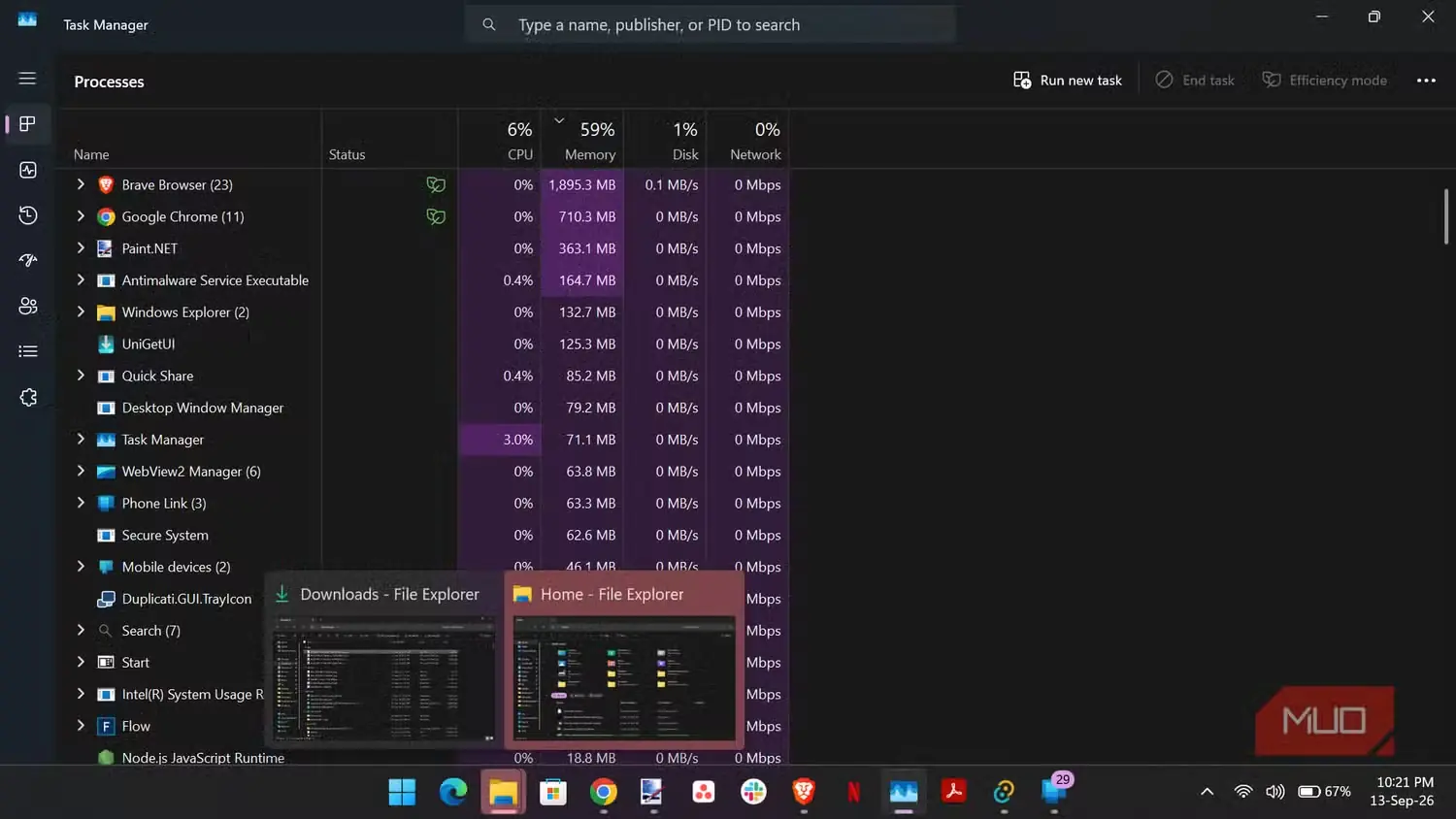
با این کار، ویندوز اکسپلورر دوباره اجرا میشود و ممکن است نوار وظیفه، نمادهای دسکتاپ و دیگر بخشهای پوستهٔ ویندوز بازگردند، بیآنکه برنامههای در حال استفاده دستخورده بمانند. این نتیجه بسیار بهتر از آن است که فوراً دستگاه را راهاندازی دوباره کنید و بعد بفهمید سند بازی که داشتید ذخیره نشده است. اگر فقط اکسپلورر از کار افتاده، دلیلی ندارد باقی نشست کاریتان نیز همراه آن از بین برود.
Ctrl + Alt + Delete؛ سپس Ctrl را نگه دارید
دکمهٔ راهاندازی دوبارهای که ویندوز برای روز مبادا پنهان کرده است
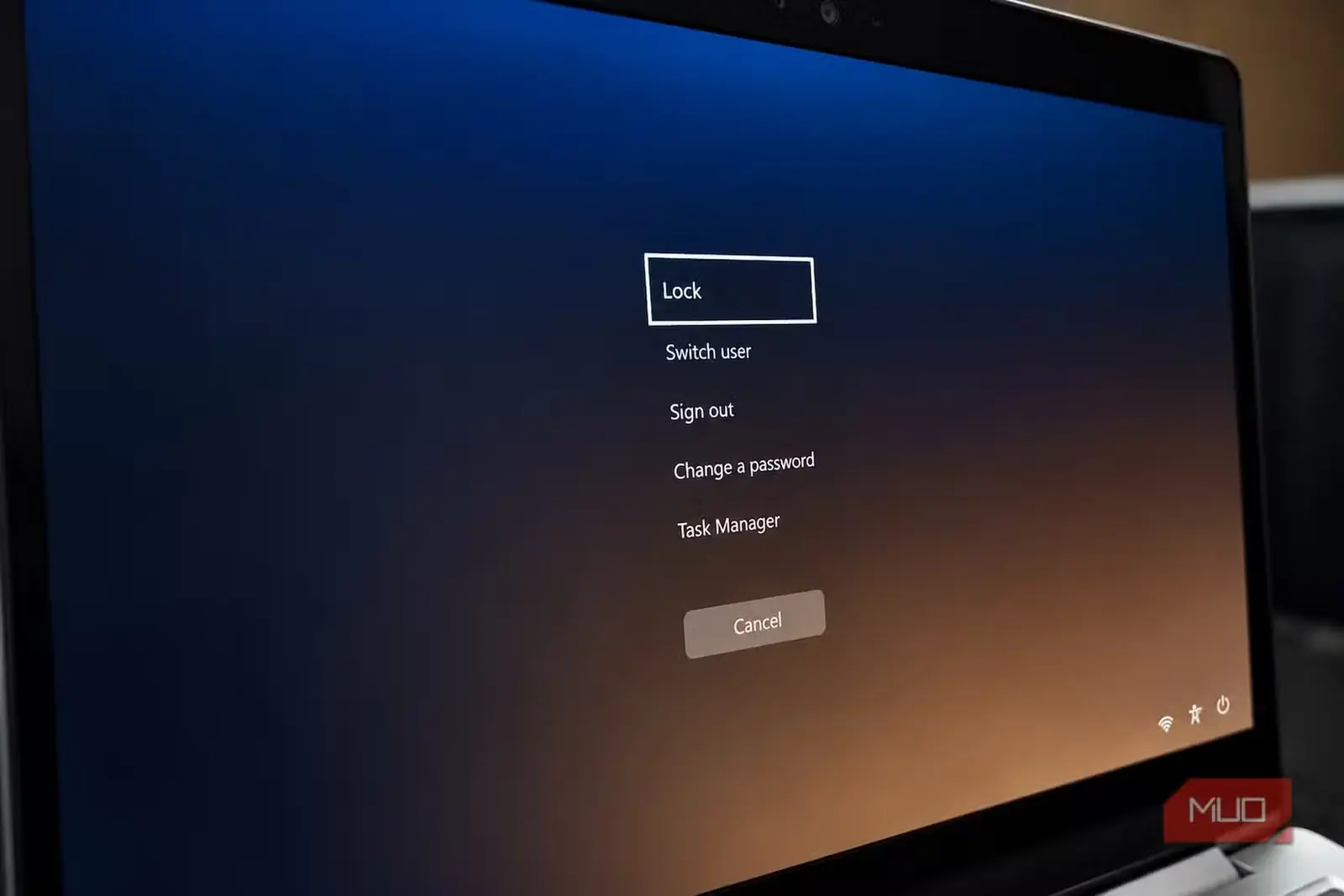
این راه را برای آخر نگه میدارم، چون تنها زمانی سراغش میروم که گزینههای ملایمتر کارساز نبودهاند.
ویندوز چندین راه برای راهاندازی دوبارهٔ رایانه دارد، اما یکی از ناآشناترین آنها پشت میانبر Ctrl + Alt + Delete پنهان شده است. این ترکیب کلید، صفحهٔ امن ویندوز را فراخوانی میکند که از دسکتاپ معمولی جداست. بنابراین حتی اگر یک برنامه، اکسپلورر یا بخش دیگری از رابط عادی از پاسخگویی بازمانده باشد، شاید همچنان بتوانید به آن دسترسی پیدا کنید.
ویندوز گزینهٔ «راهاندازی دوبارهٔ اضطراری» را نیز در همانجا پنهان کرده است.
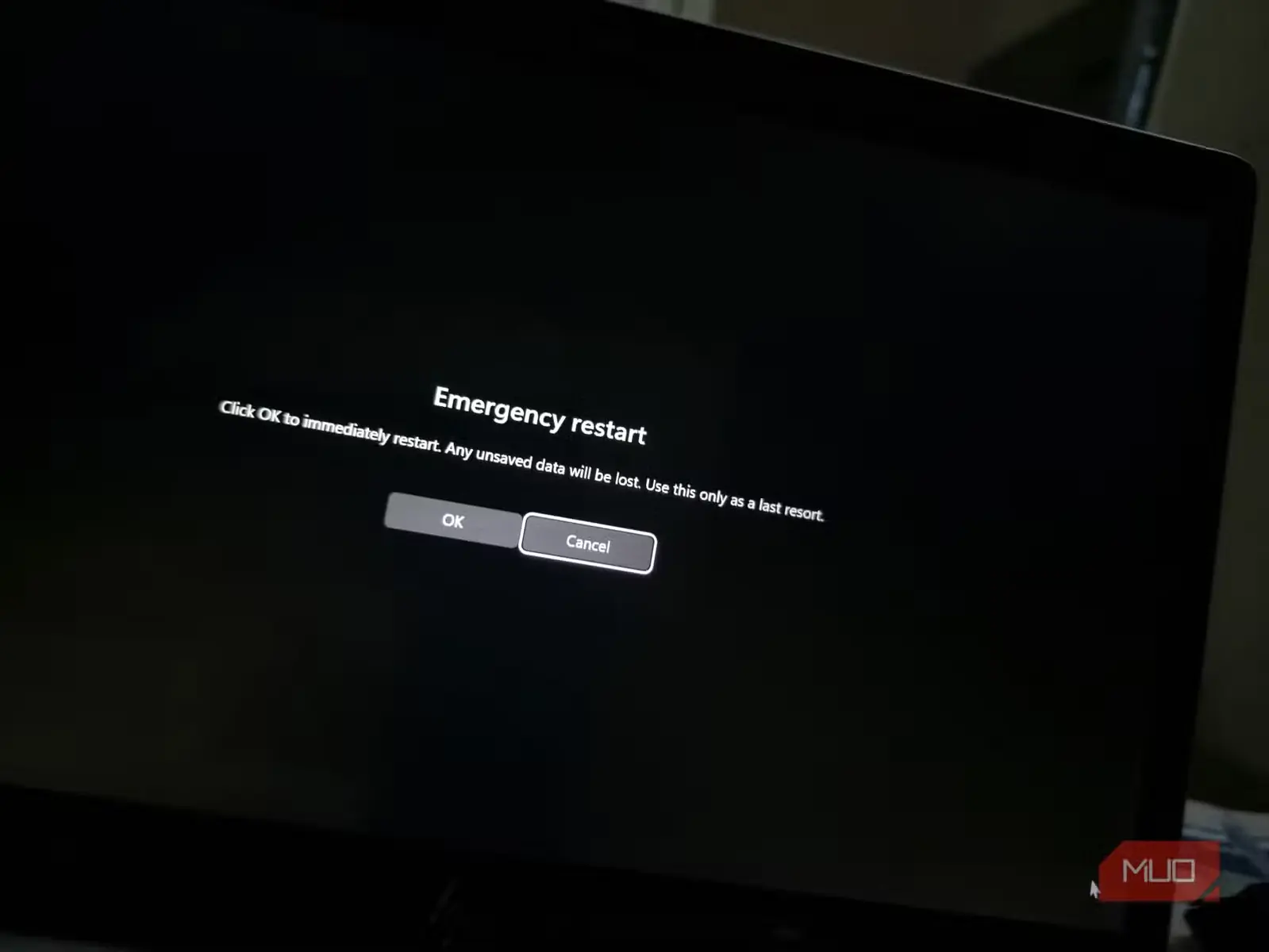
Ctrl + Alt + Delete را فشار دهید. پس از نمایانشدن صفحهٔ امنیتی، Ctrl را نگه دارید و روی نماد روشنوخاموش در گوشهٔ پایین سمت راست کلیک کنید. ویندوز باید هشداری نمایش دهد که توضیح میدهد راهاندازی دوبارهٔ اضطراری، رایانه را بیدرنگ از نو راهاندازی میکند و همهٔ دادههای ذخیرهنشده از دست خواهند رفت.
این هشدار را جدی بگیرید. این همان راهاندازی دوبارهای نیست که پس از پایان نصب یک بهروزرسانی انتخاب میکنید. این گزینه فرایند معمول و ایمن خاموششدن را دور میزند و برای زمانی در نظر گرفته شده که ویندوز هنوز بهاندازهای پاسخگوست که بتوان به صفحهٔ امنیتی رسید، اما مسیر عادی راهاندازی دوباره کار نمیکند.
ترجیح میدهم از این روش استفاده کنم تا اینکه دکمهٔ فیزیکی روشنوخاموش را نگه دارم؛ بااینحال، این گزینه همچنان آخرین راه چاره است. هرچه ذخیره نکردهاید ممکن است از دست برود.
میانبرهای سودمند را باید پیش از ازکارافتادن ویندوز به خاطر سپرد
دردسر میانبرهای اضطراری این است که درست زمانی که واقعاً به آنها نیاز دارید، پیداکردنشان از همیشه دشوارتر است. وقتی صفحه سیاه شده، دیگر وقت مناسبی نیست که در گوگل دنبال ترکیب کلیدی بگردید که شاید ویندوز را به زندگی بازگرداند.
وقتی ویندوز درست کار میکند، چند مورد از این میانبرها را یک بار امتحان کنید؛ بهویژه بازنشانی بخش گرافیکی و ترفند نجات پنجرهای که بیرون از صفحه افتاده است. لازم نیست آنها را مثل مطالب امتحانی بارها تمرین کنید؛ کافی است ترکیب کلیدها آنقدر برایتان آشنا باشد که وقتی ویندوز شما را مقابل دسکتاپی ازکارافتاده تنها میگذارد، پیش از رفتن سراغ دکمهٔ روشنوخاموش چند راه برای آزمودن داشته باشید.
منبع: این مطلب ترجمه و بومیسازی مقالهای از MakeUseOf به قلم Oluwademilade Afolabi است. مشاهده مقاله اصلی