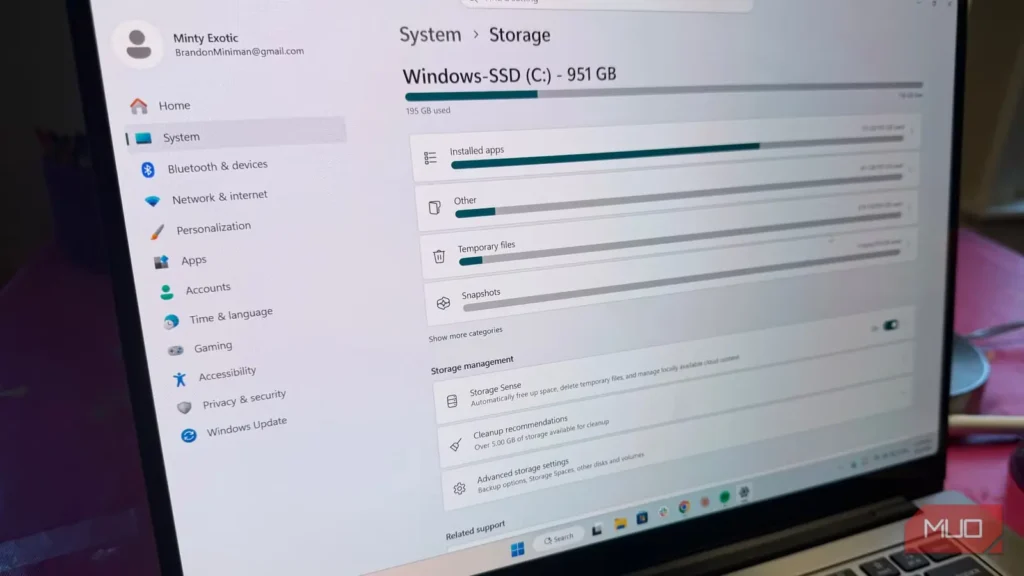
ویندوز در بیرونبردن زبالهها چندان خوب عمل نمیکند؛ هرکس فایلهای موقت، پروندههای نصب قدیمی و سطل بازیافتی را که روزبهروز سنگینتر میشود به حال خود رها کرده باشد، میداند از چه حرف میزنم.
با ابزارهای داخلی مدیریت فضای ذخیرهسازی مایکروسافت، نهتنها توانستم پاکسازی بخشهایی از سیستمعامل را خودکار کنم ــ همان ابتدا 610MB فضا پس گرفتم و سپس آن را طوری تنظیم کردم که هر هفته رایانهام را پاکسازی کند ــ بلکه فایلهای قدیمی و فراموششدهای را نیز در پوشههای گوناگون پیدا کردم که رویهم کمی بیش از 10GB حجم داشتند.
چگونه Storage Sense را فعال کنیم
این قابلیت بهطور پیشفرض خاموش است
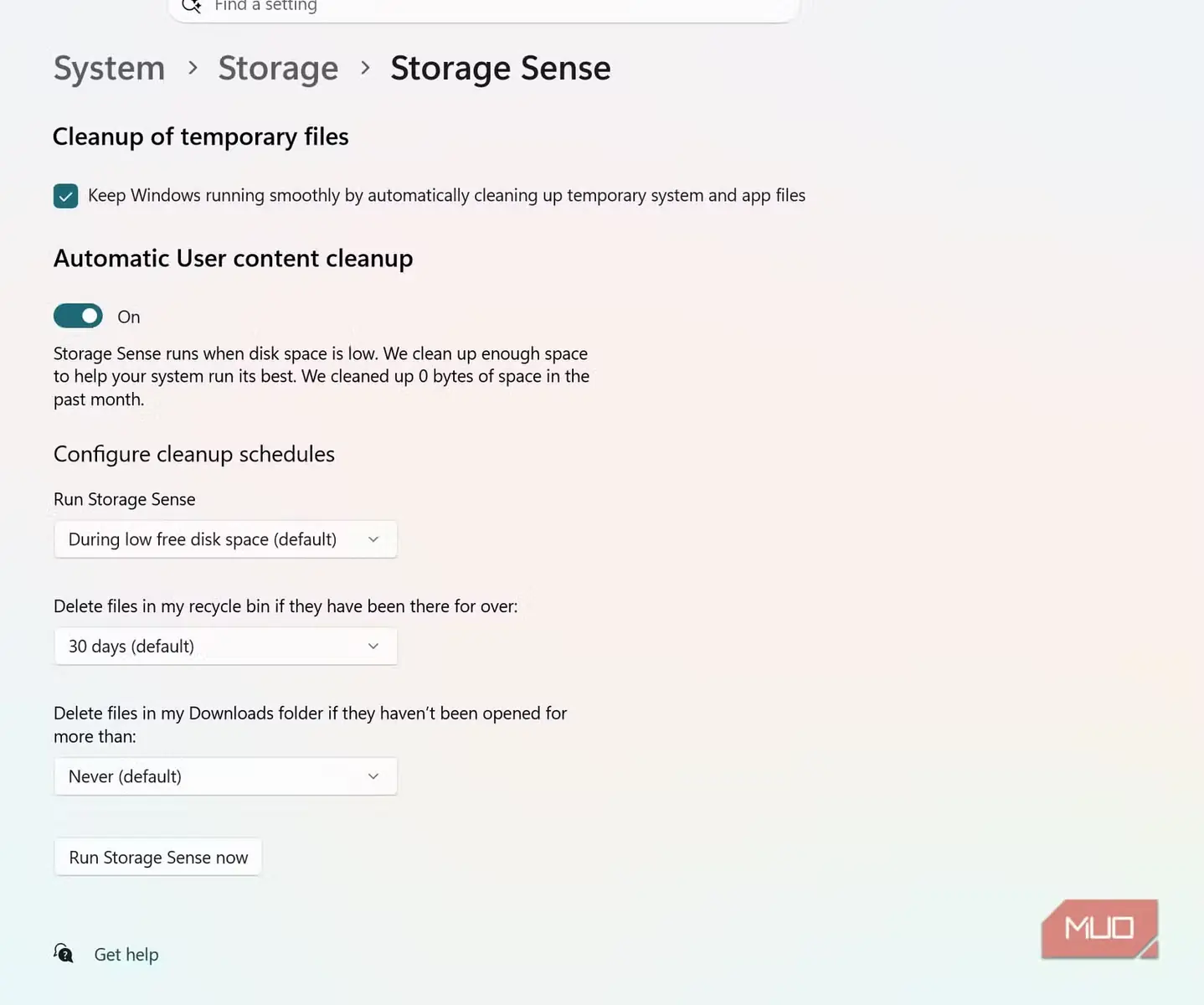
فعالکردن Storage Sense آسان است و میتوانید آن را طوری تنظیم کنید که مرتب اجرا شود و فایلهای غیرضروری رایانه را پاک کند. نخستین بار که آن را اجرا کردم، 610MB فضا آزاد شد.
برای فعالکردن آن، به «تنظیمات > سیستم > فضای ذخیرهسازی > Storage Sense > پاکسازی خودکار محتوای کاربر» بروید و این گزینه را روشن کنید. در بخش بالاتر نیز گزینه «با پاکسازی خودکار فایلهای موقت سیستم و برنامهها، ویندوز را روان نگه دارید» را فعال کنید.
گزینه دوم کارهای زیادی انجام میدهد و عملاً عیبی هم ندارد: گزارشهای قدیمی سیستم، گزارش خطاها و فایلهای آمادهسازی موجود در پوشه C:\Windows\Temp را پاک میکند. افزون بر این، با انتخاب این گزینه دادههای راهاندازی بهجامانده از برنامههای دسکتاپ نیز حذف میشوند.
در نخستین بخشِ «پیکربندی زمانبندی پاکسازی»، ترجیح میدهم گزینه اجرای Storage Sense را روی «هفتگی» بگذارم.
اگر لازم باشد کمی فضا آزاد کنید، میتوانید مانند من با کلیک روی «اجرای Storage Sense در همین لحظه» در همان صفحه، آن را دستی اجرا کنید. البته این کار تنها زمانی نتیجه میدهد که میان دو اجرا کمی فاصله بیندازید. همانطور که گفتم، اجرای نخست برای من 610MB فضا آزاد کرد؛ اما وقتی روز بعد، پس از استفادهای بسیار اندک از لپتاپ، دوباره آن را اجرا کردم، با این پیام روبهرو شدم: «نتوانستیم فضای بیشتری از دیسک آزاد کنیم.»
برای بخش دوم، یعنی پاککردن خودکار فایلهای سطل بازیافت، شخصاً گزینه «هرگز» را انتخاب کردهام؛ چون گاهی فایلهای حذفشده را در سطل بازیافت نگه میدارم و چند ماه بعد تازه متوجه میشوم که به آنها نیاز دارم. بنابراین ترجیح میدهم خودم آنها را دستی پاک کنم.
در پایان میتوانید تعیین کنید فایلهای پوشه «بارگیریها» هر چند وقت یکبار پاک شوند. من این زمان را روی ۶۰ روز گذاشتهام؛ چون درست مانند فایلهای سطل بازیافت، ترجیح میدهم این فایلها نیز مدت بیشتری باقی بمانند تا اگر لازم شدند، همچنان در دسترسم باشند.
اما این ابزار دقیقاً چه چیزهایی را پاک میکند؟
Storage Sense واقعاً چه میکند؟
پاککردن فایلهای غیرضروری و فراموششده
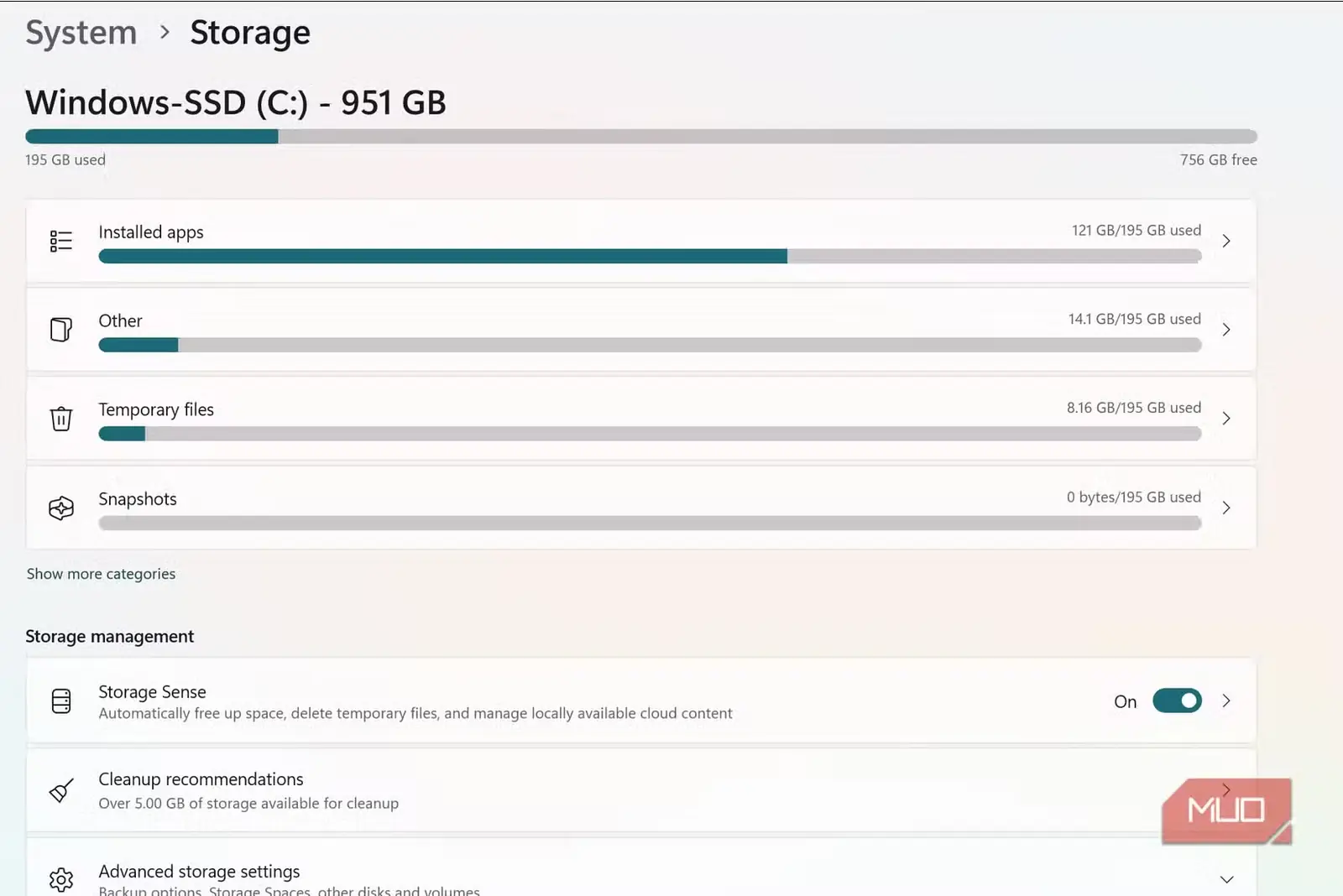
ویندوز عادت بدی به نگهداشتن چیزهای اضافی دارد و Storage Sense در پاککردن آنها عملکرد خوبی نشان میدهد.
کاری که Storage Sense انجام نمیدهد، دستزدن به فایلهای شخصی شماست. خالیکردن خودکار سطل بازیافت و پاکسازی پوشه بارگیریها تنها در صورتی انجام میشود که خودتان آنها را فعال کنید؛ این دو گزینه بهطور پیشفرض خاموشاند. جز این موارد، Storage Sense کاری با فایلهای شخصی ندارد و بر دادههای اضافی برجامانده از ویندوز، مانند دادههای کاری موقت، حافظه نهان و فایلهای موقت تمرکز میکند؛ فایلهایی که ویندوز در استفاده روزمره بهوفور میسازد.
بااینحال، ویندوز ابزارهای دیگری نیز برای آزادکردن فضای ذخیرهسازی دارد؛ یکی قدیمی است و دیگری تازهتر.
راههای دیگر آزادکردن فضای ذخیرهسازی
چندین ابزار ویندوز در اختیار شماست
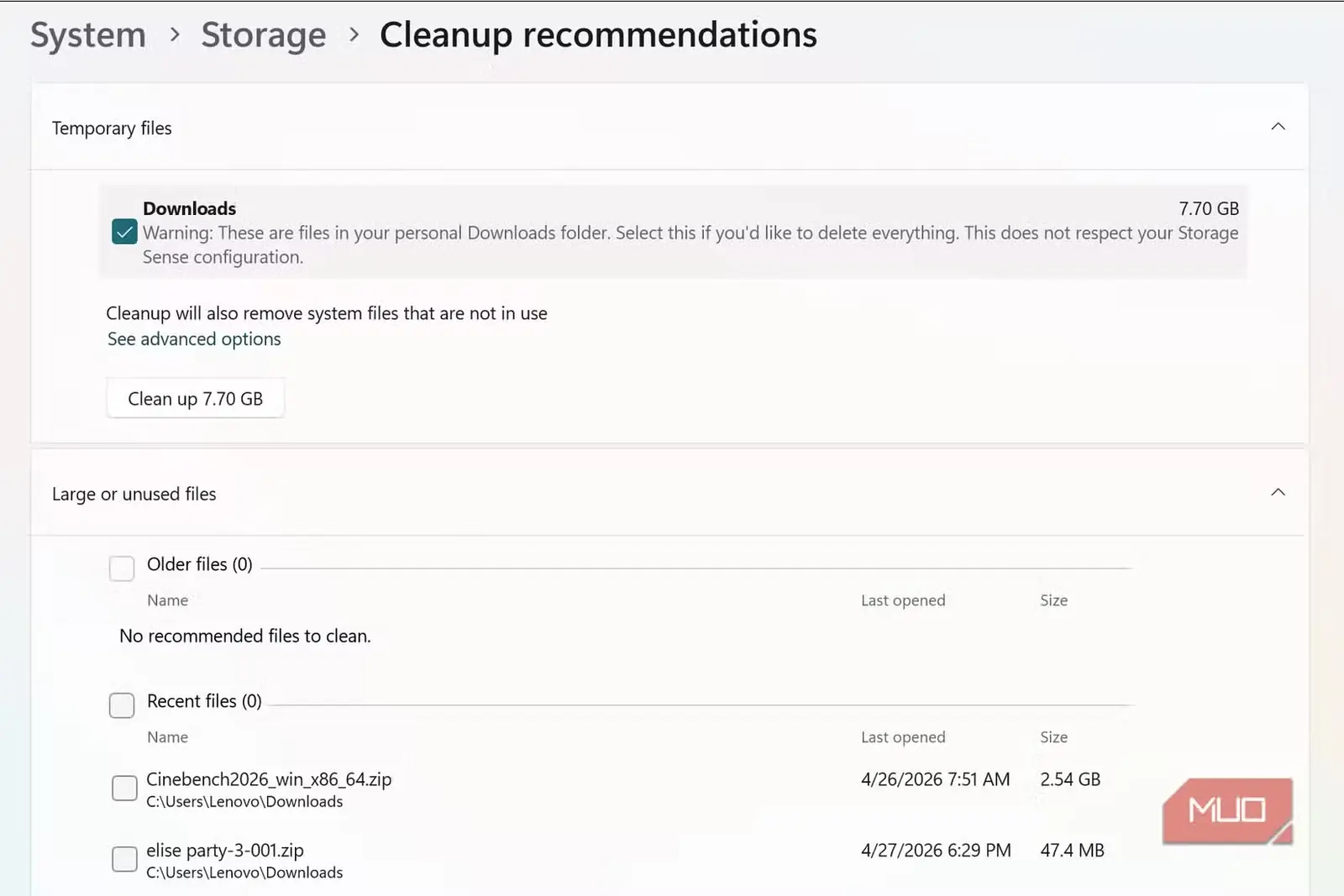
با بررسی «پیشنهادهای پاکسازی» ویندوز در مسیر «تنظیمات > سیستم > فضای ذخیرهسازی > پیشنهادهای پاکسازی»، توانستم ۱۰.2GB فضای قابلآزادسازی پیدا کنم. برخلاف Storage Sense که روی فایلهای احتمالاً غیرضروری تمرکز دارد، «پیشنهادهای پاکسازی» بهطور مشخص پوشه «بارگیریها» را بررسی میکند ــ حجم پوشه من ۷.7GB بود ــ و بهدنبال فایلهای بزرگ یا بدون استفاده میگردد. ویندوز برای من ۲.54GB فایل نصب برنامه پیدا کرد که دیگر کارم با آنها تمام شده بود و نیازی به نگهداشتنشان نداشتم.
افزون بر این، ویندوز برنامههای بدون استفادهای را که شاید بخواهید حذف نصب کنید جستوجو میکند؛ البته در رایانه من چنین برنامهای نبود. بخش دیگری نیز با نام «فایلهای همگامشده با فضای ابری» وجود دارد که فایلهای بارگذاریشده در OneDrive را بررسی میکند. این فایلها ــ اگر بخواهید، میتوانید OneDrive را به شیوهای کمدردسرتر تنظیم کنید ــ عملاً نسخهای تکراری روی رایانه شما دارند و احتمالاً میتوان آنها را پاک کرد. من از این نوع فایلها هم نداشتم.
ابزار پاکسازی دیسک هنوز در دسترس است
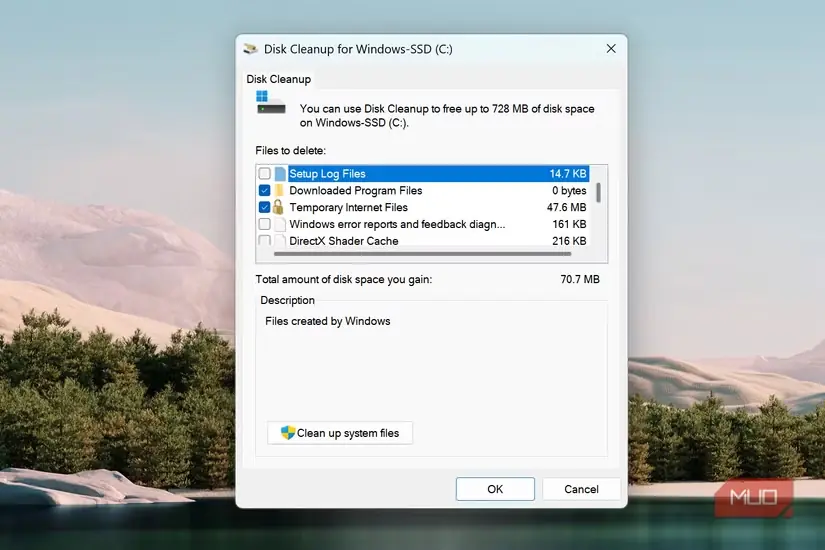
پس از آن نوبت به «پاکسازی دیسک» میرسد؛ ابزاری که سالهای بسیار زیادی است در Windows حضور دارد و پاکسازی عمیقتری انجام میدهد. این ابزار پیشنمایشهای ذخیرهشده در حافظهٔ نهان «کاوشگر فایل» را نیز میزداید، فایلهای موقت اینترنتی را پیدا و حذف میکند و حافظهٔ نهان سایهزن DirectX را از میان میبرد؛ همان دادههای گرافیکی که GPU برای سریعتر باز شدن برخی برنامهها آماده کرده است—البته اگر آنها را پاک کنید، دوباره ساخته میشوند. اینها تنها بخشی از کارهای «پاکسازی دیسک» هستند؛ بااینحال، اگر مانند من بهتازگی «حسگر فضای ذخیرهسازی» را اجرا کرده باشید، احتمالاً فقط چند ده مگابایت برای پاکسازی باقی مانده است. من با اجرای «پاکسازی دیسک» توانستم 70MB دیگر فضا آزاد کنم.
ویندوز میتواند خودش را پاکسازی کند
فقط کافی است آن را فعال کنید
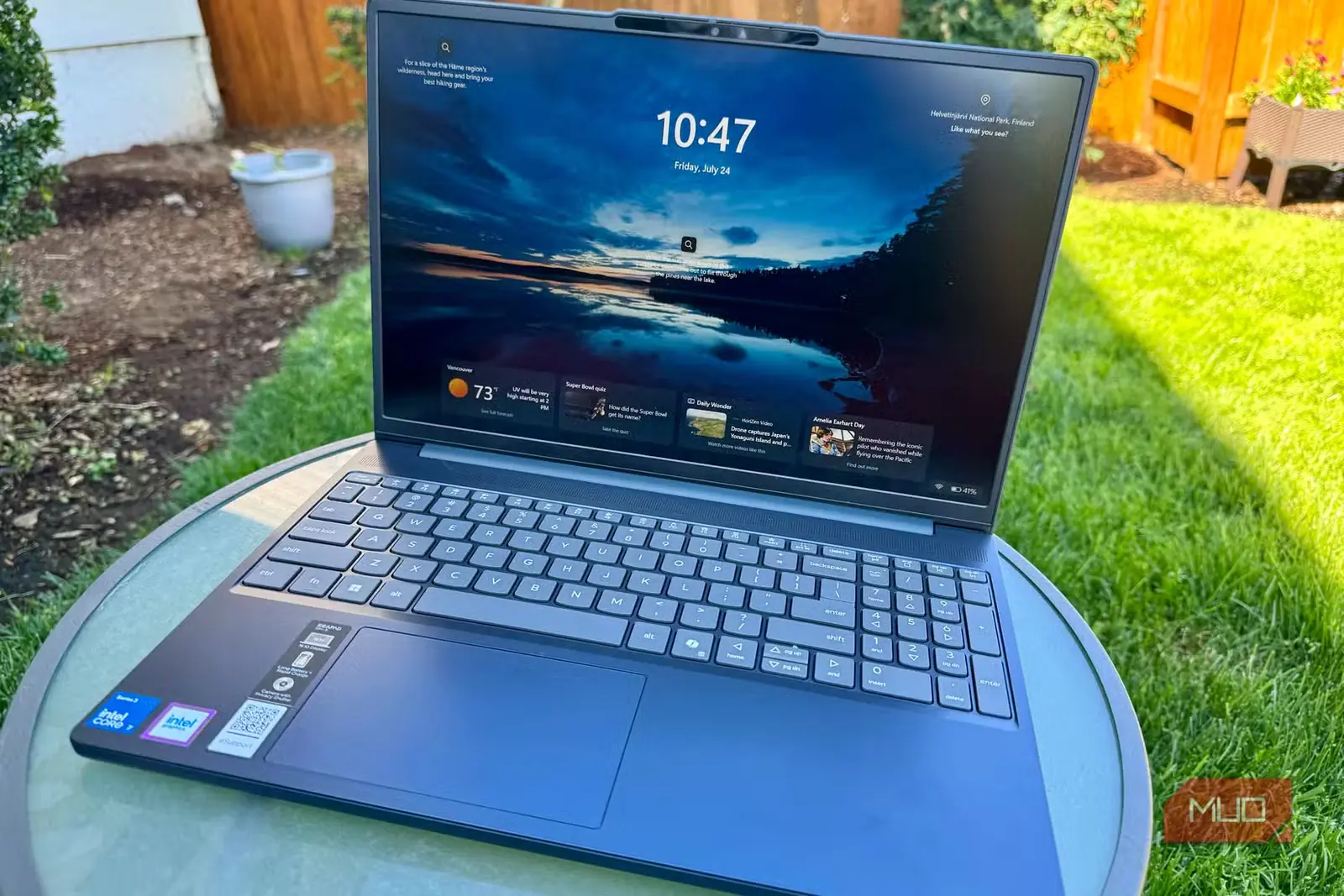
پس از آنکه «حسگر فضای ذخیرهسازی» را برای پاکسازی خودکار و هفتگی رایانهام به کار گرفتم—تا دیگر هرگز با کمبود فضای ذخیرهسازی روبهرو نشوم—و در کنار آن از ابزارهایی مانند «پاکسازی دیسک» و پیشنهادهای پاکسازی Windows استفاده کردم، توانستم بخش چشمگیری از فضای لپتاپم را پس بگیرم. استفاده از این ابزارها هیچ پیامد منفی محسوسی نداشت؛ بهویژه پس از آنکه تنظیم کردم سطل بازیافت را نادیده بگیرند و فایلهای پوشهٔ «بارگیریها» را فقط هر دو ماه یکبار پاک کنند.
منبع: این مطلب ترجمه و بومیسازی مقالهای از MakeUseOf به قلم Brandon Miniman است. مشاهده مقاله اصلی