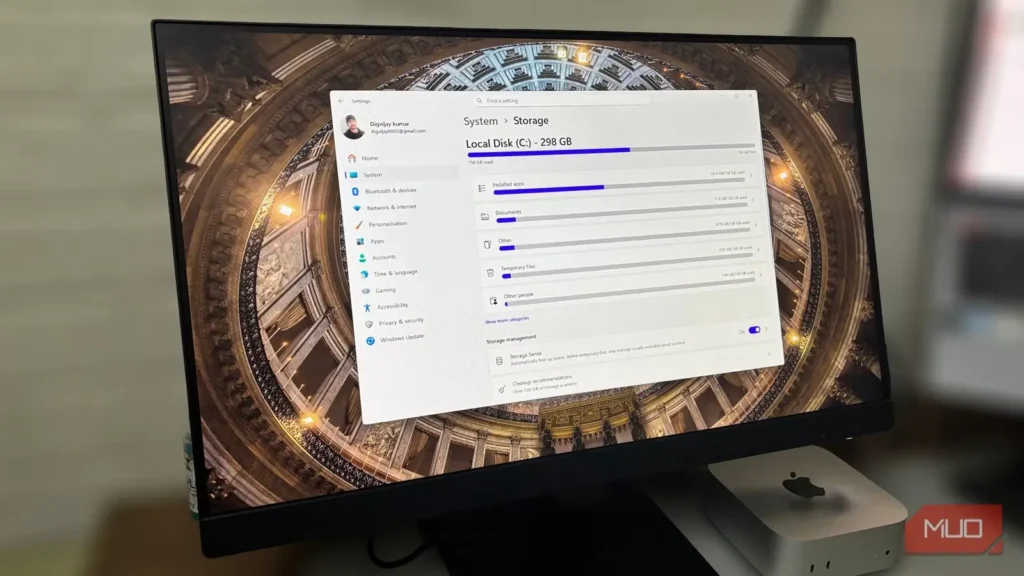
گاهی ویندوز ویژگیهای واقعاً مفیدی اضافه میکند، اما به دلایلی بهندرت دیده میشوند و تقریباً کسی از آنها استفاده نمیکند. مطابق روال همیشگی ویندوز، بیشتر این ویژگیها بهصورت پیشفرض غیرفعالاند، در حالی که قابلیتهای کماهمیتتر فعال هستند.
حس ذخیرهسازی در دسته نخست قرار میگیرد و بیتردید یکی از مفیدترین قابلیتهای مدیریت فضای ذخیرهسازی است که ویندوز در سالهای اخیر اضافه کرده است. حدود دو سال است که از آن استفاده میکنم، اما هنوز بهاندازه کافی درباره آن صحبت نمیشود.
این ویژگی در سال ۲۰۱۵ همراه با ویندوز ۱۰ معرفی شد، اما ریشههای آن به ویندوز فون ۸.۱ بازمیگردد. با این حال، تغییرات زیادی را پشت سر گذاشته تا به شکل کنونی برسد.
حس ذخیرهسازی فایلهایی را پاکسازی میکند که معمولاً فراموش میکنم حذفشان کنم
مدیریت خستهکننده فضای ذخیرهسازی را خودکار میکند
همیشه از برنامههای شخص ثالثی مانند CCleaner برای پاکسازی فایلهای غیرضروری رایانهام استفاده کردهام یا بهصورت دستی در پوشهها جستوجو میکنم تا ببینم چه چیزهایی بیدلیل فضا اشغال کردهاند.
مشکل انجام دستی این کار این است که معمولاً تا زمانی که فضای ذخیرهسازیام بهشدت کم نشود، به یادش نمیافتم. حتی وقتی به آن فکر میکنم، باید تشخیص دهم کدام فایلها واقعاً برای حذف ایمناند. حس ذخیرهسازی این بار را از دوشم برمیدارد و کارهای سنگین را انجام میدهد. این قابلیت با حذف فایلهای غیرضروری، فضای رایانه را بهصورت خودکار آزاد میکند. بسته به تنظیمات، میتواند فایلهای موقت را پاکسازی کند، سطل زباله را خالی کند و فایلهای پوشه دانلود را که مدتی باز نشدهاند، حذف کند.
همچنین میتواند محتوای محلیِ در دسترس از سرویسهای ابری مانند OneDrive را مدیریت کند و فایلهایی را که اخیراً باز نکردهاید، فقط بهصورت آنلاین نگه دارد. این فایلها از فضای ابری حذف نمیشوند، اما ویندوز میتواند نسخههای محلی آنها را حذف کند تا فضای دیسک آزاد شود.
نحوه فعالسازی حس ذخیرهسازی
این ویژگی را در تنظیمات ذخیرهسازی ویندوز ۱۱ پیدا میکنید
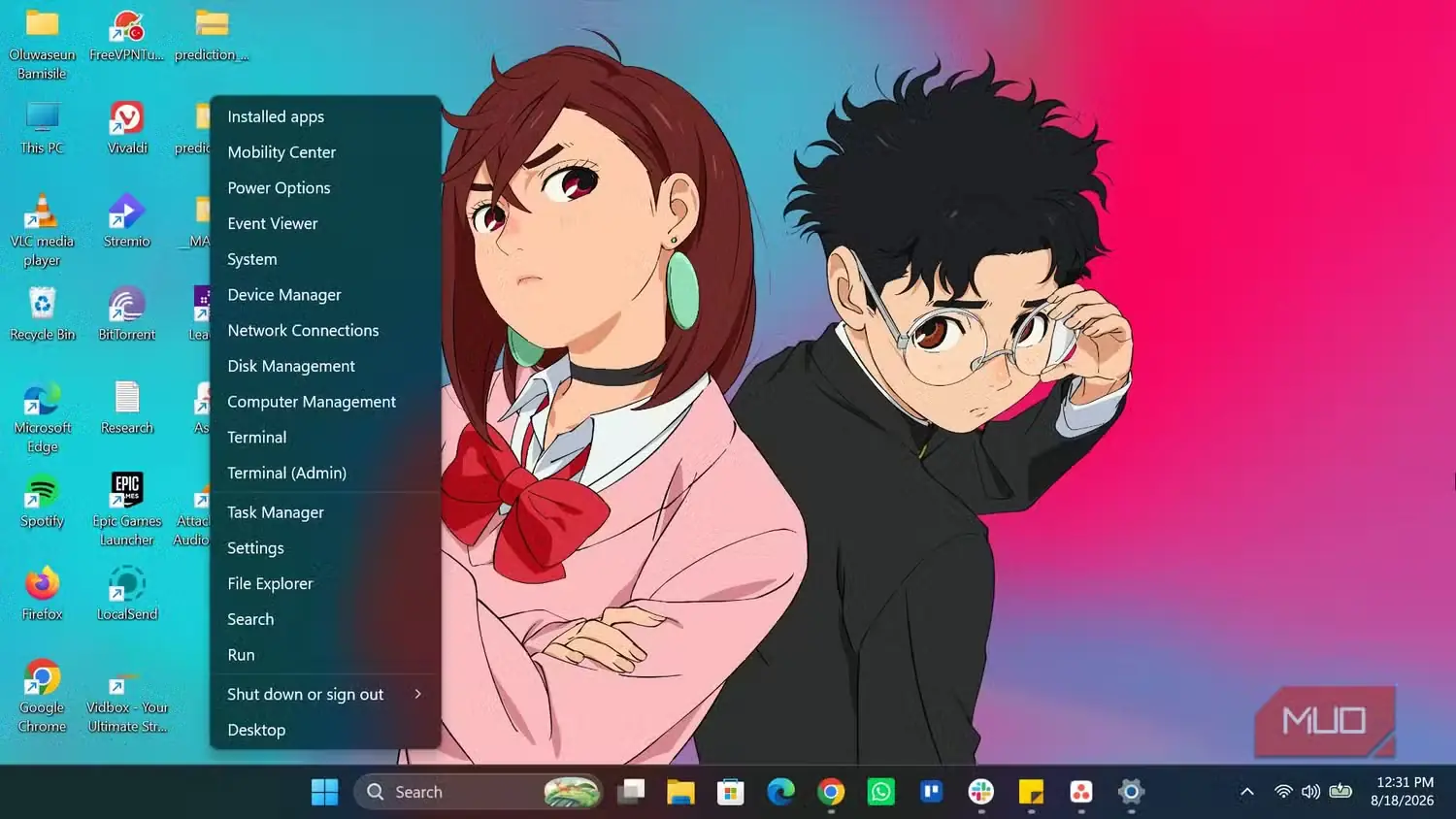
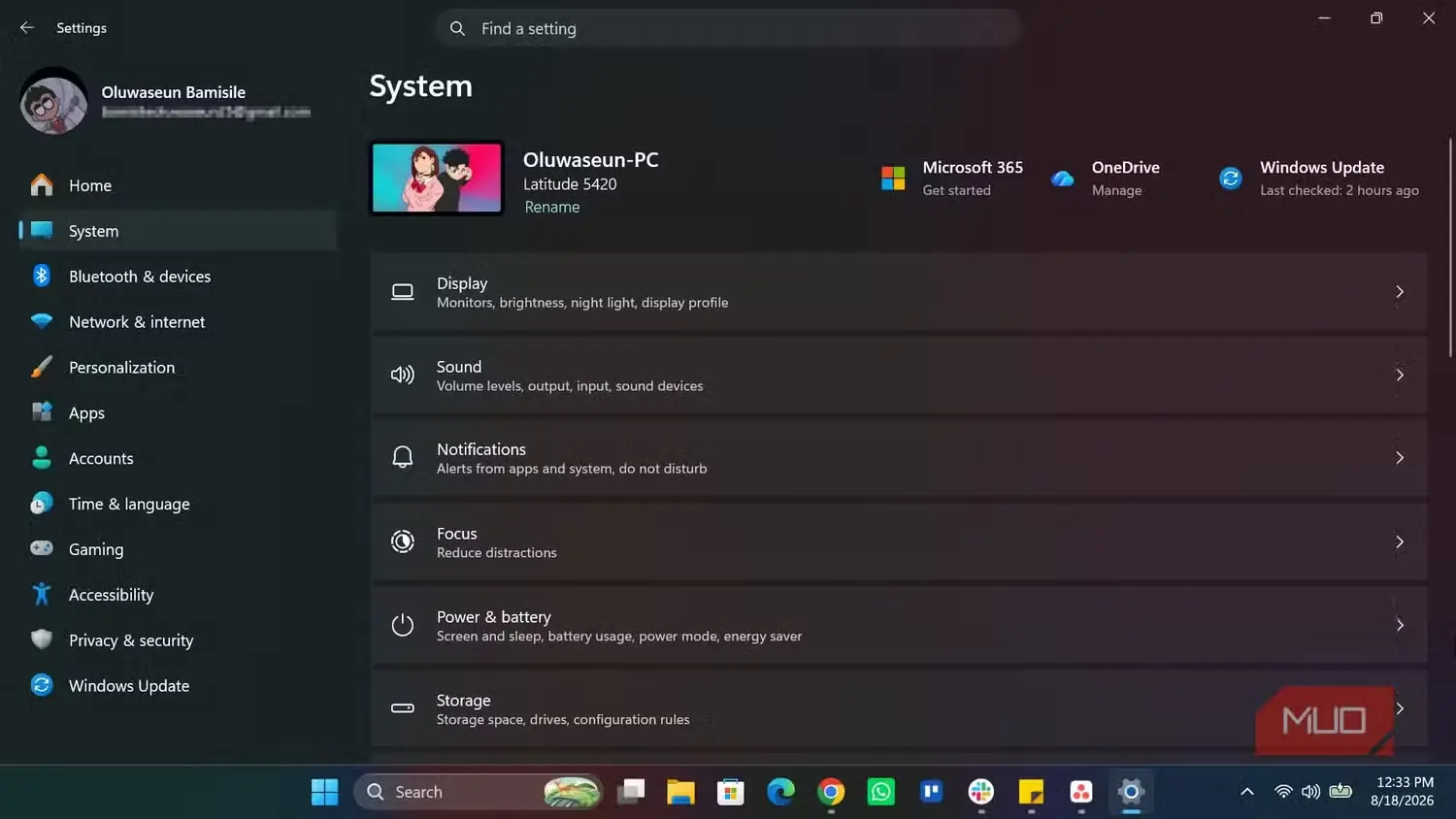
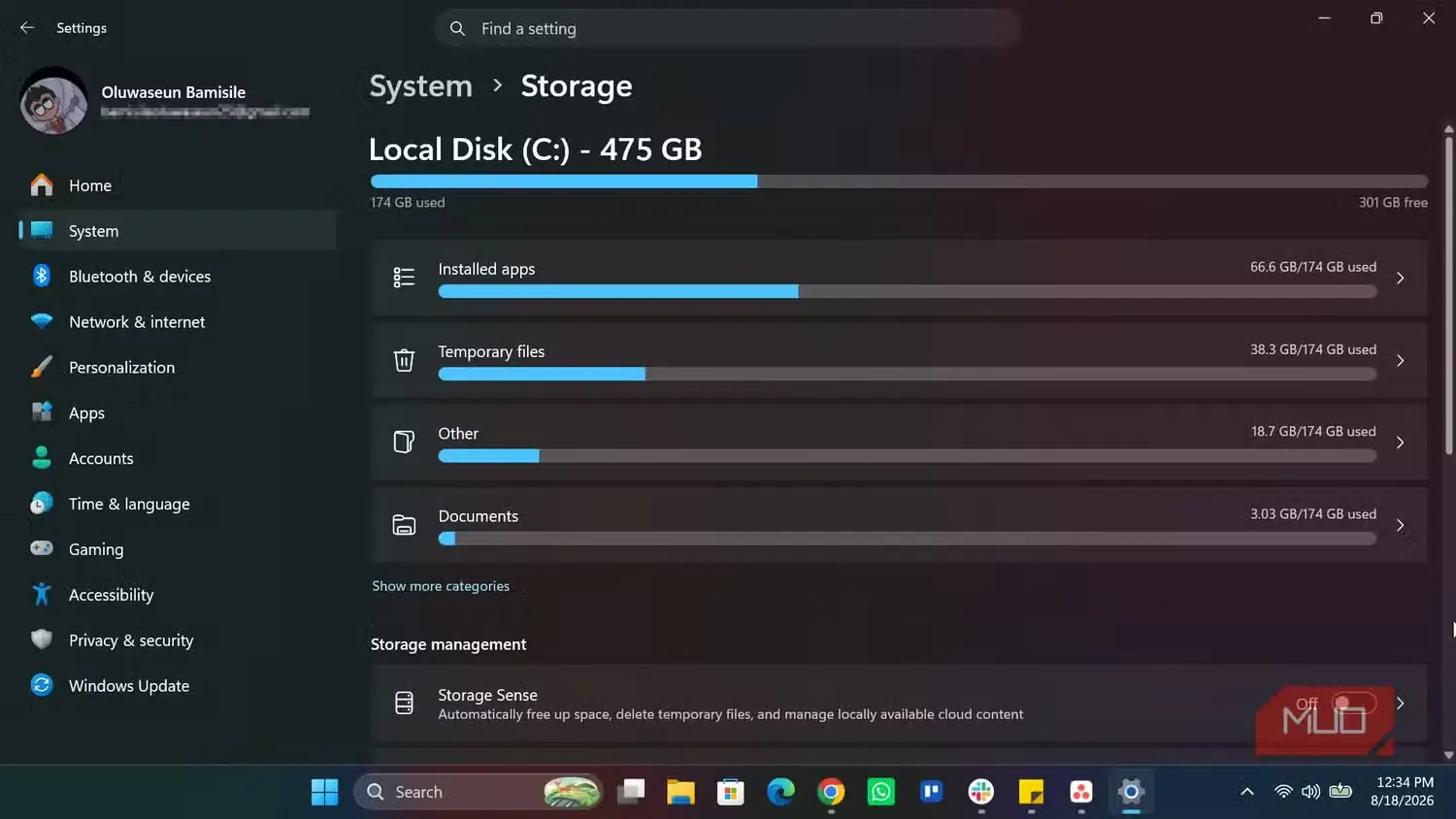
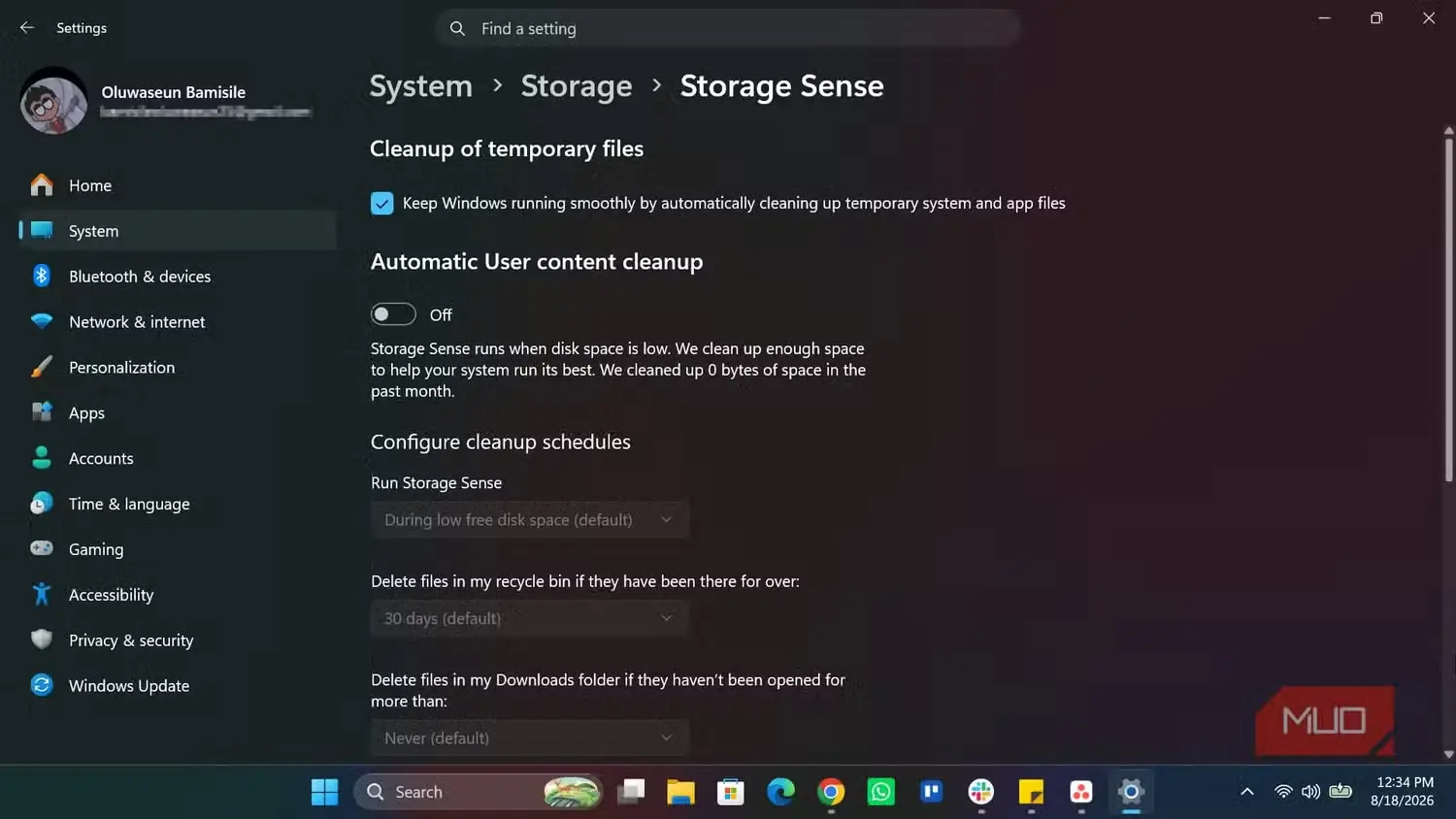
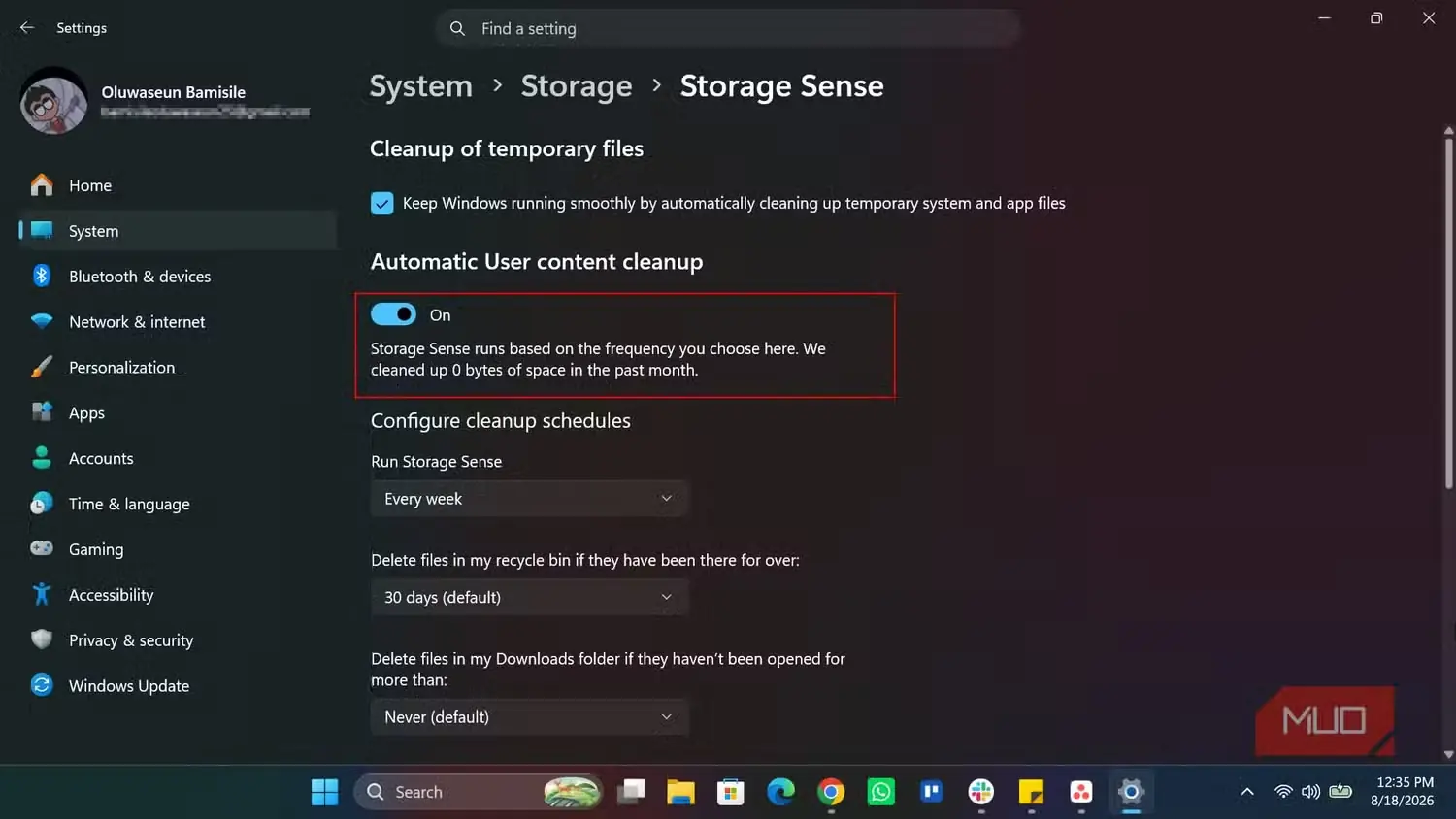
حس ذخیرهسازی از پیش در ویندوز ۱۱ یکپارچه شده است؛ بنابراین نیازی به دانلود یا نصب آن نیست. کافی است آن را فعال کنید. مراحل کار به شرح زیر است:
- تنظیمات را باز کنید و به System → Storage بروید.
- در بخش Storage management، گزینه Storage Sense را انتخاب کنید.
- روی تنظیمات حس ذخیرهسازی کلیک کنید.
- گزینه پاکسازی خودکار محتوای کاربر را فعال کنید.
پس از فعالسازی، ویندوز میتواند حس ذخیرهسازی را طبق برنامهای که انتخاب کردهاید، بهصورت خودکار اجرا کند.
میتوانید دقیقاً نحوه و زمان کار حس ذخیرهسازی را تعیین کنید
تنظیمات پیشفرض همه نیازها را پوشش نمیدهند
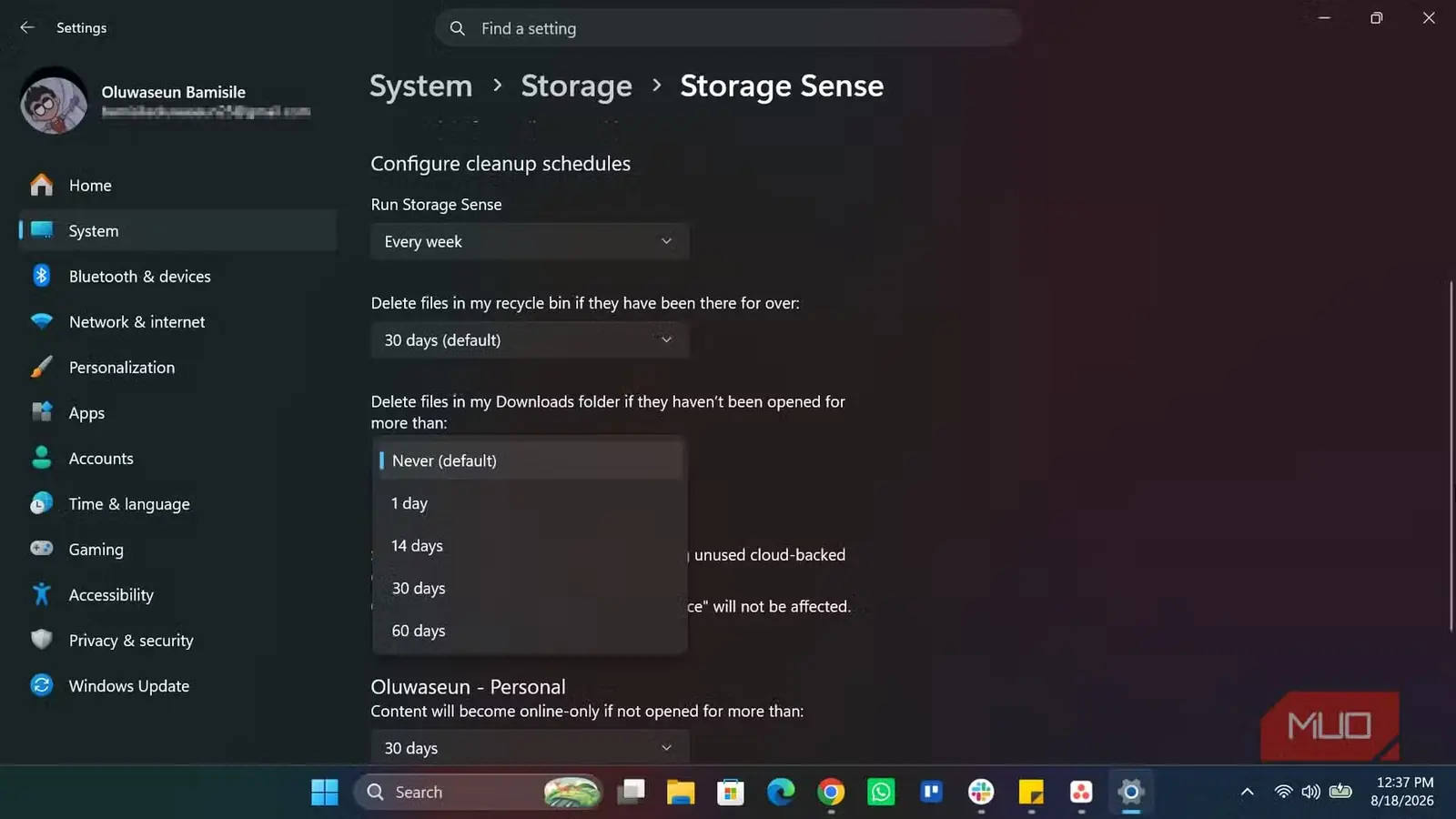
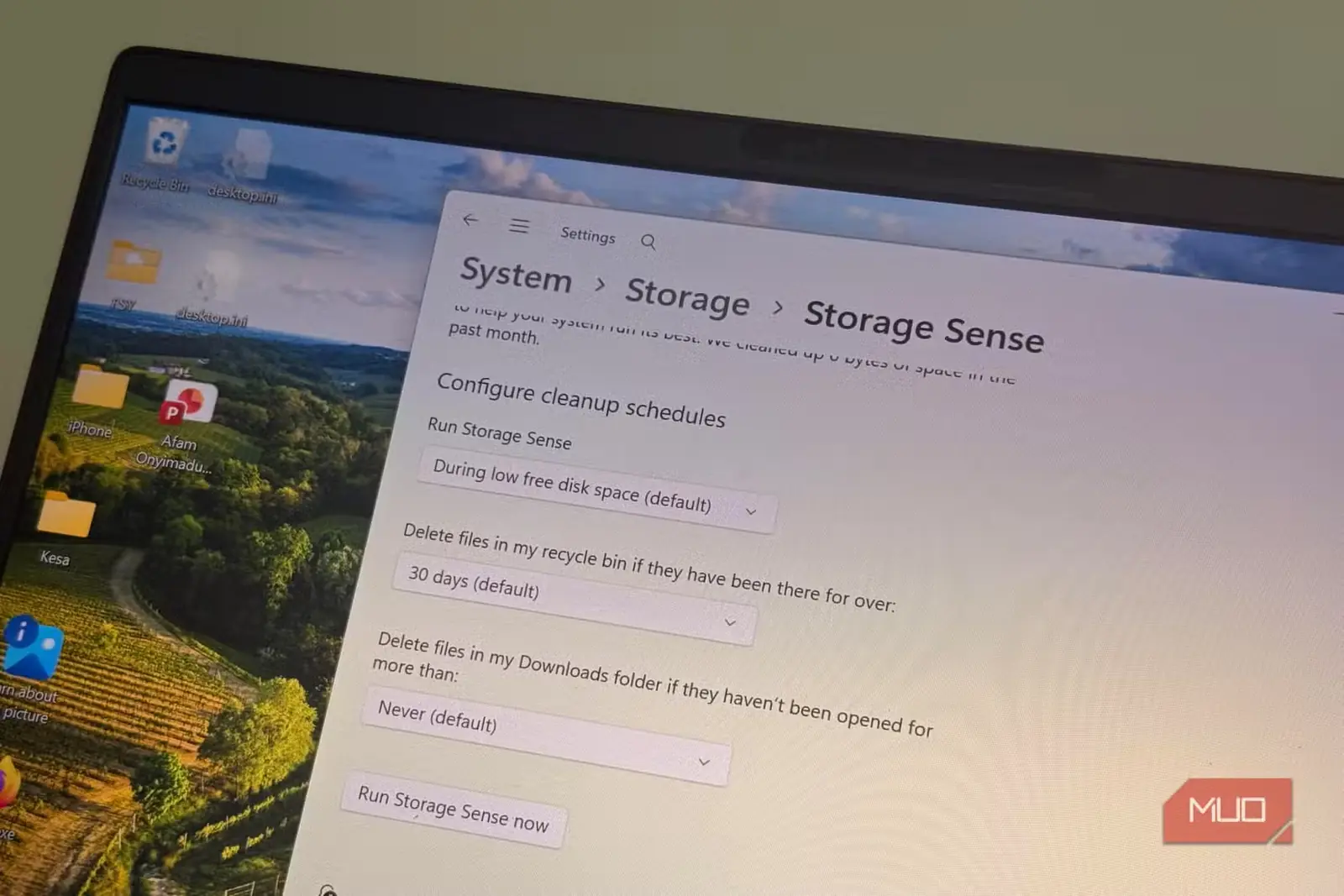
در همان بخش تنظیماتی که حس ذخیرهسازی را فعال میکنید، میتوانید نحوه عملکرد آن را نیز تنظیم کنید. بهطور پیشفرض، حس ذخیرهسازی فقط زمانی اجرا میشود که فضای ذخیرهسازیتان کم باشد. اما میتوانید آن را برای اجرا بهصورت روزانه، هفتگی یا ماهانه زمانبندی کنید. همچنین هر زمان که بخواهید میتوانید آن را دستی اجرا کنید؛ دکمه «Run Storage Sense Now» در تنظیمات وجود دارد.
برای اجرای خودکار حس ذخیرهسازی، باید پیش از آن دستکم ۱۰ دقیقه وارد حساب کاربری خود بوده و به اینترنت متصل باشید.
همچنین میتوانید مدت نگهداری فایلها در سطل زباله را پیش از حذف آنها توسط ویندوز تنظیم کنید. حس ذخیرهسازی بهطور پیشفرض هر ۳۰ روز یکبار فایلهای سطل زباله را حذف میکند که به نظرم منطقی است، اما میتوانید این بازه را به دلخواه تغییر دهید.
در عین حال، حس ذخیرهسازی بهصورت پیشفرض هیچ فایلی را از پوشه دانلود حذف نمیکند؛ این کاملاً قابلقبول است، چون خودم ترجیح میدهم فایلهای دانلودشده را نگه دارم تا شاید بعداً به آنها نیاز پیدا کنم. اما اگر مانند من نیستید، میتوانید حس ذخیرهسازی را طوری تنظیم کنید که فایلهای پوشه دانلود را که در ۱، ۱۴، ۳۰ یا ۶۰ روز اخیر باز نشدهاند، بهصورت خودکار حذف کند.
میتوانید نحوه مدیریت محتوای محلیِ OneDrive توسط Windows را تنظیم کنید؛ بسته به پیکربندیتان، شاید چند منوی کشویی هم ببینید. من فقط یک حساب OneDrive دارم، بنابراین یک منوی کشویی دیدم و آن را روی ۳۰ روز تنظیم کردم. اگر گزینه شما روی Never است، قویاً پیشنهاد میکنم آن را دستکم به ۳۰ روز یا حتی بازه کوتاهتری برای پاکسازی خودکار تغییر دهید. برای اینکه فایل خاصی، فارغ از هر قاعدهای، روی دستگاه بماند، در File Explorer روی آن راستکلیک کنید و «Always keep on this device» را انتخاب کنید.
دیگر حتی به پاکسازی فضای ذخیرهسازی فکر نمیکنم
بهترین مزیت Storage Sense این است که کاری را که پیشتر دستی انجام میدادم، به فرایندی برای نگهداری پسزمینه تبدیل میکند. با توجه به اینکه این قابلیت از ویندوز ۱۰ وجود داشته، تعجب میکنم که تا این اندازه کم مورد توجه قرار گرفته است. مایکروسافت همواره آن را بهینه کرده، اما همچنان یکی از قابلیتهای کاربردی ویندوز است که بسیاری احتمالاً از وجودش بیخبرند.
اگر از ویندوز ۱۱ استفاده میکنید و Storage Sense غیرفعال است، دستکم Settings را باز کنید و قابلیتهای آن را بررسی کنید.
منبع: این مطلب ترجمه و بومیسازی مقالهای از MakeUseOf به قلم Oluwaseun Bamisile است. مشاهده مقاله اصلی