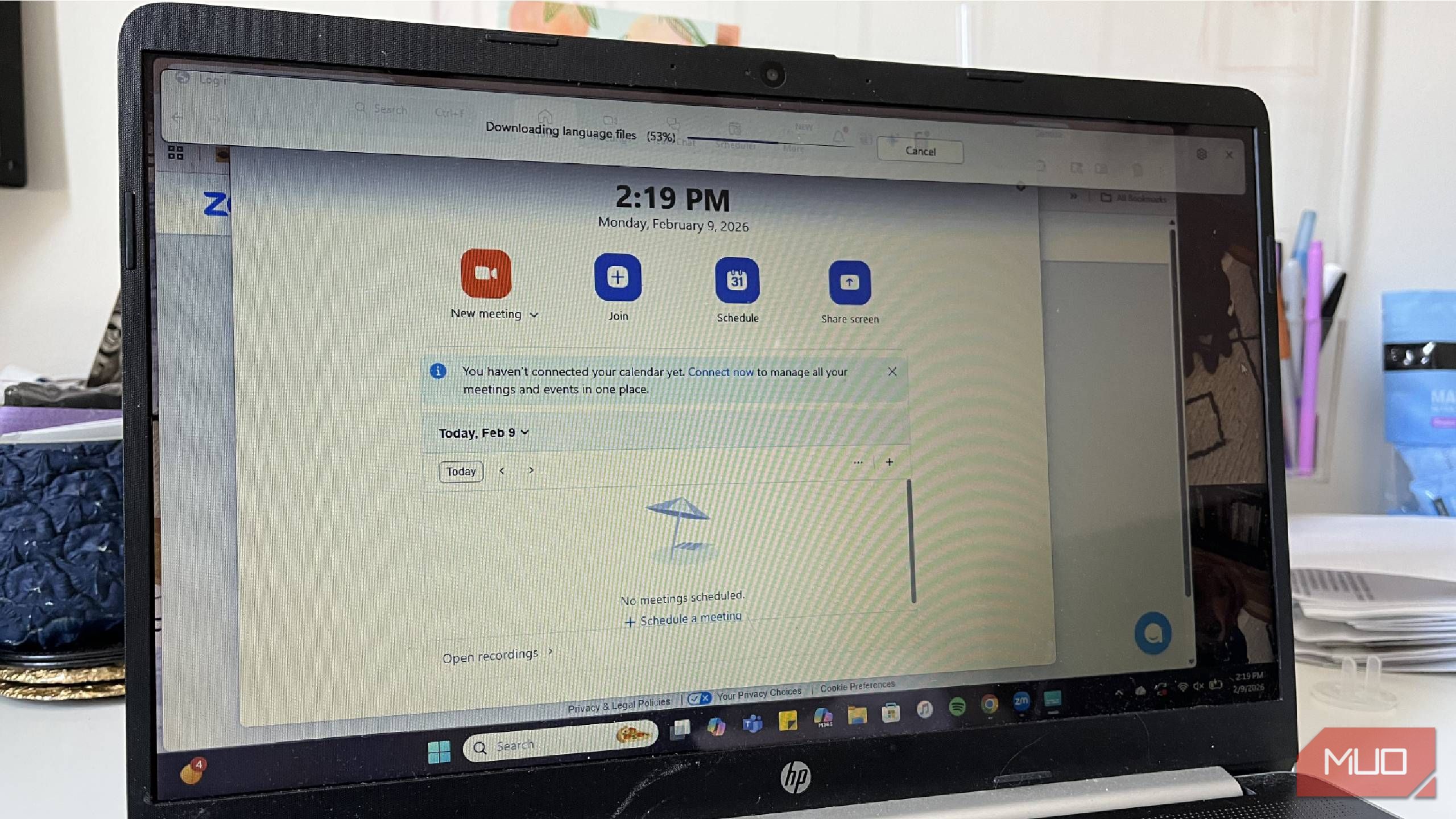
بسیاری از ما مجبوریم هر روز برای کار در تماسهای ویدئویی طولانی بنشینیم. مفهوم یادگیری از راه دور به طور کلی مثبت است و میتواند به افراد در تعادل بهتر بین کار و زندگی شخصیشان کمک کند. همچنین به افراد امکان میدهد به سرعت با مشتریان و همکاران از سرتاسر جهان ارتباط برقرار کنند.
بسیاری از ما مجبوریم روزانه ساعتهای طولانی را در تماسهای ویدئویی کاری بگذرانیم. مفهوم آموزش از راه دور بهطور کلی مثبت است و میتواند به افراد کمک کند تا کار و زندگی شخصی خود را راحتتر متعادل کنند. همچنین امکان ارتباط سریع با مشتریان و همکاران از سراسر جهان را فراهم میکند.
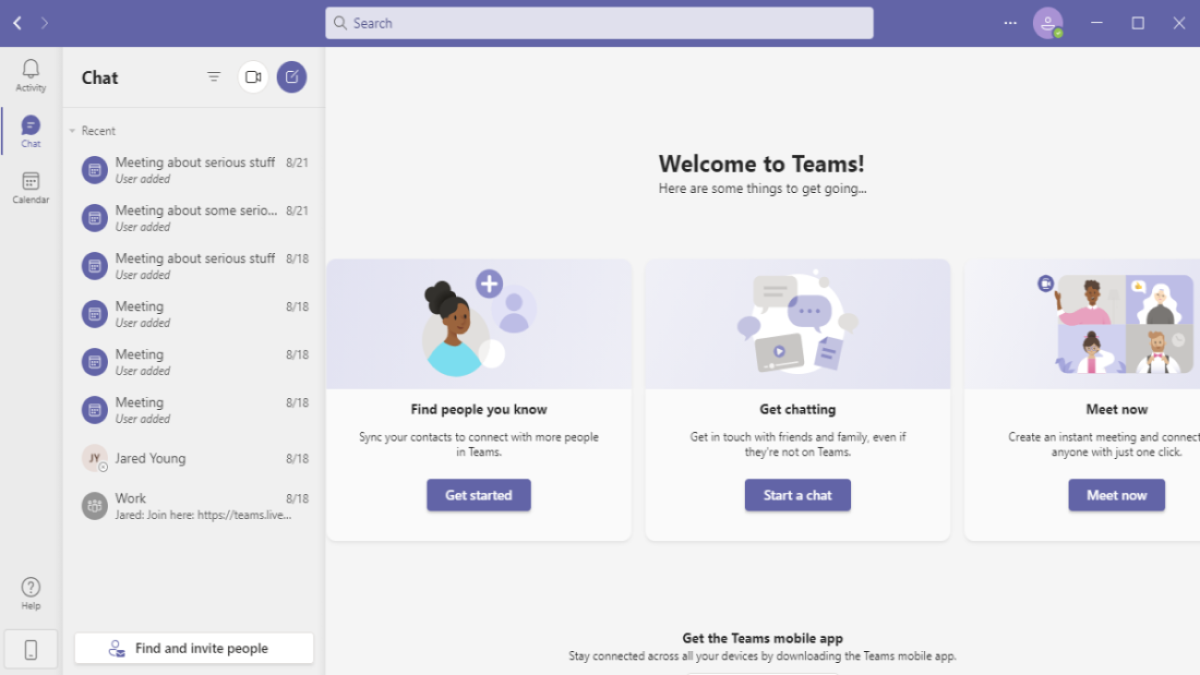
استفاده از سرویسهای تماس ویدئویی مانند Zoom یا Microsoft Teams روشی محبوب برای تیمهاست تا روزانه در ارتباط باشند. این برنامهها برای کسانی که میخواهند با دیگران در تماس باشند و کارها را پیش ببرند، امکانات فراوانی ارائه میدهند. اما همانند هر سرویس تماس، ممکن است مشکلات فنی پیش بیاید. اتصال ممکن است ضعیف باشد یا ویدئو بهدرستی کار نکند. علاوه بر این، ممکن است افراد زیادی همزمان صحبت کنند. ویندوز ۱۱ با داشتن زیرنویسهای زنده (Live Captions) دریافت تمام آنچه در این تماسها گفته میشود را آسانتر میکند.
به ویدئوهای لگدار خداحافظی کنید.
زیرنویسهای زنده به شما کمک میکند صدای پخش شده را بهتر درک کنید
راهاندازی آن آسان است
زیرنویسهای زنده (Live Captions) تنظیمی در ویندوز ۱۱ است که از زمان انتشار سیستمعامل در دسترس بوده است. این ویژگی از مدلهای Azure AI Speech برای تجزیه و تحلیل صوت ورودی استفاده میکند. ممکن است دربارهٔ آن ندانستید چون باید آن را فعال کنید. اما وقتی آن را روشن میکنید، میتوانید تجربهٔ استفاده را نیز سفارشی کنید.
میتوانید زیرنویسهای زنده را در منوی دسترسپذیری تنظیمات ویندوز ۱۱ پیدا کنید. در دسترسپذیری، میتوانید به زیرمنوی شنیداری اسکرول کنید و روی زیرنویسها کلیک کنید.
در بخش زیرنویسها، یکی از اولین گزینهها زیرنویسهای زنده است. اینجا جایی است که میتوانید آن را فعال کنید. در همانجا میتوانید ظاهر آنها را به دلخواه خود تنظیم کنید. گزینهٔ انتخاب استایلهای مختلف زیرنویس وجود دارد تا بتوانید هنگام استفاده، به راحتی آنها را بخوانید.
بزرگکردن متن برای کسانی که با خواندن فونتهای کوچک مشکل دارند، منطقی است. میتوانید رنگ متن، پسزمینه و خود زیرنویس را تغییر دهید. میتوانید آن را با رنگی شاداب برجسته کنید یا از فونت سفید کلاسیک روی پسزمینهٔ سیاه استفاده کنید.
برای فعالسازی زیرنویسهای زنده از ترکیب کلیدهای Ctrl + Windows + L استفاده میکنید. برنامههای مختلفی وجود دارد که میتوانید از زیرنویسهای زنده با آنها استفاده کنید، زیرا این ویژگی صرفاً برای پیامرسانی ویدئویی نیست.
برنامههای مختلف از زیرنویسهای زنده استفاده میکنند
به نرمافزار اضافی نیازی ندارید
زمانی که برای اولین بار زیرنویسهای زنده را روشن میکنید و فرمان صفحهکلید را اجرا میسازید، ویندوز از شما میپرسد آیا میخواهید در همان لحظه از آن استفاده کنید. سپس برای پردازش صداها و صوت و دانلود فایلهای زبان برای ترجمهٔ صوت، رضایت شما را میطلبد. زبان مورد نظر شما برای ترجمه بهدرستی تأیید خواهد شد.
اگر رایانهٔ Microsoft Copilot+ داشته باشید، گزینهٔ استفاده از زیرنویسهای زنده برای ترجمه در اختیار خواهید داشت. این قابلیت زمانی کار میکند که زبان خروجی انگلیسی یا چینی (سادهشده) باشد. بیش از ۴۰ زبان میتوانند به انگلیسی ترجمه شوند و ۲۷ زبان میتوانند به چینی (سادهشده) ترجمه شوند.
اگر زیرنویسهای زنده را برای جلسهای در Zoom، Teams یا Slack فعال کنید، بنری در بالای صفحهٔ شما ظاهر میشود. یک نماد چرخدنده تنظیمات وجود دارد که میتوانید با کلیک روی آن بنر را به بالا، پایین یا روی صفحهٔ نمایش منتقل کنید. همچنین میتوانید رنگها و ظاهر زیرنویسها را از همان منو شخصیسازی کنید. تنها راه ذخیرهٔ زیرنویسهای زندهٔ شما از یک تماس یا جلسه، فعالسازی حالت رونویسی است که سوابق قابل چاپی از تماس ویدئویی در اختیار شما میگذارد. Teams یا Zoom بهصورت پیشفرض رونوشت زیرنویسها را برای شما ذخیره نمیکنند.
فهرست برنامههایی که زیرنویسهای زنده با آنها کار میکند بسیار گسترده است. این ویژگی نه تنها برای جلسات تیمی استفاده میشود، بلکه برای تقریباً هر منبع صوتی یا پخشکنندهٔ رسانهای نیز کاربرد دارد. میتوانید هنگام پخش Netflix در Firefox یا مرور در Microsoft Edge یا Google Chrome از زیرنویسهای زنده استفاده کنید. لازم به ذکر است که Chrome زیرنویسهای زنده خود را دارد، بنابراین لزوماً نیازی به استفاده از نسخهٔ ویندوز ۱۱ نیست.
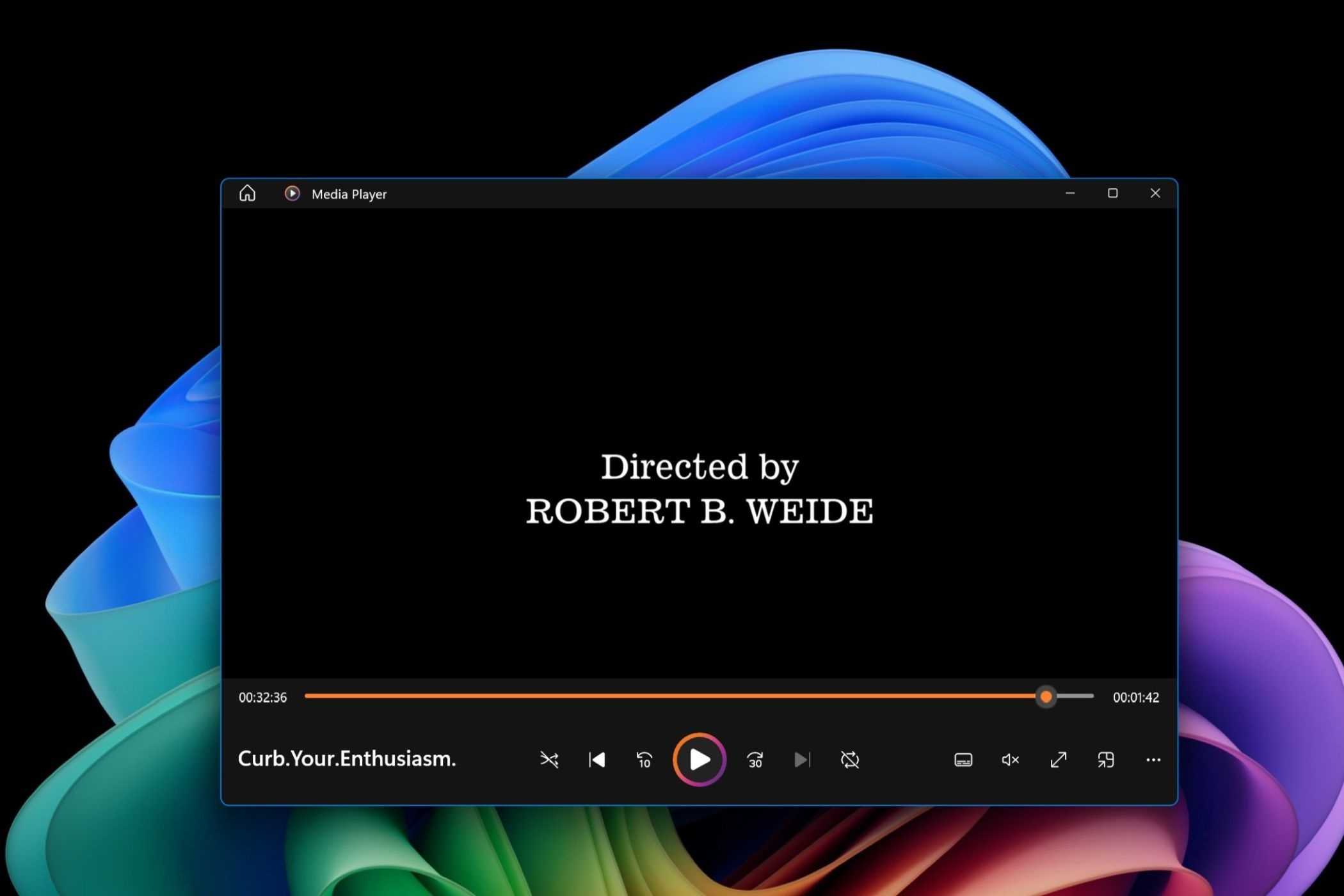
همچنین میتوانید زیرنویسهای زنده را در VLC، Windows Media Player، Discord و بسیاری از برنامههای Microsoft Office مانند Word و PowerPoint استفاده کنید. زیرنویسهای زنده میتوانند در زمانی که یک ارائه با PowerPoint انجام میدهید، ظاهر شوند و به کاربران امکان مشاهدهٔ آنچه میگویید را بدهند. اگر از Otter.ai برای ضبط جلسات استفاده کنید، میتوانید از زیرنویسهای زنده برای دنبالکردن گفتار در جلسه استفاده کنید.
استفاده از زیرنویسهای زنده بهصورت کامل
فقط بر نکات مهم تمرکز کنید
یکی از بخشهای عالی استفاده از زیرنویسهای زنده این است که میتوانید در خود زیرنویسها نیز شرکت کنید. اگر ویژگی «شامل صدا میکروفون» را فعال کنید، میکروفون صدای شما را میگیرد و آنچه میگویید را همراه با سایر متنهای زیرنویسگذاری شده، نمایش میدهد. این ویژگی بهویژه مفید است زیرا تنها زمانی صدای شما را زیرنویس میکند که شما بهتنهایی صحبت میکنید. اگر همزمان با شخص دیگری صحبت کنید، گفتار آنها نیز بر روی صفحهٔ شما زیرنویس خواهد شد. برای دقیقترین نتیجه، باید بهخوبی در مقابل میکروفون قرار بگیرید و صدای پسزمینه را به حداقل برسانید.
گزارش MUO: اشتراک کنید و هیچیک از موضوعات مهم را از دست ندهید
اگر به تنظیمات زیرنویسهای زنده بروید، میتوانید با فعالسازی ویژگی فیلتر ناسزاها، نوشتن کلمات توهینآمیز را منع کنید. همچنین میتوانید با غیرفعال کردن برنامههای پسزمینه، عملکرد برنامهٔ زیرنویسگذاری را بهبود بخشید.
اگر در زمان واقعی چیزی را تماشا کنید، زیرنویس ممکن است کمی تاخیر داشته باشد. همانطور که احتمالاً هنگام روشن کردن زیرنویسهای بسته در خانه هنگام تماشای زندهسازی، تأخیری مشاهده میکنید. اما من متوجه شدم که استفاده از زیرنویسهای زنده در تماسهای کاری بهسرعت و بدون دردسر تبدیل به رونویسی میشود.
زیرنویسهای زنده در ویندوز ۱۱ تعبیه شدهاند
فعالسازی زیرنویسهای زنده این امکان را میدهد که از این ویژگی برای دلایل مختلف استفاده کنید. در تماسهای تیمی مفید است و میتواند زیرنویسهای زمان واقعی را در طول ارائهها فراهم کند. سفارشیسازی آن ساده است، بنابراین میتوانید زیرنویسها را در مکان دلخواه دریافت کنید. حتی اگر تنها یک یا دو بار از زیرنویسهای زنده استفاده کنید، روشنکردن این ویژگی منطقی است تا در صورت نیاز به آن دسترسی داشته باشید.