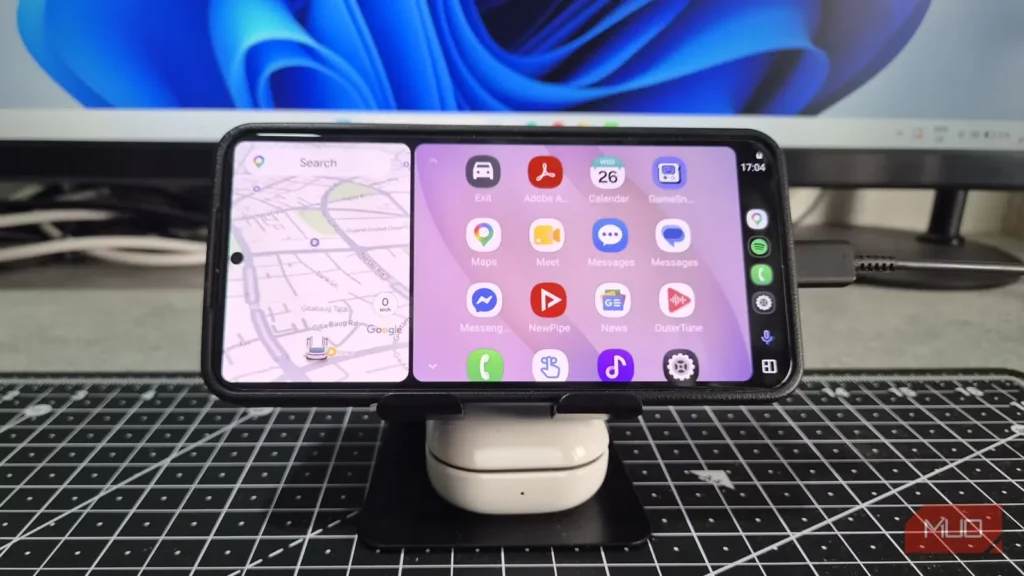
آنچه اندروید اتو را از کار کردن صرف با گوشی متمایز میکند، این است که عمداً طوری طراحی شده تا کسلکننده باشد. تمام هدفش این است که با کنار گذاشتن هر چیز غیرضروری، تمرکزتان را بر جاده نگه دارد. به نظرم رسید همین ایده میتواند پشت میز کار هم به همان اندازه کارآمد باشد. بنابراین گوشی یدکیام را به نمایشگر اختصاصی اندروید اتو در کنار رایانهام تبدیل کردم و واقعاً جواب داد.
اندروید اتو برای میز کار آنقدرها هم عجیب نیست
دیگر هنگام کار حواسم پرت نمیشود
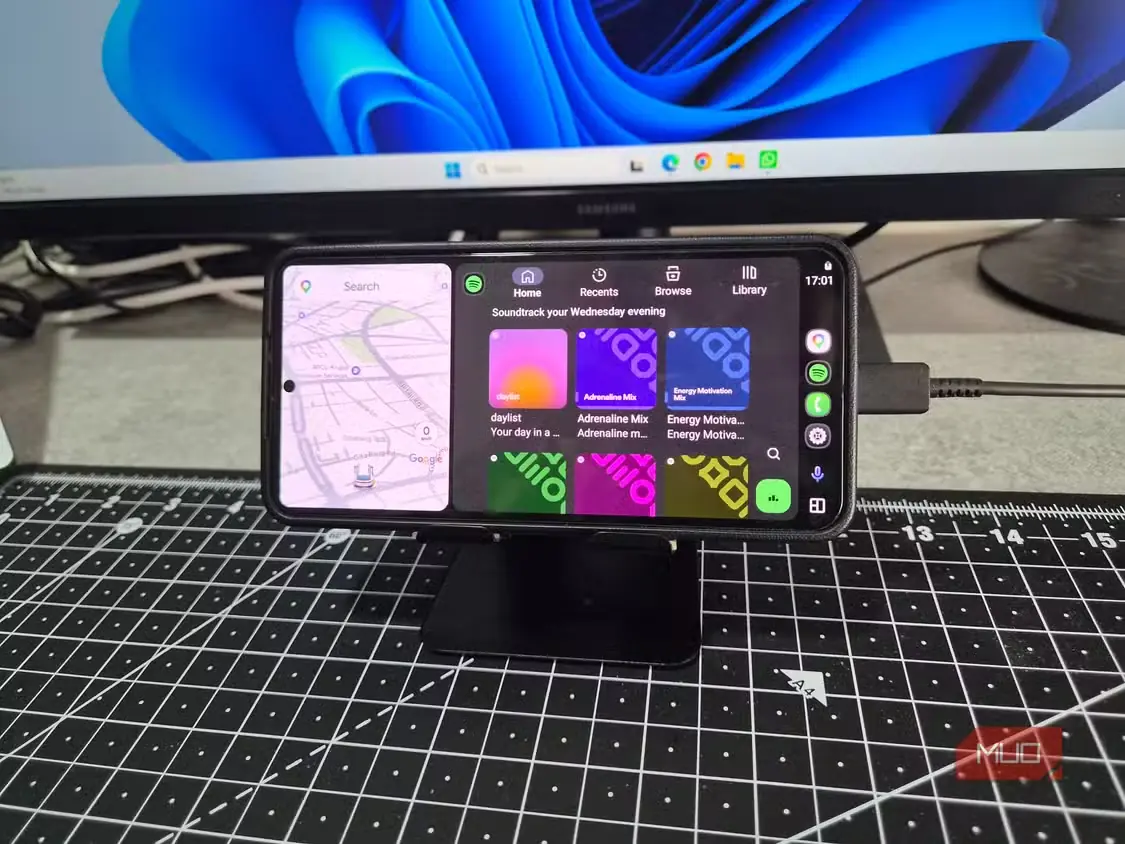
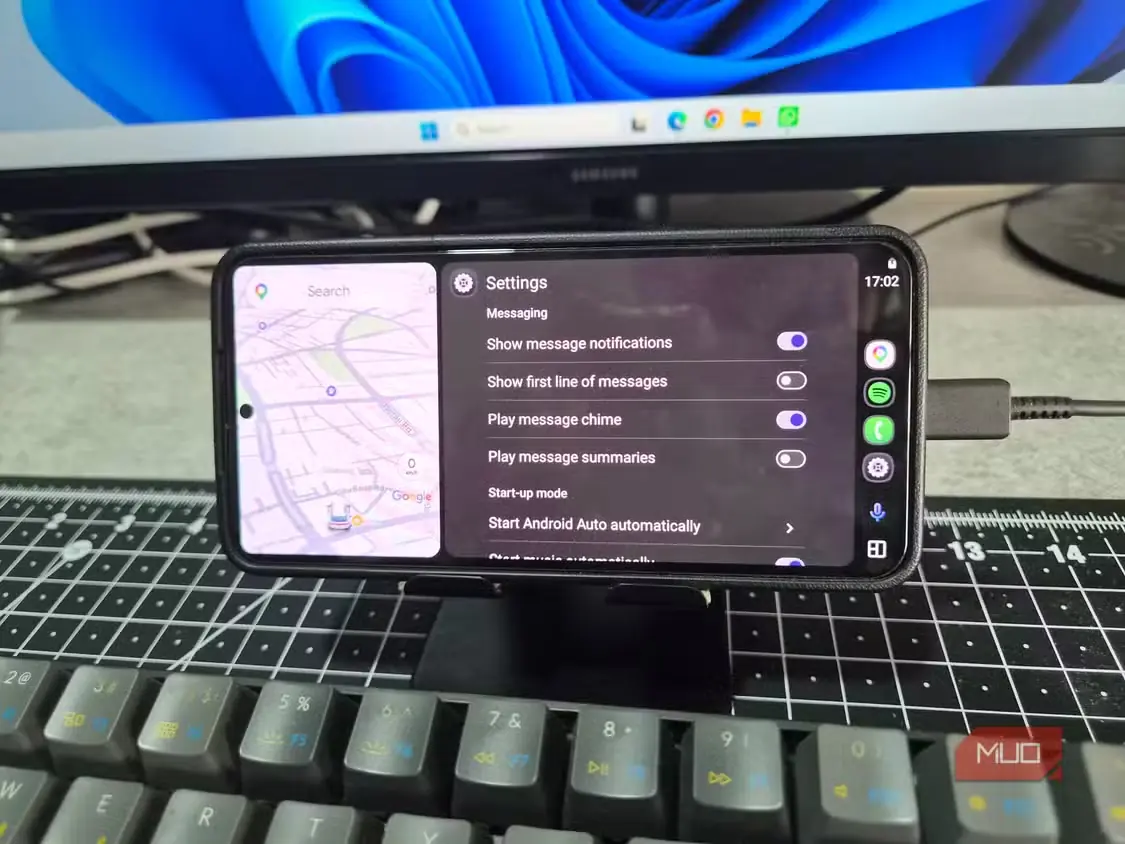
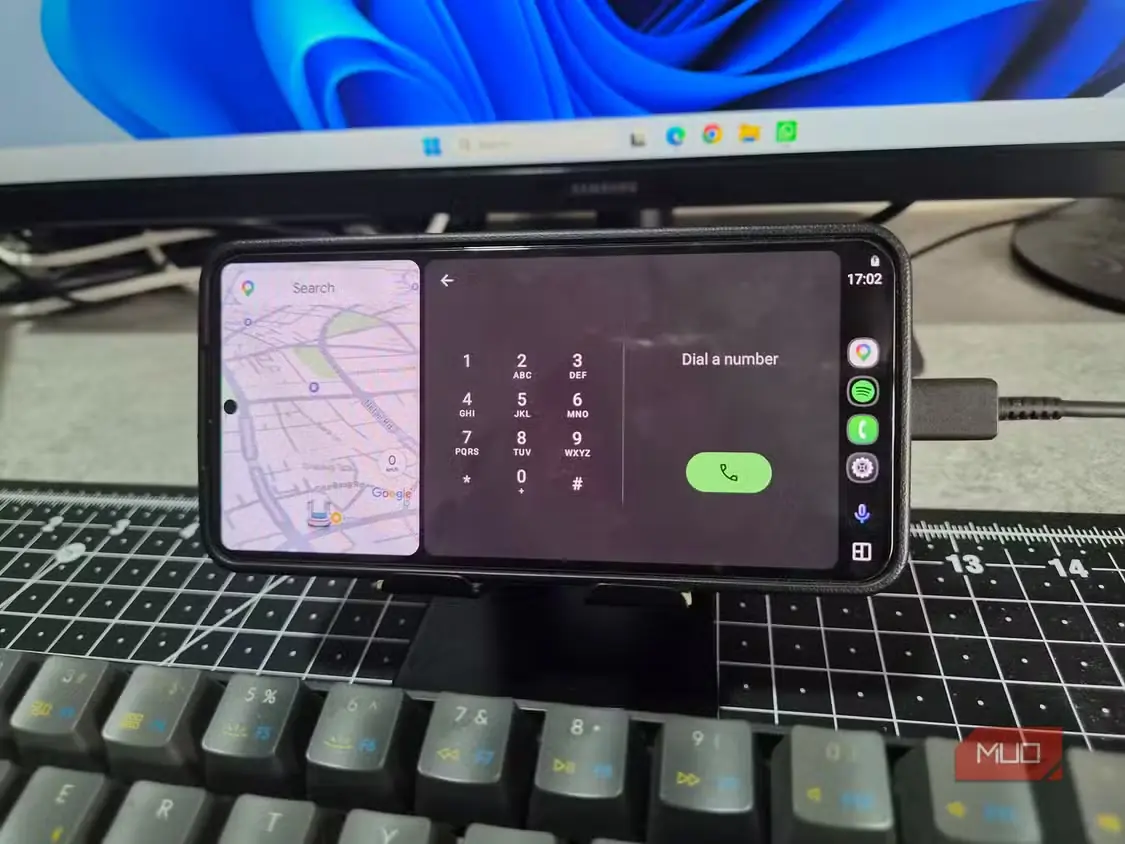
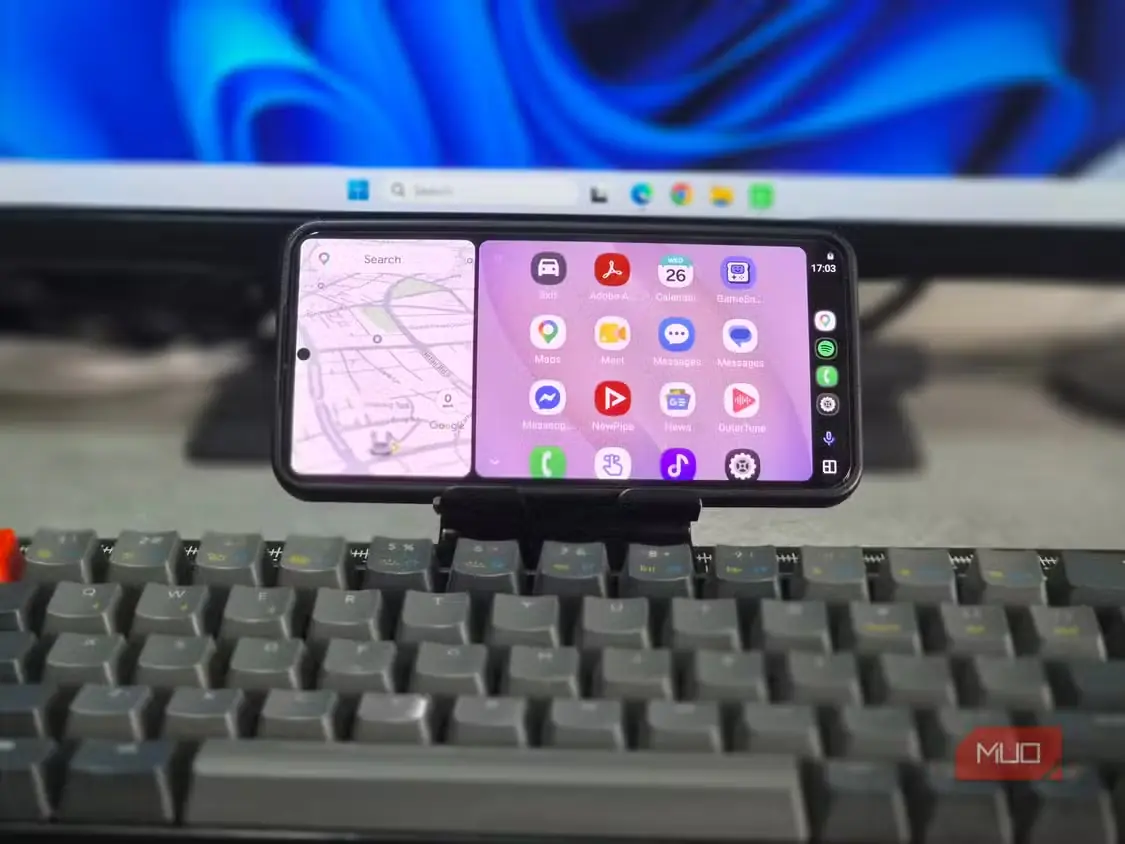
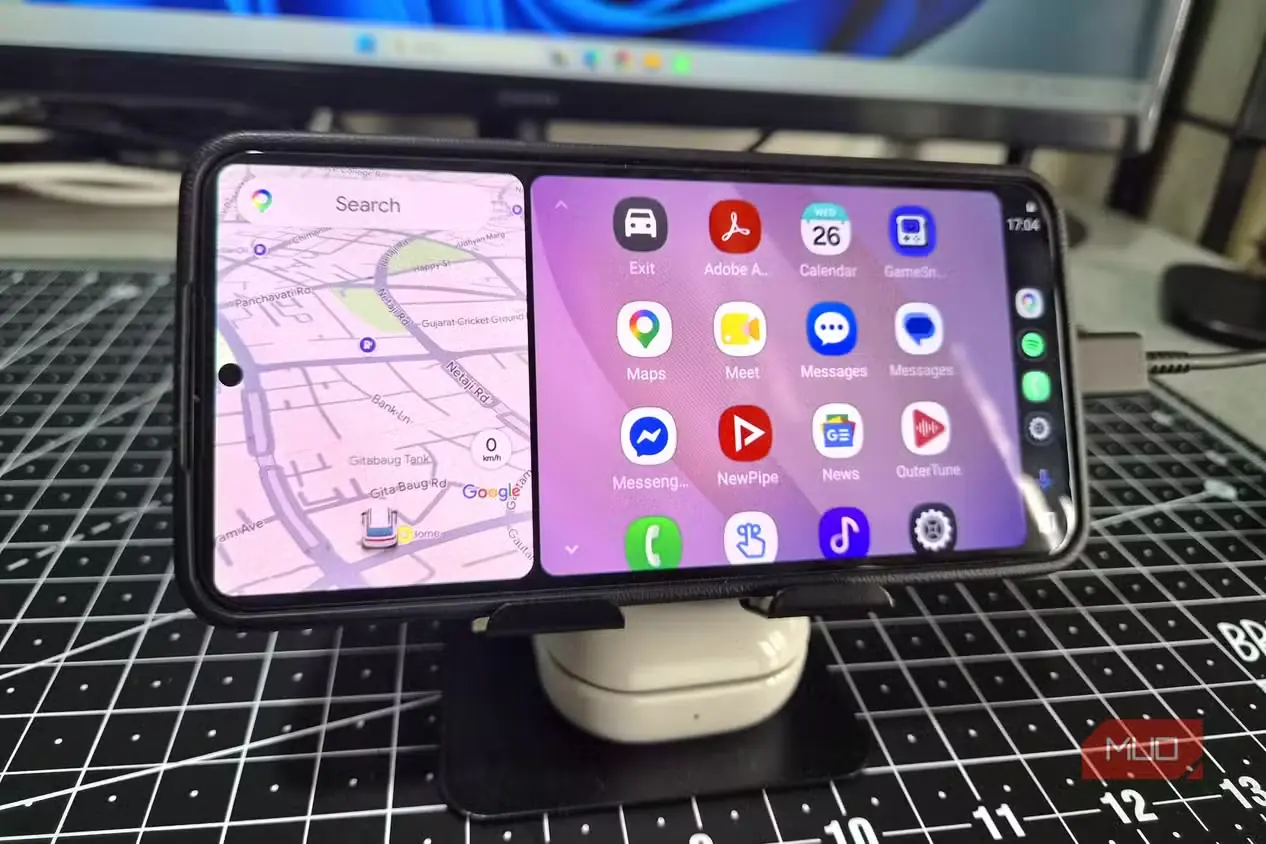
دقیقاً میدانم به چه فکر میکنید. چرا کسی باید بخواهد اندروید اتو را روی میز کارش راه بیندازد؟ برای من، پاسخ در حواسپرتی خلاصه میشود.
من از اندروید اتو بهعنوان یک داشبورد هوشمند روی میزم استفاده میکنم. با آن چراغهای هوشمند اتاقم را کنترل میکنم، اسپاتیفای را به کار میگیرم و حواسم به اعلانها و تماسها هست. حالا همه این کارها را بدون برداشتن گوشی انجام میدهم. رابط کاربری ساده است، آیکونها بزرگاند و فرمان صوتی هم دارد؛ پس کار کردن با آن سریع و آسان است.
البته همه این کارها را با خود گوشی هم میتوانستم انجام دهم، اما یکسان نیست. بیشتر وقتها برای بررسی چیزی گوشی را برمیداشتم و سر از نیم ساعت اسکرول بیهدف در اینستاگرام یا ایکس درمیآوردم. برای کسی که از خانه کار میکند، افتادن در چنین چاه عمیقی بیش از حد آسان است.
داشتن نمایشگر اندروید اتو روی میز، این وسوسه را از میان برمیدارد. چون اجازه نمیدهد از کارهای پایه فراتر بروم، اساساً چیزی نیست که آدم را در خود غرق کند. نه استوریهای اینستاگرام وجود دارد و نه ویدیوهای یوتیوب که مشغولم نگه دارند.
راستش همان قابلیتهای پایه هم بیش از اندازه کافیاند. بیش از همه دوست دارم با فرمان صوتی یادآور بسازم، تقویمم را بررسی کنم، ابزارهای خانه هوشمند را کنترل کنم یا سؤالهای بیربط بپرسم. باز هم میگویم، چیز تجملی یا پیچیدهای نیست؛ اما دقیقاً به همین دلیل دوستش دارم. من شخصاً از گوشی استفاده میکنم، چون همان را در اختیار دارم؛ ولی روشن است که تبلت در اینجا انتخاب منطقیتری خواهد بود.
راهاندازی کمی زمان میبرد
نگران نباشید؛ فقط یک بار انجام میشود
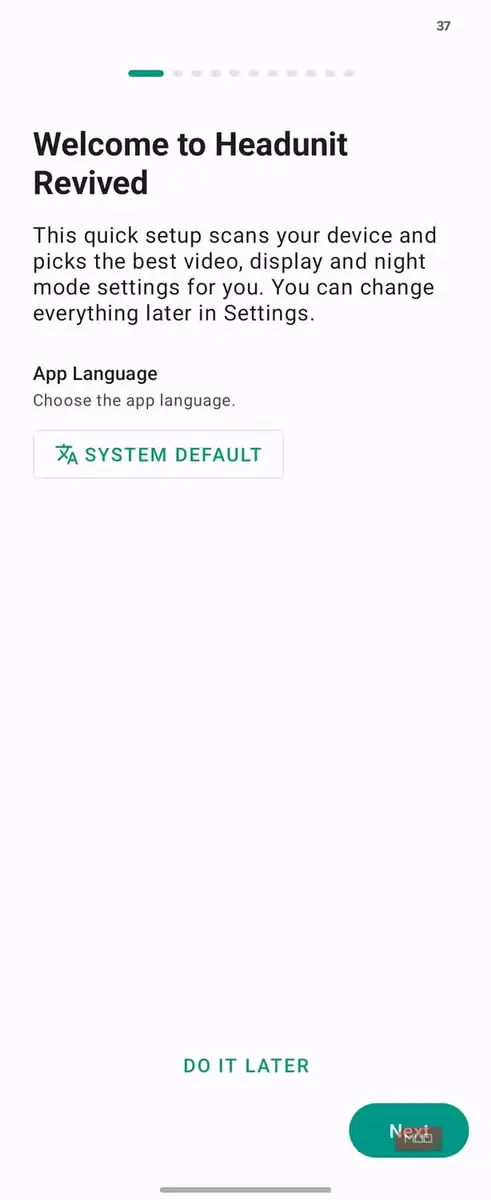
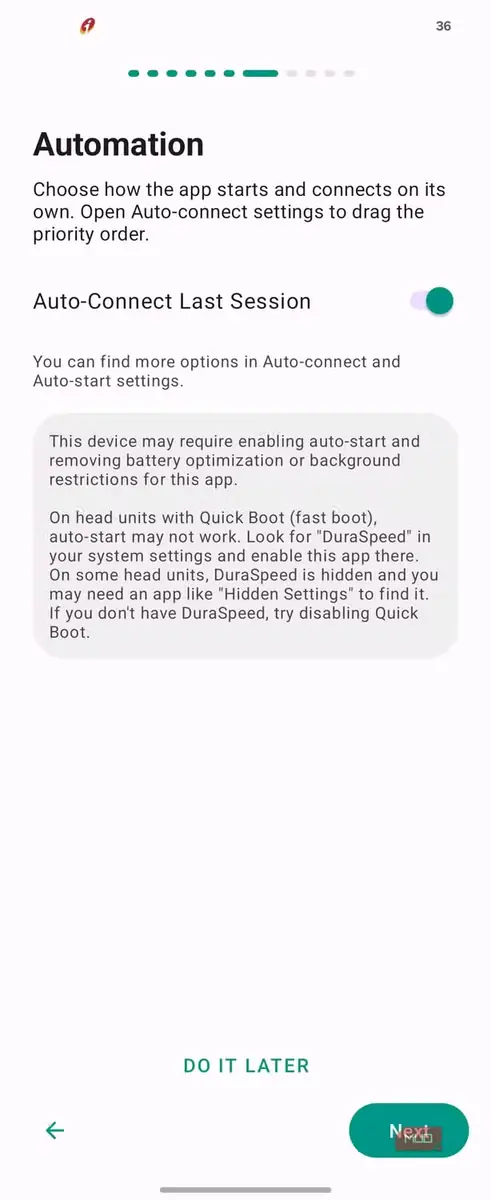
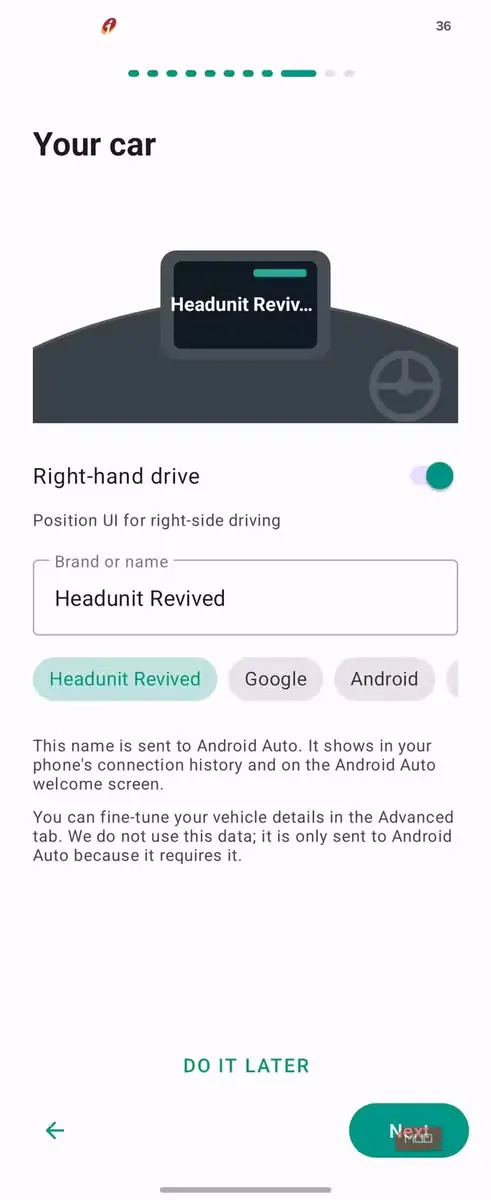
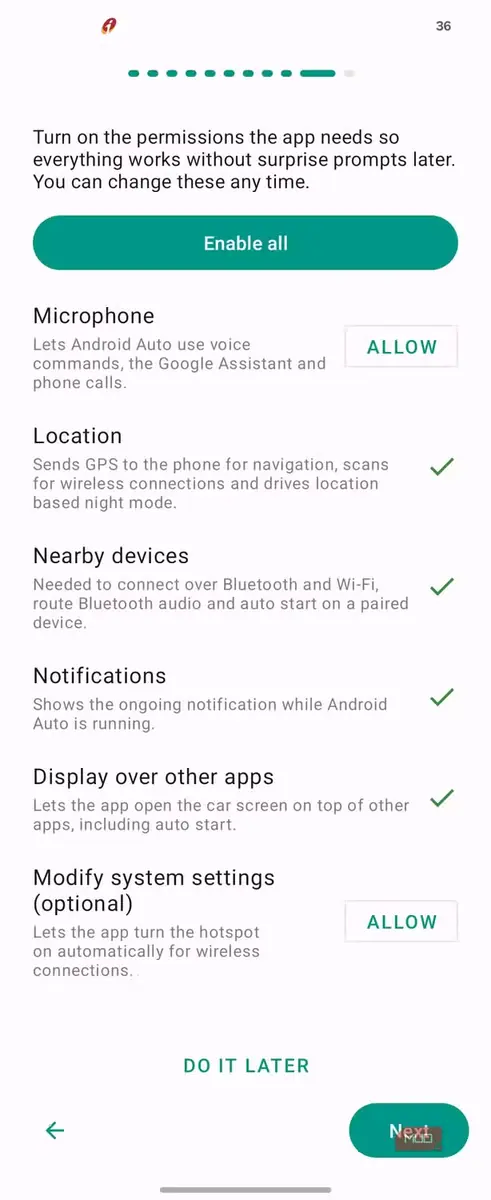
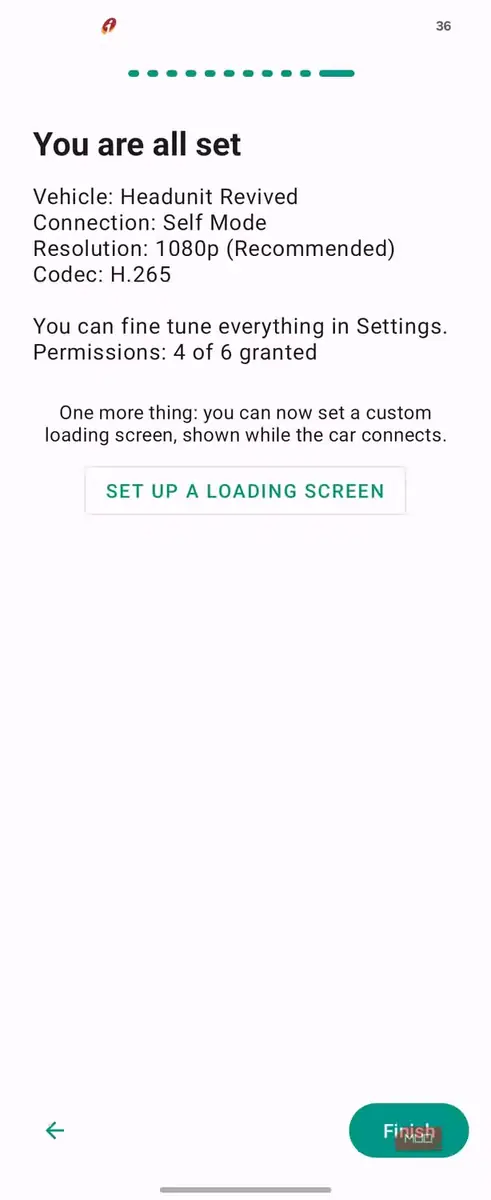
دیگر بس است درباره کاربردها حرف بزنیم؛ بیایید ببینیم چطور واقعاً میتوان این سازوکار را راه انداخت. برای این کار باید برنامه هدیونیت ریلودد را روی گوشی یا تبلت یدکیای که قرار است برای اندروید اتو استفاده کنید، دریافت کنید. قیمت آن در پلی استور حدود ۴ دلار است، اما چون پروژه متنباز است، میتوانید آن را رایگان و مستقیماً از صفحه گیتهابش هم بگیرید.
روی گوشی اصلی، یعنی دستگاهی که میخواهید همهچیز را از آن بازتاب دهید، برنامه همراهی به نام وایفای هلپر (هدیونیت ریلودد) دریافت کنید. این برنامه اتصال بیسیم را مدیریت میکند تا دو دستگاه بتوانند با هم ارتباط برقرار کنند.
پس از نصب هر دو برنامه، هدیونیت ریلودد را باز کنید و مراحل راهاندازی را دنبال کنید. برنامه تا حد خوبی قدمبهقدم راهنماییتان میکند، اما نسخه کوتاه ماجرا این است: به Settings > Wireless Mode > Helper Connection Strategy بروید و WiFi Direct (P2P) را انتخاب کنید.
در گوشی اصلی به برنامه وایفای هلپر بروید و Connection Mode را روی Wi-Fi Direct بگذارید. سپس وارد Wi-Fi Direct Device Name شوید و همان نامی را وارد کنید که در بالای صفحه هدیونیت ریلودد دیده میشود. Start Android Auto را بزنید و بعد دکمه Wi-Fi را در هدیونیت ریلودد لمس کنید.
اگر همه مراحل را درست انجام داده باشید، رابط اندروید اتو باید روی نمایشگر ظاهر شود. حالت سیمی هم وجود دارد که اندکی بهتر کار میکند، اما من شخصاً آن را راحت نیافتم؛ چون وصل بودن دو دستگاه با کابل، شارژ کردن هر دو را دردسرساز میکند.
پس از گذراندن راهاندازی اولیه، وصل و قطع کردن اندروید اتو تقریباً آنی انجام میشود. میتوانید وارد تنظیمات برنامه شوید و وضوح تصویر، مقیاسبندی، حالت تیره و چند مورد دیگر را تغییر دهید، اما هیچکدام ضروری نیست. بهترین بخش ماجرا این است که به هیچ چیز مقید نمیشوید: میتوانید اتصال دو دستگاه را قطع کنید و همچنان هر یک را مستقل از دیگری به کار ببرید.
گوشی یدکیام سرانجام به کار آمد
چند گوشی اندرویدی قدیمی دوروبرم دارم و همیشه دنبال راههای سادهای برای استفاده دوباره از آنها هستم. فعلاً تبدیل گلکسی S22 قدیمیام به نمایشگر اندروید اتو همان راهی است که برایم جواب میدهد. با این حال، نخستین بار برنامه هدیونیت ریلودد را به این دلیل پیدا نکردم. خودروی من هم اندروید اتو ندارد، پس برنامه را نصب کردم تا آن مشکل را حل کنم. بله، همین چیدمان اندروید اتو را هنوز هم در سفرهای طولانی با خودم به خودرو میبرم.
البته وانمود نمیکنم همهچیز بینقص است. اول از همه، بهتر است گوشی یا تبلتتان خیلی قدیمی نباشد؛ اگر دستگاه کند عمل کند، میتواند تمام لذت کار را از بین ببرد. هنگام استفاده روی میز هم با یک محدودیت آزاردهنده روبهرو هستید: نقشه را نمیتوان کاملاً پنهان کرد، بنابراین همیشه بخشی از صفحه عملاً بیاستفاده میماند. با این همه، اگر میخواهید اندروید اتو را به خودروتان اضافه کنید یا برای میز کارتان یک داشبورد هوشمند داشته باشید، امتحانش قطعاً ارزش دارد.
منبع: این مطلب ترجمه و بومیسازی مقالهای از MakeUseOf به قلم Pankil Shah است. مشاهده مقاله اصلی