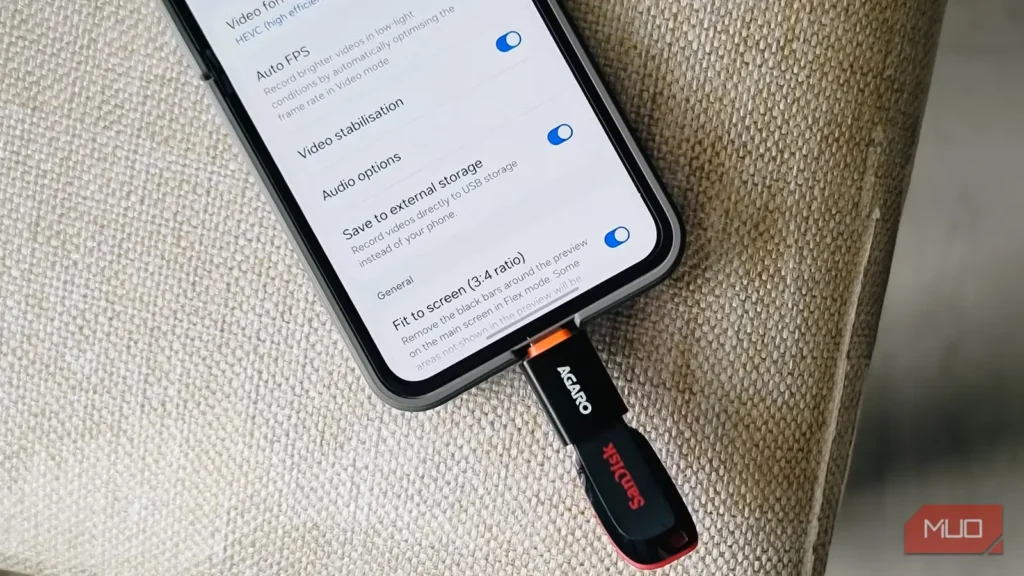
فلشدرایو USB قدیمی شما در رایانه کاربردهای فراوانی دارد، اما در گوشی اندرویدی چندان به کار نمیآید؛ هرچند گوشی از نظر فنی میتواند آن را شناسایی کند و دادههایش را بخواند یا روی آن بنویسد. محدودیت آشکار، درگاه USB-A است که اجازه نمیدهد فلش را مستقیم به گوشی وصل کنید.
بنابراین وقتی در سفر به راهی برای افزایش فضای ذخیرهسازی گوشی اندرویدیام نیاز پیدا کردم، یک مبدل OTG پنجدلاری خریدم و با فلشهای قدیمیام فایل جابهجا کردم و حتی ویدئوها را مستقیم روی آنها ضبط کردم؛ به این ترتیب، جانی دوباره به آنها بخشیدم.
برای اتصال، تنها به یک مبدل ۵ دلاری نیاز دارید
مبدل USB OTG پلی میان فلشهای قدیمی و گوشی شماست
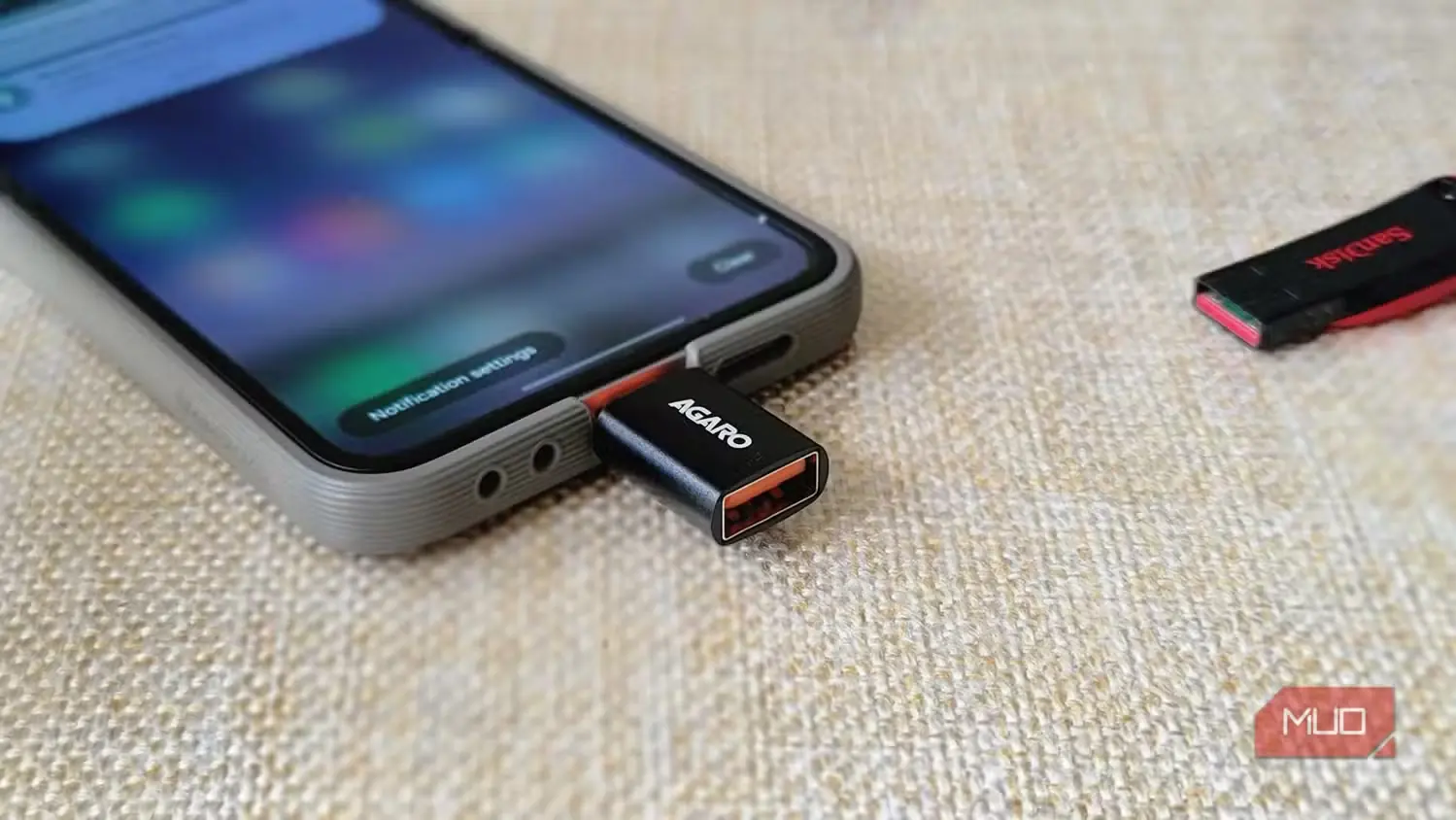
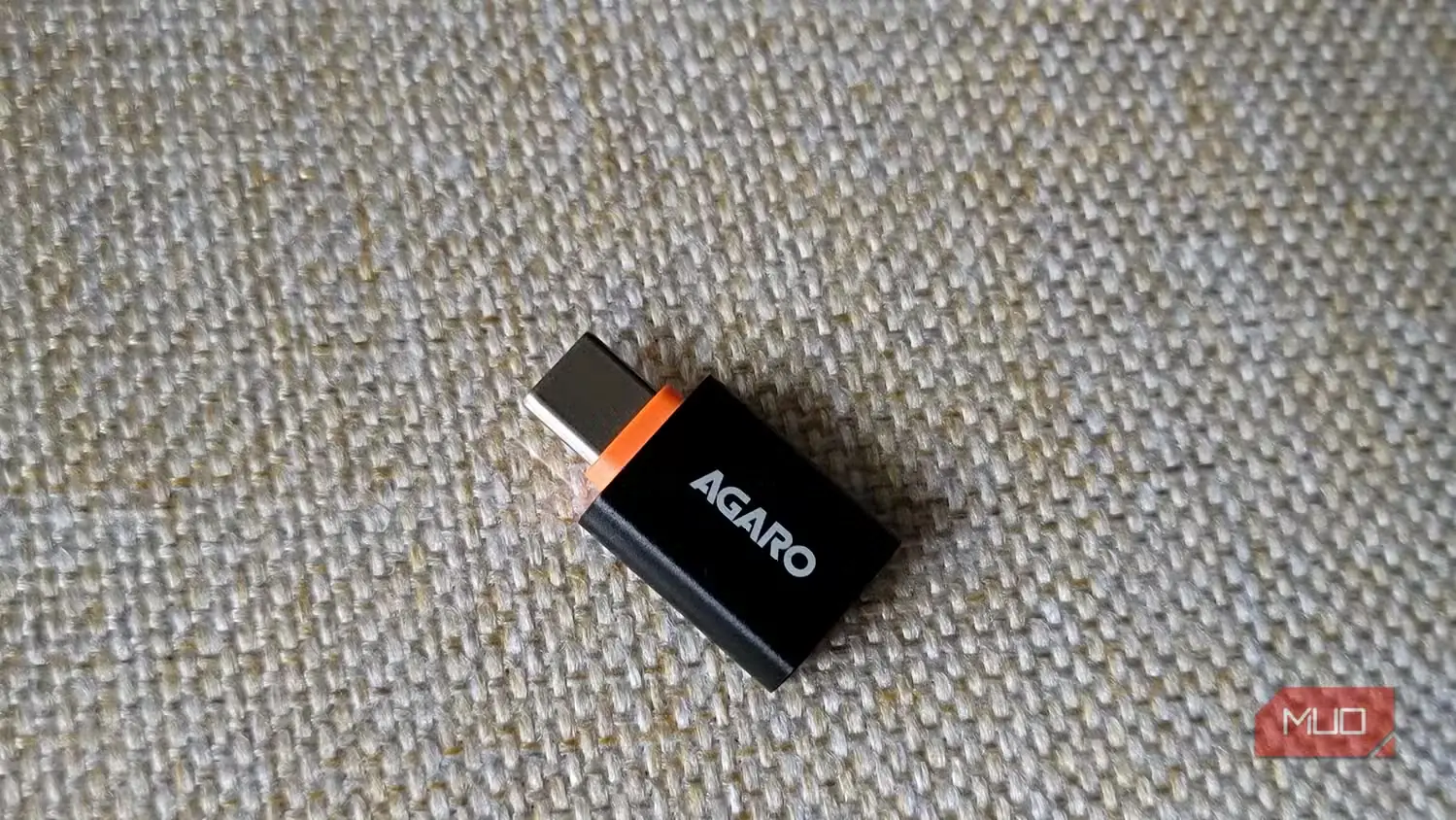
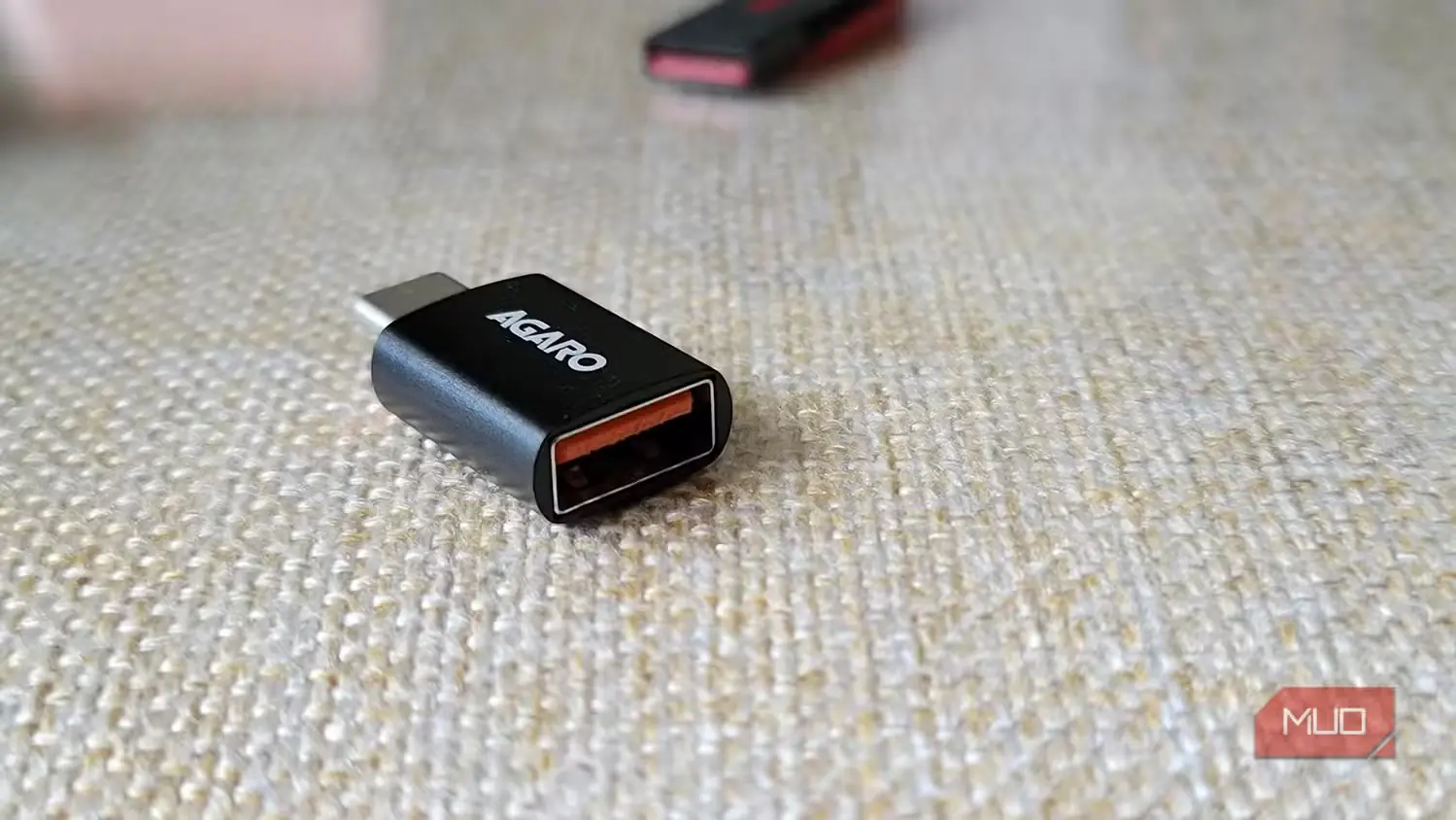
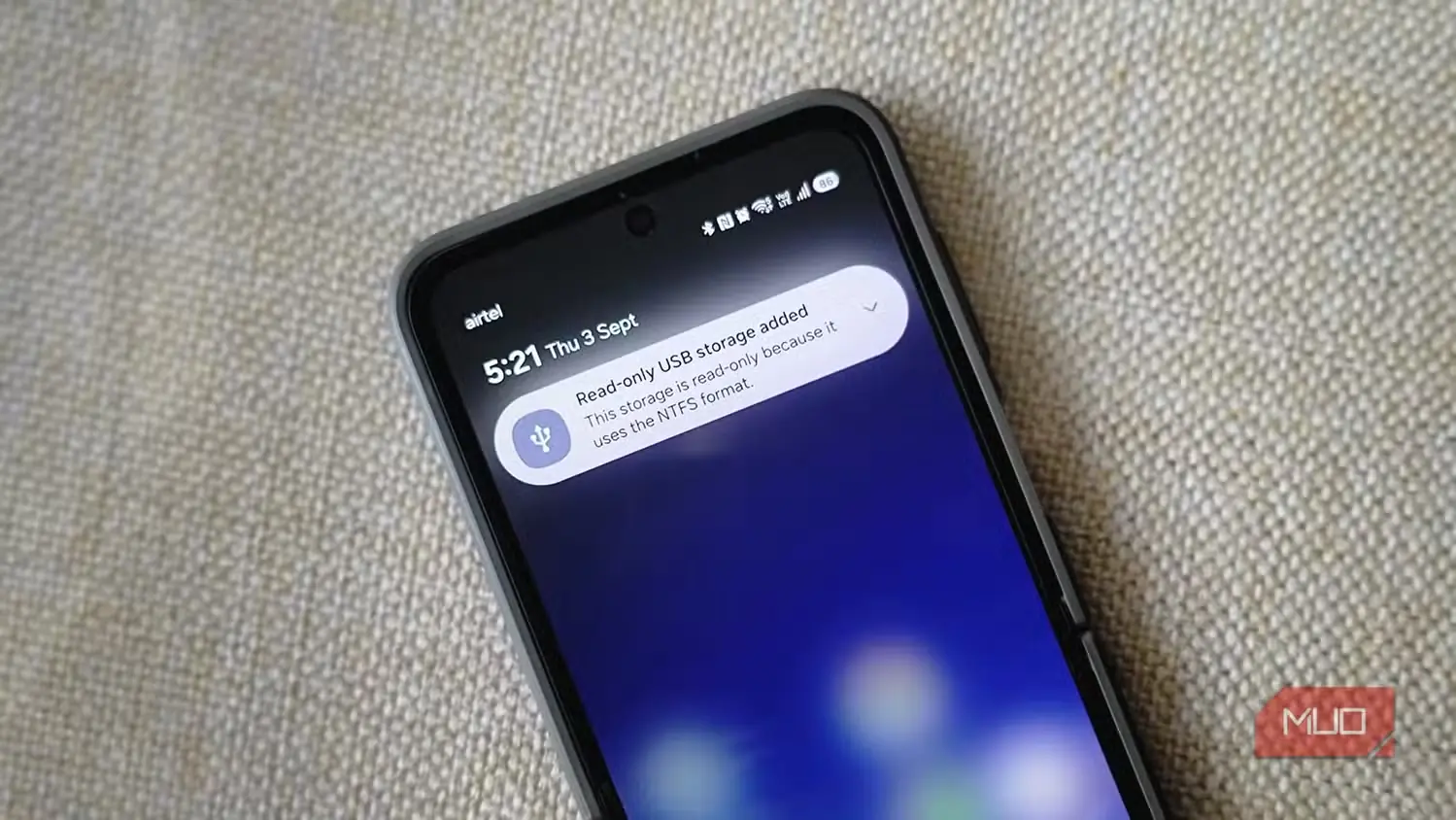
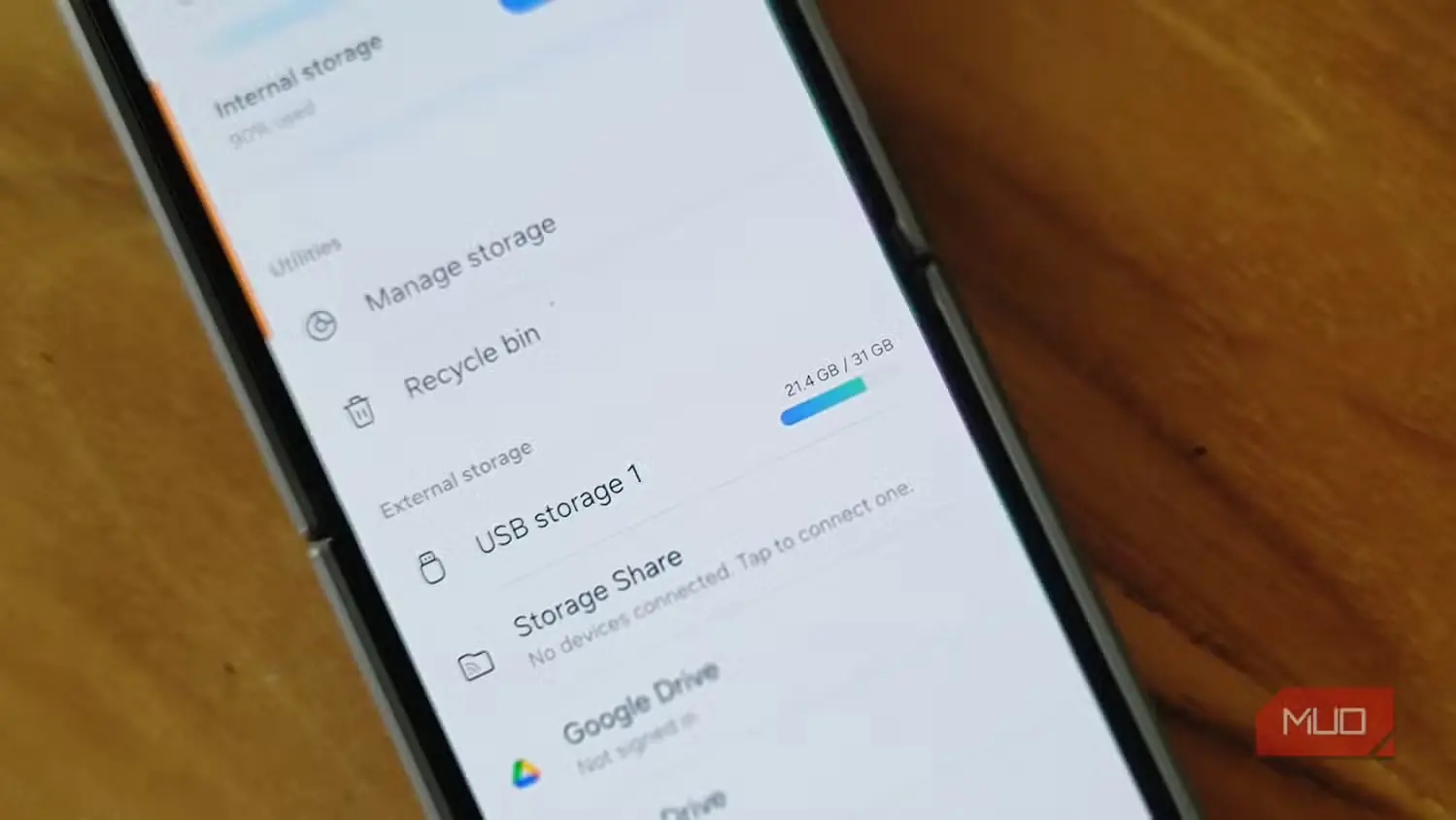
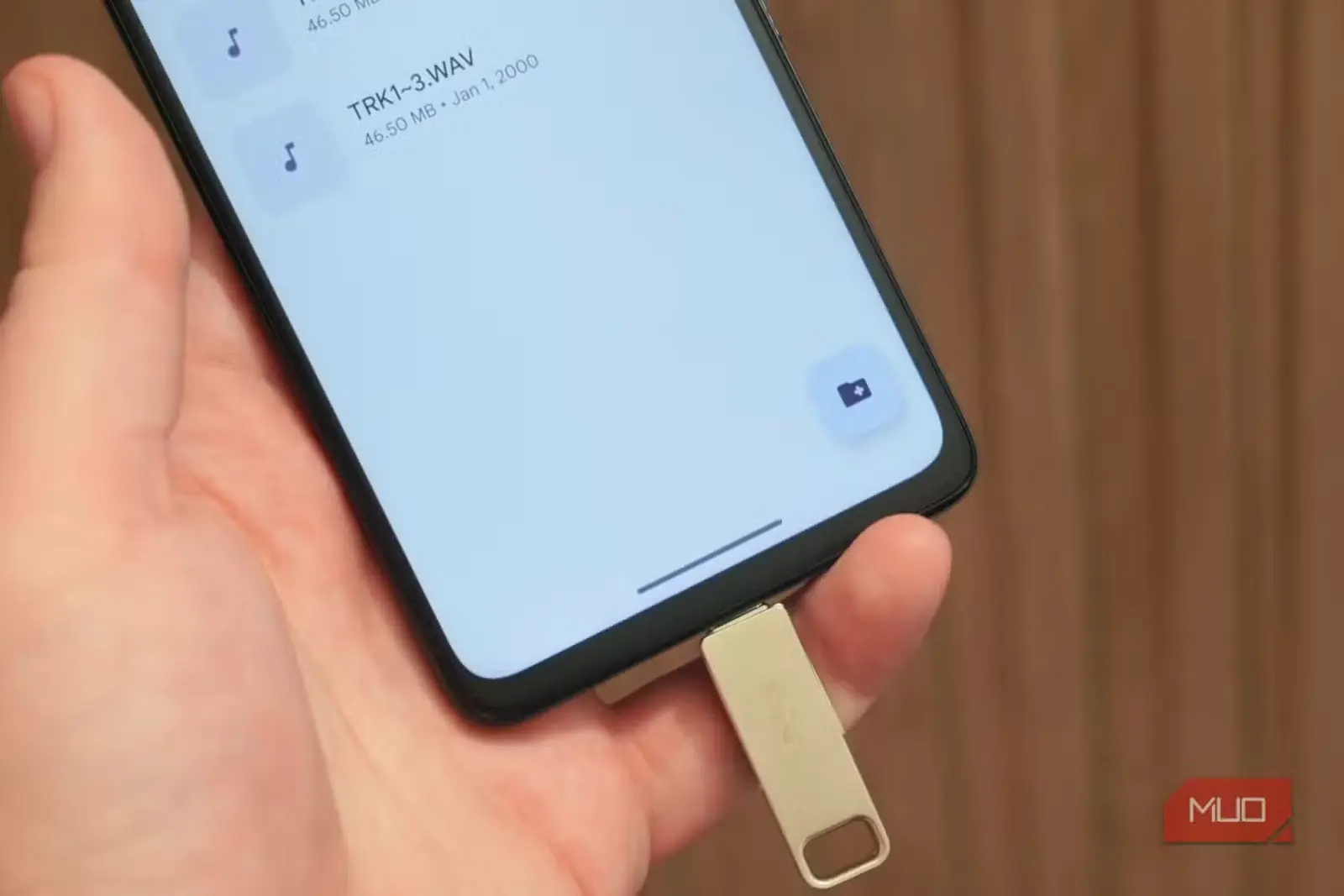
مبدل OTG یا «در حال حرکت» وسیلهای کوچک است که در یک سر آن فیش USB-C و در سر دیگرش درگاه کامل USB-A قرار دارد. کافی است مبدل را به درگاه شارژ گوشی وصل کنید و فلش را به سر دیگر آن بزنید؛ همین. گوشی بهطور خودکار فلش را شناسایی میکند.
من یک بسته دوتایی از مبدلهای بینامونشان USB-C به USB-A OTG را با قیمتی کمتر از ۸ دلار از آمازون خریدم. یکی همیشه در کیف سفرم است و دیگری در کشوی میزم. این مبدلها بسیار کوچکاند و تقریباً بهاندازه بند بالایی انگشت شست جا میگیرند؛ بنابراین با چنین قیمت ناچیزی، گمشدن یکی از آنها چندان مهم نیست.
بیشتر گوشیهای اندرویدی ساختهشده در پنج یا شش سال گذشته، بینیاز از هرگونه تنظیم خاصی از OTG پشتیبانی میکنند. اگر مطمئن نیستید، مبدل را وصل کنید. چنانچه گوشی اعلانی مانند «حافظه USB افزوده شد» نشان داد، همهچیز آماده است. روی اعلان بزنید تا مدیر فایل گوشی باز شود و محتوای فلش، درست مانند هر پوشه دیگری در گوشی، برای مرور در دسترس قرار گیرد.
اگر ترجیح میدهید مبدل را بهکلی کنار بگذارید، فلشهای دوگانهای که هر دو رابط USB-A و USB-C را در خود دارند نیز گزینه مناسبیاند. فلشهای نسل جدید بیشک بهتر و سریعترند، اما قیمت بیشتری هم دارند. هدف اصلی این روش، استفاده دوباره از فلشهایی است که همین حالا دارید؛ کاری که با یک مبدل ۵ دلاری و بدون خرید سختافزار تازه امکانپذیر میشود.
گوشی با فلش مانند حافظه داخلی رفتار میکند
Move files, free up space, and even record video straight to the driveپس از شناسایی فلش، مدیر فایل گوشی درست مانند حافظه داخلی با آن رفتار میکند. میتوانید انگشتتان را روی عکسها، ویدئوها یا سندها نگه دارید تا انتخاب شوند، روی «انتقال» بزنید، پوشهای را در فلش USB باز کنید و سپس «انتقال به اینجا» را برگزینید. برای انتقال فایلها از فلش به گوشی نیز همین مراحل را بهصورت وارونه انجام دهید.
همراهداشتن مبدل OTG در سفر اخیرم بسیار سودمندتر از چیزی بود که انتظار داشتم. برای فضای ذخیرهسازی گوشی بیش از نیازم هزینه میکردم و مدام ناچار بودم تصمیم بگیرم چه چیزهایی را نگه دارم. بهجای پاککردن عکسها برای آزادسازی فضا یا انتظار برای بارگذاری همهچیز در فضای ابری با وایفای کند هتل، هر شب عکسها و ویدئوهای همان روز را به فلش منتقل میکردم؛ سریع، آفلاین و بیدردسر.
گوشیهای گلکسی میتوانند ویدئو را مستقیم روی فلش ضبط کنند
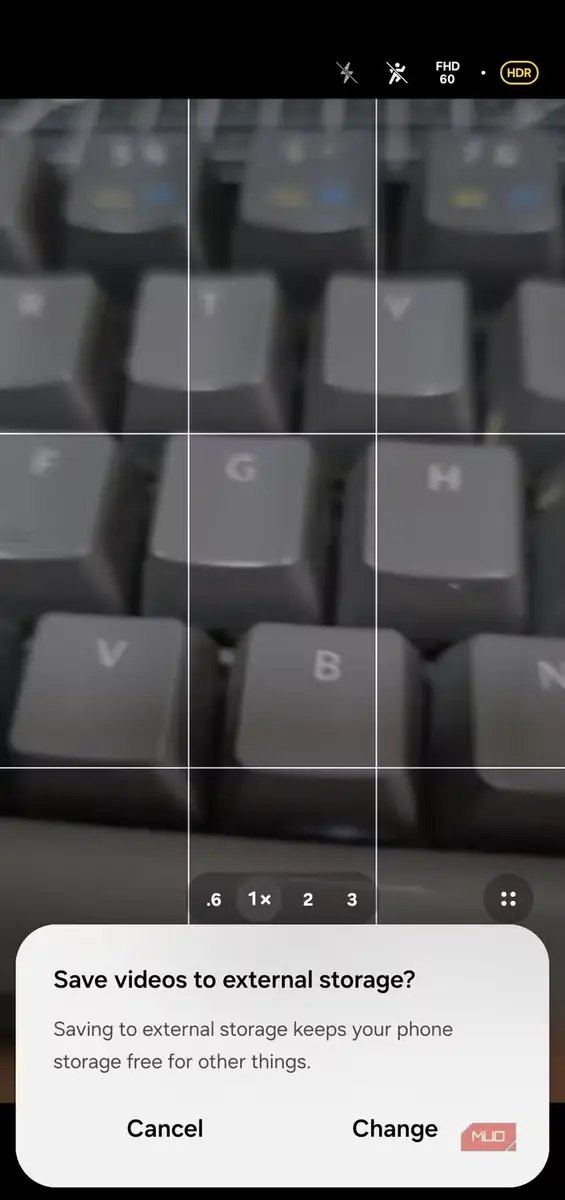
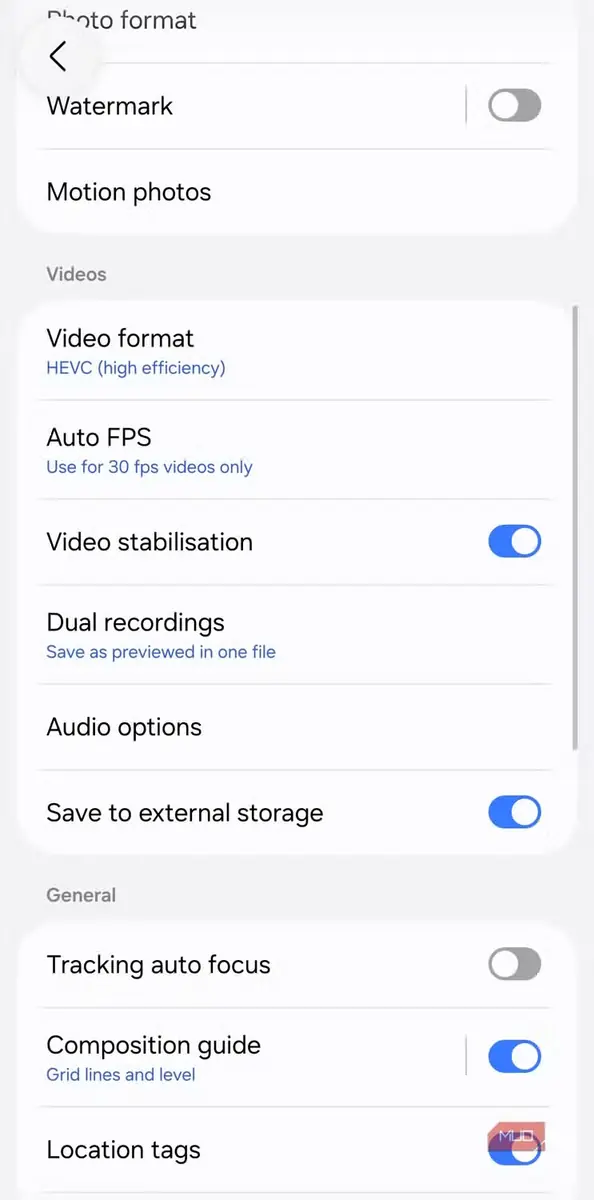
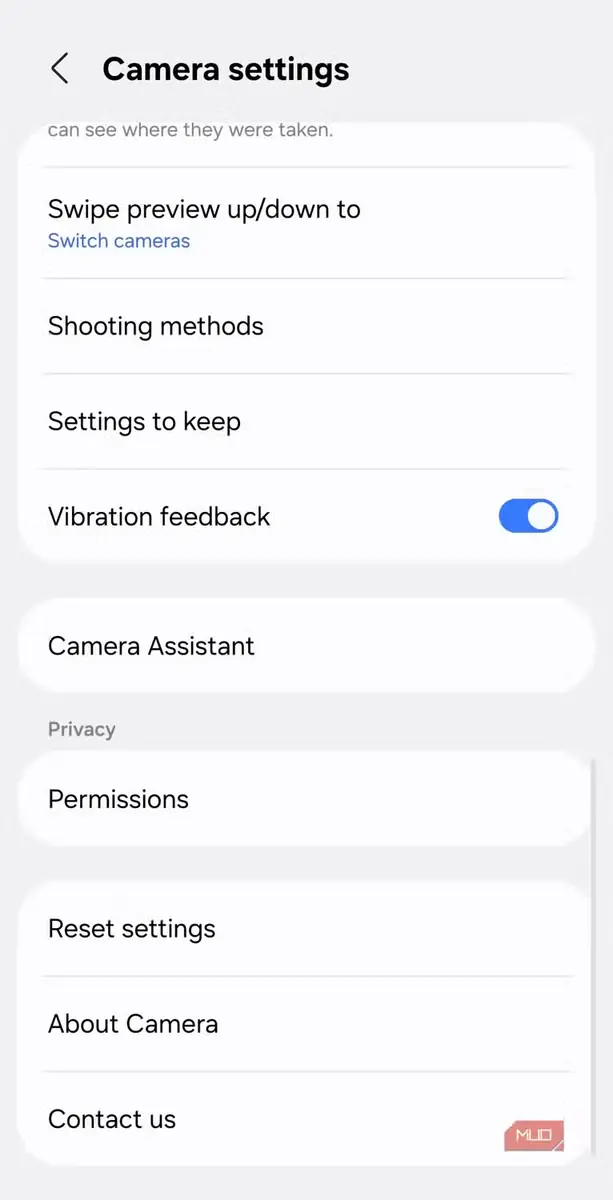
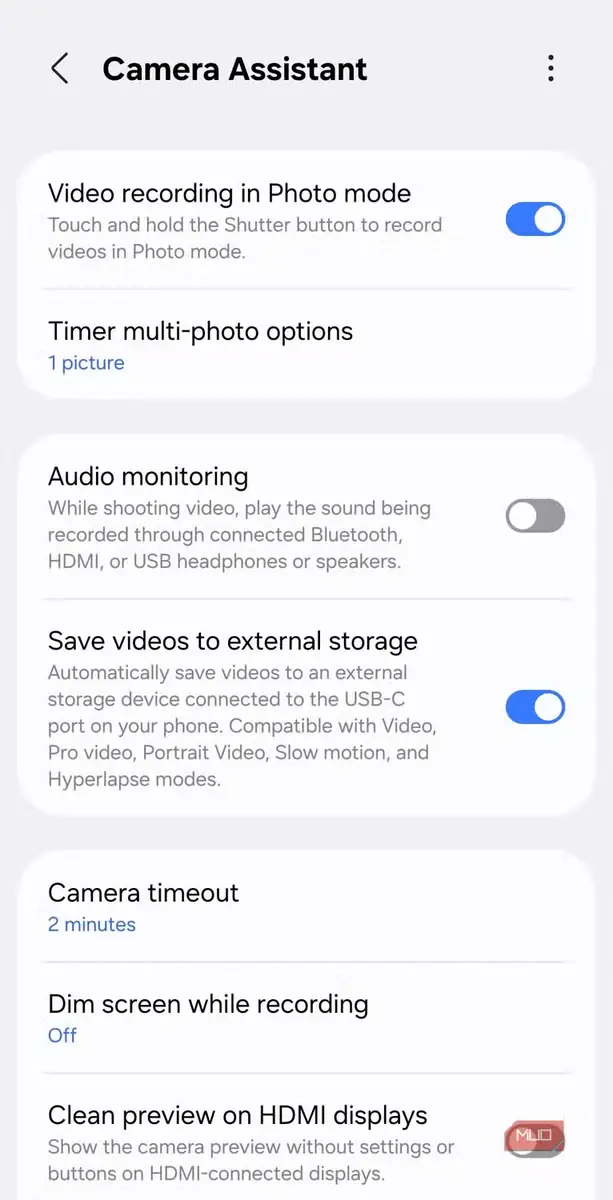
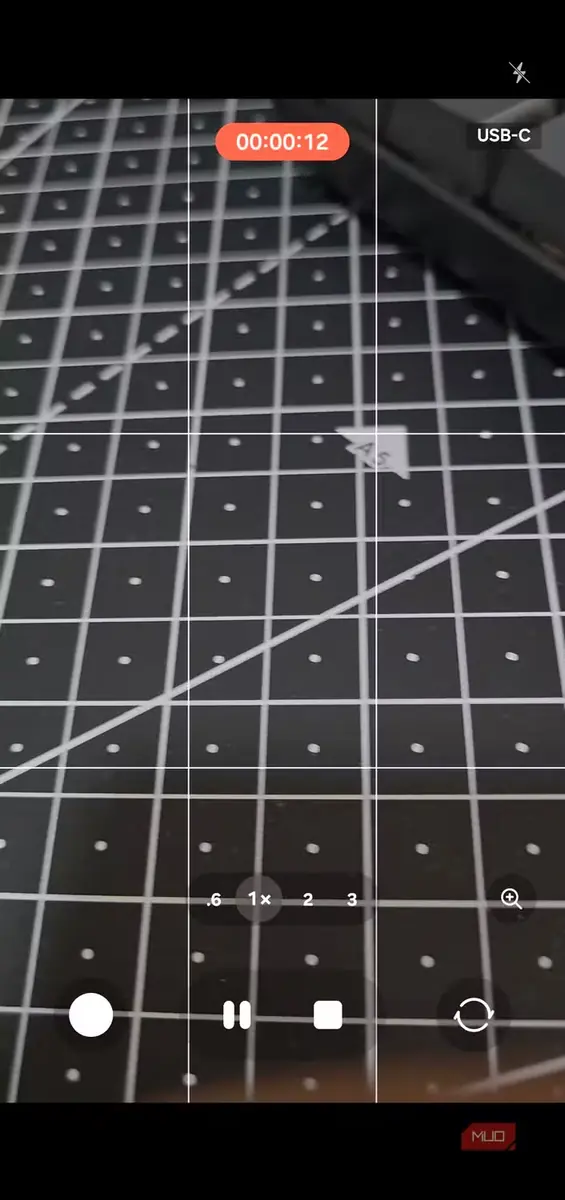
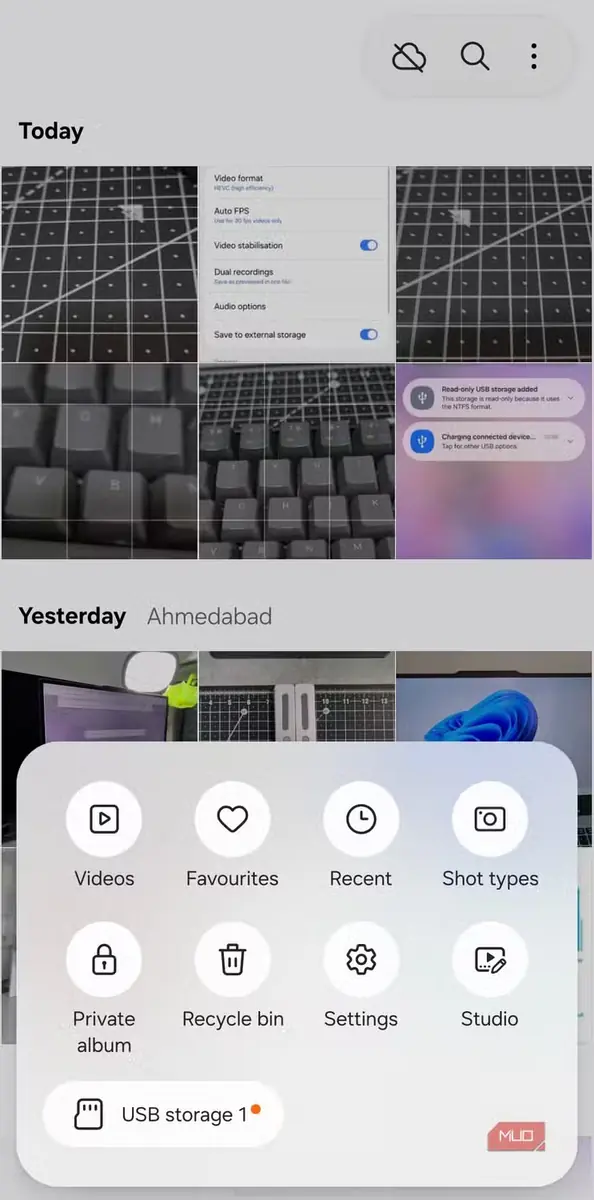
افزون بر این، اگر گوشی سامسونگ گلکسی شما One UI ۷.۰ یا نسخهای جدیدتر دارد، برنامه دوربین میتواند همزمان با فیلمبرداری، ویدئو را مستقیم روی حافظه خارجی بنویسد. در واقع، تصاویر هنگام ضبط بیواسطه روی فلش USB ذخیره میشوند.
برای فعالکردن این قابلیت، برنامه دوربین را باز کنید، به «تنظیمات» بروید و کلید «ذخیره ویدئوها در حافظه خارجی» را پیدا کنید. در One UI ۸.۰ و نسخههای قدیمیتر، این گزینه در «دستیار دوربین» قرار دارد؛ افزونهای جداگانه که میتوانید آن را از فروشگاه گلکسی دریافت کنید. در One UI ۸.۵ و نسخههای جدیدتر، سامسونگ این گزینه را مستقیماً به تنظیمات ویدئوی دوربین منتقل کرده است. پس از اتصال فلش و فعالکردن قابلیت، نشانگر USB-C همراه با زمان باقیمانده برای ضبط در گوشه بالا سمت راست نمایاب ظاهر میشود. ویدئوهای ضبطشده در مسیر «فایلهای من > حافظه USB > DCIM» قرار میگیرند.
برای کسانی که با گوشی گلکسی ویدئوی 4K یا 8K میگیرند، این قابلیت بسیار مهم است. تنها چند دقیقه فیلم 8K میتواند چندین گیگابایت فضا اشغال کند. وقتی هنگام فیلمبرداری دادهها مستقیم روی حافظه خارجی ذخیره شوند، دیگر لازم نیست پیوسته نگران تمامشدن فضا در میانه ضبط باشید.
بااینحال، سرعت حافظه در اینجا اهمیت دارد. فلش معمولی من کار کرد، اما پس از توقف ضبط، برنامه دوربین برای چند ثانیه از کار میافتاد. در این فاصله، دادههای باقیمانده روی فلش نوشته میشد و تا پایان کار نمیتوانستم به صفحه اصلی برگردم، برنامه دیگری را باز کنم یا کار دیگری انجام دهم. یک SSD همراه و سریع از عهده این کار بسیار بهتر برمیآید، اما برای ویدئوهای کوتاه، فلش معمولی نیز کار را راه میاندازد.
عملکردی فراتر از انتظار، البته با چند ریزهکاری آزاردهنده
کاستیها واقعیاند، اما با این قیمت هیچکدام مانع خرید نیستند
سرعت انتقال، محسوسترین نقطهضعف این روش است. کپیکردن چندصد مگابایت عکس، کمی بیشتر از جابهجایی همان فایلها میان دو درایو داخلی پرسرعت زمان میبرد. سرعت فلشدرایوهای قدیمی من از محدوده USB ۲.۰ فراتر نمیرود؛ بنابراین انتقال فایلهای ویدیویی بزرگ کمی صبر میطلبد. سرعت آن آزاردهنده نیست، اما آشکارا از یک درایو امروزی USB ۳.۰ یا حافظه SSD کمتر است.
چند نکته عجیب دیگر نیز هست که بد نیست بدانید. بعضی گوشیهای قدیمی هنگام اتصال درایو USB در تأمین برق آن به مشکل میخورند، بهویژه در استفادههای پیوستهای مانند ضبط ویدیو. خود مبدل نیز کمی بر حجم فیزیکی دستگاه میافزاید و درایو از کنار گوشی بیرون میزند؛ وضعیتی که هنگام تلاش برای ثابت نگهداشتن گوشی حین فیلمبرداری چندان مناسب نیست. این دردسر بزرگی نیست، اما همچنان باید آن را در نظر گرفت.
افزون بر این، برای جابهجایی فایلهای بزرگ باید درایو را با قالب exFAT فرمت کنید. FAT32 نیز کار میکند، اما حجم هر فایل را به 4GB محدود میسازد و ممکن است ضبطهای طولانی و با وضوح بالا را ناقص یا چندتکه کند. اگر درایو را با خود گوشی فرمت کنید، قالب پیشفرض FAT32 خواهد بود؛ بنابراین پیشنهاد میکنم ابتدا آن را با رایانه و در قالب exFAT فرمت کنید. همچنین همیشه پیش از بیرونکشیدن درایو، آن را بهشیوهای ایمن جدا کنید. اگر اتصال درایو هنگام ضبط قطع شود، تمام ویدیو از بین میرود و دیگر بازیابیشدنی نیست.
افزودن فضای ذخیرهسازی به گوشی تنها با $۵
فلشدرایو USB معمولی شما از نظر سرعت یا آسودگی استفاده به پای یک حافظه SSD همراه و ردهبالا نمیرسد. اما اگر چند درایو USB قدیمی گوشهای خاک میخورند و فضای گوشیتان هم همیشه رو به پایان است، یک مبدل ارزانقیمت OTG همان راهحل سادهای است که پس از امتحانکردنش از خود میپرسید چرا زودتر به سراغش نرفته بودید.
منبع: این مطلب ترجمه و بومیسازی مقالهای از MakeUseOf به قلم Tashreef Shareef است. مشاهده مقاله اصلی