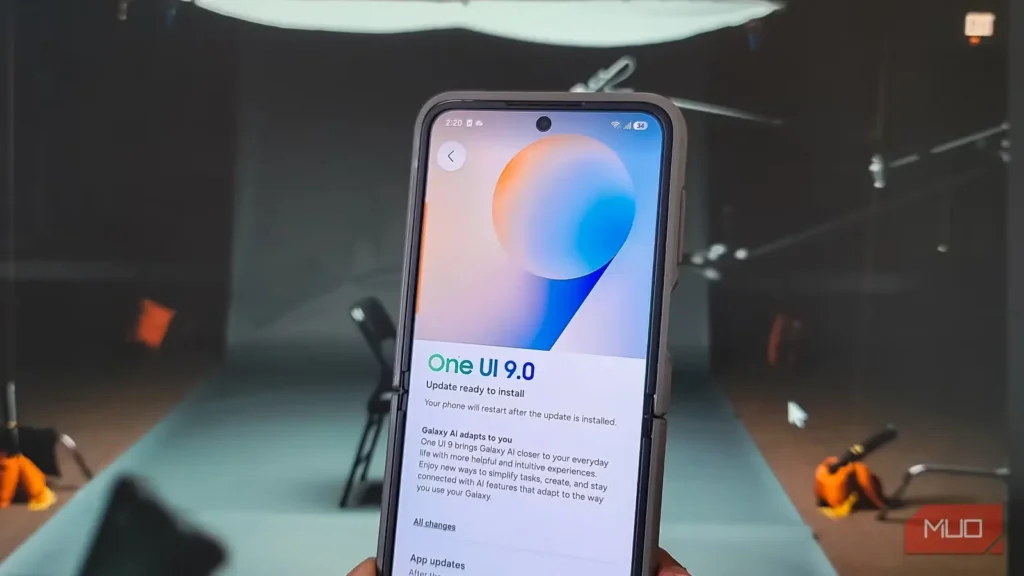
بهروزرسانی One UI ۹.۰ (Android ۱۷) چند روز پیش برای Z Flip ۶ من منتشر شد. عادت کردهام Z Flip ۶ دیرتر از دیگران از تازههای One UI بهرهمند شود، اما سرانجام نوبت آن هم رسید. این بار تمرکز کمتر بر هوش مصنوعی است و بیشتر بر قابلیتهایی که هر روز میتوانم از آنها استفاده کنم. برای نمونه، پنل تنظیمات سریع اکنون کاشیهای جداگانهای برای حالت تاریک و حالت صدا دارد که دیگر کنار لغزنده روشنایی جا خوش نکردهاند.
بااینحال، صرفاً نصب تازهترین بهروزرسانی به این معنا نیست که همه تغییرات سودمند از ابتدا فعال باشند. درست مانند بهروزرسانی پیشین (One UI ۸.۵)، در تنظیمات جستوجو کردم و پنج تغییر انجام دادم که بهنظرم روی هر دستگاه Galaxy مجهز به One UI ۹.۰ ارزش انجامدادن دارند.
شخصیسازی گستردهتر پنل تنظیمات سریع
لغزندههای بزرگتر، دکمههای جدا و کنترلگر رسانه با اندازه دلخواه
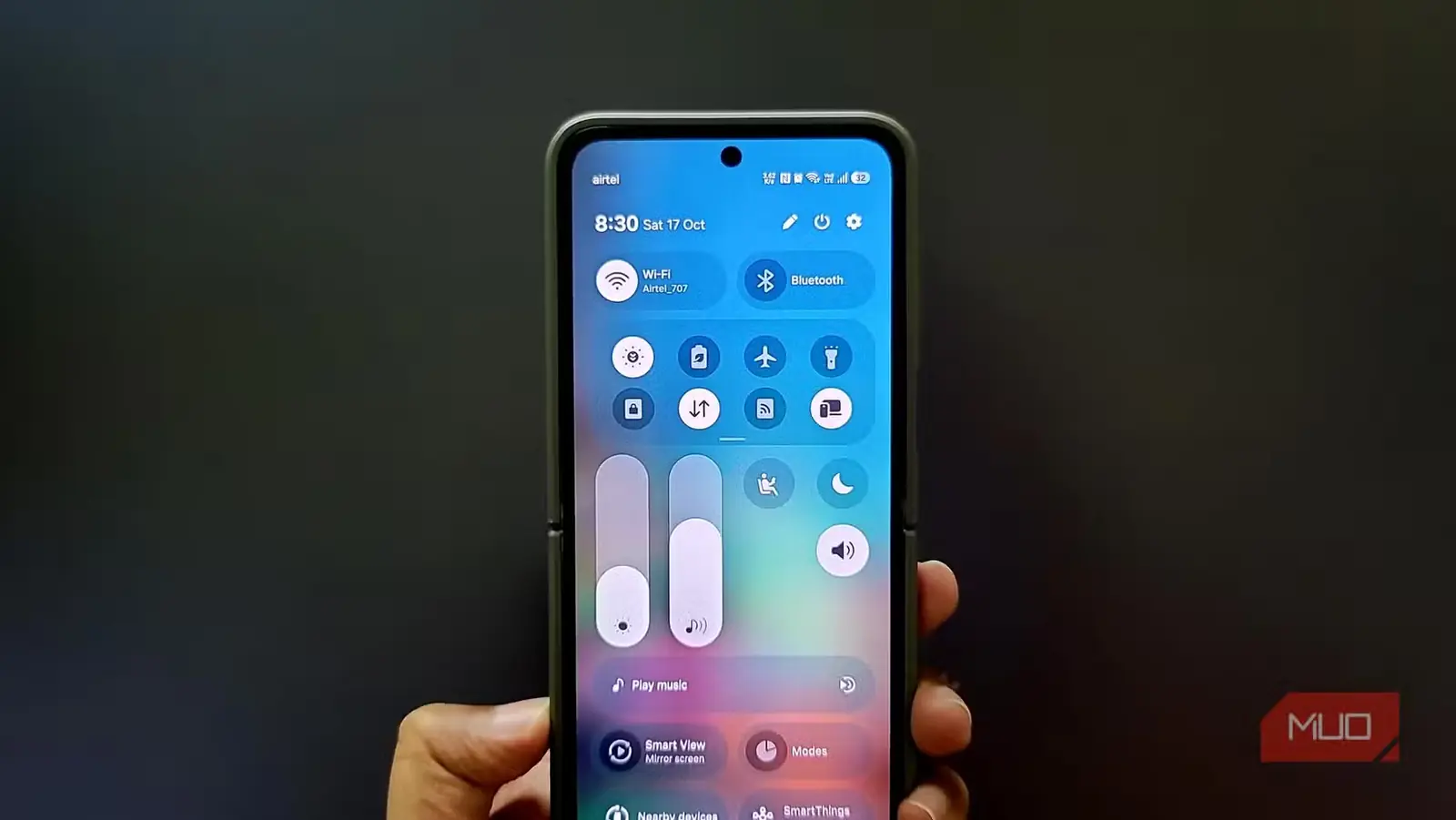
One UI ۹ برای شخصیسازی پنل تنظیمات سریع آزادی بیشتری در اختیارتان میگذارد. این نسخه راه One UI ۸.۵ را ادامه میدهد؛ بهروزرسانیای که لغزندههای روشنایی و صدا را در ردیفهایی جداگانه قرار داد. اکنون میتوانید این لغزندهها را از قبل هم بزرگتر یا کوچکتر کنید. همچنین میتوان آنها را عمودی چید تا تنظیمات ظریفتری انجام دهید؛ درست شبیه لغزندههای صدای iOS.
دکمههایی که پیشتر همواره کنار لغزندههای روشنایی و صدا بودند، اکنون به کاشیهای جداگانه تبدیل شدهاند. میتوانید آنها را به هر نقطهای از پنل ببرید، بهشکل کپسولی تغییر اندازه دهید یا یکسره حذفشان کنید. با جداشدن این دکمهها، لغزندهها میتوانند تمام پهنای صفحه یا تنها نیمی از آن را بپوشانند.
در کنار این تغییر، اکنون اندازه کنترلگر رسانه نیز قابل تنظیم است. در نسخههای پیشین فقط میشد آن را بزرگتر کرد، اما حالا میتوانید آن را تا اندازه یک کاشی کوچک جمعوجور کنید؛ حالتی که از نظر من کاربردیتر است. من لغزندهها را بالای یک کنترلگر رسانه فشرده در سمت راست گذاشتهام تا بدون کشیدن انگشت به آن سوی صفحه، با یک شست به هر سه دسترسی داشته باشم.
حرکتهای چندانگشتی
تا ۳۶ ترکیب حرکتی با ماژول هوم آپ گود لاک
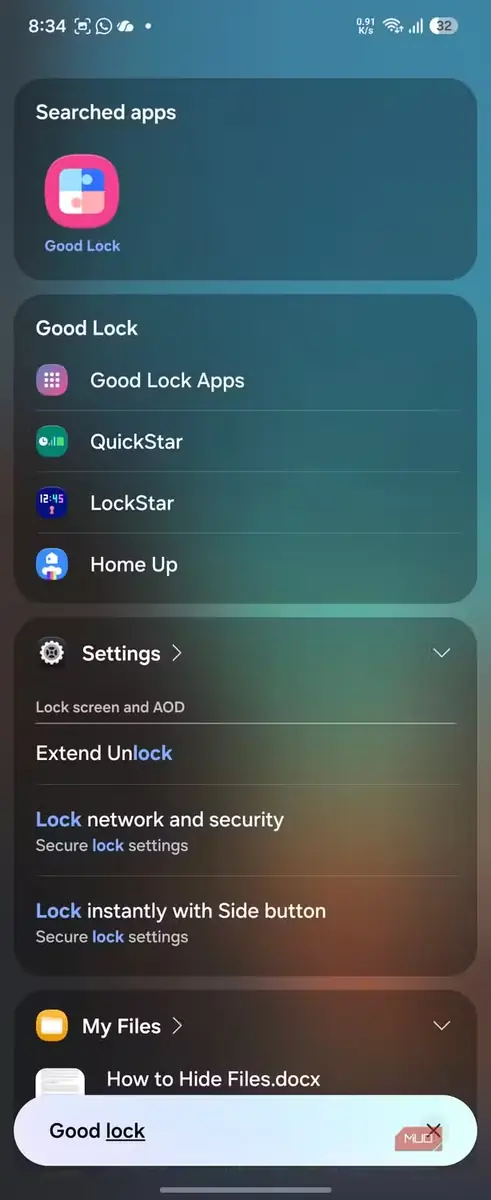
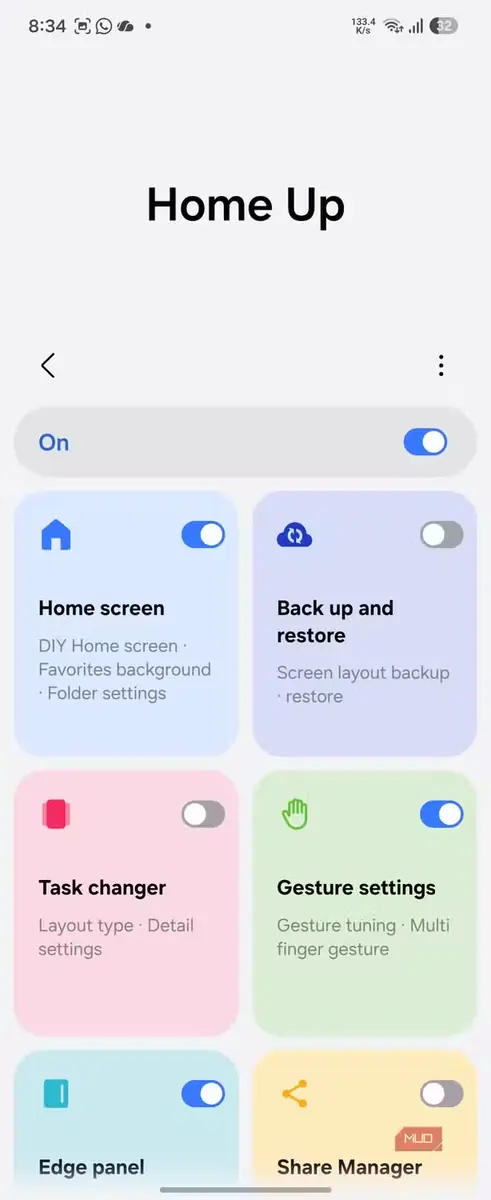
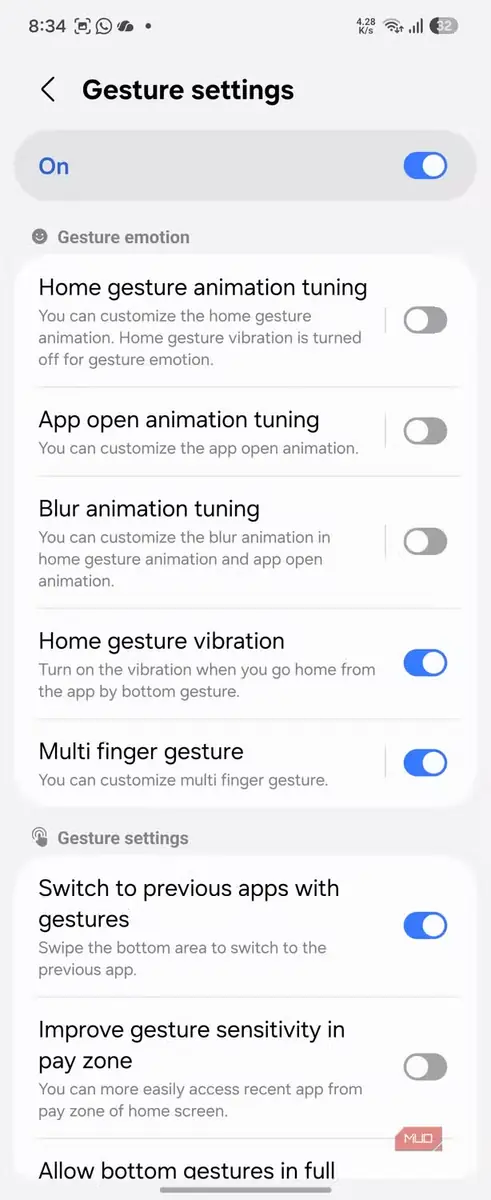
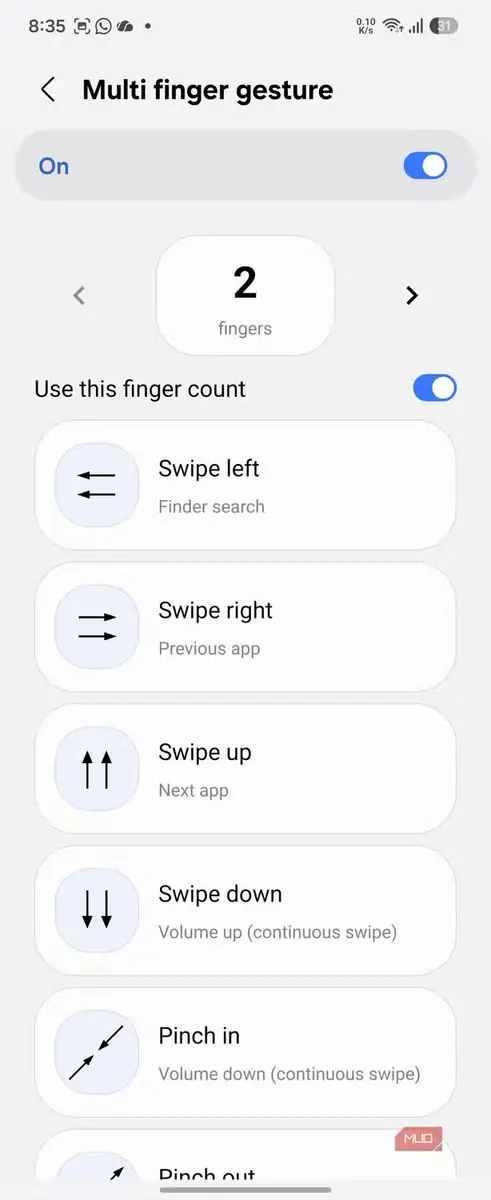
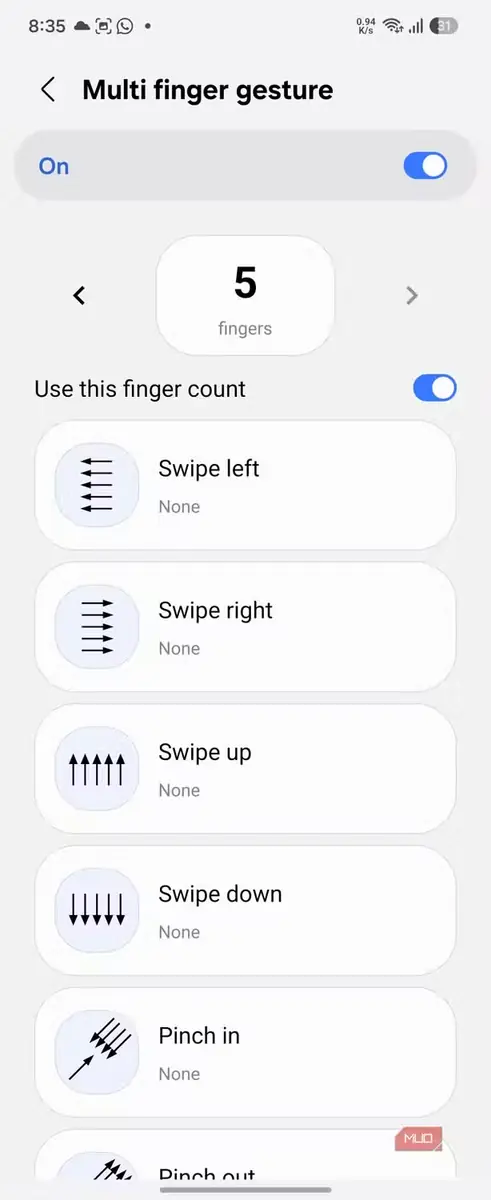
گوشیهای Android سالهاست از حرکتهای چندانگشتی پشتیبانی میکنند و برخی از بهترین حرکتها همچنان درست جلوی چشممان پنهان ماندهاند. بااینحال، تازهترین قابلیت کاربردی One UI ۹ در خود تنظیمات جای ندارد؛ این قابلیت از ماژول Home Up در Good Lock میآید که اکنون از حرکتهای چندانگشتی پشتیبانی میکند.
نسخه بهروزشده Home Up (نسخه ۱۸.۰.۰.۲۴) به شما امکان میدهد با دو، سه، چهار یا حتی پنج انگشت فرمانی را اجرا کنید. برای هر تعداد انگشت، ۹ حرکت در دسترس است: کشیدن به چپ، راست، بالا یا پایین، جمعکردن و بازکردن انگشتان، ضربه، دو ضربه و لمس طولانی. در مجموع ۳۶ ترکیب و ۲۷ کنش قابلتخصیص برای انتخاب خواهید داشت.
من تنظیم کردهام که با ضربه سهانگشتی نماگرفت ثبت شود، با کشیدن سه انگشت میان برنامهها جابهجا شوم و با کشیدن چهار انگشت به بالا یا پایین، صدا را تنظیم کنم. دسترسی سریع به پنل اعلانها، حالت تاریک، تنظیم روشنایی و دستیار هوش مصنوعی را نیز راه انداختهام. عادتکردن به این حرکتها کمی زمان میبرد، اما وقتی در حافظه عضلانیتان جا بیفتند، بهندرت لازم میشود سراغ کاشیهای تنظیمات سریع بروید یا دکمههای فیزیکی را فشار دهید. توجه داشته باشید که این حرکتها فقط زمانی کار میکنند که نوار پیمایش در مسیر «تنظیمات > نمایشگر > نوار پیمایش» روی «حرکتهای کشیدنی (چندجهتی)» تنظیم شده باشد. اگر حرکتهای تازه درست کار نمیکنند، نخست این گزینه را بررسی کنید.
نمایش سرعت شبکه در نوار وضعیت
نمایش زنده سرعت اینترنت با ماژول کوییکاستار
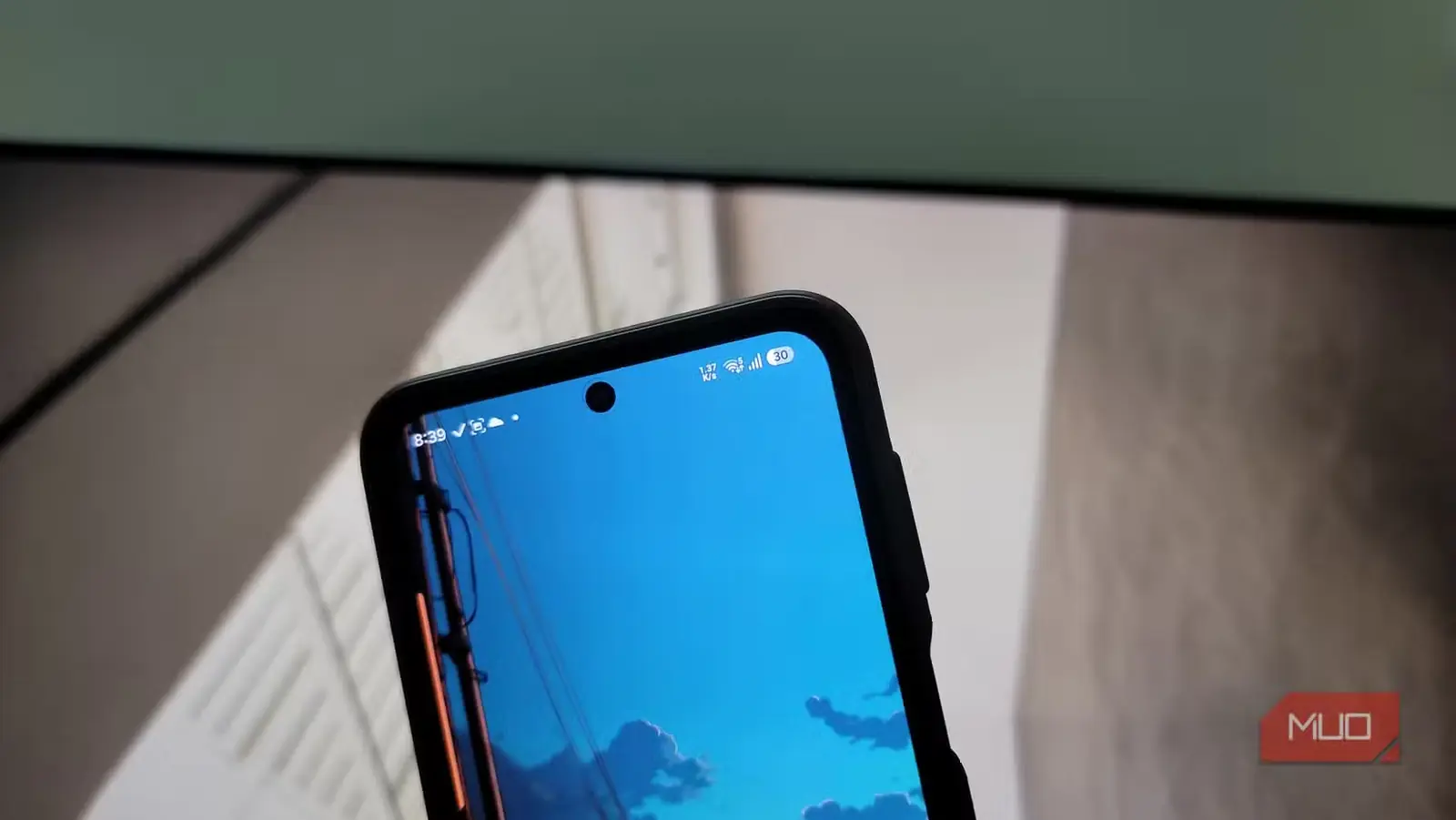
شاید این هیجانانگیزترین قابلیت نباشد، اما سالها خواستار افزودهشدنش بودهام. تا امروز برای نمایش زنده سرعت بارگیری و بارگذاری در نوار وضعیت، به یک برنامه پایش سرعت شبکه از سازندهای دیگر وابسته بودم. One UI ۹ این قابلیت را بار دیگر از راه Good Lock و این بار با ماژول QuickStar، بهصورت بومی ارائه میکند.
این یعنی یک برنامه کمتر روی گوشی و هماهنگی بهتر با دیگر بخشهای سامانه. برنامهای که پیشتر استفاده میکردم گاهی پس از راهاندازی دوباره دچار اختلال میشد یا قلم آن با نوار وضعیت همخوانی نداشت؛ QuickStar هیچیک از این مشکلات را ندارد. برای راهاندازی، برنامه Good Lock و ماژول QuickStar را از Galaxy Store نصب کنید. سپس به مسیر «QuickStar > نمایش نمادهای نشانگر» بروید و کلید «سرعت شبکه» را روشن کنید. نشانگر سرعت در نوار وضعیت پدیدار میشود و هنگام مرور وب یا بارگیری پروندهها، بیدرنگ بهروز میشود.
قطع دسترسی اینترنت برای برنامههای دلخواه
نگهبان شبکه هوش مصنوعی، دسترسی هر برنامه را جداگانه میبندد
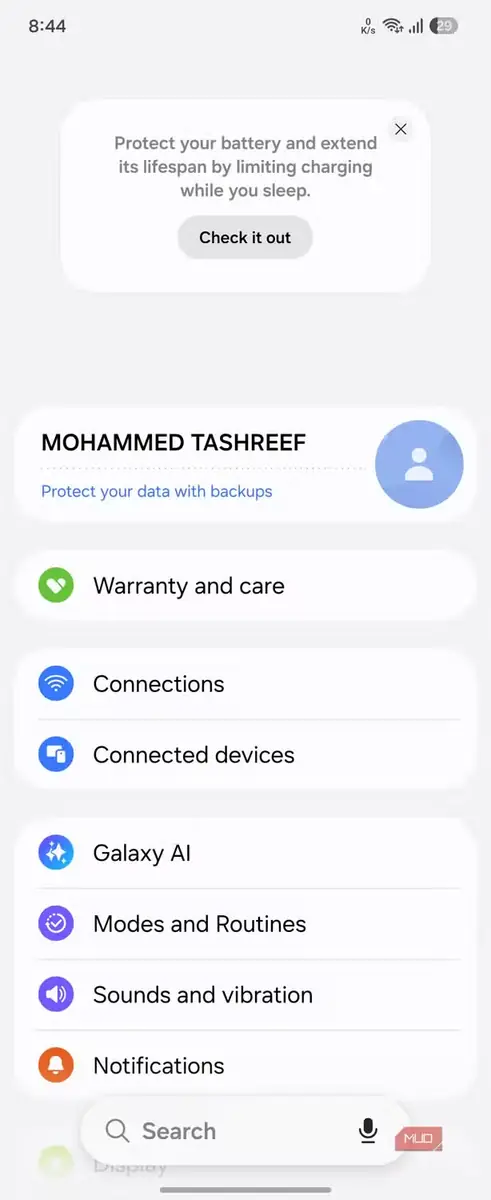
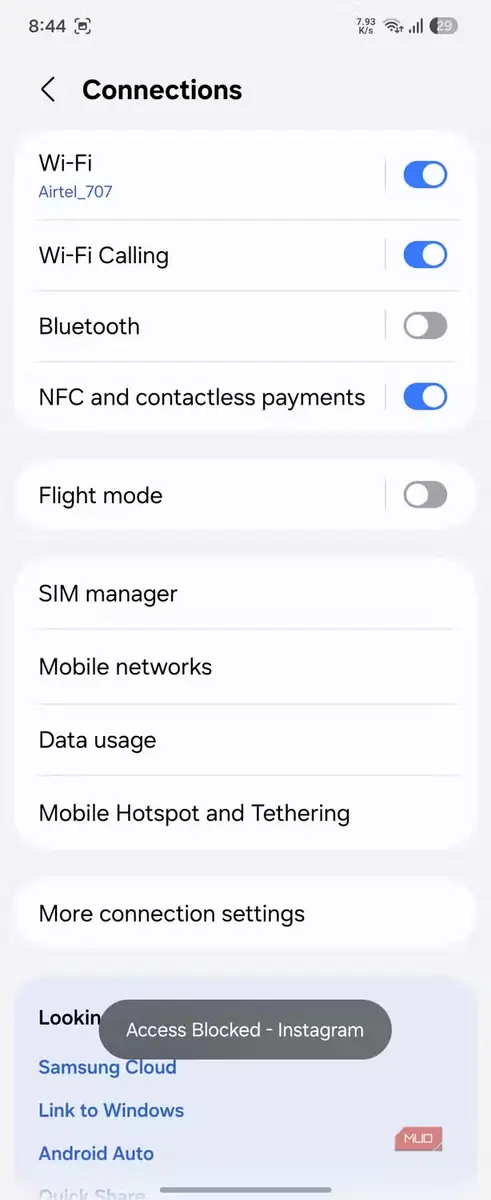
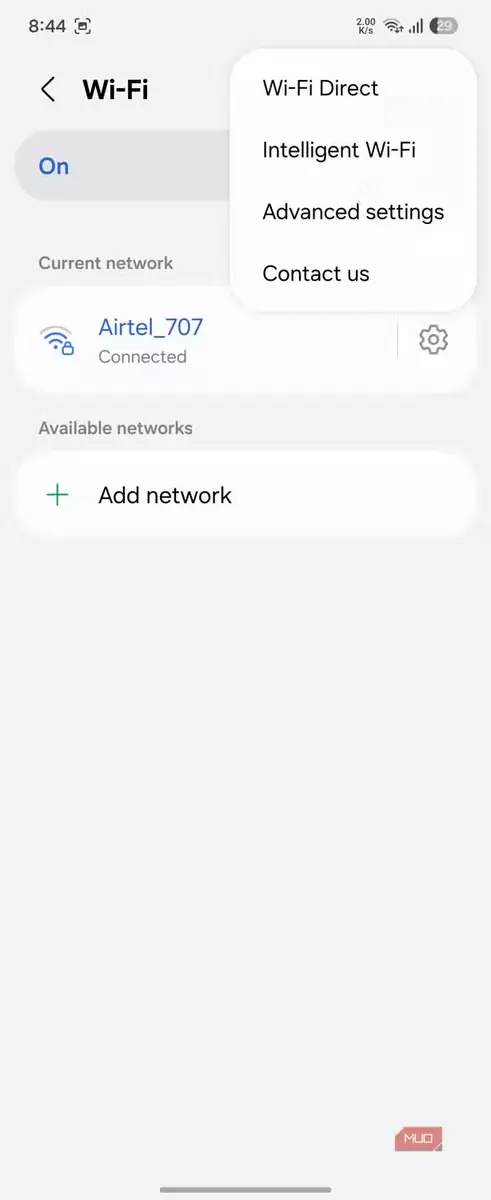
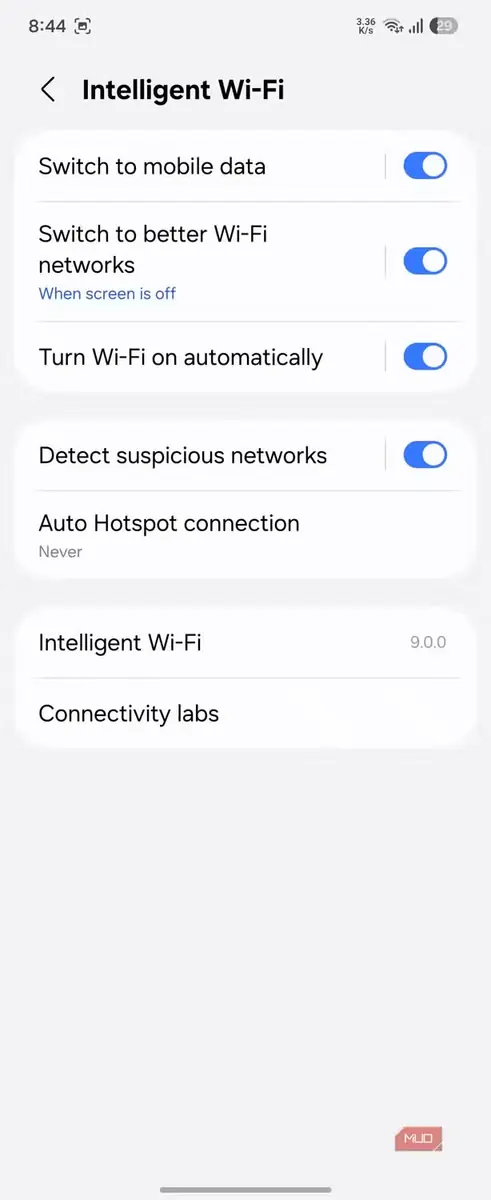
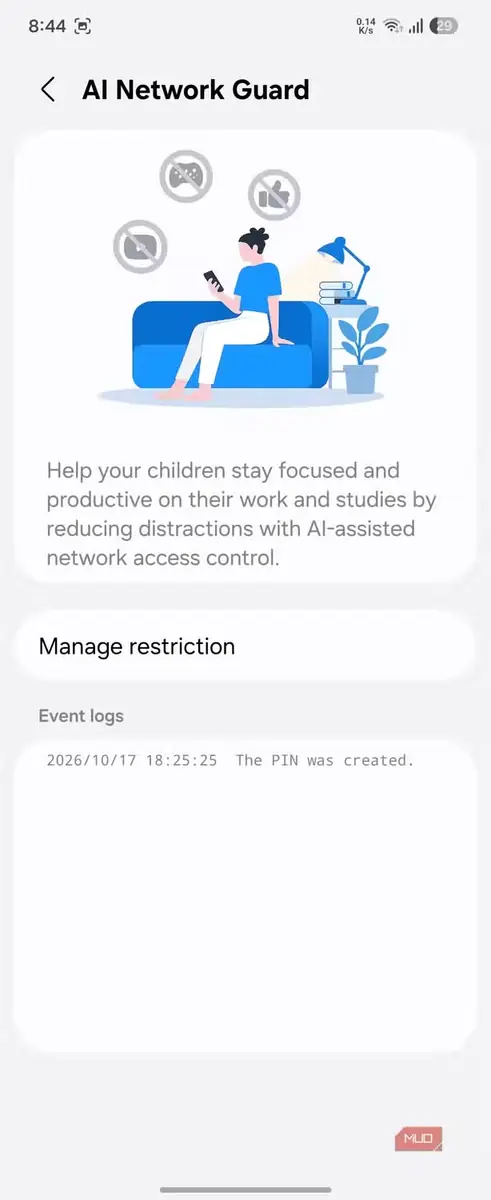
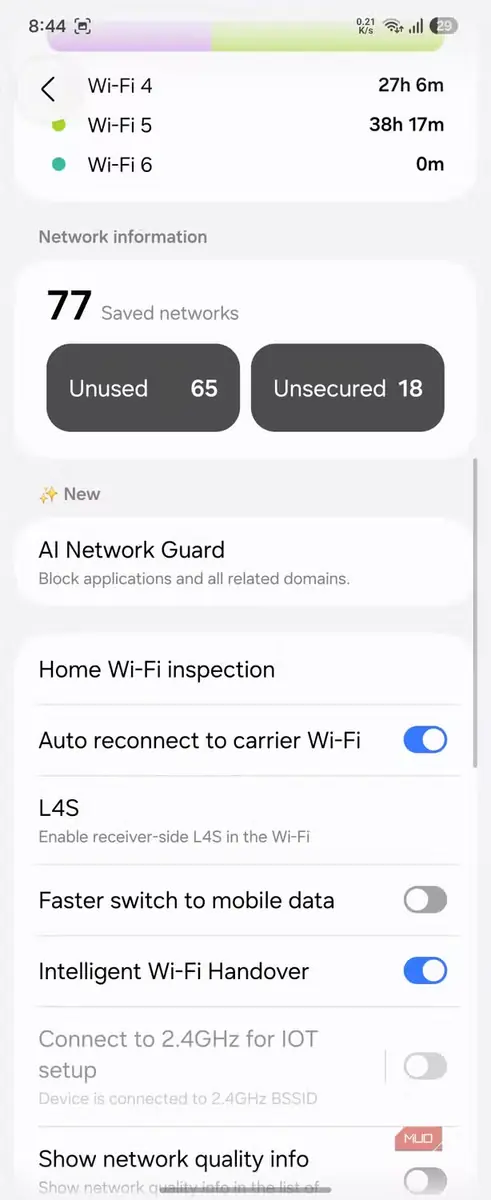
One UI ۹ اکنون به «محافظ هوشمند شبکه» مجهز شده است؛ قابلیتی که به شما اجازه میدهد دسترسی برنامههای مشخصی را در گوشی به شبکه ببندید. اگر نمیخواهید بعضی برنامهها، چه برای آسودگی خاطر خودتان و چه برای فرزندانتان، به اینترنت دسترسی داشته باشند، میتوانید اتصال هرکدام را جداگانه قطع کنید.
من از این قابلیت برای جلوگیری از نمایش آگهیهای درونبرنامهای در برنامههایی استفاده کردهام که میان محتوا بیش از اندازه تبلیغ نشان میدهند؛ مانند بعضی بازیها که عملاً نمیگذارند کاری از پیش ببرید. این برنامهها بدون دسترسی به شبکه نمیتوانند آگهیها را بارگیری کنند و در نتیجه، تجربه کار با آنها بسیار پاکیزهتر و دلپذیرتر میشود.
«محافظ هوشمند شبکه» بخشی از «آزمایشگاههای اتصال» است؛ منوی پنهان Wi-Fi در گوشیهای Samsung که چندین ابزار عیبیابی شبکه را یکجا در اختیارتان میگذارد. برای یافتن آن، به تنظیمات > اتصالات > Wi-Fi بروید، سپس روی منوی سهنقطه بزنید و «Wi-Fi هوشمند» را برگزینید. پس از آن، به آزمایشگاههای اتصال > محافظ هوشمند شبکه > تنظیم رمز سرپرست بروید. رمزی وارد کنید؛ برای هر تغییر بعدی به آن نیاز خواهید داشت و فرزندانتان نیز بدون دانستن این رمز نمیتوانند محدودیتها را بردارند.
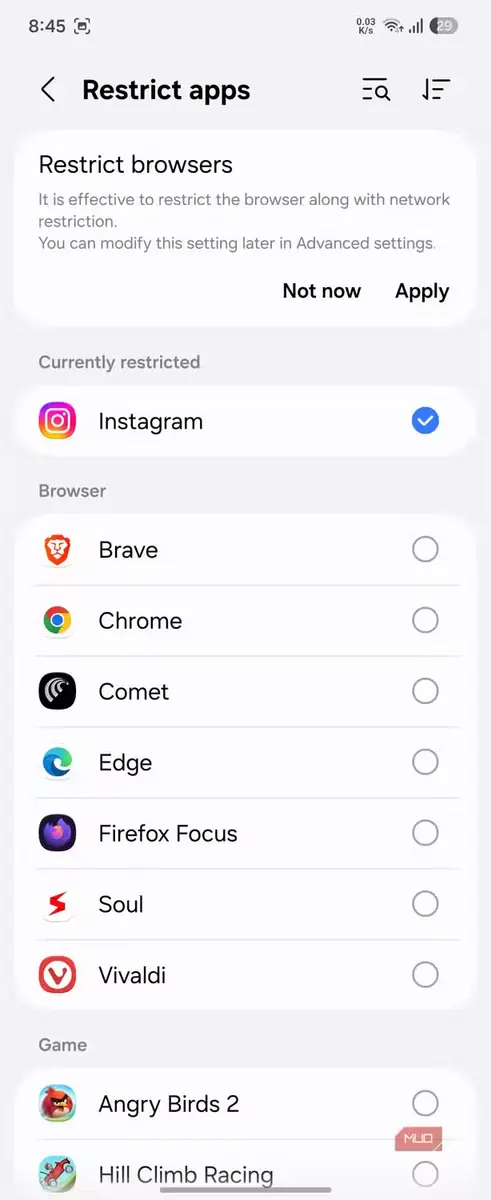
سپس روی «مدیریت محدودیتها» بزنید، رمزتان را دوباره وارد کنید و «محدود کردن برنامهها» را برگزینید. برنامهای را که میخواهید مسدود شود، مثلاً Instagram، انتخاب کنید و در گوشه بالا سمت راست روی «تأیید» بزنید. برنامه انتخابشده دیگر به شبکه دسترسی نخواهد داشت و اگر برای کارکرد خود به اینترنت وابسته باشد، تنها پیام «دسترسی مسدود شد» را نشان میدهد.
کمکحرکتی
نشانههای دیداری برای کاهش ماشینگرفتگی
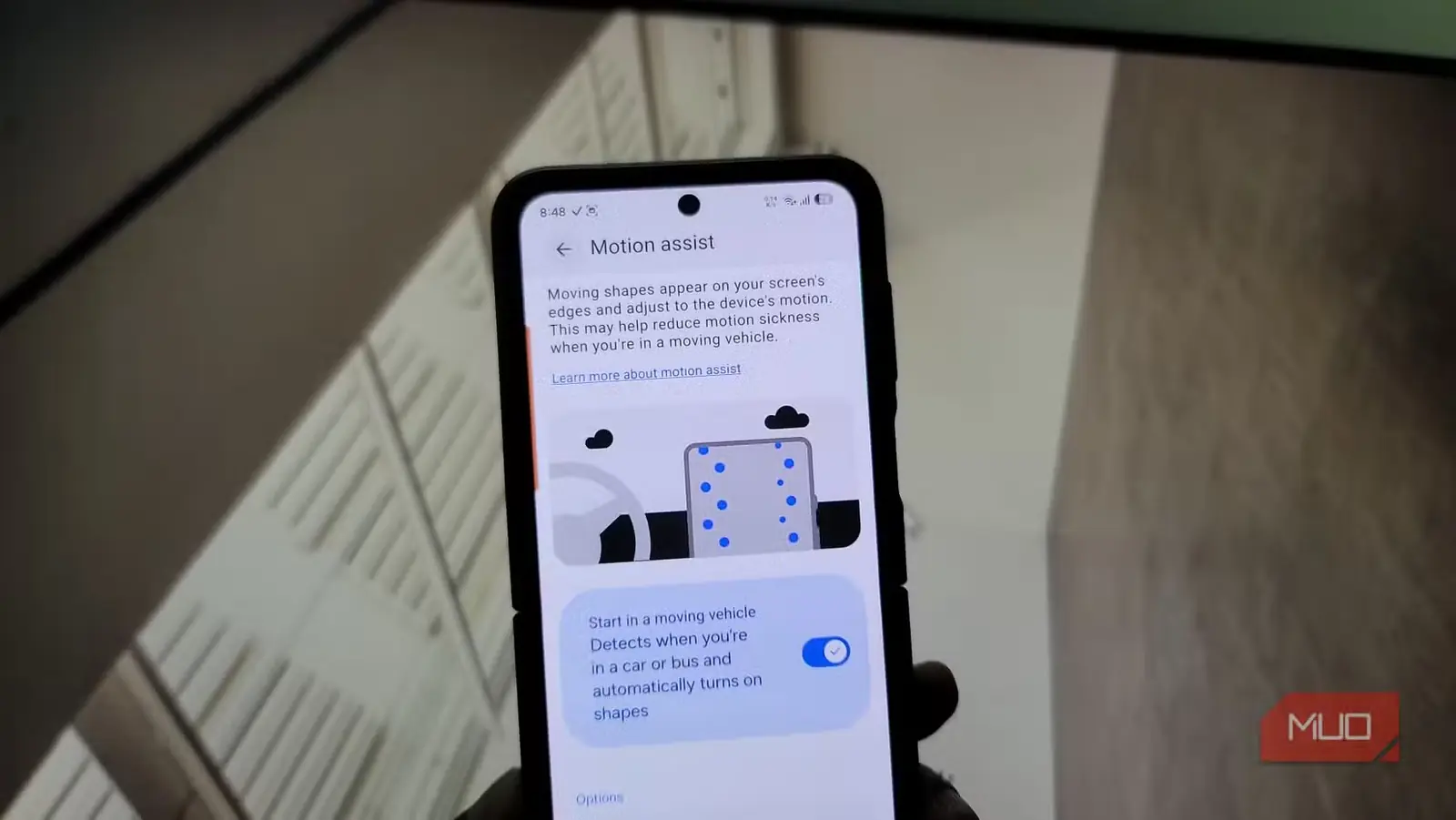
آخرین قابلیتی که فعال کردم برای خودم نبود، بلکه برای همراهم بود که در خودرو دچار ماشینگرفتگی میشود. قابلیت تازه «کمکحرکتی» دو ستون از شکلهای کوچک را در لبههای چپ و راست صفحه نمایش میدهد. این شکلها همزمان با شتاب گرفتن، ترمز کردن یا پیچیدن خودرو جابهجا میشوند و نشانههای حرکتی هماهنگی را در برابر چشمانتان میگذارند که با احساس بدنتان همخوان است. هدف این است که ناهماهنگی حسیِ عامل تهوع هنگام نگاه کردن به صفحه در خودروی در حال حرکت کاهش یابد.
این قابلیت تنها زمانی کار میکند که فعالانه از گوشی استفاده میکنید؛ البته ماشینگرفتگی نیز دقیقاً در همین هنگام پدیدار میشود و بیشتر افراد هم در جایگاه سرنشین از گوشی خود استفاده میکنند. برای روشن کردن آن، به تنظیمات > Google > همه خدمات > ایمنی شخصی و دستگاه > کمکحرکتی بروید و کلیدش را روشن کنید. دفعه بعد که سوار وسیله نقلیهای در حال حرکت باشید، گوشی حرکت را تشخیص میدهد و شکلها را روی صفحه فعال میکند. همچنین میتوانید روی «افزودن» بزنید تا برای دسترسی سریعتر، دکمه میانبری در پنل تنظیمات سریع قرار گیرد.
One UI ۹ کاربردیتر از همیشه شده است
حدود یک هفته است که از One UI ۹ استفاده میکنم و کار با گوشیام در مقایسه با One UI ۸.۵ بسیار روانتر شده است. صفحه بیرونی Z Flip ۶ من نیز اکنون بهمراتب کاربردیتر است. برنامهها حالا روی نمایشگر کوچکتر بهخوبی اجرا میشوند و مثل همیشه، هر برنامهای را که رسماً پشتیبانی نمیشود میتوان با ماژول MultiStar در Good Lock افزود. دیگر لازم نیست برای انجام هر کار کوچکی گوشی را باز کنم. بنابراین، هرچند One UI ۹ شاید بهاندازه One UI ۸.۵ جهشی بزرگ نباشد، حتی بدون دستکاری تنظیمات پیشرفته و پنهان نیز گوشی را کاملتر و پختهتر جلوه میدهد.
منبع: این مطلب ترجمه و بومیسازی مقالهای از MakeUseOf به قلم Tashreef Shareef است. مشاهده مقاله اصلی