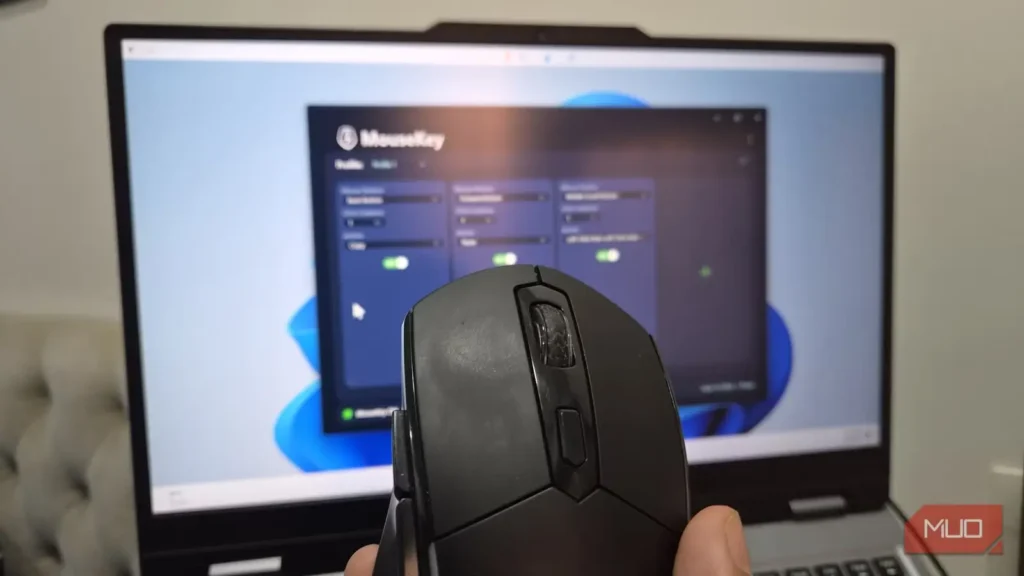
همیشه گمان میکردم اگر ماوسم کند و کمدقت است یا در مجموع کار کردن با آن آزارم میدهد، باید با خرج کردن پول مشکل را حل کنم. بارها و بارها صفحههای محصولات Logitech MX Master و Razer Basilisk را زیرورو کرده بودم، چون باور داشتم تنها راه بهبود روند کارم، خرید وسیلهای جانبی به قیمت ۱۰۰ دلار است؛ ماوسی با حسگر بهتر، چرخ پیمایش آزاد و انبوهی دکمه برنامهپذیر.
بااینحال، پیش از آنکه چیزی بخرم، مدتی را صرف وارسی تنظیمات ماوس در ویندوز کردم. مایکروسافت سالهاست شماری از این دردسرهای کوچک را با تنظیمات کمترشناختهشدهای برطرف کرده که کار با رایانه را آسانتر میکنند. برخی گزینهها در برنامه امروزی تنظیمات جای دارند و برخی دیگر هنوز در پنجره قدیمی ویژگیهای ماوس پنهان شدهاند؛ پنجرهای که انگار دهههاست میان نسخههای گوناگون ویندوز سفر میکند.
بیشک یک ماوس بهتر سختافزار توانمندتری در اختیارم میگذاشت، اما همین تنظیمات کار با ماوسی را که از قبل روی میزم بود، بهطرز محسوسی دلپذیرتر کردند.
پیمایش پنجرههای غیرفعال
پیش از تعویض ماوس، چرخ پیمایش را درست کردم
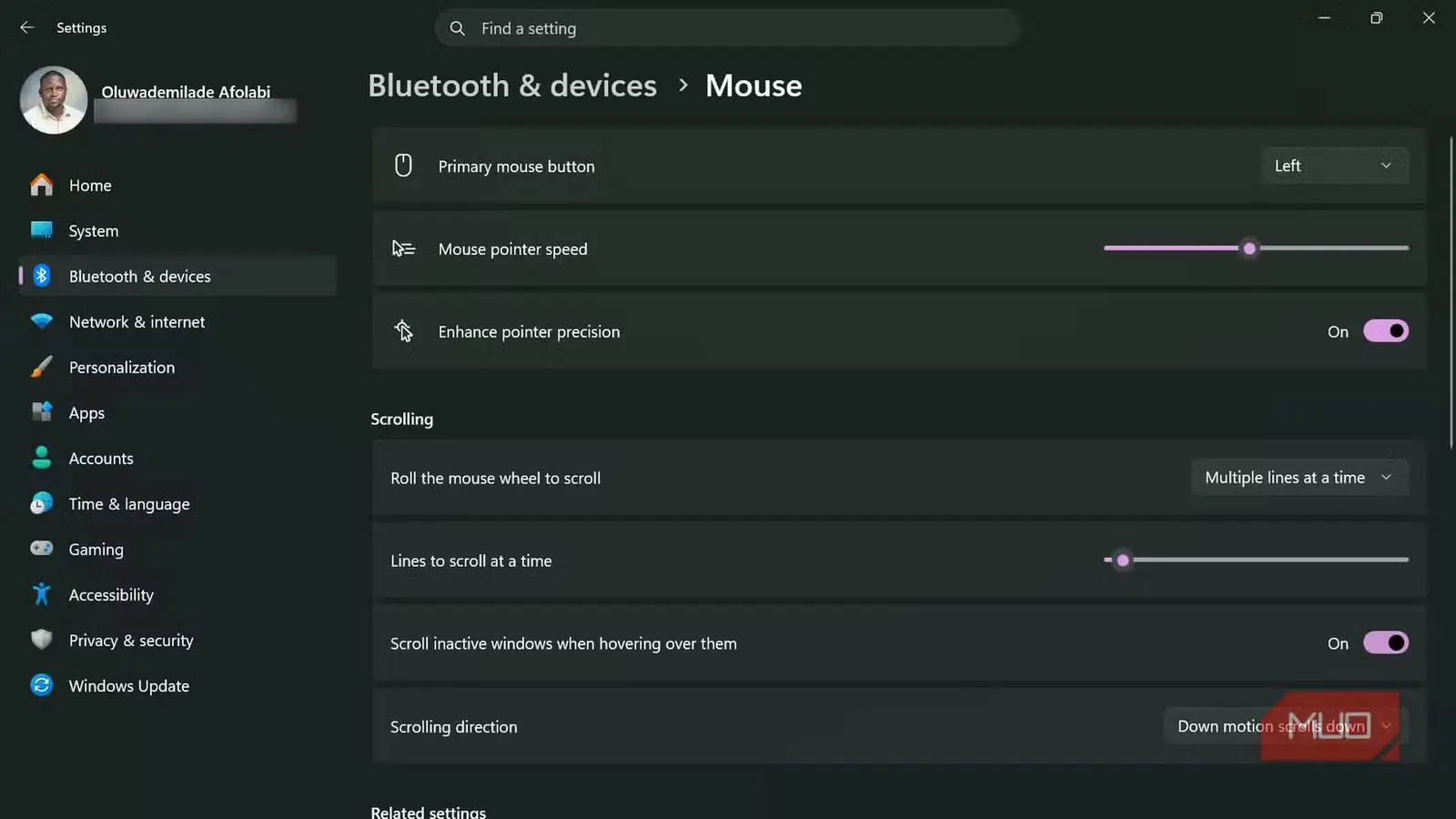
این احتمالاً یکی از نخستین تنظیمات ماوس است که پس از نصب تازه ویندوز تغییر میدهم. معمولاً چند پنجره را همزمان باز نگه میدارم؛ اغلب مرورگر روی یک نمایشگر است و سند، فایل PDF یا برنامهای دیگر روی نمایشگر دوم. اینکه پیش از پیمایش هر پنجره مجبور باشم روی آن کلیک کنم، هر بار که میان پنجرهها جابهجا میشوم یک مرحله اضافی به کارم میافزاید.
ویندوز میتواند فرمان پیمایش را به هر پنجرهای بفرستد که نشانگر روی آن قرار دارد، حتی اگر آن پنجره در همان لحظه فعال نباشد. بهاینترتیب میتوانم در یک برنامه به تایپ کردن ادامه دهم، نشانگر را روی پنجرهای دیگر ببرم و محتوای آن را بپیمایم، سپس بیآنکه تمرکز پنجره عوض شود کار قبلیام را پی بگیرم.
برای روشن کردن این قابلیت:
- برای باز کردن تنظیمات (Settings)، کلیدهای Win + I را فشار دهید.
- به بلوتوث و دستگاهها > ماوس (Bluetooth & devices > Mouse) بروید.
- گزینه «پیمایش پنجرههای غیرفعال با بردن نشانگر روی آنها» (Scroll inactive windows when hovering over them) را روشن کنید.
این قابلیت بهویژه هنگام کار با دو نمایشگر یا زمانی سودمند است که ضمن تایپ در یک پنجره، به محتوای پنجره دیگری رجوع میکنم. افزون بر این، دیگر وقتی فقط میخواهم کمی پایینتر بروم، ناخواسته روی پیوند، دکمه یا بخش کنترلی دیگری کلیک نمیکنم.
کلیکلاک
دیگر برای کشیدنهای طولانی لازم نیست دکمه را محکم نگه دارید
کشیدن پروندهها در پهنه یک میزکار بزرگ یا برگزیدن بخشی بلند از متن، در ظاهر ساده است؛ تا وقتی که ناچار شوید چند ثانیه دکمه چپ ماوس را پایین نگه دارید و همزمان نشانگر را یکنواخت حرکت دهید. اگر دکمه کمی سفت باشد، این کار خیلی زود آزاردهنده میشود و یک لغزش کوچک کافی است تا پرونده را جایی رها کنید که هرگز قصد نداشتید.
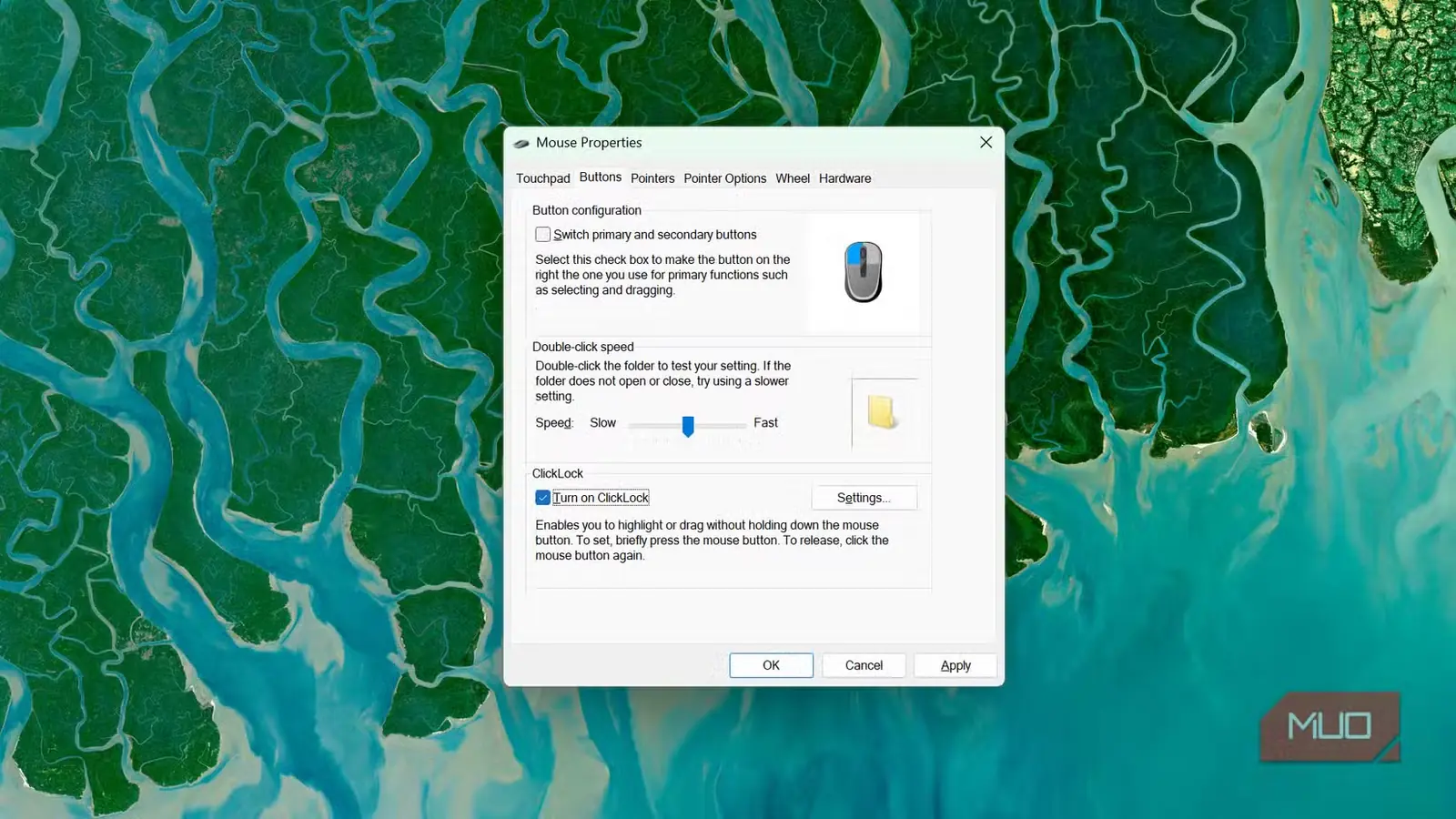
کلیکلاک این سازوکار را تغییر میدهد. کافی است دکمه ماوس را اندکی نگه دارید تا ویندوز عمل کشیدن را قفل کند؛ سپس میتوانید دکمه را رها کنید و بیآنکه مورد در حال کشیدن یا بخش انتخابشده از دست برود، نشانگر را حرکت دهید.
برای روشن کردن آن:
- کلید ویندوز را فشار دهید، main.cpl را بنویسید و سپس کلید ورود (Enter) را بزنید.
- زبانه «دکمهها» (Buttons) را باز کنید.
- گزینه «روشن کردن کلیکلاک» (Turn on ClickLock) را علامت بزنید.
- اگر میخواهید مدتزمان لازم برای نگه داشتن دکمه ماوس پیش از فعال شدن کلیکلاک را تغییر دهید، روی «تنظیمات» (Settings) کلیک کنید.
- روی «اعمال» (Apply) و سپس «تأیید» (OK) کلیک کنید.
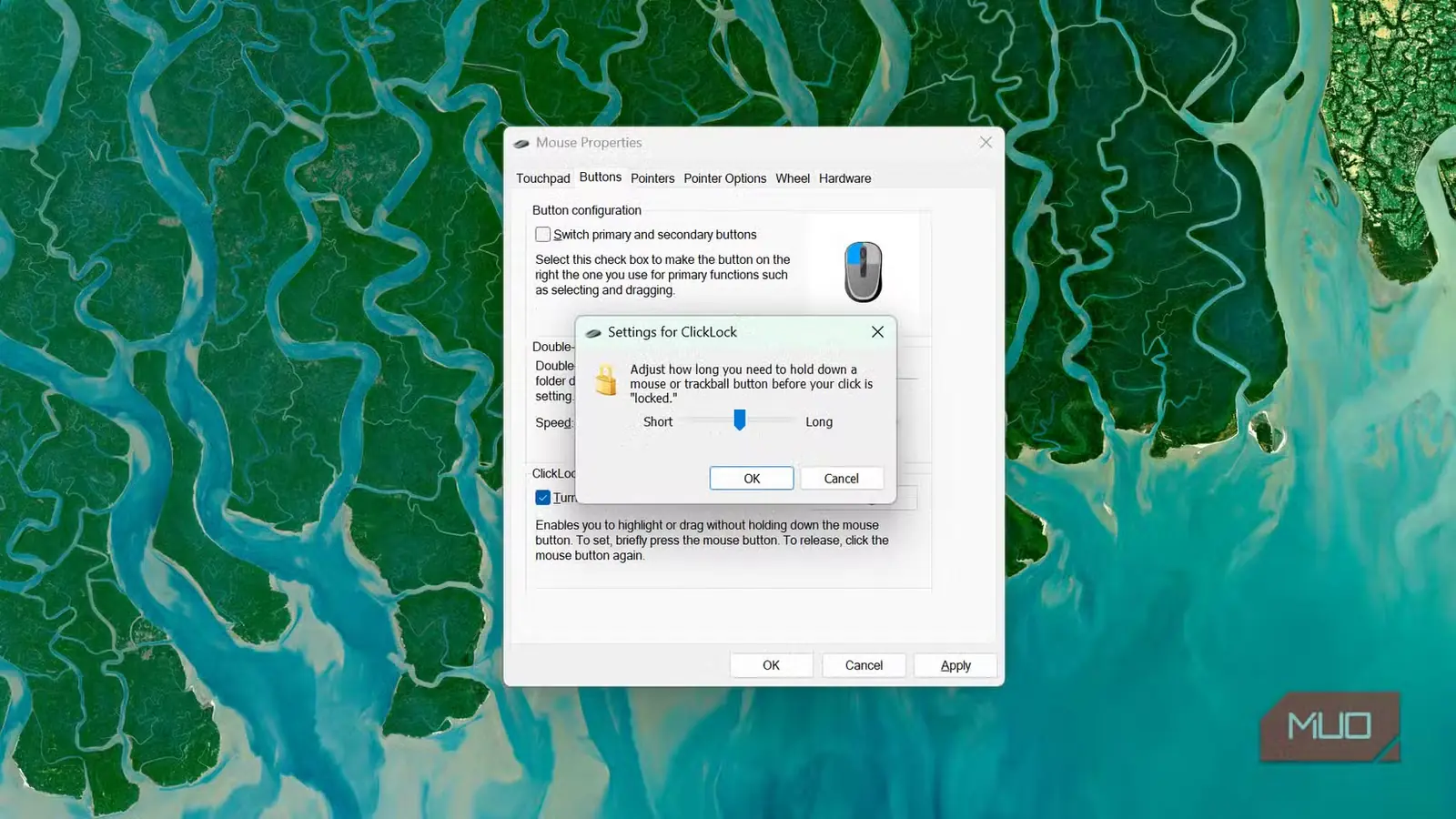
پس از فعال شدن کلیکلاک، با کلیکی دیگر مورد رها میشود یا انتخاب پایان مییابد. این قابلیت را بهویژه برای جابهجایی پروندهها میان پوشهها، مرتب کردن پنجرهها و برگزیدن بخشهای بزرگ متن سودمند یافتهام، زیرا دیگر لازم نیست در تمام مسیر حرکت، دکمه ماوس را فشرده نگه دارم.
Snap Toویندوز میتواند شما را از حرکتهای بیهوده نشانگر نجات دهد
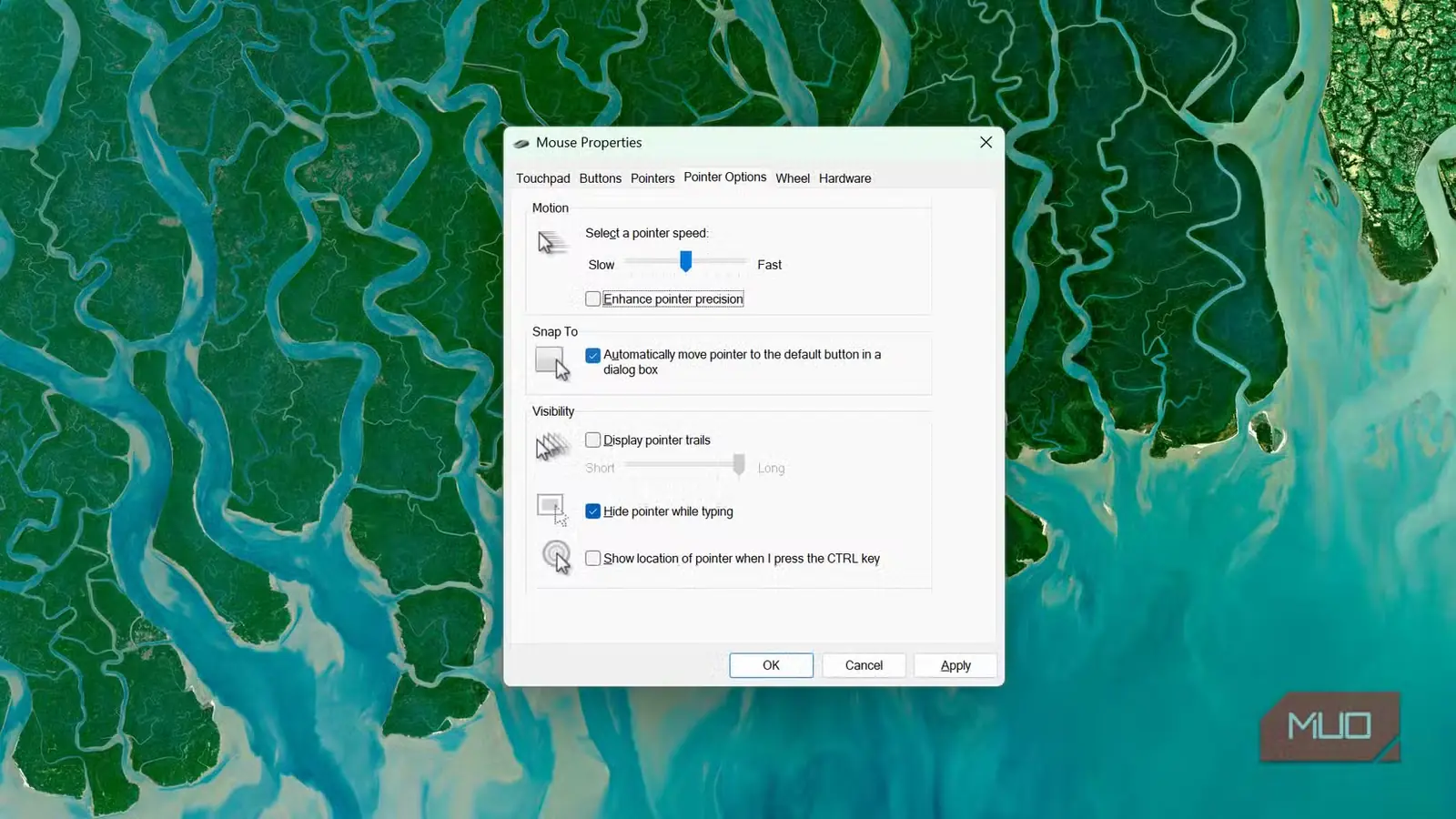
نمایشگرهای بزرگ بسیار خوباند؛ مگر آنکه کادر گفتوگویی در سوی دیگر صفحه باز شود و فقط برای کلیک روی «تأیید» مجبور شوید نشانگر را تا آنجا بکشید.
ویندوز قابلیتی قدیمی به نام «پرش به» (Snap To) دارد که میتواند نشانگر را در کادرهای گفتوگوی پشتیبانیشده، خودکار روی دکمه پیشفرض ببرد. بسته به پیام نمایشدادهشده، این دکمه ممکن است «تأیید» (OK)، «اعمال» (Apply)، «بله» (Yes) یا فرمان پیشفرض دیگری باشد.
میتوانید این قابلیت را از همان پنجرهٔ قدیمی «ویژگیهای ماوس» روشن کنید:
- زبانهٔ «گزینههای اشارهگر» را انتخاب کنید.
- در بخش «پرش به»، گزینهٔ «انتقال خودکار اشارهگر به دکمهٔ پیشفرض در کادر محاورهای» را فعال کنید.
- روی «اعمال» کلیک کنید.
این قابلیت در همهٔ برنامهها کار نمیکند؛ بنابراین انتظار نداشته باشید اشارهگر برای تکتک پیامها خودکار سر جای خود برود. بااینحال، هرجا کار کند، در طول روز از حرکتهای بیهودهٔ نشانگر میکاهد.
اگر معمولاً دقیقاً به یاد دارید نشانگر را کجا گذاشتهاید، جابهجایی خودکار آن بهدست ویندوز ممکن است در آغاز کمی گیجکننده باشد. پیشنهاد میکنم چند روز این قابلیت را روشن نگه دارید و سپس ببینید با شیوهٔ کارتان سازگار است یا نه.
افزایش دقت اشارهگر
راهحلی برای حرکت نامطلوب اشارهگر
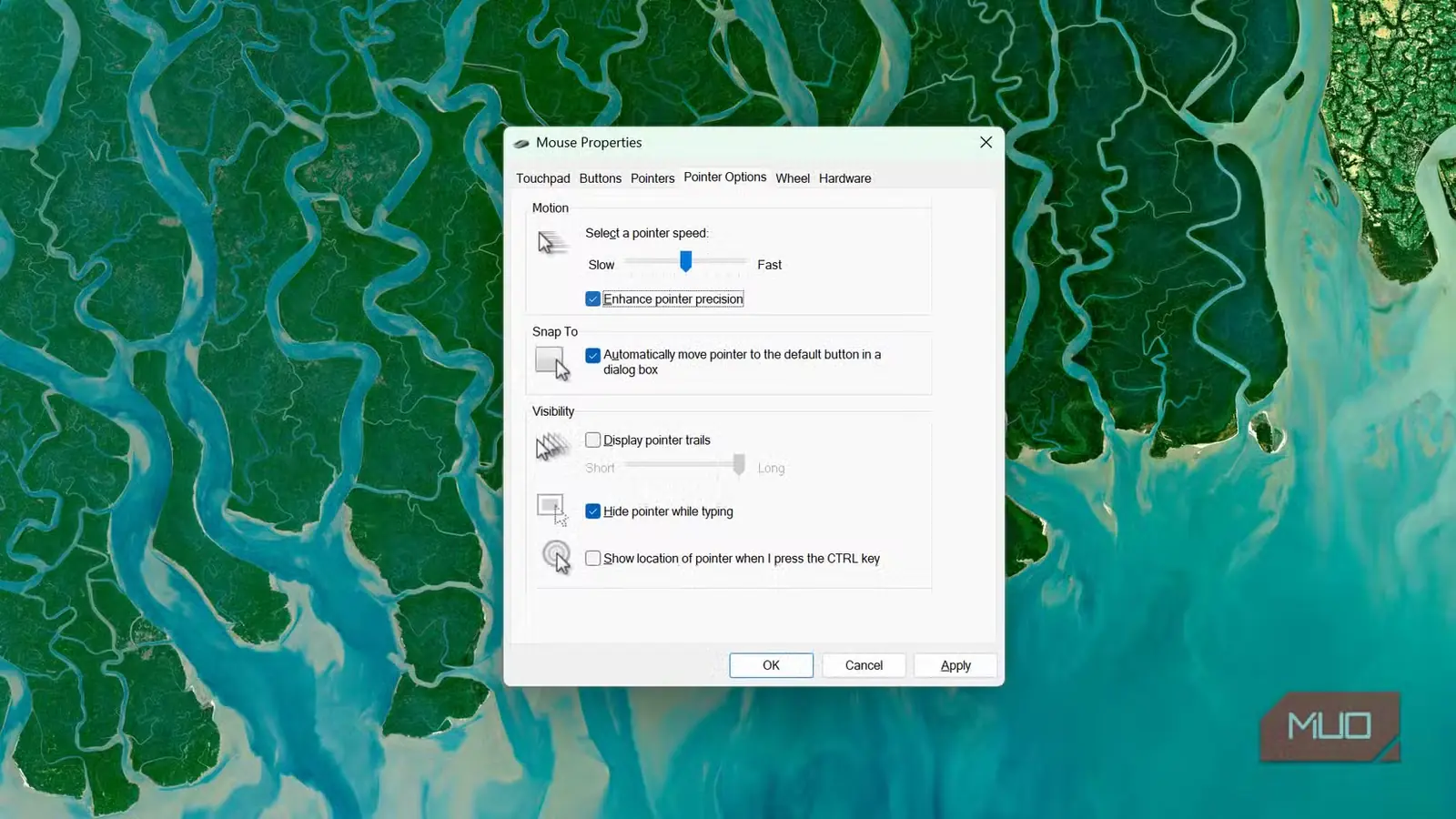
«افزایش دقت اشارهگر» از آن تنظیمات ویندوز است که سالها دربارهاش بحث شده، زیرا تأثیر آن تا حد زیادی به شیوهٔ استفادهٔ شما از ماوس بستگی دارد.
این تنظیم، شتابدهی ماوس را فعال میکند. ویندوز فقط مسافت حرکت ماوس را نمیسنجد، بلکه سرعت حرکت آن را نیز در نظر میگیرد. حرکتهای آهسته همچنان نسبتاً مهارشده میمانند، اما یک تکان سریع میتواند اشارهگر را تا فاصلهای بسیار دورتر روی صفحه ببرد.
این گزینه را از مسیر زیر پیدا میکنید:
- Main.cpl را باز کنید.
- زبانهٔ «گزینههای اشارهگر» را انتخاب کنید.
- در بخش «حرکت»، گزینهٔ «افزایش دقت اشارهگر» را فعال کنید.
- در صورت نیاز، لغزندهٔ «انتخاب سرعت اشارهگر» را تنظیم کنید.
این قابلیت حسگر نامرغوب، کلیدهای فرسوده، اتصال بیسیم ناپایدار یا ماوسی را که در دستتان راحت نیست، درست نمیکند. کاری که از دستش برمیآید، آسانتر کردن کار با تنظیمات حساسیت پایین است؛ بهویژه اگر فضای میزتان کم باشد، اما همچنان بخواهید اشارهگر را بهسرعت در نمایشگری بزرگ جابهجا کنید.
بازیکنندگان زمان زیادی را صرف تنظیم دقیق حساسیت ماوس برای بازیهای تیراندازی اولشخص میکنند و بسیاری از آنها شتابدهی ماوس را نیز خاموش میکنند، چون میخواهند میان حرکت فیزیکی ماوس و اتفاقی که روی صفحه میافتد، رابطهای ثابت برقرار باشد. این ثبات برای کارهای معمول روزمره هم سودمند است. اگر اشارهگر حالت شناور و بیثباتی دارد یا مدام از هدفهای کوچک رد میشوید، «افزایش دقت اشارهگر» را غیرفعال کنید و ببینید کار با آن بهتر میشود یا نه.
پیش از آنکه سختافزار را مقصر بدانید، بهتر است مدتی این گزینه را هم در حالت روشن و هم خاموش امتحان کنید. حرکت ماوس تا اندازهای به سلیقه و عادت شخصی وابسته است که گاهی گزینهای پنهان در تنظیمات ویندوز میتواند مشکلی را برطرف کند که در ابتدا سختافزاری به نظر میرسد.
Make the pointer easier to seeماوسم گم نشده بود، اما نشانگرش چرا
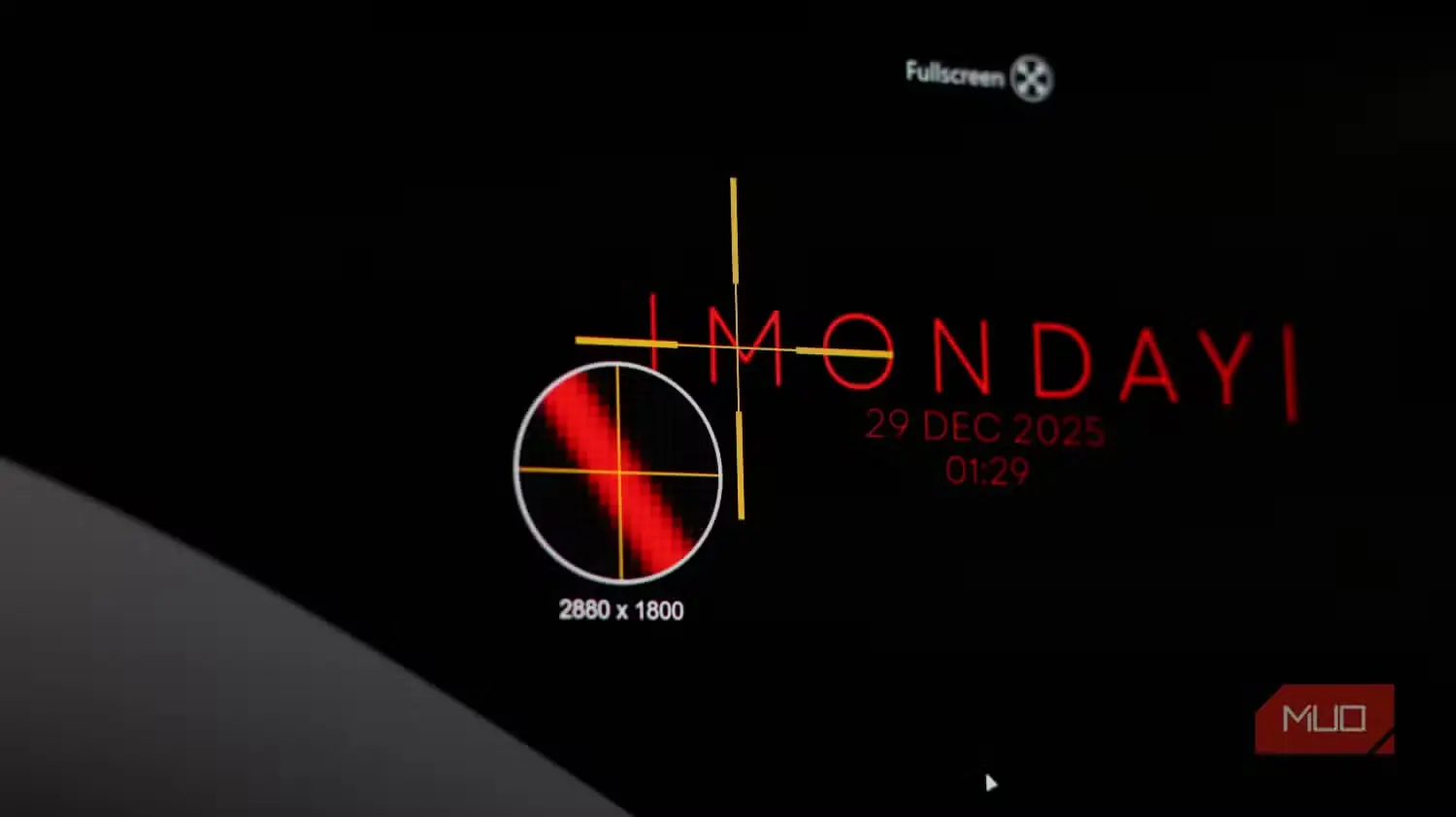
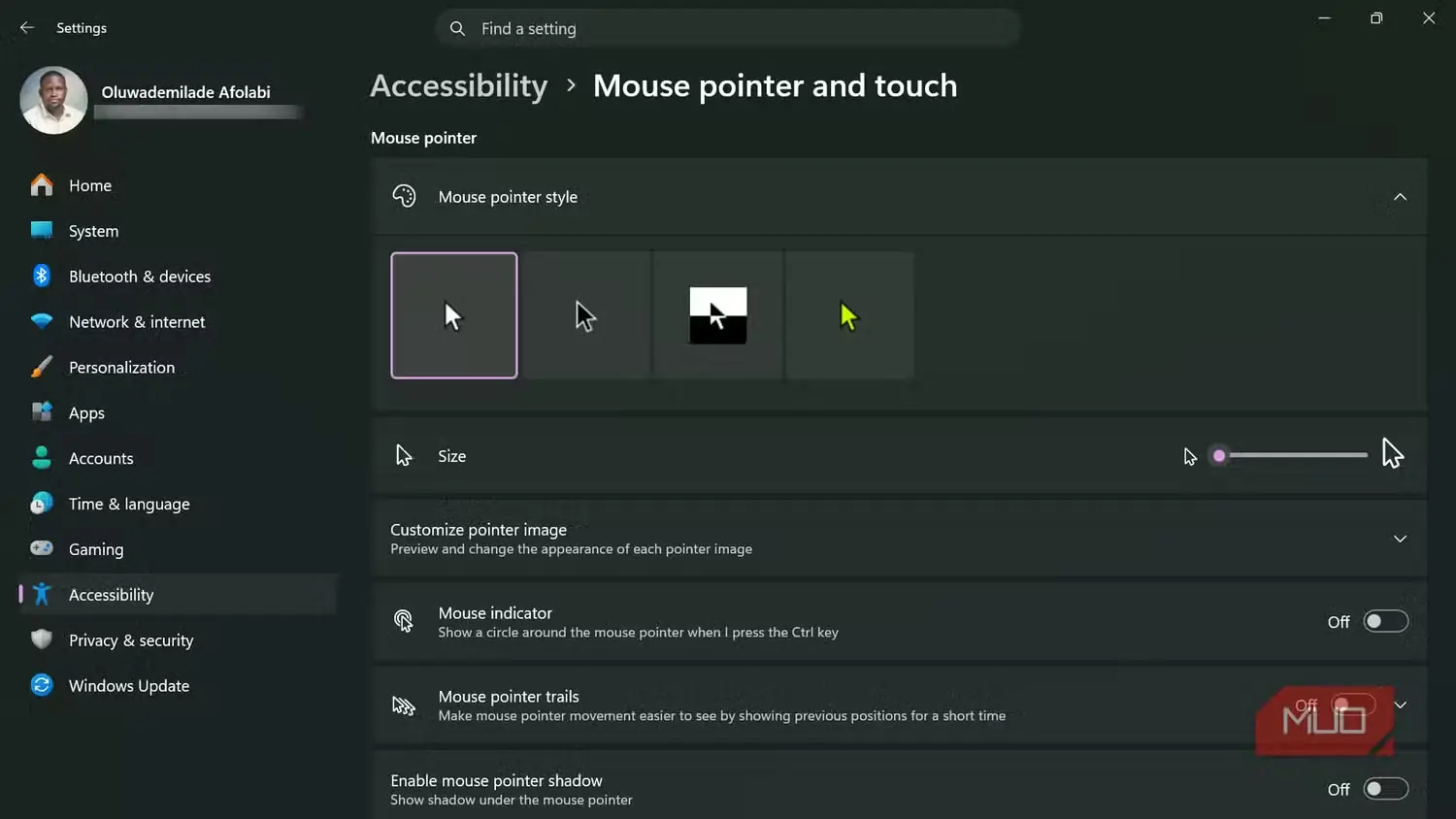
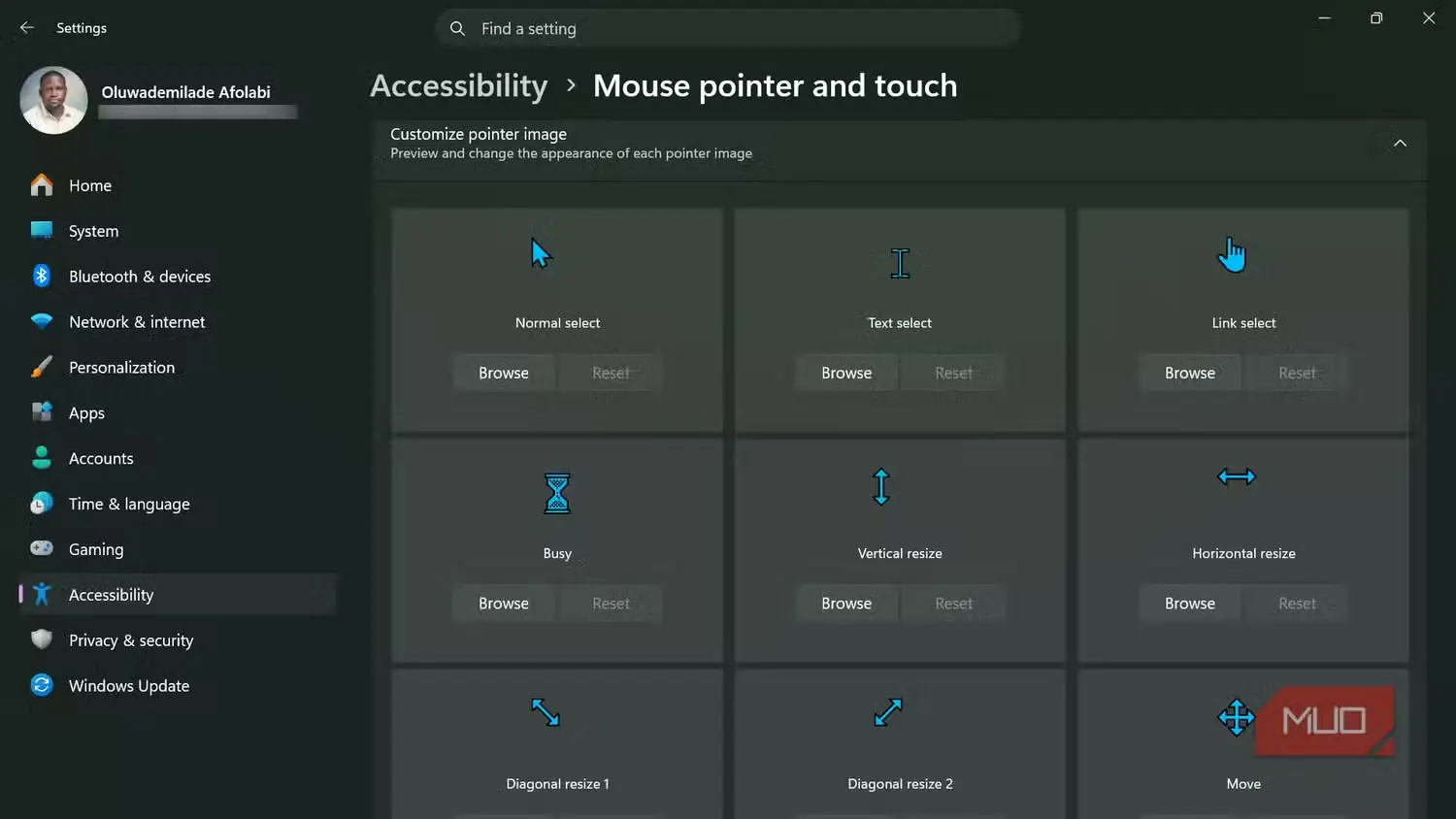
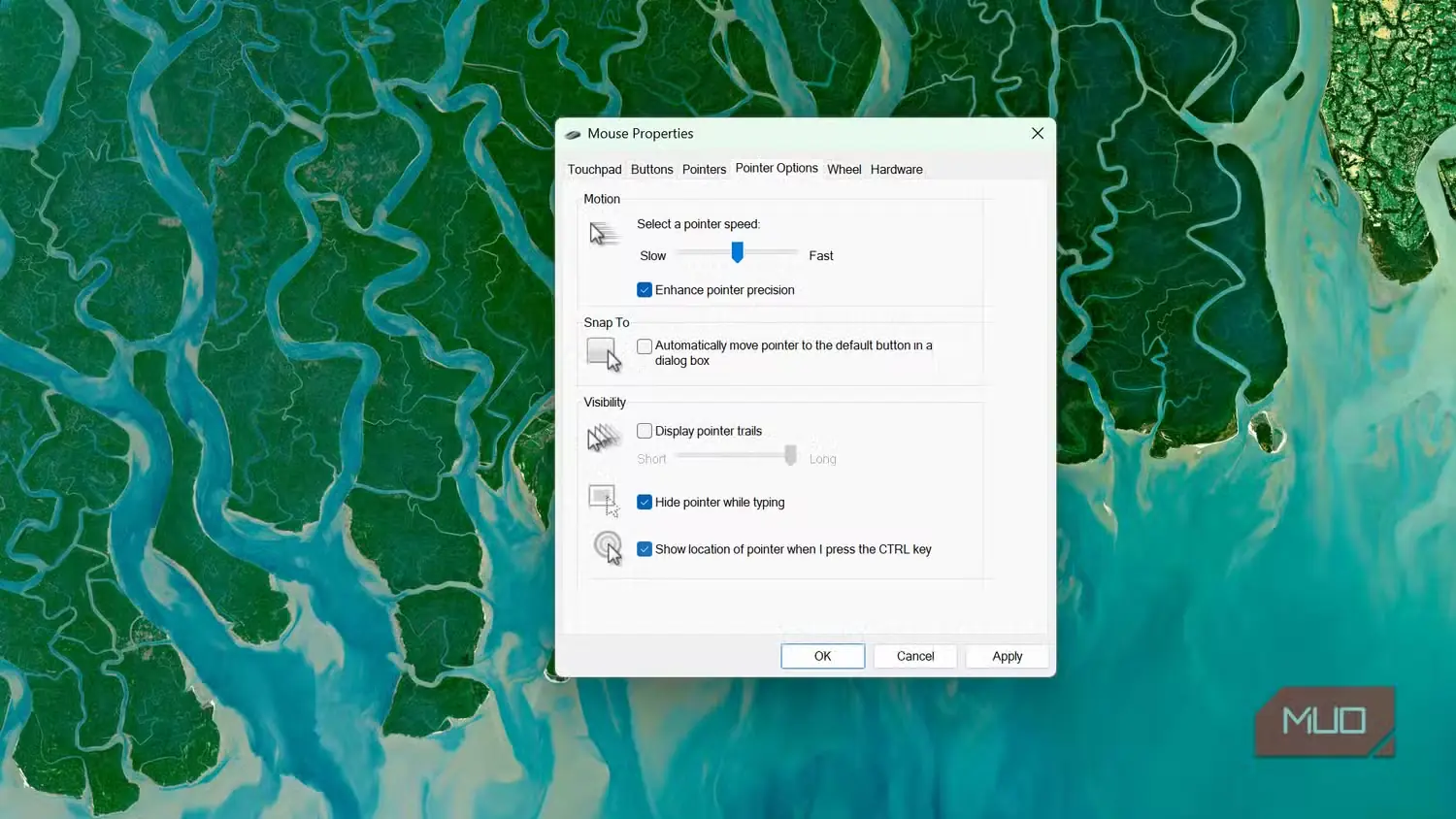
یکی از خندهدارترین عادتهایم این بود که هرگاه در چیدمان دومانیتورهام نشانگر را گم میکردم، دیوانهوار ماوس را تکان میدادم. یک پیکان سفید کوچک میتواند بهآسانی میان صفحهٔ وبی روشن، میزکاری شلوغ یا چند برنامهٔ باز ناپدید شود.
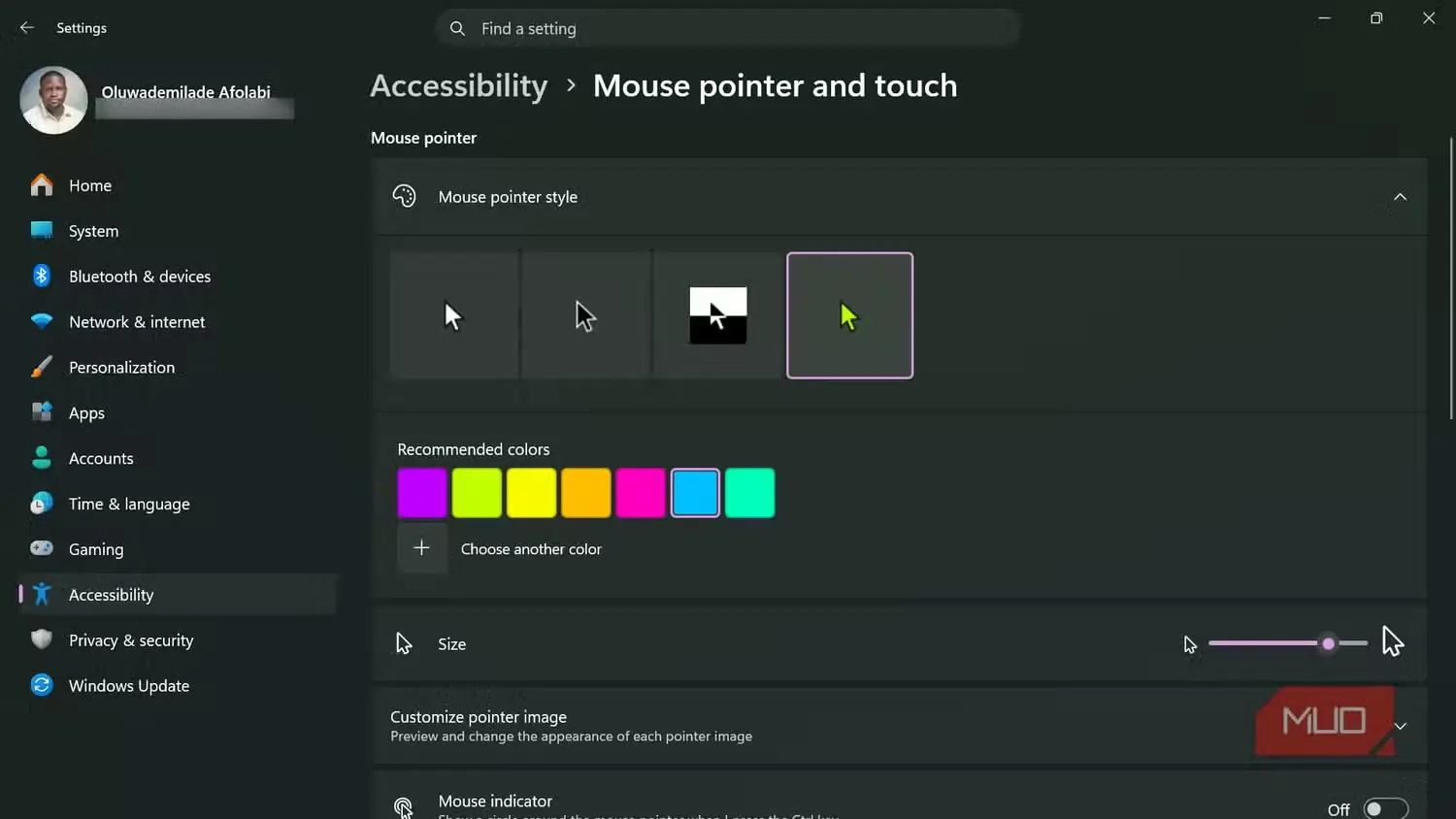
ویندوز ۱۱ چند راه بهتر پیش پایتان میگذارد. این تنظیمات اشارهگر بخشی از مجموعهٔ گستردهتر ابزارهای دسترسپذیری ویندوز هستند، اما حتی اگر هیچگاه دیدهشدن نشانگر را مسئلهای مربوط به دسترسپذیری ندانسته باشید نیز به کار میآیند. میتوانید اشارهگر را بزرگتر کنید، ظاهرش را تغییر دهید یا رنگ دلخواهی برایش برگزینید تا روی هرچه در صفحه دیده میشود، آشکارتر باشد.
برای تغییر آن:
- «تنظیمات» را باز کنید.
- به «دسترسپذیری > اشارهگر ماوس و لمس» بروید.
- با لغزندهٔ «اندازه»، اشارهگر را بزرگتر کنید.
- ظاهر دیگری برای اشارهگر برگزینید، یا گزینهٔ «سفارشی» را انتخاب کنید و رنگی دلخواه تعیین کنید.
من از اشارهگری به رنگ فیروزهای درخشان استفاده میکنم، چون در هر دو نمایشگر بهآسانی دیده میشود، بیآنکه مجبور باشم نشانگر را بهشکلی مضحک بزرگ کنم.
یک تنظیم کاربردی دیگر نیز در پنجرهٔ قدیمی «ویژگیهای ماوس» پنهان شده است. در بخش «گزینههای اشارهگر»، گزینهٔ «نمایش محل اشارهگر هنگام فشردن کلید CTRL» را فعال کنید. با فشردن Ctrl، محل اشارهگر برای لحظهای برجسته میشود؛ روشی بسیار بهتر از آنکه ماوس را روی میز به این سو و آن سو بکوبید تا نشانگر سرانجام خودش را نشان دهد.
در نهایت نیازی به تعویض ماوس نبود
هنوز هم قدر یک ماوس واقعاً خوب را میدانم. طراحی ارگونومیک و راحت، کلیدهای بهتر، حسگر دقیق، دکمههای برنامهپذیر و چرخ پیمایش عالی میتوانند تفاوتی چشمگیر ایجاد کنند؛ ویژگیهایی که Windows نمیتواند از دل منوی تنظیمات پدید بیاورد.
فقط عادت داشتم هر وقت چیزی درست به نظر نمیرسید، خیلی زود ماوس را مقصر بدانم. بعد فهمیدم چند مورد از آن آزارهای کوچک به تنظیماتی در Windows مربوط میشوند که هیچگاه زحمت تغییرشان را به خودم نداده بودم؛ با اصلاح آنها، سختافزاری که از پیش داشتم بهطرز محسوسی بهتر شد.
معلوم شد ماوسی که از قبل روی میزم بود، هنوز بسیار بیشتر از آنچه گمان میکردم کارایی دارد.
منبع: این مطلب ترجمه و بومیسازی مقالهای از MakeUseOf به قلم Oluwademilade Afolabi است. مشاهده مقاله اصلی