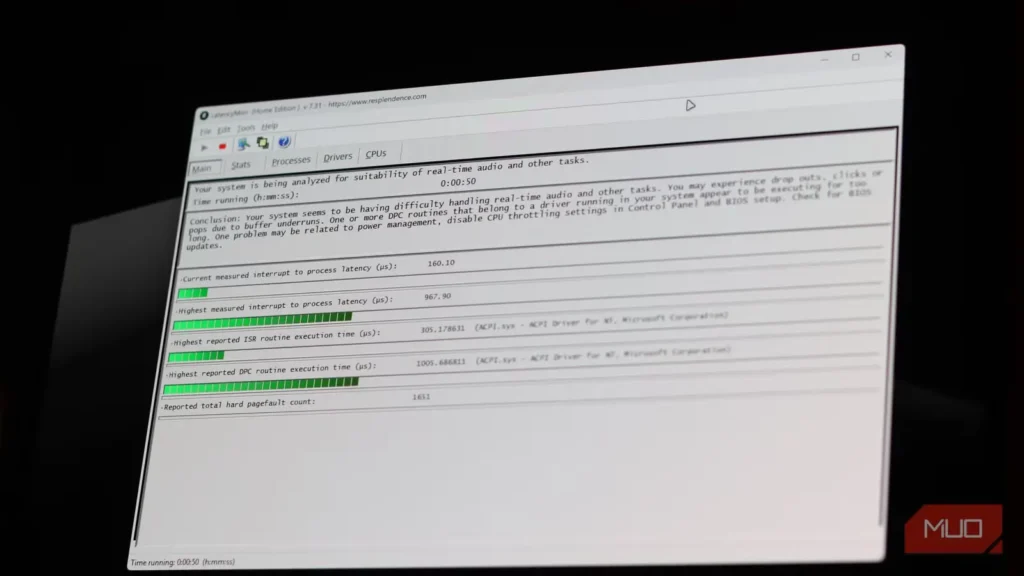
اگر رایانهتان گاهی ناگهان دچار تأخیر میشود یا افت کارایی دارد، شاید مقصر آن چیزی نباشد که تصور میکنید. ممکن است سختافزار رایانه کاملاً سالم باشد، اما اگر برخی درایورها یا فرایندهای پسزمینه منابع سیستم را بیشازحد مصرف کنند، همهچیز از حرکت میایستد.
سرویسهای پنهان فراوانی در ویندوز وجود دارند که توان پردازنده و دیگر منابع سیستم را میبلعند. بدتر اینکه یافتن این سرویسها اغلب کاری بسیار طاقتفرساست؛ مگر آنکه از این ابزار کمک بگیرید.
LatencyMon واقعاً چه میکند؟
علت واقعی تأخیر را آشکار میکند، نه مقصر خیالی را
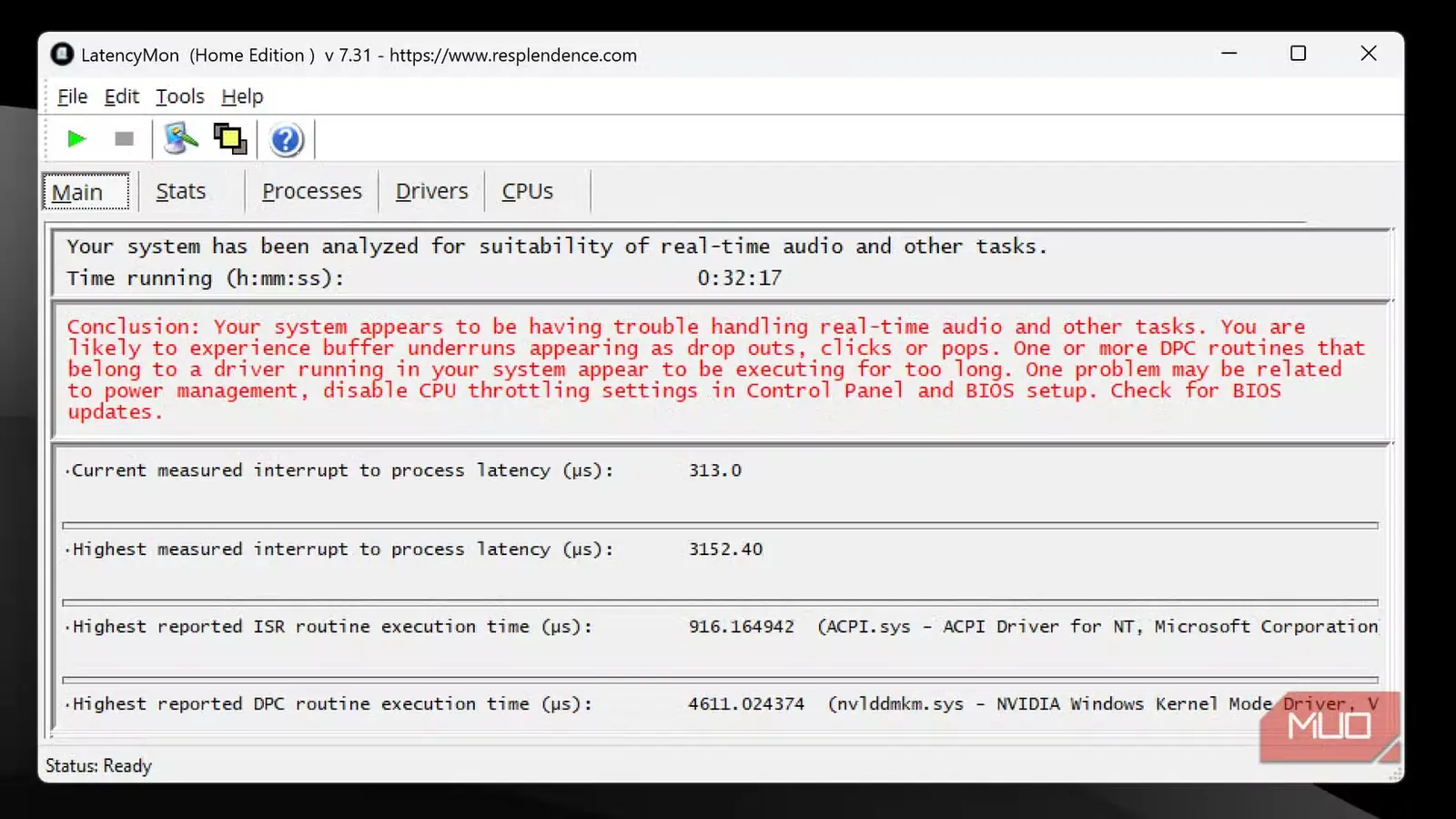
LatencyMon برای بررسی این موضوع ساخته شده است که آیا رایانه ویندوزی شما میتواند صدای بیدرنگ و دیگر کارهای حساس به زمان را بدون قطعووصلی پردازش کند یا نه. این ابزار در آغاز برای موسیقیدانان و کارشناسان صدا ساخته شد که به پردازش روان صدا در سیستم خود نیاز دارند. بااینحال، چون بیشتر درایورها بر پایه سازوکاری یکسان کار میکنند، از این ابزار میتوان برای عیبیابی کارایی رایانه نیز بهره گرفت.
این ابزار زمان اجرای DPC (فراخوانی رویهٔ معوق) و ISR (روال رسیدگی به وقفه) را زیر نظر میگیرد. اینها وظایفی با اولویت بالا هستند که ویندوز باید بهسرعت انجامشان دهد. اگر اجرای آنها بهدلیل یک درایور یا فرایند خاص بیشازحد طول بکشد، سیستم از کارها عقب میماند و در نتیجه صدا دچار اختلال، ویدئو دچار پرش و در موارد حاد حتی کل سیستم متوقف میشود.
اگر میپرسید چرا باید به ابزاری ویژهٔ کارشناسان صدا اهمیت بدهید، پاسخ این است: تأخیر DPC تنها بر صدا اثر نمیگذارد. تأخیر زیاد میتواند باعث پرش در بازیها، کندی تماسهای ویدئویی، پخش منقطع در سرویسهای برخط و حتی واکنشنشانندادن ماوس یا صفحهکلید شود.
آن را مانند آشپزخانه شلوغ یک رستوران در نظر بگیرید. اگر یک آشپز ــ که در اینجا همان درایور است ــ برای آمادهکردن غذا بیشازحد وقت صرف کند، کل روند پذیرایی عقب میافتد و مشتریان، یعنی برنامههای شما، با تأخیر روبهرو میشوند. کار LatencyMon این است که مشخص کند کدام «آشپز» این تأخیر را به وجود آورده است.
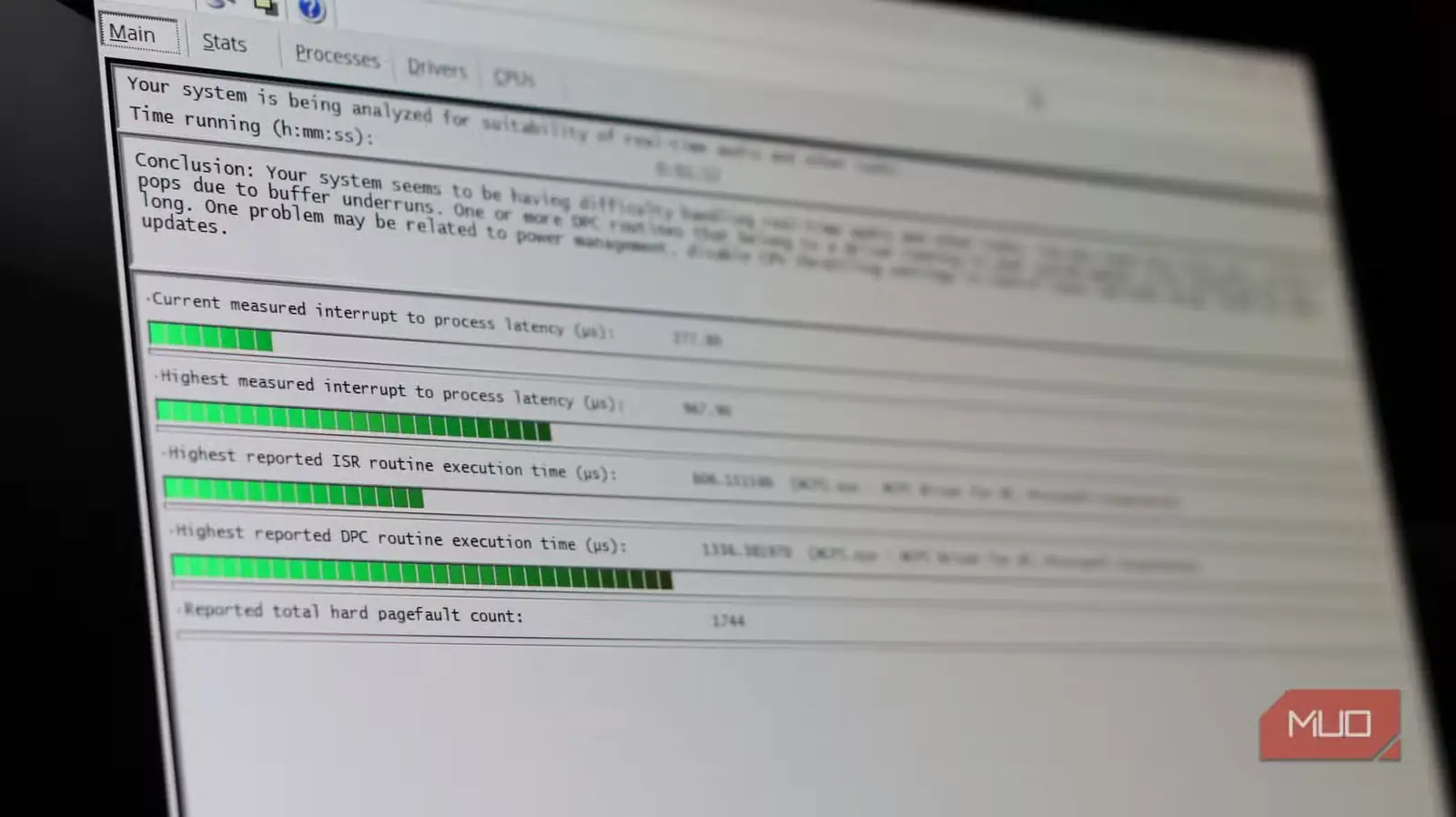
یکی دیگر از ویژگیهای بسیار خوب LatencyMon، کاربرد فوقالعاده آسان آن است. برنامه را از وبسایت رسمی Resplendence بارگیری و نصب کنید، سپس دکمه Start را بزنید؛ همین.
LatencyMon درحالیکه بهطور معمول از رایانه استفاده میکنید، حدود پنج تا ده دقیقه اجرا میشود و نتیجهای روشن و سرراست در اختیارتان میگذارد. اگر زمان اجرای DPC و ISR کمتر از ۲,۰۰۰ میکروثانیه باشد، سیستم مشکلی ندارد. زمانهای بین ۲,۰۰۰ تا ۴,۰۰۰ میکروثانیه مشکوک به شمار میروند و هر رقمی بالاتر از ۴,۰۰۰ نشاندهنده مشکلی است که باید برطرف شود.
مقصران همیشگی تأخیر زیاد
درایورها، کارهای پسزمینه و دیگر عوامل پنهان
رایجترین مقصرانی که LatencyMon شناسایی میکند، اغلب درایورهای شبکه، گرافیک و USB هستند. گاهی فرایندهای هسته خود ویندوز نیز مشکلساز شناخته میشوند. آداپتورهای شبکه، بهویژه کارتهای Wi-Fi، به ایجاد جهشهای ناگهانی تأخیر شهرت دارند. گاهی تنها با غیرفعالکردن آداپتور Wi-Fi یا روشنکردن حالت هواپیما میتوان پرشهای تصادفی را از میان برد.
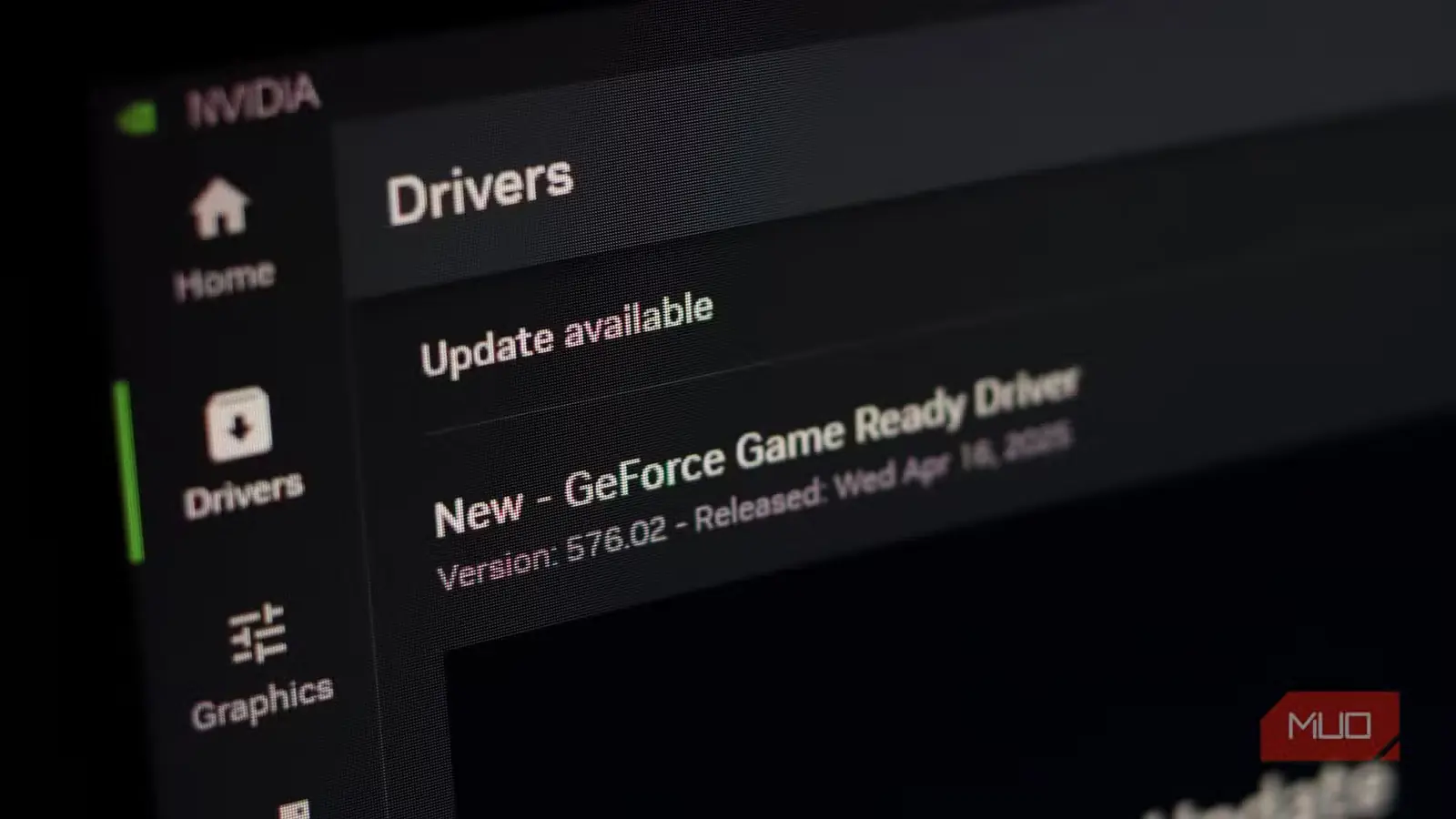
درایورهای کارت گرافیک، بهویژه درایور انویدیا (nvlddmkm.sys)، نیز در صورت قدیمی یا خراببودن میتوانند دردسرساز شوند. اگر کارت AMD دارید، مراقب باشید amdkmdag.sys یا atikmpag.sys نیز تأخیر زیادی نشان ندهند. چارچوب پویای بستر و مدیریت حرارتی اینتل نیز یکی دیگر از مقصران همیشگی است، بهویژه در لپتاپها؛ زیرا تنظیمات مصرف نیرو را مدیریت میکند و ممکن است در پردازش بیدرنگ اختلال ایجاد کند.
در نهایت، یکی دیگر از فرایندهایی که میتواند تأخیر DPC را افزایش دهد، فناوری ذخیرهسازی سریع اینتل است. در برخی موارد، حذف این نرمافزار جهشهای تأخیر را بهشدت کاهش میدهد.
چگونه عامل کندی را واقعاً برطرف کنیم؟
رفع مشکلات درایورها آسانتر از چیزی است که فکر میکنید
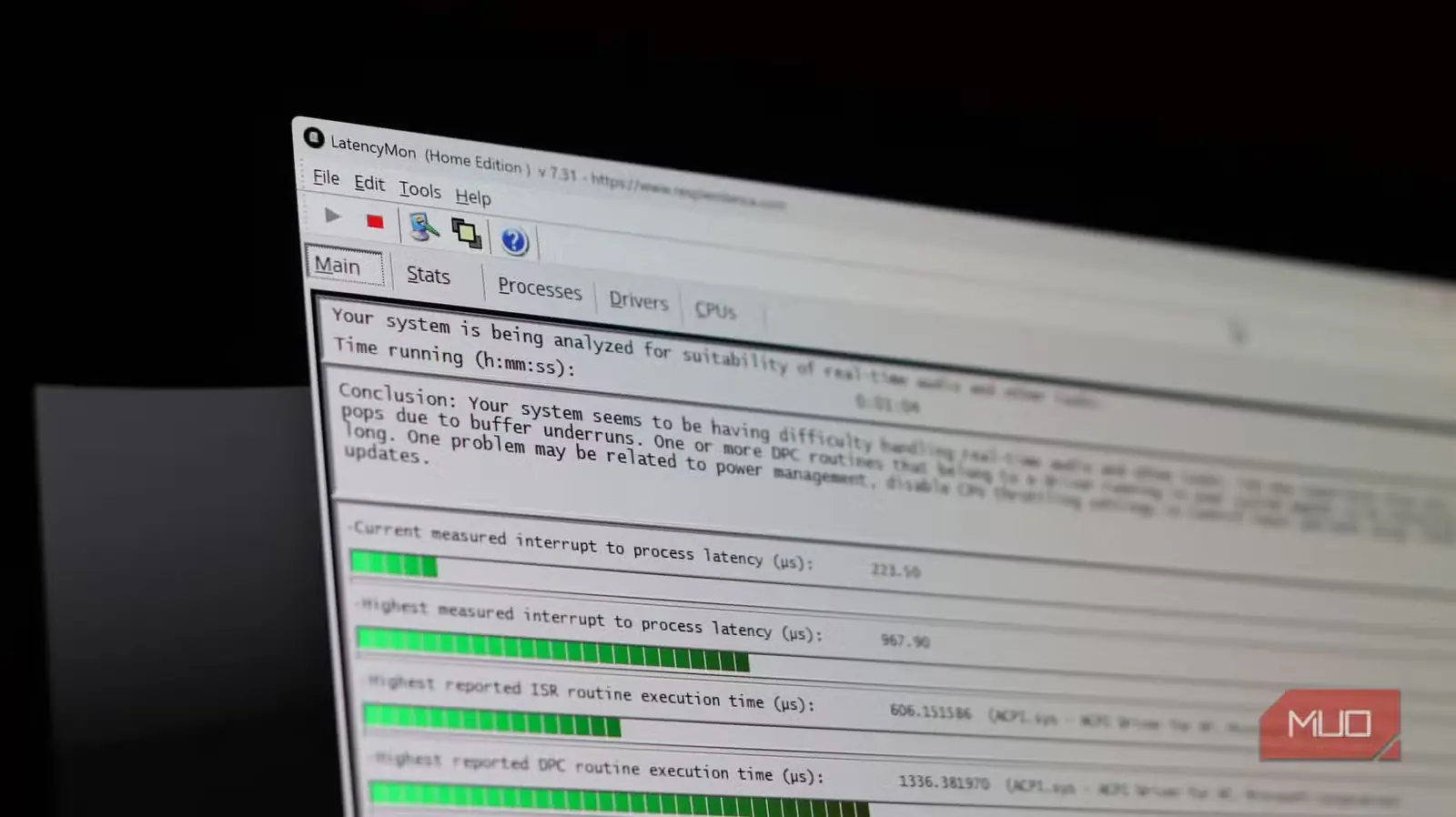
پس از آنکه LatencyMon درایور مشکلساز را پیدا کرد، چند راه برای رسیدگی به مشکل پیش رو دارید. نخستین و سادهترین کار، بهروزرسانی درایورهاست. برای انجام این کار میتوانید از «مدیریت دستگاه» ویندوز یا یکی از برنامههای رایگان و متعدد بهروزرسانی درایور در ویندوز استفاده کنید.
اگر بهروزرسانی نتیجه نداد، دستگاههایی را که از آنها استفاده نمیکنید غیرفعال کنید. هر دستگاه غیرفعالشده، یعنی یک سرچشمه احتمالی کمتر برای ایجاد تأخیر. بهروزرسانی درایورهای گرافیک در ویندوز نیز آسان است؛ زیرا انویدیا، AMD و اینتل همگی ابزارهای ویژهای برای بهروزرسانی درایورها و مدیریت تنظیمات GPU ارائه میکنند. اگر بهروزرسانی درایورهای GPU کارساز نبود، نصب پاک و دوباره آنها ممکن است مشکل را حل کند.
برای رفع مشکلات مدیریت انرژی، طرح مصرف برق Windows را روی بالاترین حالت عملکرد موجود بگذارید تا تنظیمات محدودکنندهٔ توان پردازنده در Windows غیرفعال شوند. همچنین میتوانید با تغییر تنظیمات BIOS، توان بیشتری از پردازنده بگیرید و تأخیرهای ناخواسته را برطرف کنید.
همیشه سختافزار مقصر نیست
حتی رایانههای قدرتمند هم به دلایلی پیشپاافتاده کند میشوند
اگر رایانهتان کند شده، صدا خشخش میکند یا هر از گاهی بیدلیل دچار مکث و پرش میشود، نخستین گام باید استفاده از LatencyMon باشد. اجرای بررسی کمتر از ۱۰ دقیقه زمان میبرد و برای فهم نتایج آن به هیچ دانش فنی نیاز ندارید. این ابزار دقیقاً نشان میدهد مشکل سامانه چیست و برای رفع آن چه کاری میتوانید انجام دهید.
از همه مهمتر، LatencyMon به شما نشان میدهد که در بسیاری از موارد نیازی به ارتقای سختافزار ندارید. گاهی رفع مشکلات عملکردی به همین سادگی است: یک راهانداز را بهروز کنید، یکی از قابلیتهای صرفهجویی در مصرف انرژی را غیرفعال کنید یا دستگاهی را که اصلاً از آن استفاده نمیکنید خاموش کنید. این راه بسیار کمهزینهتر از خرید قطعات تازه برای رایانه است و اغلب میتواند مشکل را بهطور کامل برطرف کند.
LatencyMon را بارگیری کنید، روی «شروع» بزنید و هنگام انجام کارهای روزمره اجازه دهید برنامه به بررسی ادامه دهد. تنها چند دقیقه بعد، دقیقاً خواهید فهمید چه چیزی تمام این مدت رایانهتان را کند کرده است؛ بیآنکه نیازی به حدسوگمان یا ابزارهای فنی عیبیابی داشته باشید.
منبع: این مطلب ترجمه و بومیسازی مقالهای از MakeUseOf به قلم Yadullah Abidi است. مشاهده مقاله اصلی