در بخش بزرگی از زندگیام، استیم تنها لانچر بازیهای کامپیوتری بود که میشناختم و از آن استفاده میکردم. البته لانچرهای دیگری، از جمله یوبیسافت کانکت و اپیک گیمز استور را هم امتحان کردم، اما هیچکدام نتوانستند مانند استیم مرا به استفاده دوباره ترغیب کنند.
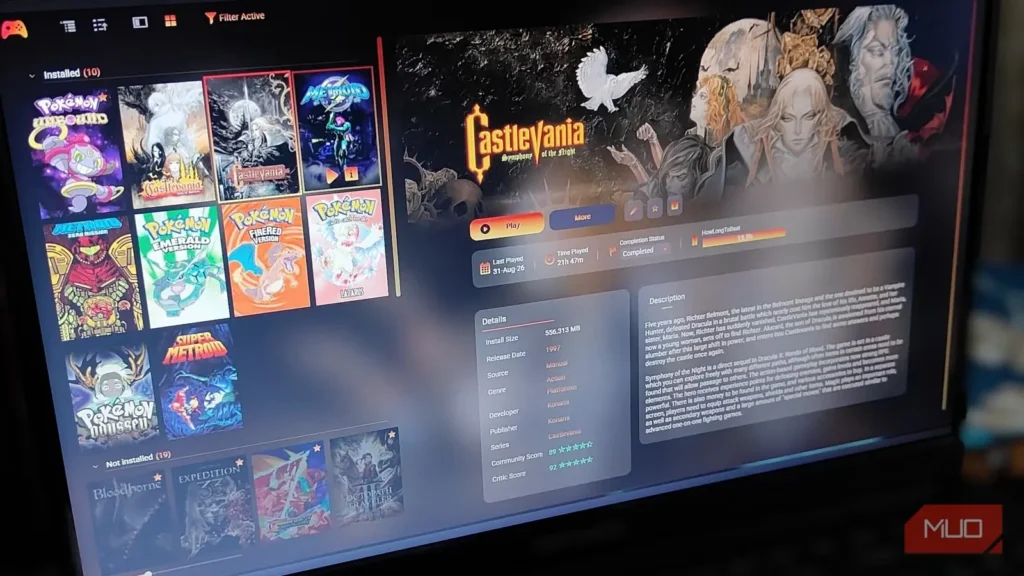
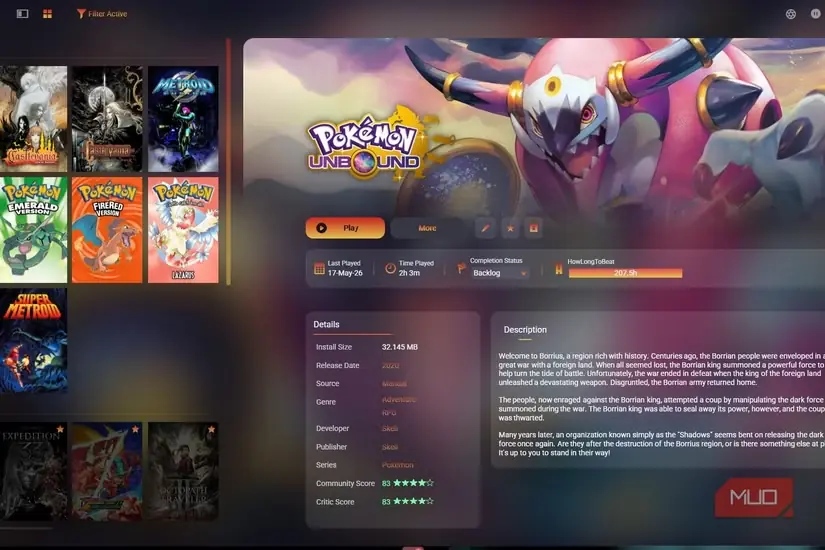
این وضعیت تا زمانی ادامه داشت که با پلینایت آشنا شدم؛ لانچر رایگانی برای بازیهای کامپیوتری که بهاندازه استیم، و شاید حتی بیشتر از آن، قابلیت شخصیسازی دارد و از هر لانچر دیگری که تاکنون استفاده کردهام بهمراتب سبکتر است. افزون بر این، از شبیهسازها نیز پشتیبانی میکند.
در واقع، پس از یک ماه استفاده از پلینایت بهعنوان لانچر اصلی بازیهایم، دیگر جز برای پذیرفتن گاهبهگاه دعوت دوستان یا گشتوگذار در فروشگاه، دلیلی برای باز کردن استیم نمیبینم.
نصب و راهاندازی پلینایت بینهایت آسان است
افزودن بازیها هم به همان اندازه ساده است
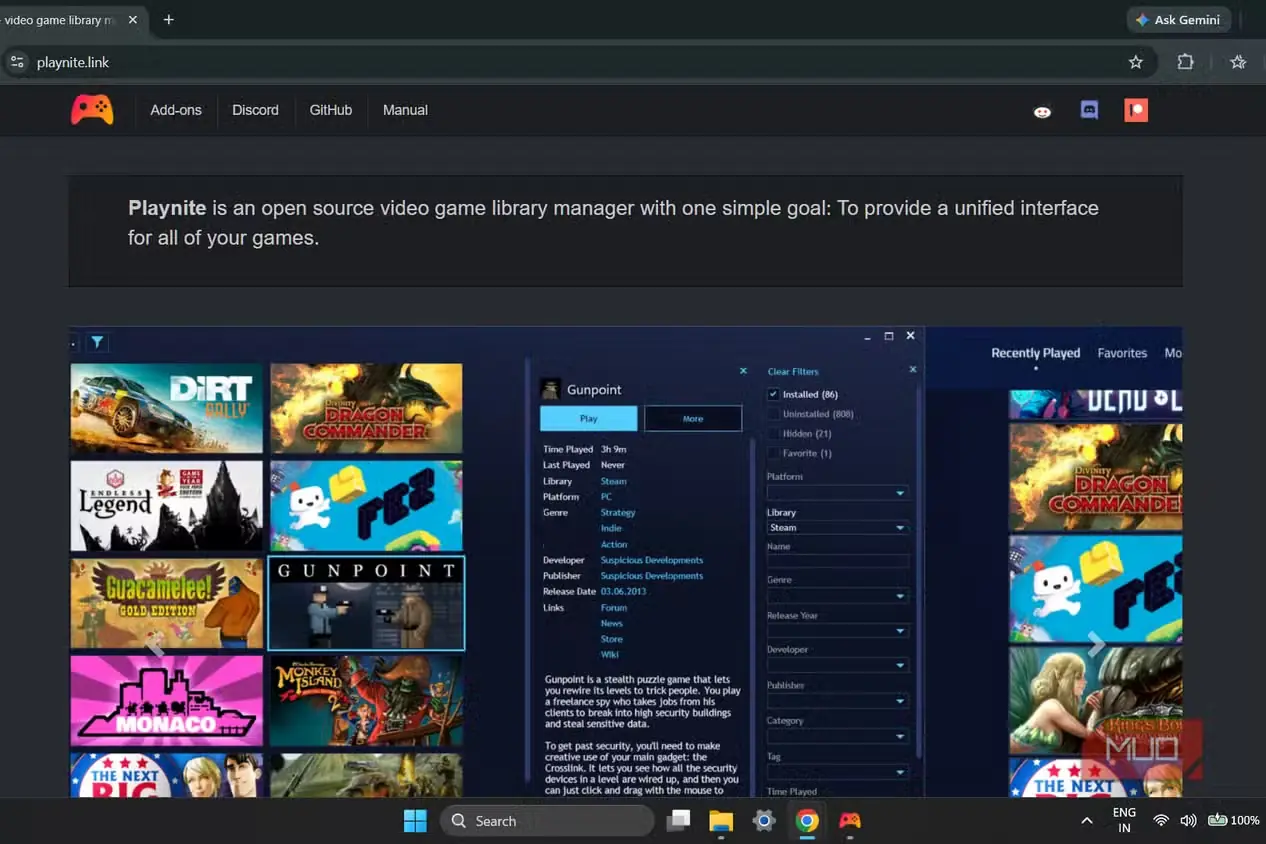
با اینکه عاشق بازی کردن با کامپیوتر هستم، از مدیریت چندین لانچر واقعاً بیزارم. کار به جایی رسیده است که اگر بازی بهطور بومی روی استیم عرضه نشده باشد ــ یعنی برای اجرا به نصب لانچر دیگری نیاز داشته باشد ــ اصلاً زحمت خرید نسخه کامپیوتری آن را به خودم نمیدهم. بله، میتوان لانچرها و بازیهای دیگر را در بخش «بازیهای غیر استیمی» به استیم افزود، اما باز هم باید با همان لانچرها سروکله زد؛ از ظاهر ناخوشایند زبانه بازیهای غیر استیمی در استیم هم که بگذریم.
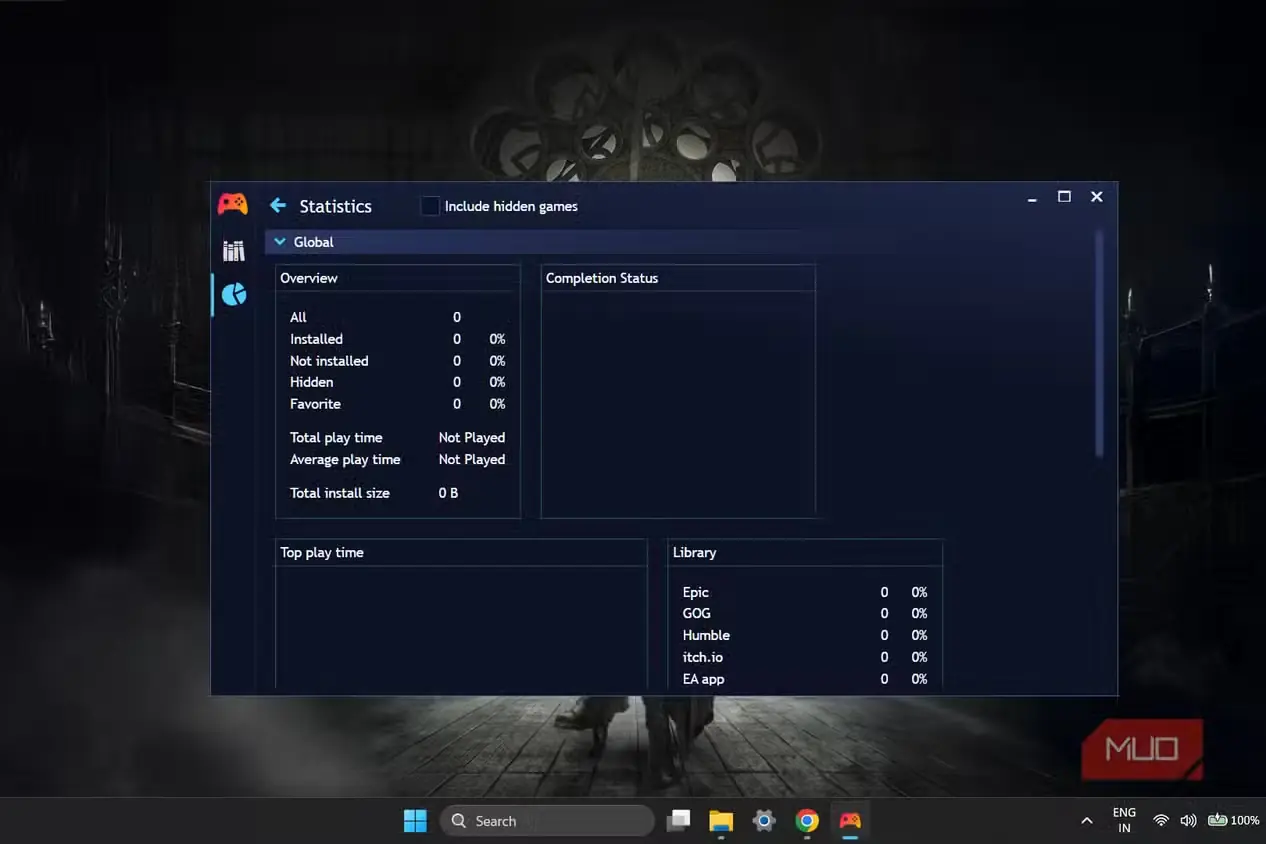
البته پلینایت لزوماً مشکل تعدد روزافزون لانچرها را حل نمیکند، اما کتابخانه پراکندهام در استیم، یوبیسافت کانکت، جیاوجی و اپیک گیمز لانچر را یکپارچه و مرتب میکند.
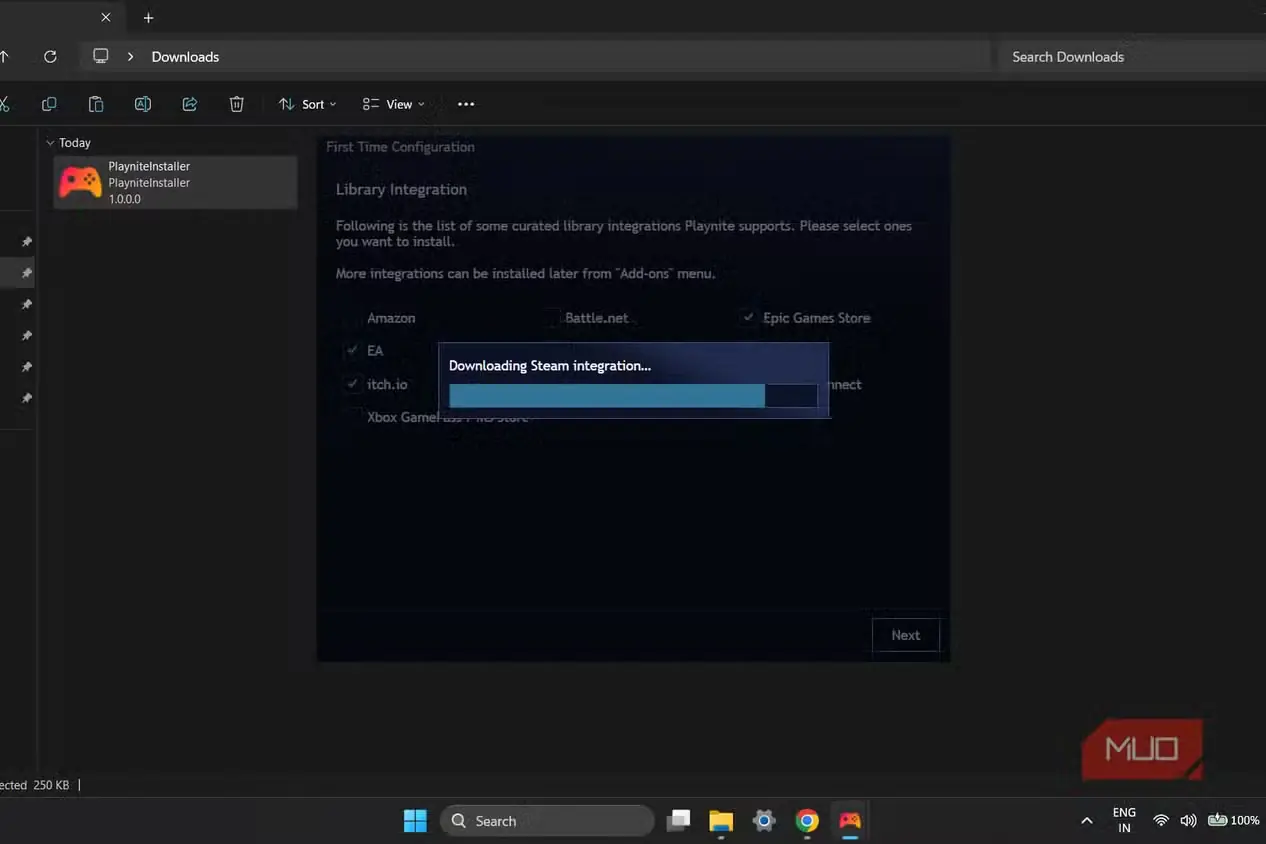
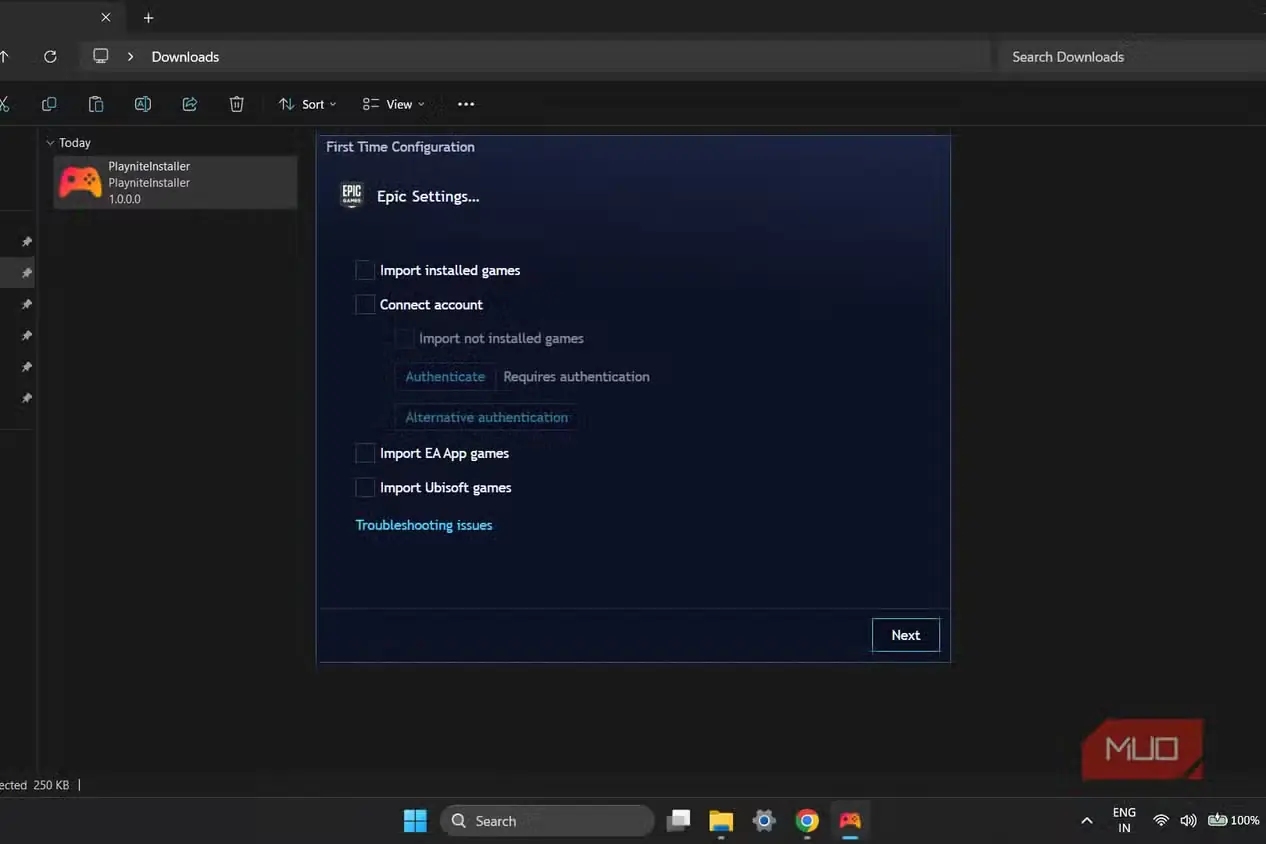
نصب و راهاندازی پلینایت نیز بسیار آسانتر از چیزی بود که تصور میکردم. این لانچر از همان ابتدای فرایند نصب، امکان افزودن افزونههای گوناگون را در اختیارتان میگذارد؛ بنابراین میتوانید هنگام نصب، حسابهای استیم، بتلنت، ایکسباکس، ایاِی، اپیک گیمز استور و سرویسهای دیگر را به آن متصل کنید. تنها بخشی که به کمی تلاش بیشتر نیاز دارد، راهاندازی شبیهسازهاست.
برای نصب پلینایت مراحل زیر را انجام دهید:
- به وبسایت پلینایت بروید و فایل نصب برنامه را دریافت کنید.
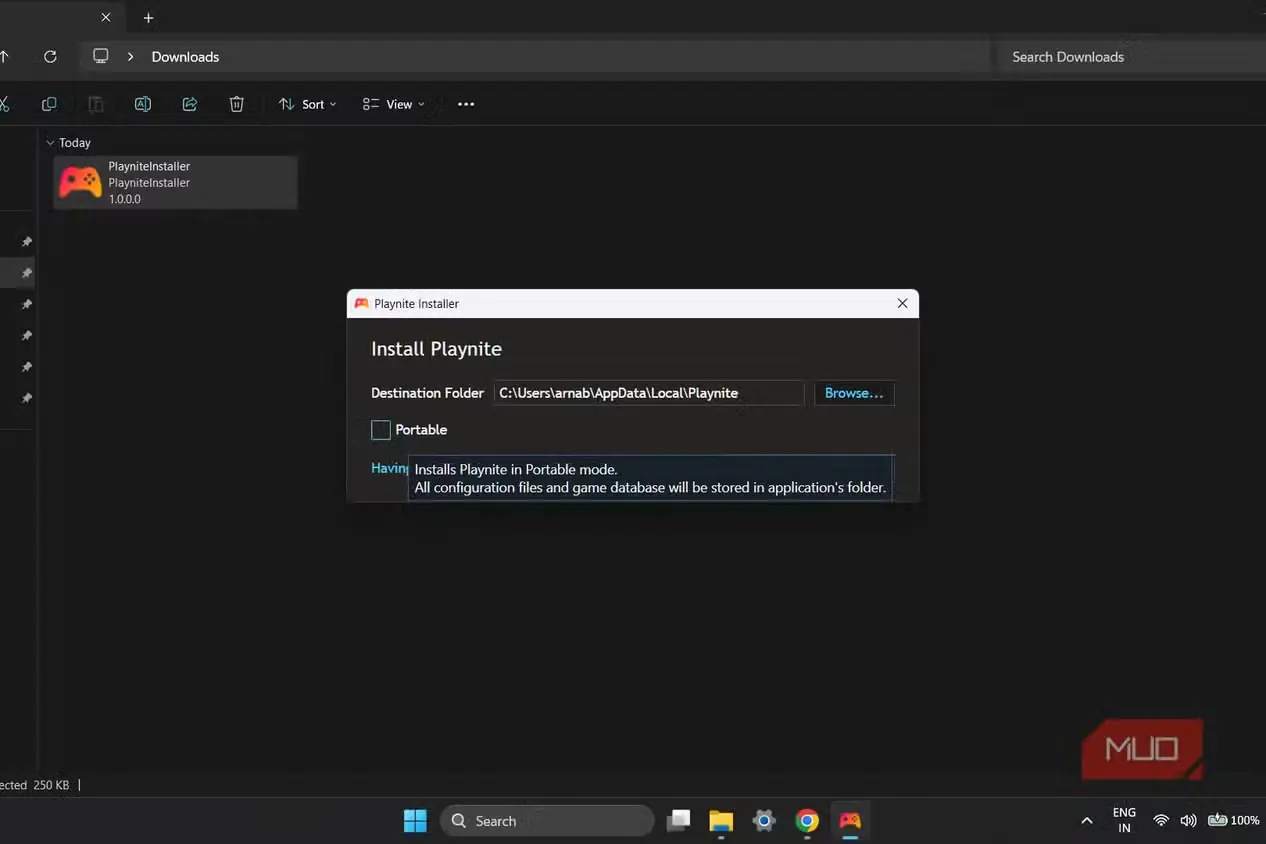
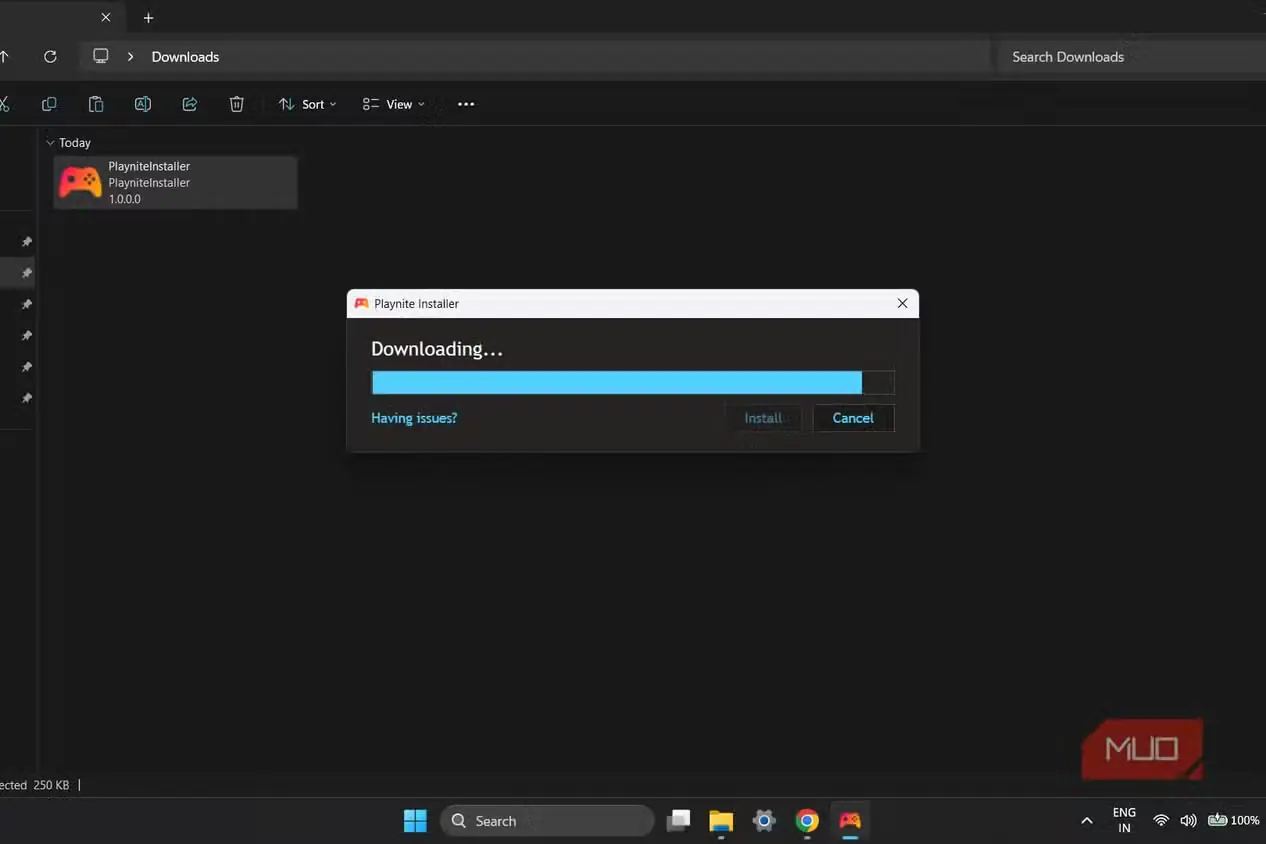
- سپس پوشهای را باز کنید که فایل نصب را در آن دریافت کردهاید و فایل را اجرا کنید. این فایل تنها یک آغازگر است که فرایند دریافت و نصب کامل برنامه روی کامپیوتر را شروع میکند. اگر با حساب مدیر وارد ویندوز نشده باشید، ممکن است ویندوز مانع نصب شود. در این صورت، درخواست کنترل حساب کاربری (UAC) را تأیید کنید یا با حساب مدیر وارد شوید و نصب را به پایان برسانید.
- پلینایت در همان ابتدا، گزینه نصب پرتابل را به شما پیشنهاد میکند. اکیداً توصیه میکنم کادر «پرتابل» (Portable) را علامت بزنید. در این حالت، همه فایلهای مرتبط با پلینایت، مانند فایلهای پیکربندی و پایگاههای داده بازیها، در پوشه اصلی برنامه نگهداری میشوند. در نتیجه، میتوانید برنامه را بدون نیاز به نصب و پیکربندی دوباره، بسیار آسانتر میان کامپیوترهای مختلف جابهجا کنید. این روش همچنین حذف برنامه و پاک کردن فایلهای آن را بهمراتب سادهتر میکند.
- در مرحله بعد، از شما خواسته میشود لانچرها یا کلاینتهای دلخواهتان را انتخاب و سپس آنها را به پلینایت متصل کنید. میتوانید از این مرحله بگذرید و کلاینتها را بعداً متصل کنید.
تمام شد؛ پلینایت را با موفقیت روی کامپیوترتان نصب کردهاید. البته باید توجه داشته باشید که پلینایت هنگام نصب، میانبری روی دسکتاپ نمیسازد. اگر چنین میانبری برایتان اهمیت دارد، باید خودتان به پوشه نصب برنامه بروید که مسیر پیشفرض آن C: > Users > Username > AppData > Local > Playnite است و یک میانبر روی دسکتاپ بسازید.
بهترین ویژگی پلینایت، خود لانچر نیست
برتری اصلی پلینایت در امکانات امنیتی آن است
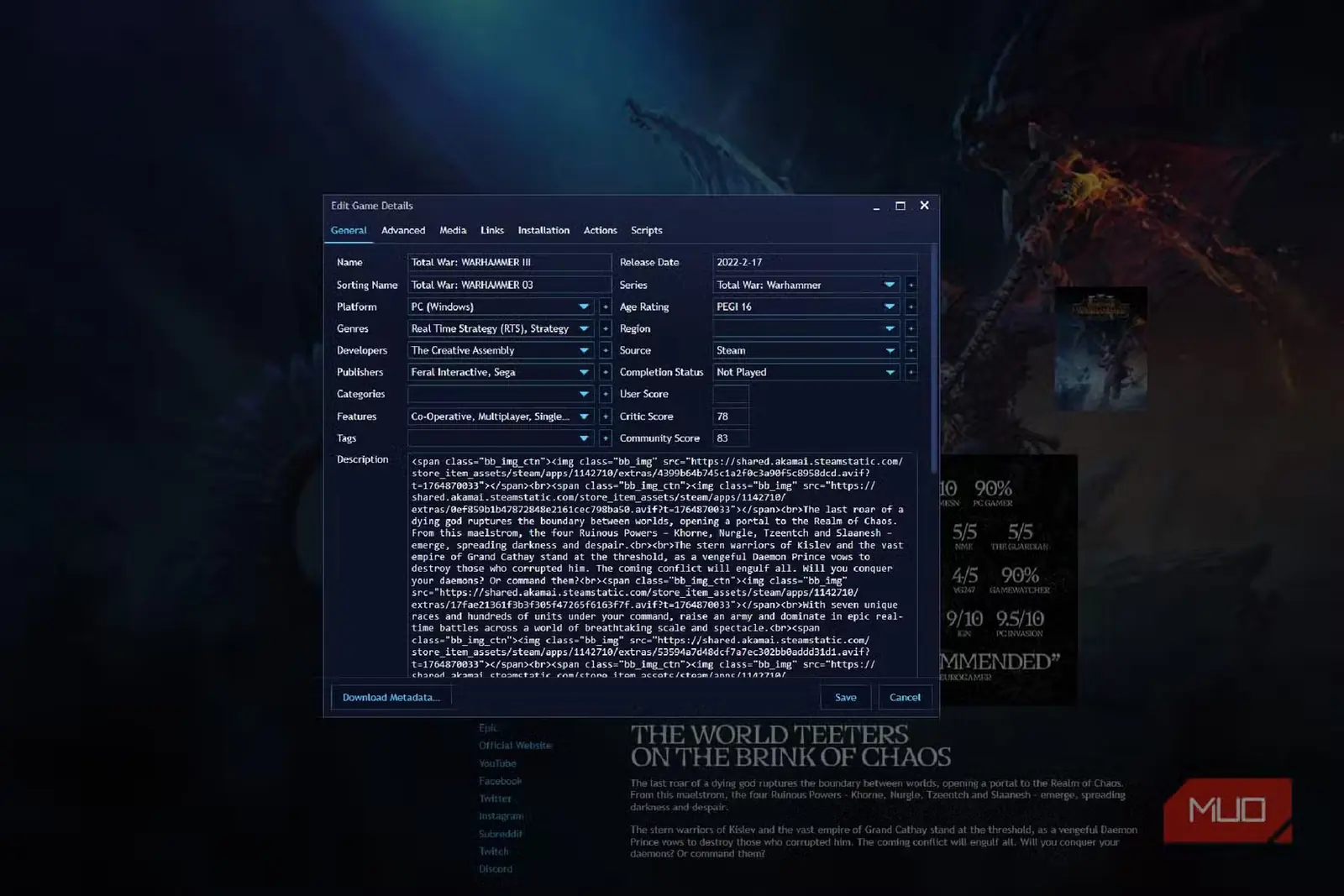
شیوه نمایش بازیها و امکان قرار دادن شبیهسازها در کنار بازیهای استیم، از مهمترین دلایل ترجیح پلینایت به دیگر لانچرهای کامپیوتر است. بااینحال، دلیل دیگری هم وجود دارد که آن را از لانچرهایی مانند جیاوجی، لانچباکس و حتی استیم پیش میاندازد: قابلیتهای امنیتی برنامه. برخلاف لانچرهای اختصاصی مانند جیاوجی یا استیم، پلینایت به هیچ سرور آنلاینی متصل نیست. این لانچر کاملاً آفلاین است و همه دادهها را بهصورت محلی روی کامپیوتر خودتان نگه میدارد.
تمام مسائل امنیتی مربوط به حسابها را همان کلاینتهایی مدیریت میکنند که بازیهایتان در اصل روی آنها نگهداری میشوند. این سازوکار نهتنها پلینایت را از لانچرهای اختصاصی امنتر میکند، بلکه آن را به برنامهای بسیار قابلحملتر نیز تبدیل میکند.
اگر این پرسش برایتان پیش آمده است، باید بگویم که بله، Playnite از دستههای بازی پشتیبانی میکند؛ اما برای اجرای بازیهای Steam، در هر صورت بهتر است از Steam Input بهره ببرید. پشتیبانی Playnite از دستهها بسیار ابتدایی است و به تنظیمات پیشفرض دسته در Windows تکیه دارد؛ در نتیجه، بهطور بومی فقط دستههای Xbox را میشناسد. البته دستههای Xbox، بهویژه Xbox Series Elite ۲، واقعاً خوشساخت و باکیفیتاند.
بااینحال، در رایانه شخصی مجبور نیستید تنها به دستههای اختصاصی Microsoft بسنده کنید. اگر میخواهید از DualSense، DualSense Edge یا هر دسته ساخت شرکت دیگری استفاده کنید، بهترین راه بهرهگیری از Steam Input است.
پلینایت لانچر اصلی من است، اما استیم همچنان ماندنی است
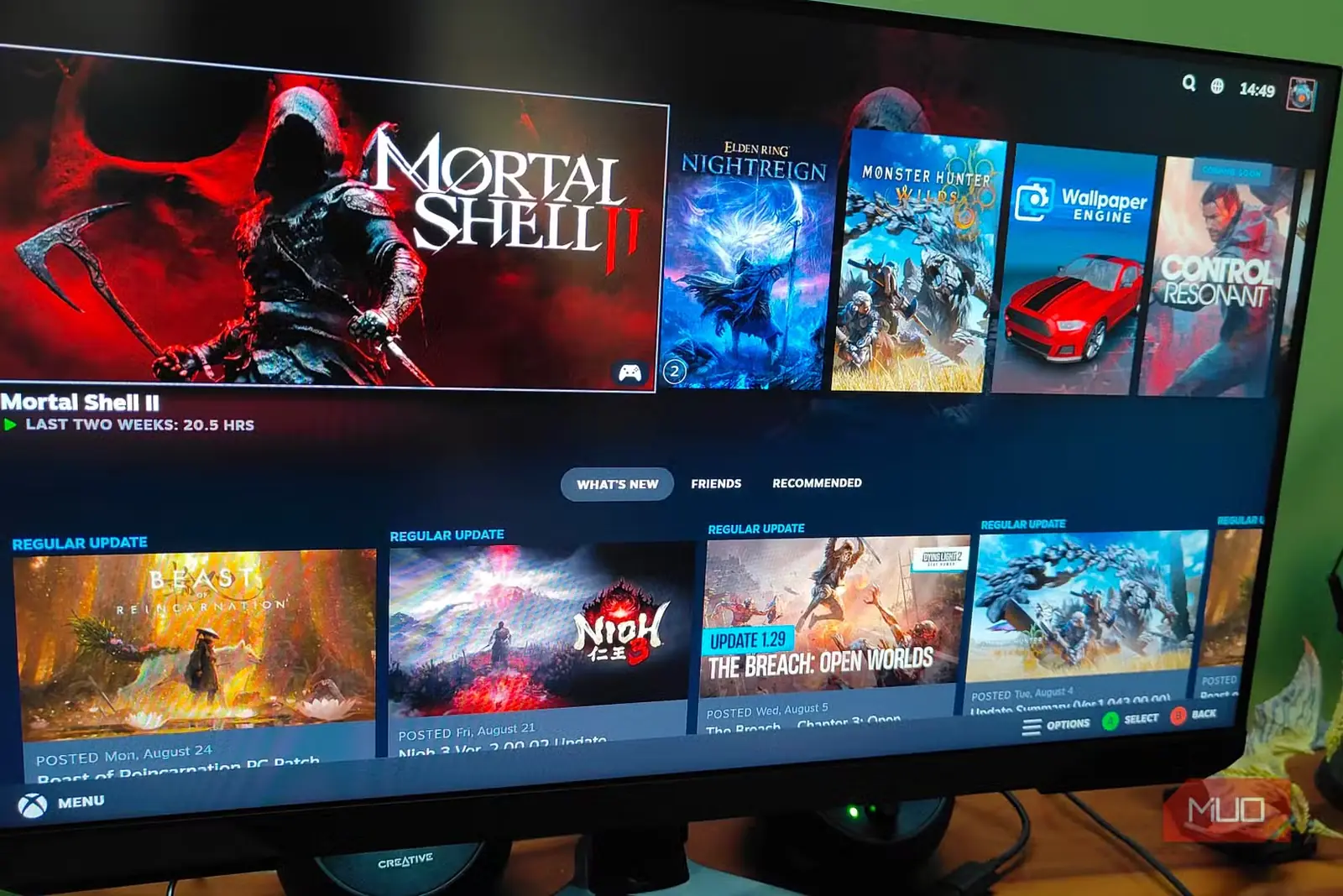
هرچند تصمیم گرفتهام از این پس از Playnite استفاده کنم، این به معنای کنار گذاشتن کامل Steam نیست. Steam همچنان انتخاب نخست من برای خرید و اجرای بازیهای رایانهای و معاشرت با دیگران است. Playnite بیتردید تجربهای بهتر و منسجمتر برای مدیریت کتابخانه بازیها در رایانه شخصی فراهم میکند، اما جایگزین Steam نیست. در عوض، Playnite نقش مرکز یکپارچه همه بازیهای رایانهایام را دارد؛ از جمله مجموعه بزرگ شبیهسازها و بازیهای قدیمیام.
بهترین بخش ماجرا این است که برای استفاده از لانچر Playnite حتی نیازی نیست یک حساب اینترنتی دیگر بسازم. تنها گلایهام از Playnite این است که نسخه بومی Linux و SteamOS را ندارد.
واقعاً دوست داشتم با لانچر Playnite حالوهوای تازهای به Steam Deck خود بدهم. SteamOS روی Steam Deck جذابیتهای خاص خودش را دارد، اما آنقدر به Playnite خو گرفتهام که دیگر حتی به بازگشت به گزینهای دیگر فکر نمیکنم. بااینهمه، اگر برای دستگاه دستی Steam خود بهدنبال لانچری از شرکتهای دیگر هستید، میتوانید Heroic Launcher را امتحان کنید؛ لانچری که نسخه بومی Linux دارد و روی Deck نیز بهخوبی کار میکند.
منبع: این مطلب ترجمه و بومیسازی مقالهای از MakeUseOf به قلم Suman Biswas است. مشاهده مقاله اصلی