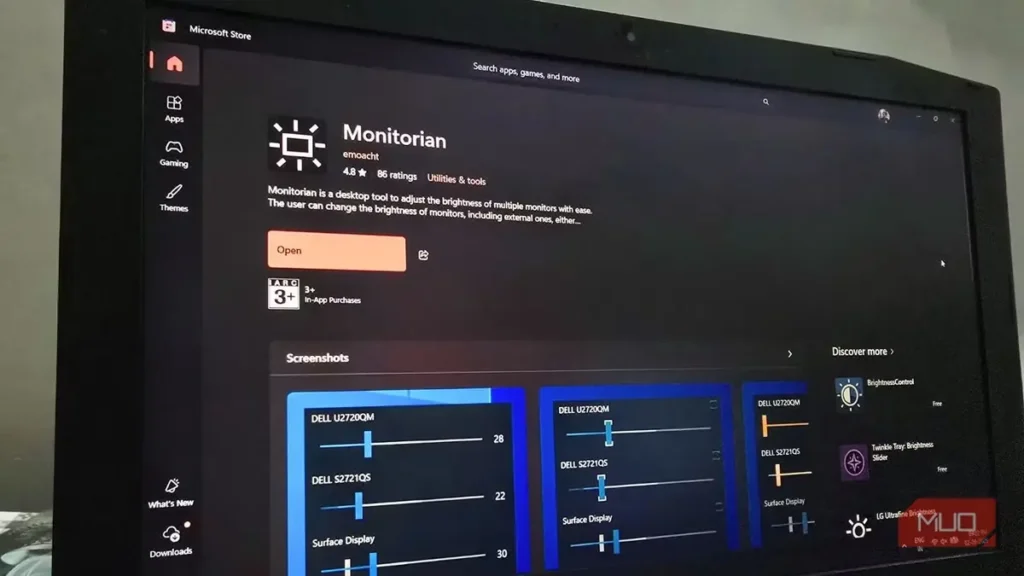
با اتصال یک مانیتور خارجی به ویندوز ۱۱، یکی از ضروریترین ابزارهای کنترلی آن عملاً از دسترس خارج میشود: نوار تنظیم روشنایی. این نوار همچنان دیده میشود، اما فقط نمایشگر اصلی را کنترل میکند و امکان تنظیم روشنایی صفحهنمایش خارجی را به شما نمیدهد. این یکی از آزاردهندهترین دردسرهای کار با چند مانیتور در ویندوز ۱۱ است. خوشبختانه ابزار رایگان و متنبازی به نام مانیتورین (Monitorian) دقیقاً همین مشکل را برطرف میکند و برای هر سامانهی چندمانیتورهای ضروری است.
چرا ویندوز نمایشگر خارجی را نادیده میگیرد؟
ماجرای ناگفتهی DDC/CI
نکتهی مهم این است که ویندوز ۱۱ برای مانیتور متصلشده نوار تنظیم روشنایی نشان نمیدهد؛ این رفتار نه یک اشکال، بلکه بخشی از طراحی ویندوز است. صفحهی پشتیبانی خود مایکروسافت نیز بهروشنی تأیید میکند که در رایانههای ویندوزیِ مجهز به مانیتور خارجی، نوار روشنایی نمایش داده نمیشود. در عوض باید از دکمههای روی خود مانیتور استفاده کنید.
ویندوز برای کنترل نور پسزمینهی صفحهنمایش داخلی لپتاپ ساخته شده است، نه قطعات الکترونیکیِ نمایشگر جداگانهای که روی میزتان قرار دارد. بااینحال، ماجرا از اینجا جالب میشود: بیشتر مانیتورهای امروزی را واقعاً میتوان با نرمافزار کنترل کرد. تنها شرط این است که بتوانند از راه پروتکلی به نام DDC/CI، سرواژهی «کانال دادهی نمایشگر/رابط فرمان» (Display Data Channel/Command Interface)، با رایانه ارتباط برقرار کنند.
اگر با این فناوری آشنا نیستید، باید بدانید که مانیتور از همین کانال برای گزارش قابلیتهای خود به ویندوز استفاده میکند. مشکل اینجاست که خود ویندوز هیچ رابط کاربریای برای بهرهگیری از آن نساخته است. به بیان دیگر، پشتیبانی سختافزاری آماده و در دسترس است، اما مایکروسافت هرگز نواری برای استفاده از آن در نظر نگرفته است. برنامههایی مانند مانیتورین دقیقاً برای پرکردن همین خلأ ساخته شدهاند.
مانیتورین به دادتان میرسد
تنظیم بازهی دلخواه برای هر نمایشگر
مانیتورین ابزاری رایگان، سبک و متنباز است که توسعهدهندهای با نام emoacht آن را ساخته است. این برنامه از سال ۲۰۱۷ تاکنون بهطور فعال نگهداری شده و به کاربران بسیاری کمک کرده است تا در سامانههای چندمانیتوره، روشنایی نمایشگرهای متصل را بدون فشردن دکمههای فیزیکی تنظیم کنند. مانیتورین بیتردید یکی از بهترین ابزارهایی است که برای کار با چند مانیتور باید به سراغش بروید.
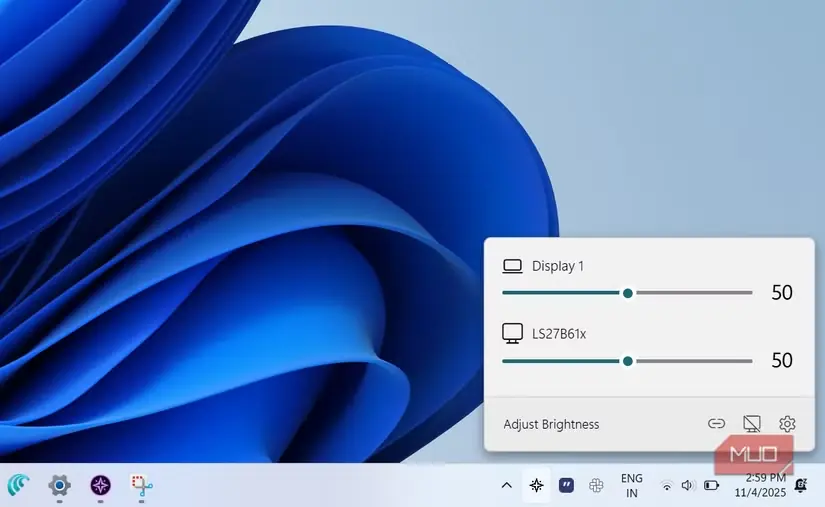
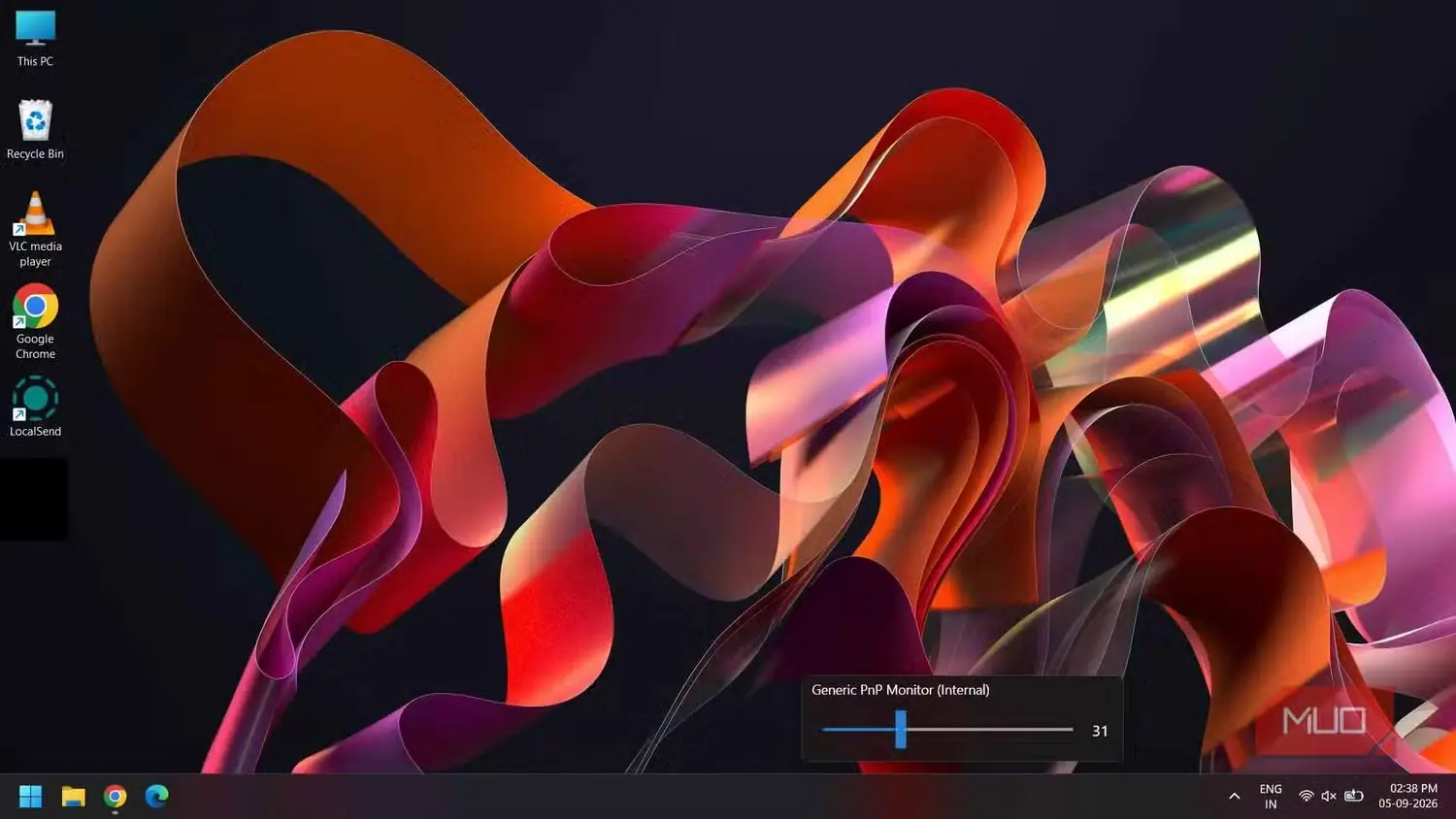
مانیتورین بهجای آنکه در منوی تنظیمات جا بگیرد، در سینی سامانه قرار میگیرد. کافی است روی نماد آن کلیک کنید تا در یک پنجرهی بازشوی کوچک، نوار تنظیم جداگانهای برای تکتک نمایشگرهای متصل، از جمله صفحهنمایش لپتاپ، ببینید. اگر از دو، سه یا چهار مانیتور استفاده میکنید، میتوانید هر نوار را جداگانه جابهجا کنید.
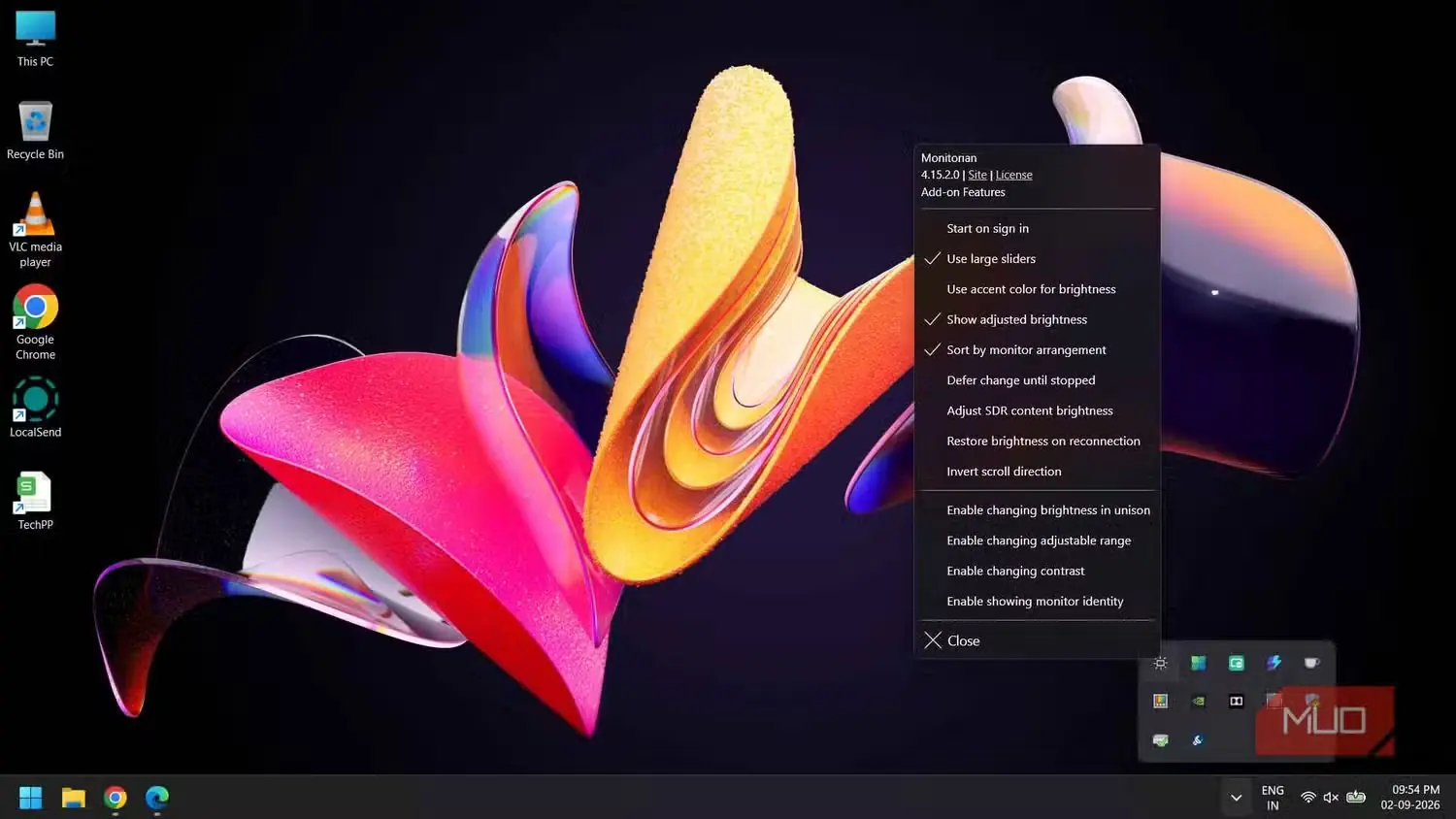
اگر میخواهید روشنایی همهی مانیتورها را یکجا کنترل کنید، میتوانید گزینهی «حرکت هماهنگ» (Move in unison) را روشن کنید تا با یکبار جابهجاکردن نوار، همهی صفحهها همزمان روشنتر یا کمنورتر شوند. من بیشتر روزها ترجیح میدهم مانیتورهایم هماهنگ بمانند، چون کنار هم قرار گرفتهاند؛ اما وقتی نور خورشید با زاویههای متفاوتی به آنها میتابد و لازم است یکی از صفحهها از بقیه کمنورتر باشد، حالت هماهنگ را خاموش میکنم.
بهترین ویژگی مانیتورین این است که شما را به بازهی پیشفرض ۰ تا ۱۰۰ محدود نمیکند. این برنامه اجازه میدهد برای روشنایی و کنتراست هر مانیتور، بازهی تنظیمپذیر دلخواهی تعیین کنید. این قابلیت زمانی سودمند است که کمترین میزان روشنایی نمایشگر برای اتاقی تاریک هنوز بیش از حد زیاد باشد، یا بالاترین مقدار آن به حداکثر واقعی نرسد.
راهاندازی مانیتورین آسان است
نصب در چند دقیقه
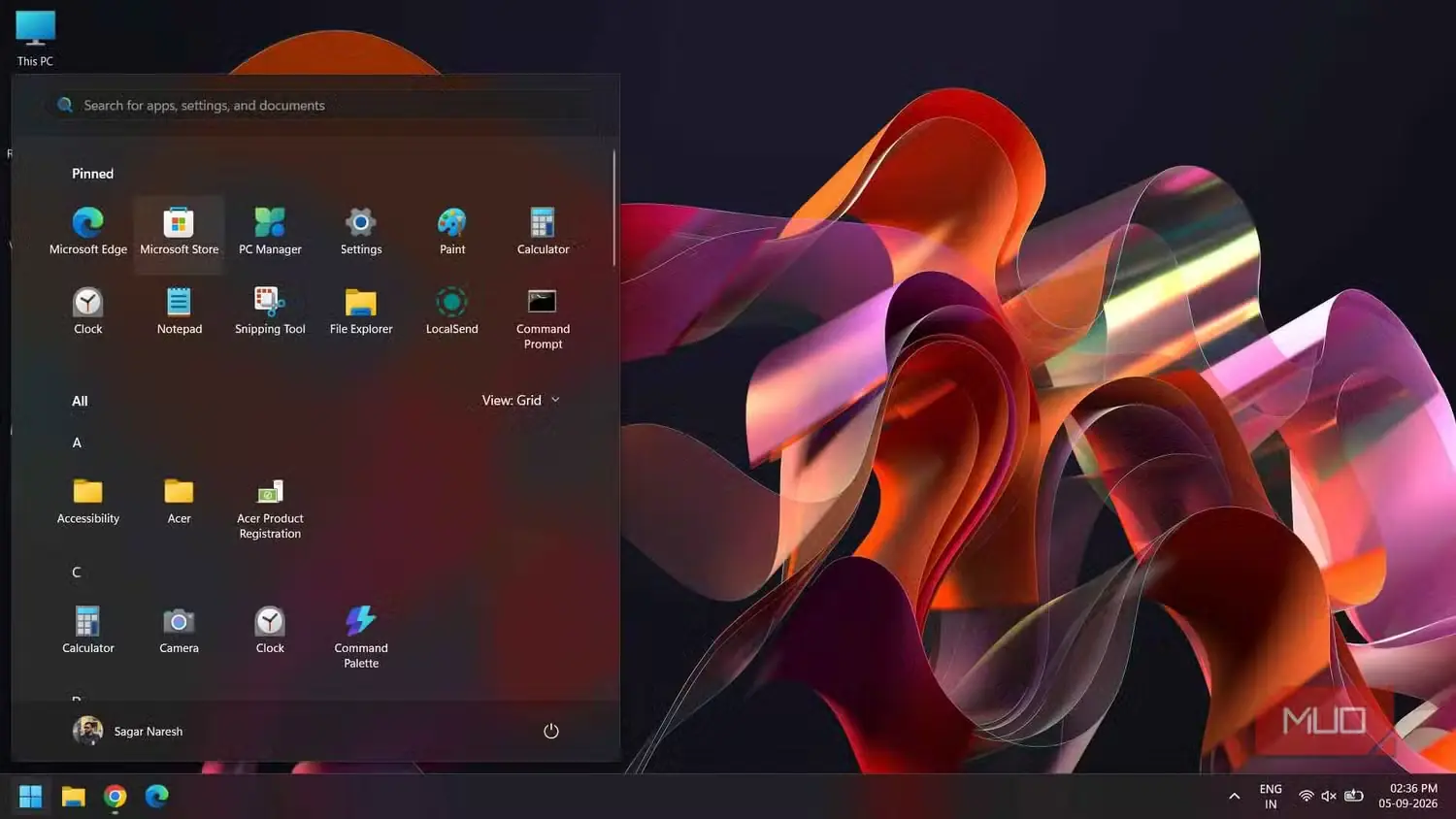
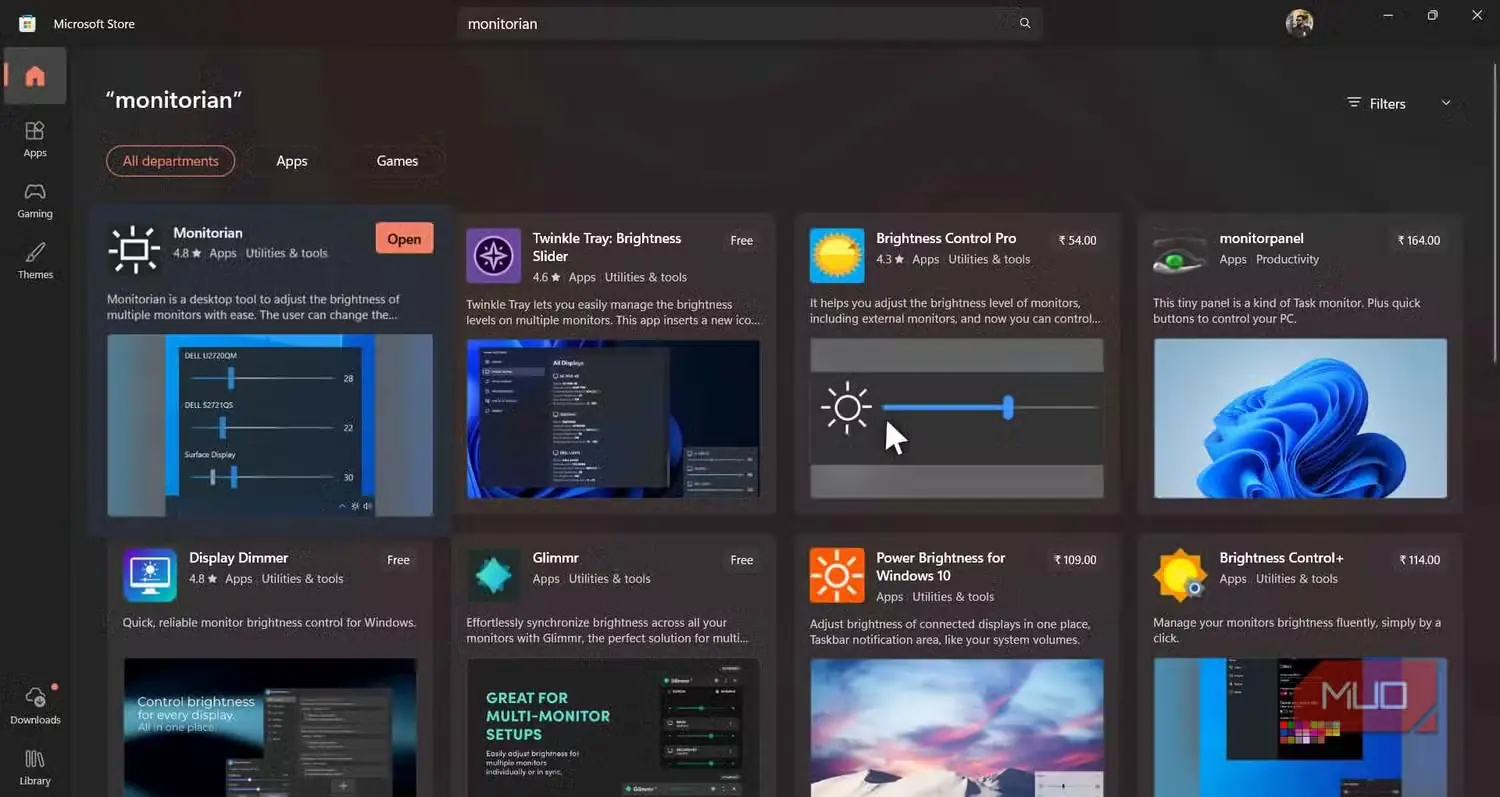
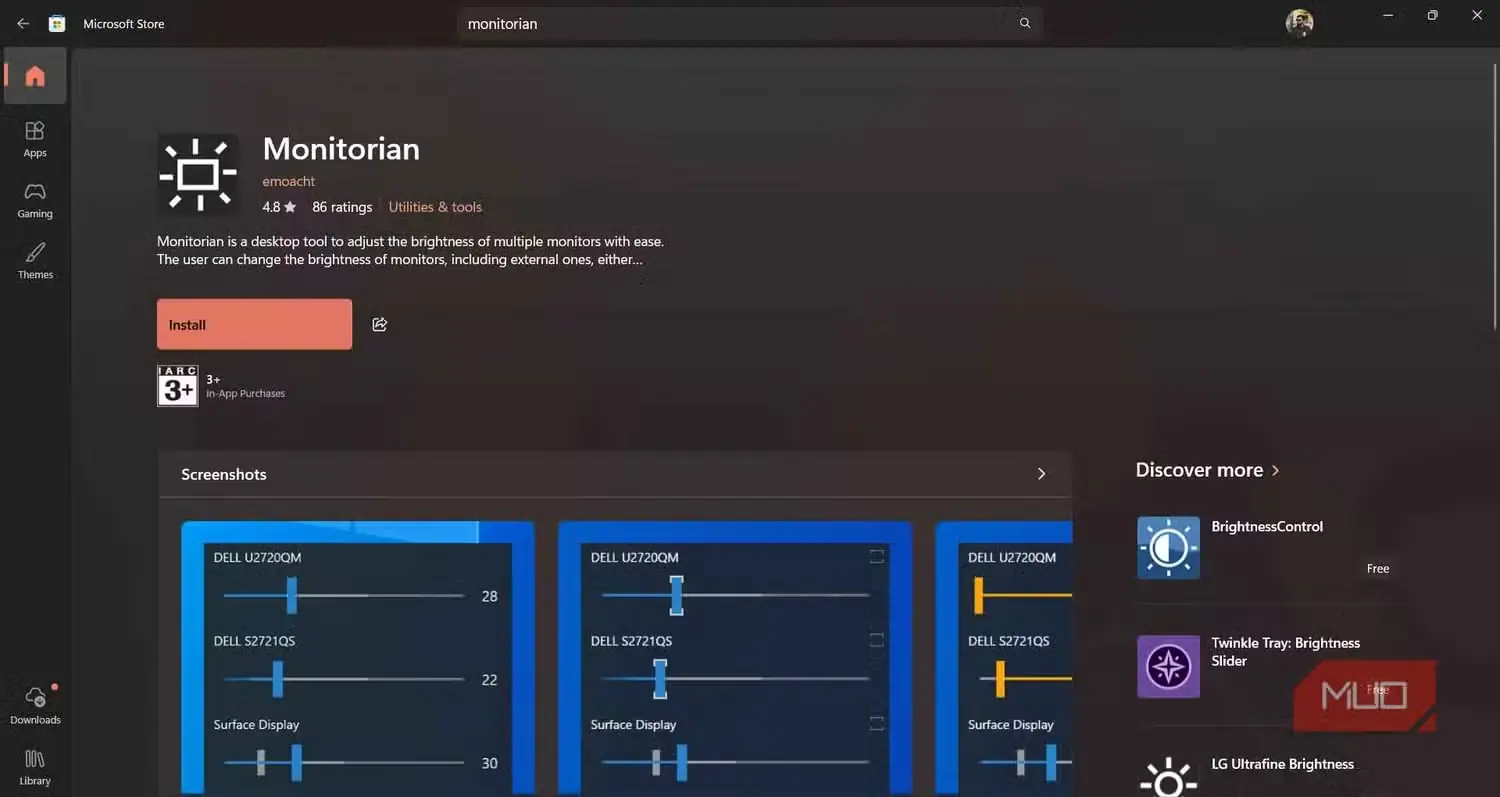
حالا که با قابلیتهای مانیتورین آشنا شدهاید و میخواهید هرچه زودتر آن را به سامانهی خود اضافه کنید، خوشحال خواهید شد اگر بدانید دانلود و راهاندازیاش تنها چند دقیقه زمان میبرد. کافی است این مراحل را انجام دهید:
- فروشگاه مایکروسافت (Microsoft Store) را باز کنید یا به صفحهی مانیتورین در فروشگاه مایکروسافت بروید.
- ابزار را روی رایانهی خود دانلود و نصب کنید.
- پس از پایان دانلود، برنامه را اجرا کنید تا همهی نمایشگرهای متصل به رایانه را که از DDC/CI پشتیبانی میکنند، بهطور خودکار شناسایی کند.
- روی نماد برنامه در سینی سامانه کلیک راست کنید و اگر میخواهید با هر بار روشنشدن رایانه اجرا شود، گزینهی «اجرا هنگام ورود» (Start on sign-in) را علامت بزنید.
البته ممکن است برنامه همیشه بینقص کار نکند. گاهی یک نمایشگر اصلاً در فهرست ظاهر نمیشود و معمولاً تقصیر مانیتورین نیست. طبق مستندات خود برنامه در گیتهاب (GitHub)، علتهای رایج عبارتاند از مانیتوری که اساساً از DDC/CI پشتیبانی نمیکند، گزینهی DDC/CI که در منوی روی صفحهی مانیتور خاموش است، یا ایستگاه اتصال و مبدلی که میان مانیتور و رایانه قرار گرفته و سیگنالهای DDC/CI را عبور نمیدهد.
در چنین شرایطی، منوی تنظیمات روی صفحهٔ نمایشگر را بررسی کنید و گزینهای با عنوان DDC/CI، DDC یا نامی مشابه را بیابید و فعال کنید. اگر نمایشگر را از طریق داک متصل کردهاید، برای اطمینان از اینکه مشکل از داک نیست، آن را مستقیماً به درگاه DisplayPort یا HDMI رایانه وصل کنید. اگر نوار تنظیم روشنایی خود لپتاپ نیز ناپدید شده است، معمولاً ایراد از راهانداز دستگاه است و باید چند راهکار کاربردی عیبیابی را به کار بگیرید.
افزونههای پولی اختیاریاند، نه ضروری
توینکل تری؛ گزینهای دیگر برای امتحانکردن
اگرچه مانیتورین راهکار خوبی برای تنظیم روشنایی چند نمایشگر است، برنامهٔ دیگری به نام توینکل تری نیز بسیار پیشنهاد میشود. میتوانید آن را هم امتحان کنید؛ در واقع، هر دو برنامه یک مشکل را با روشهایی اندکی متفاوت حل میکنند. منوی بازشوندهٔ توینکل تری شباهت بیشتری به پنل تنظیمات سریع ویندوز دارد و کنترلهای داخلی صدا و مصرف انرژی را نیز در اختیارتان میگذارد.
در مقابل، مانیتورین سادهتر و سبکتر به نظر میرسد و صفحهٔ تنظیماتش بیدردسر و سرراست است. ابزارهای دیگری نیز برای تنظیم روشنایی در سامانههای چندنمایشگره وجود دارند که میتوانید آنها را امتحان کنید. کنترل روشنایی و کنتراست در مانیتورین کاملاً رایگان است. با تهیهٔ اشتراک، امکاناتی مانند کلیدهای میانبر، کنترل از طریق خط فرمان و پشتیبانی همزمان از بیش از چهار نمایشگر نیز فعال میشوند. در مجموع، اگر راهکاری ساده برای کنترل روشنایی میخواهید، مانیتورین انتخابی آسان و مناسب است.
منبع: این مطلب ترجمه و بومیسازی مقالهای از MakeUseOf به قلم Sagar Naresh است. مشاهده مقاله اصلی