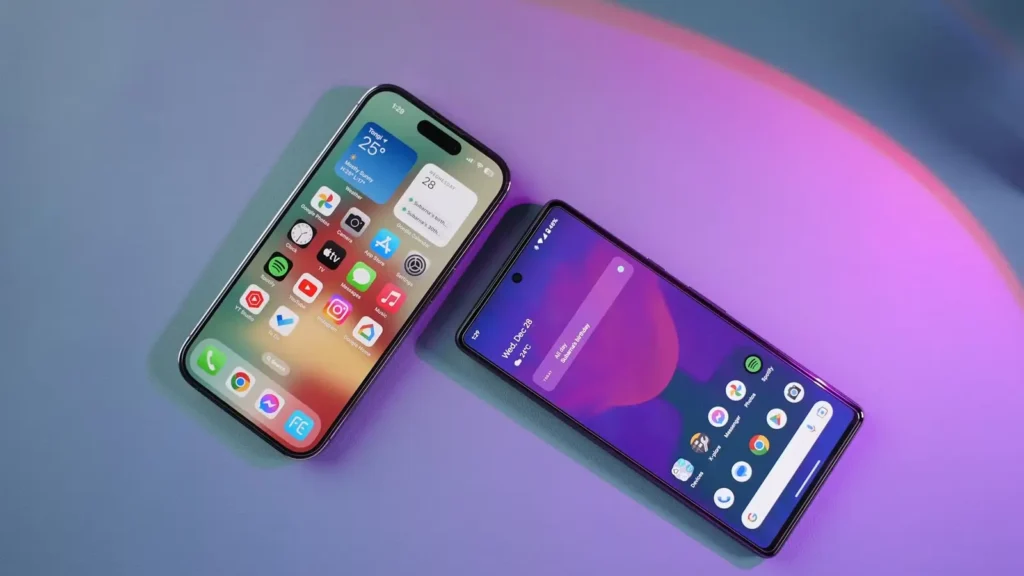
پرداخت هزینه بیشتر برای تلفن باید به تجربهای روانتر منجر شود و در مورد سختافزار نیز معمولاً چنین است. یک Android ۲۰۰ دلاری نمیتواند از نظر قدرت پردازشی یا کیفیت لنز دوربین با iPhone رقابت کند و چنین انتظاری هم نمیرود. اما سرعت محض، هرگز نشان نمیدهد اصطکاکهای روزمره کجا پدید میآیند. حتی دستگاههای Android کمهزینه نیز کارهای پایهای را انجام میدهند که در iPhone همچنان بهسختی و ناهماهنگ انجام میشوند.
حرکت بازگشت که همهجا کار میکند
چه با دست چپ، چه با دست راست؛ هر دو لبه واکنش نشان میدهند
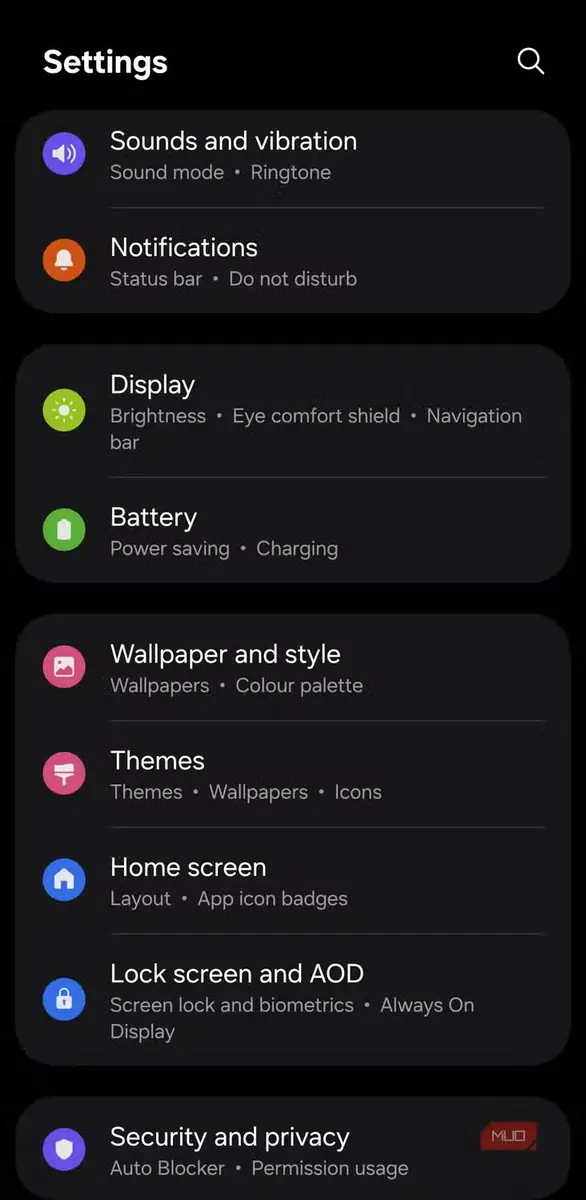
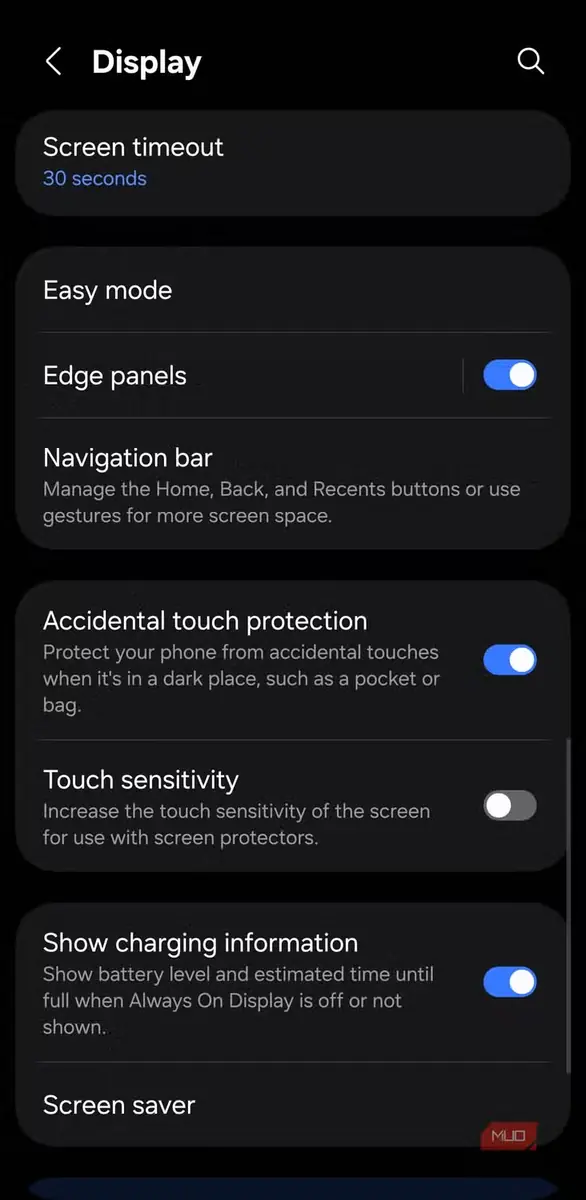
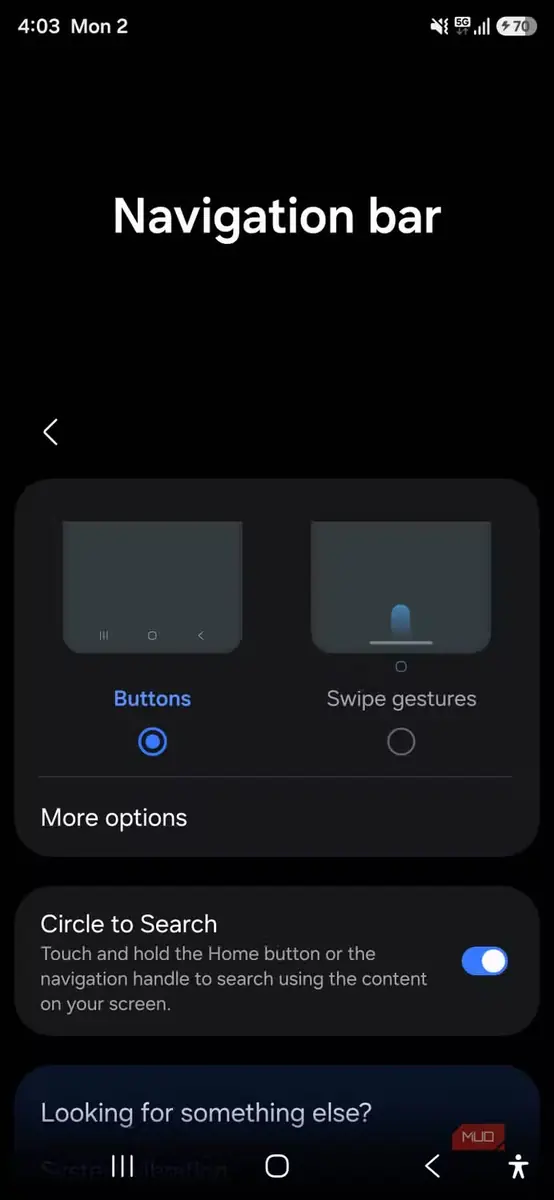
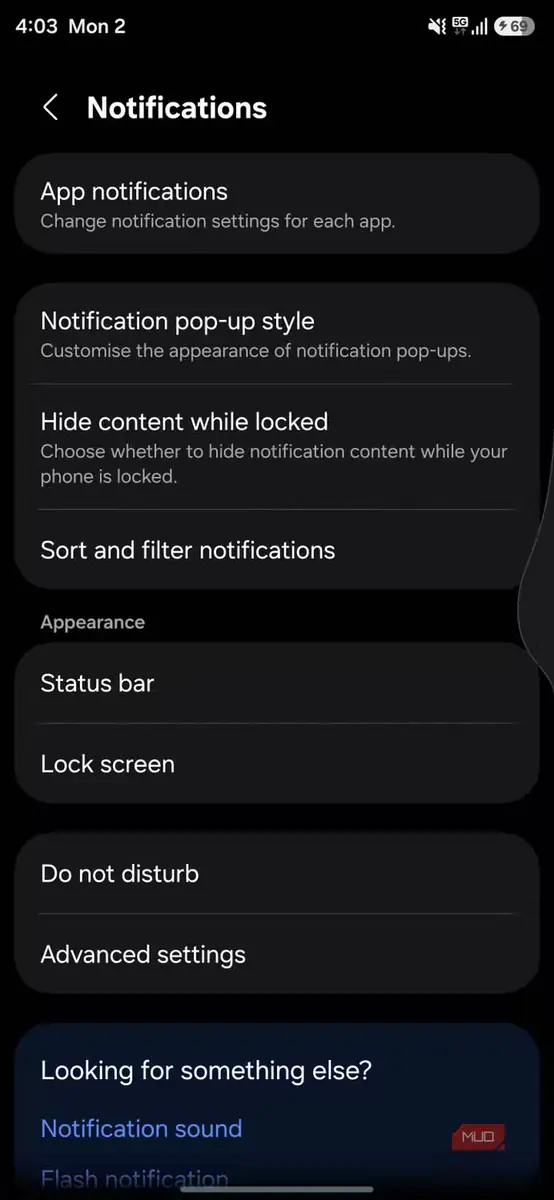
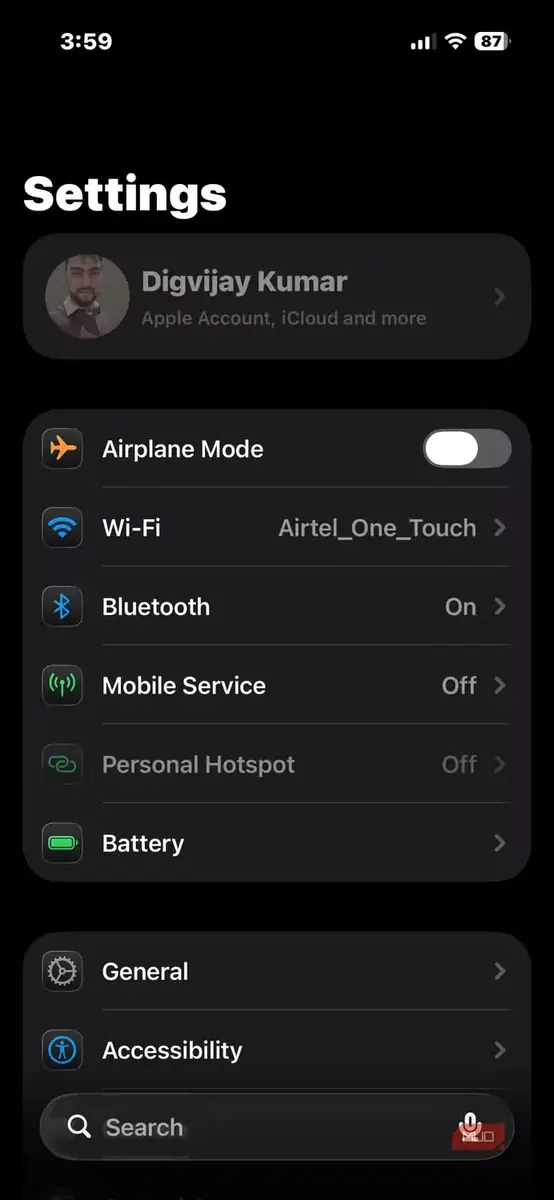
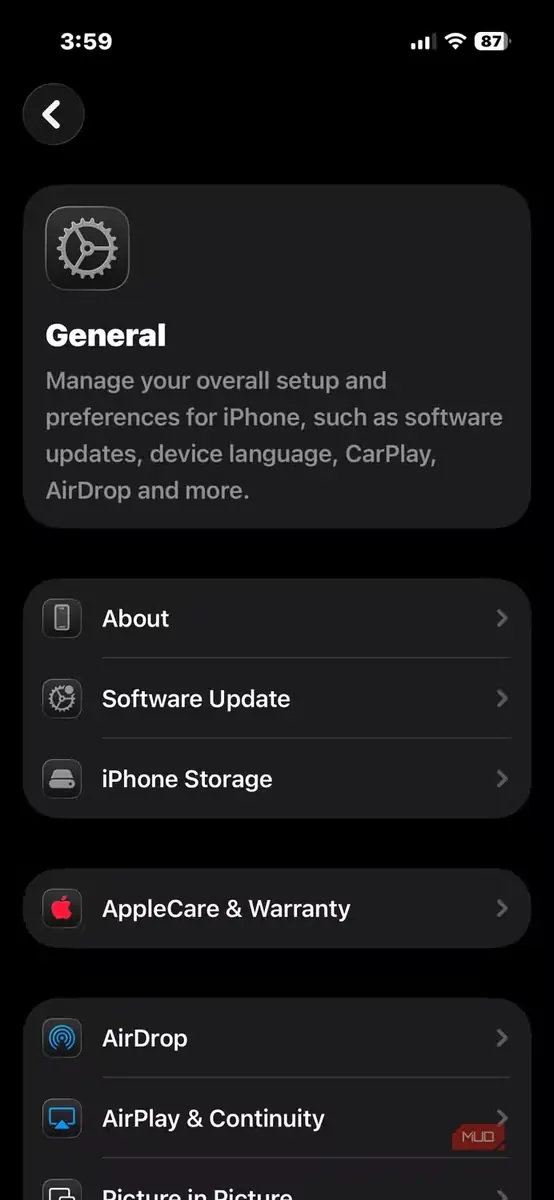
کار با iOS اغلب به بازی حدسزدن شبیه میشود، زیرا Apple تصمیم دربارهٔ بازگشت را به توسعهدهندگان هر برنامه واگذار میکند. کشیدن انگشت از لبهٔ چپ، در برنامههای بومی مانند Safari یا Apple Notes معمولاً قابلاعتماد است، اما در برنامههایی مانند Instagram، YouTube یا ابزارهای دوربین شخص ثالث این رفتار از میان میرود. وقتی برنامهای این حرکت را نادیده بگیرد، ناچارید انگشتتان را تا گوشهٔ بالای چپ ببرید تا پیکان کوچکی را لمس کنید یا دنبال دکمهٔ X پنهانشده در گوشهای دلخواه بگردید.
Android بازگشت را قانونی سراسری در سیستمعامل میداند، نه گزینهای اختیاری در هر برنامه. با کشیدن سریع انگشت از هر لبهٔ صفحه به سمت داخل، همان فرمان بازگشت در برنامههای شخص ثالث، زیرمنوها و رسانههای تمامصفحه اجرا میشود. از آنجا که تلفنهای کمقیمت معمولاً نمایشگرهای بزرگ، حدود ۶٫۶ اینچ، و حاشیههای پلاستیکی ضخیمی دارند، این حرکت یکسان در هر دو سمت، استفادهٔ راحت با دست چپ یا راست را بدون تغییر مداوم جای دست ممکن میکند.
اجرای دو برنامه بدون بستن هیچکدام
تقسیم صفحه و باز نگهداشتن هر دو برنامه
حتی در بزرگترین و گرانترین iPhone با نمایشگر عظیم ۶٫۹ اینچی، iOS شما را وادار میکند همزمان فقط یک برنامه را ببینید. اگر بخواهید هنگام خواندن فاکتور PDF هزینهها را محاسبه کنید یا اعداد صورتحساب بانکی را به جدول منتقل کنید، ناچارید مدام میان برنامهها جابهجا شوید. Apple نمایش تقسیمصفحه را در iPadها پشتیبانی میکند، اما در iPhoneها قابلیت multitasking را صرفاً ابزاری برای تعویض برنامه میداند، نه یک فضای کاری واقعی.
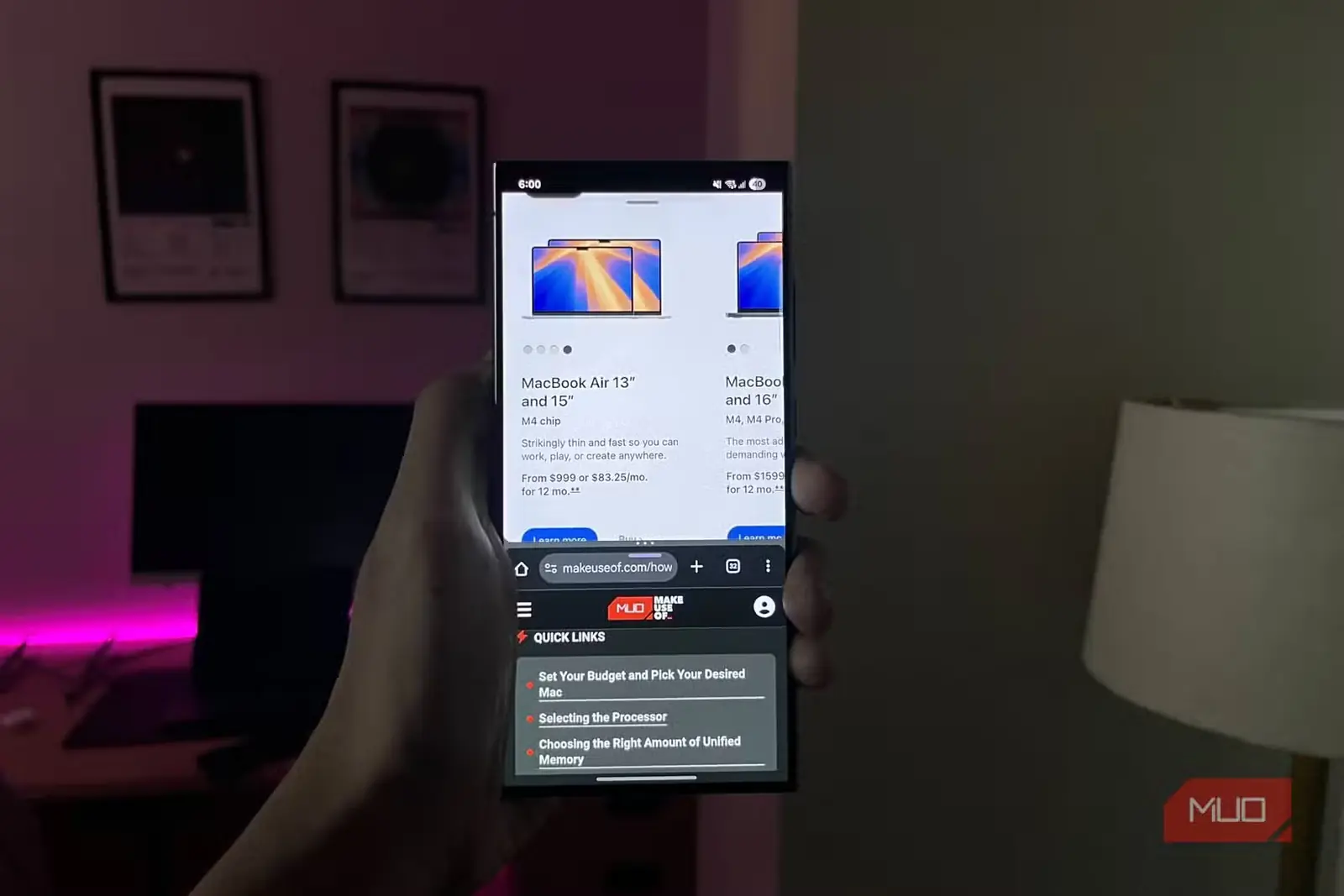
در هر Android میتوانید یک آموزش YouTube را در نیمهٔ بالایی صفحه ثابت نگه دارید و همزمان در برنامهٔ یادداشتبرداری ادامه دهید؛ یا Google Maps را باز بگذارید تا هنگام پیامدادن به کسی که در انتظار شماست، مسیرها همواره روی صفحه بمانند. هر دو برنامه فعال میمانند؛ ویدئو پخش میشود و مسیرها بینیاز از جابهجایی نمایش داده میشوند. برای این کار به سختافزار گرانقیمت نیازی نیست. یک تراشهٔ ردهپایین و چهار گیگابایت حافظه نیز بهراحتی از اجرای دو برنامه در کنار هم برمیآیند.
تنظیم جداگانهٔ صدا برای هر نوع صوت
چهار نوار؛ هر کدام کاملاً مستقل
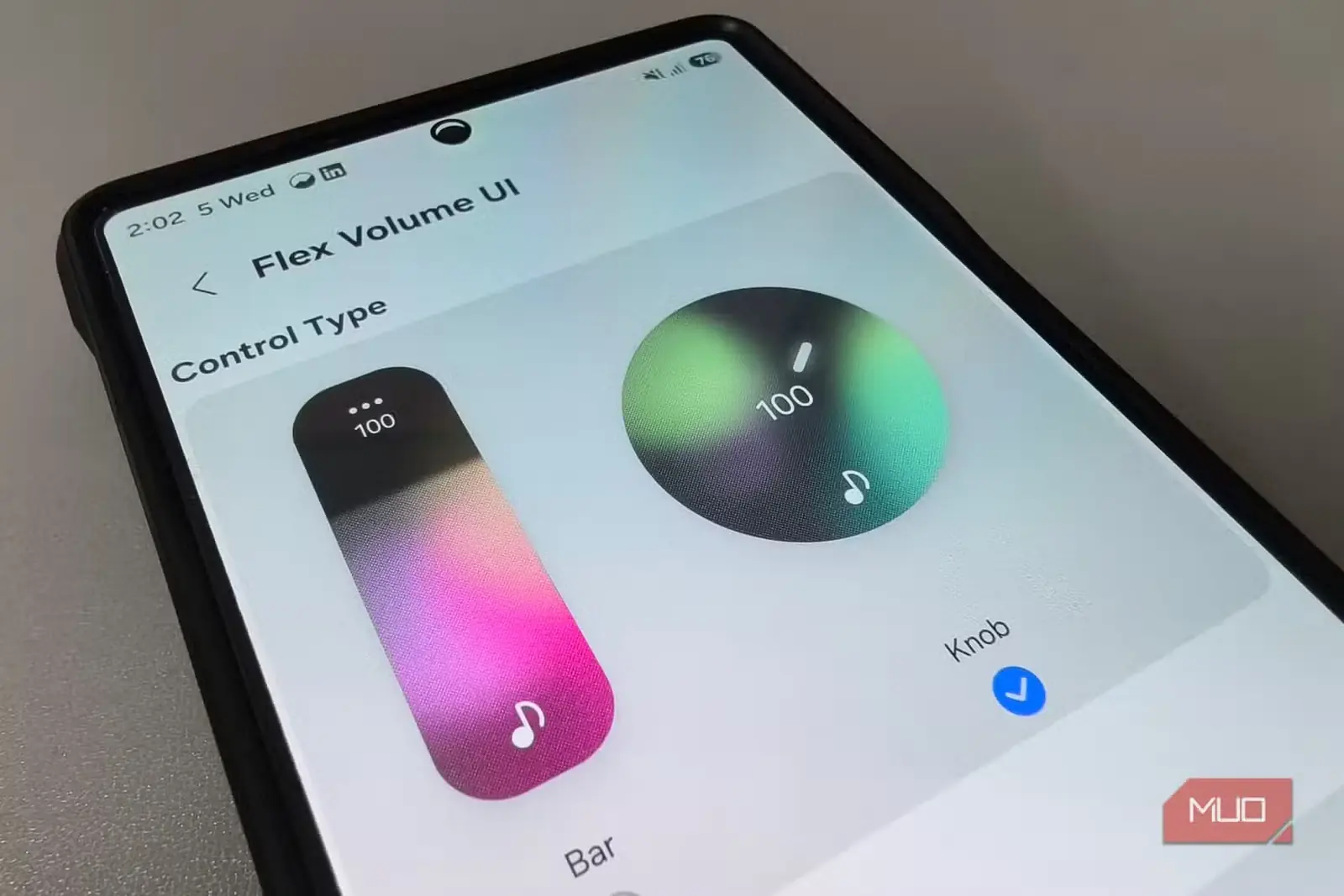
وقتی دکمهٔ کنترل صدا را در iPhone فشار میدهید، صدا برای حالت فعال، چه رسانه و چه زنگ، تنظیم میشود. چون iOS همهٔ هشدارها را به یک نوار تنظیم صدا گره میزند، افزایش صدا برای از دست ندادن تماسها یعنی همهٔ اعلانهای گروهی نیز با همان بلندی پخش شوند. کاهش صدا برای جلسهای آرام هم احتمال از دست رفتن تماسهای مهم را بالا میبرد. Apple از سال ۲۰۰۷ همین رویکرد تکنواره را حفظ کرده و iOS ۲۶ نیز تغییری در آن نداده است.
در Android، صداهای رسانه، زنگ، اعلان و هشدار هر کدام نوار جداگانهای دارند. کافی است یکی از کلیدهای صدا را فشار دهید و دکمهٔ گسترش را بزنید تا همهٔ نوارها روی صفحه ظاهر شوند. میتوانید اعلانها را بیصدا کنید، صدای زنگ را در بالاترین سطح بگذارید و صدای پادکست را در میانه تنظیم کنید. Android سالهاست این میزان کنترل را در همهٔ ردههای قیمتی فراهم میکند. حتی تلفنی که چهار برابر گرانتر است نیز همچنان شما را وادار میکند همهٔ صداها را با یک دکمهٔ کناری مدیریت کنید.
نصب برنامه از خارج فروشگاههای رسمی
دور زدن فروشگاه و دریافت مستقیم
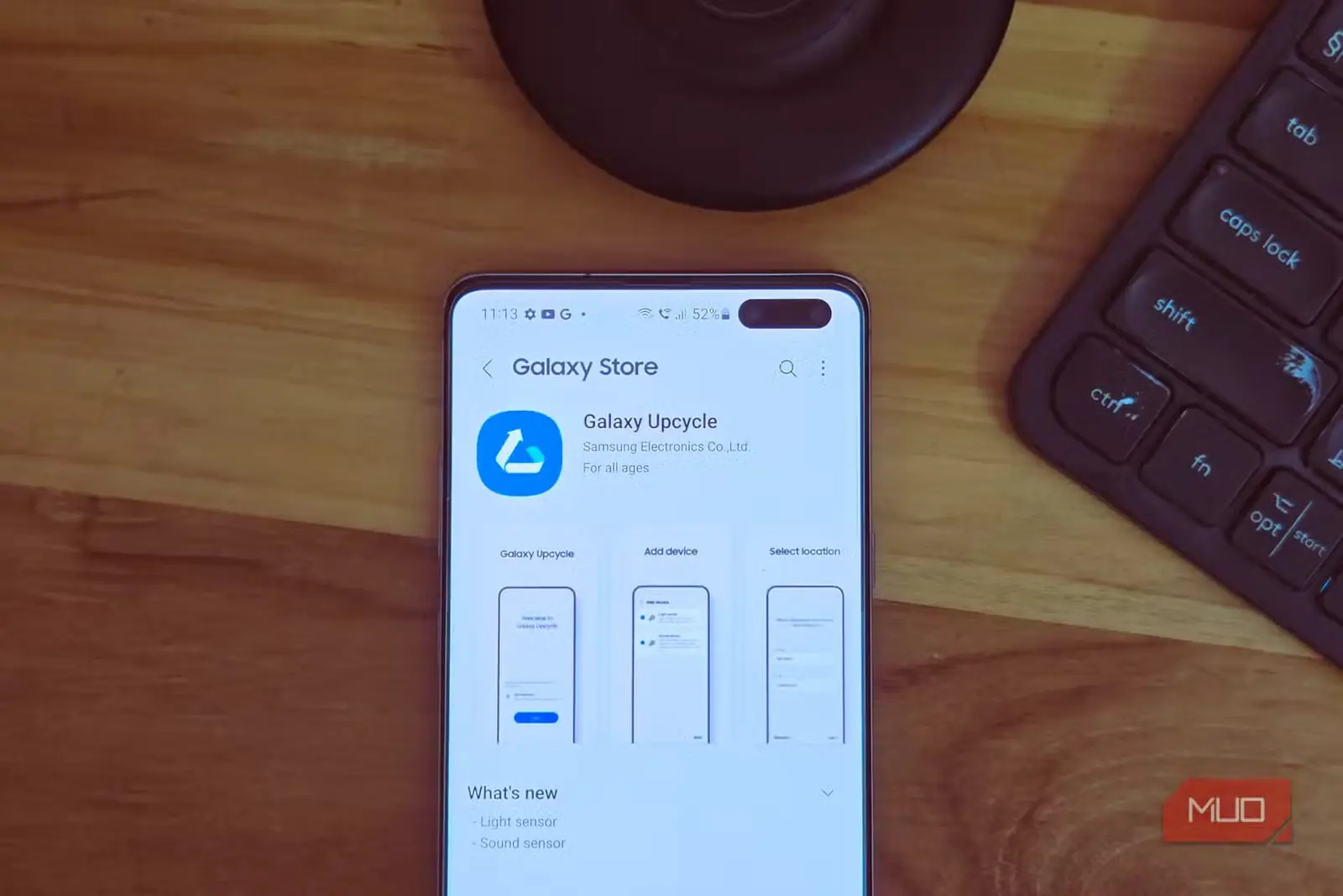
هر برنامه در iPhone باید از App Store اپل عبور کند. اگر اپل برنامهای را بهدلیل نقض قوانین حذف کند، راهی برای بازگرداندن آن وجود ندارد. حتی اگر توسعهدهنده برنامه را بهصورت دانلود رایگان در وبسایت خود قرار دهد، iPhone آن را نصب نمیکند. اپل برای اتحادیهٔ اروپا اندکی انعطاف نشان داده و بازارهای جایگزین را مجاز کرده است، اما برای دیگر کاربران، App Store تنها راه دریافت برنامه روی تلفن است: یا نیازتان را در آن پیدا میکنید یا باید از آن صرفنظر کنید.
Android به شما اجازه میدهد برنامهها را تقریباً از هر جایی نصب کنید. بنابراین اگر توسعهدهنده برنامهای را در وبسایت خود میزبانی کند، کافی است آن را دانلود کنید تا مانند هر برنامهٔ دیگری روی تلفن کار کند. پلتفرمهایی مانند F-Droid هزاران جایگزین متنباز ارائه میدهند که در Play Store پیدا نمیکنید. همچنین اگر بهروزرسانی اخیر برنامهای که به آن وابستهاید مشکلساز شود، میتوانید نسخهٔ قدیمیتر را خودتان پیدا و نصب کنید.
فراتر از دوربینها و بنچمارکها
مقایسههای گوشی معمولاً بر دوربینها، تراشهها و امتیازهای بنچمارک تمرکز دارند، اما قابلیتهایی که هر روز استفاده میکنید، بهندرت چنین توجهی میگیرند. اگر زمان ارتقای گوشیتان نزدیک است، پیش از تصمیمگیری چند مورد از این قابلیتها را روی هر گوشی Android در فروشگاه نزدیک خود امتحان کنید. یک آزمون عملی دهدقیقهای میتواند بیش از هر برگهٔ مشخصاتی به شما بگوید.
منبع: این مطلب ترجمه و بومیسازی مقالهای از MakeUseOf به قلم Digvijay Kumar است. مشاهده مقاله اصلی