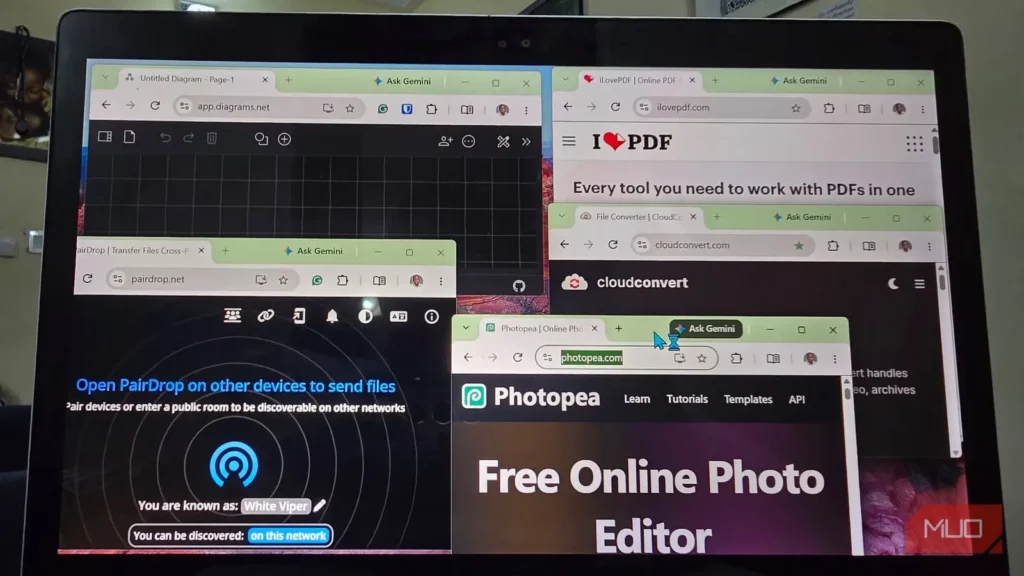
قبلاً برنامههای کامل دسکتاپ را برای کارهای کوچک و دمدستیای نگه میداشتم که شاید سالی دو بار سراغشان میرفتم. حالا اگر کاری پنج دقیقه بیشتر زمان نبرد و به یکپارچگی عمیق با دسکتاپ نیاز نداشته باشد، بهاحتمال زیاد میتوانم آن را در مرورگر انجام دهم، زبانه را ببندم و منوی Start را از یک ساکن همیشگی دیگر نجات دهم.
فوتوپیا
فتوشاپ، بیآنکه خود را گرفتار ادوبی کنید
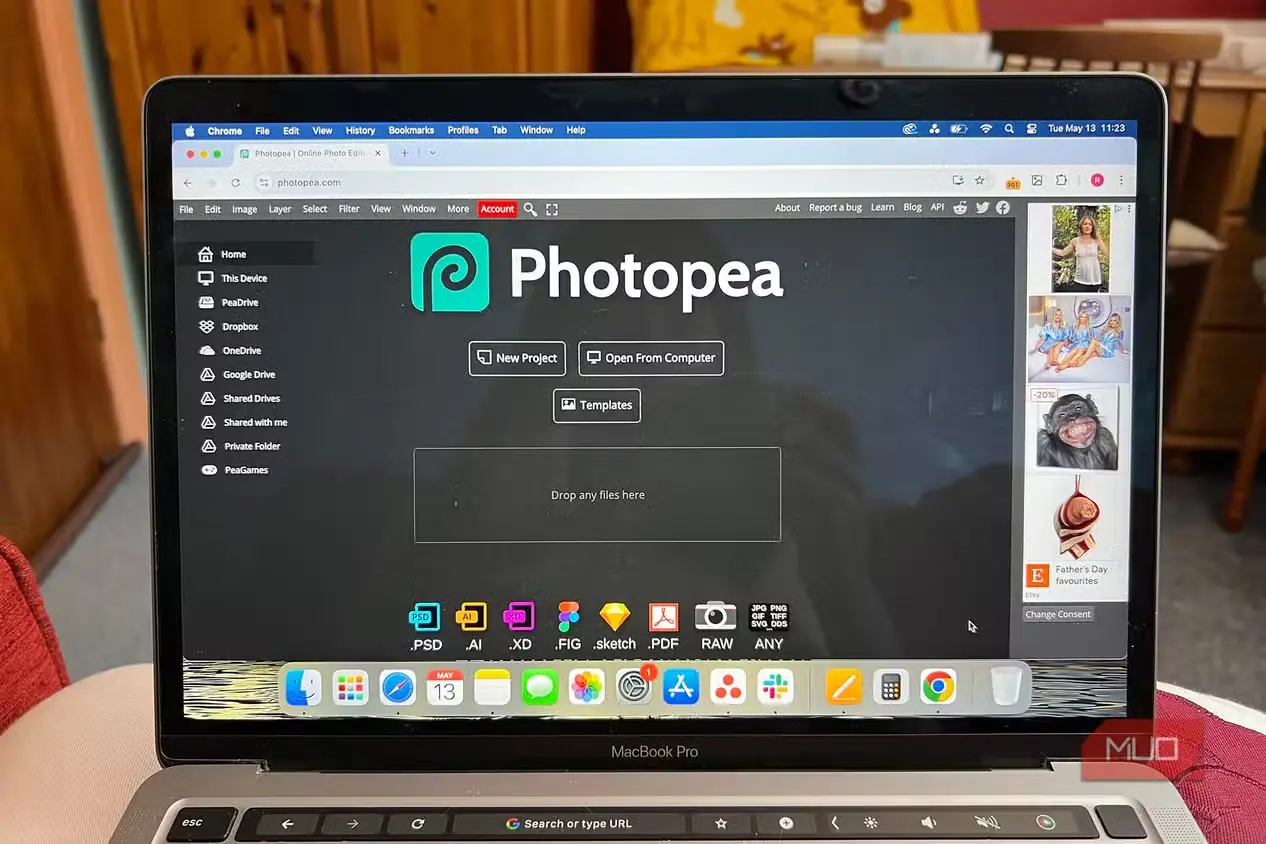
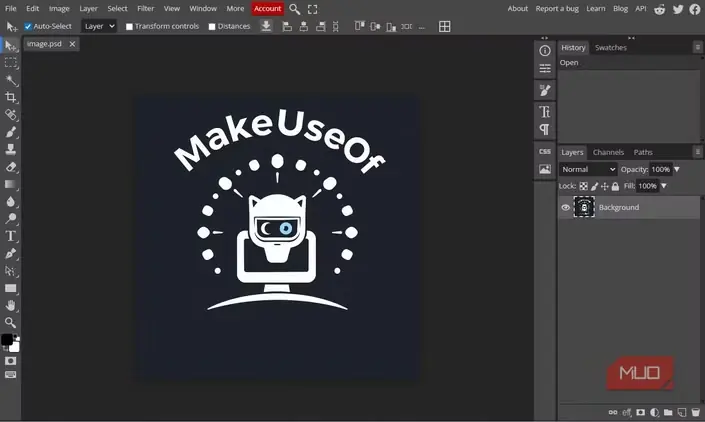
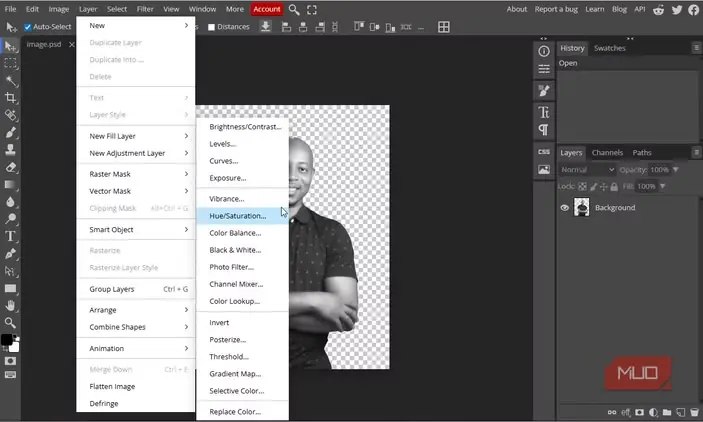
قبلاً GIMP را بیشتر برای همان کارهای پنجدقیقهای گاهبهگاه نصب نگه میداشتم. هر چند ماه یک بار لازم میشد چیزی را از عکسی حذف کنم، تصویر اسکنشدهای را تمیز کنم، نوشتهای را روی لایهای جداگانه بیفزایم یا فایل PSD ارسالی کسی را باز کنم؛ اجرای یک ویرایشگر کامل دسکتاپ برای چنین کارهایی همیشه کمی زیادهروی به نظر میرسید.
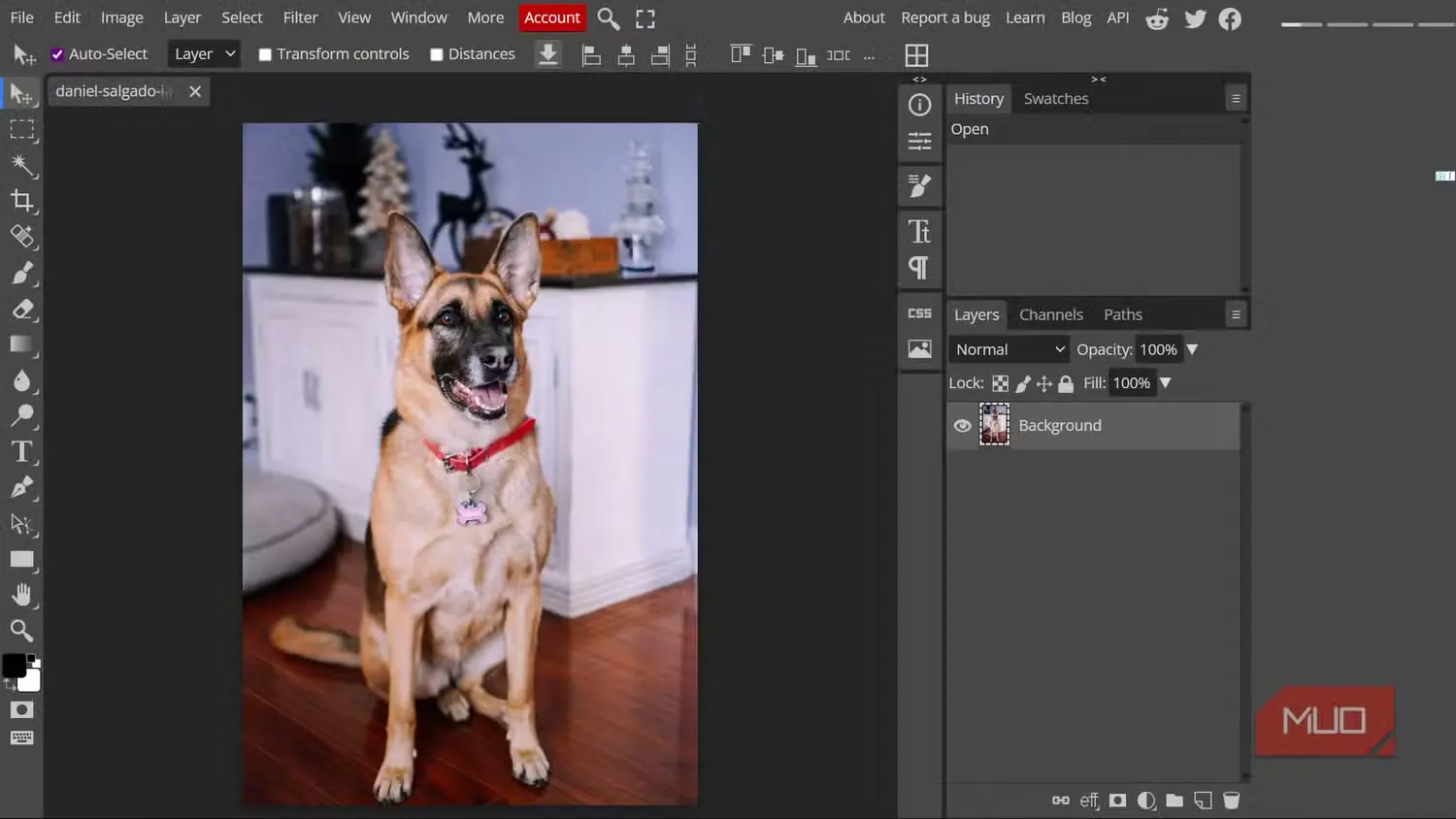
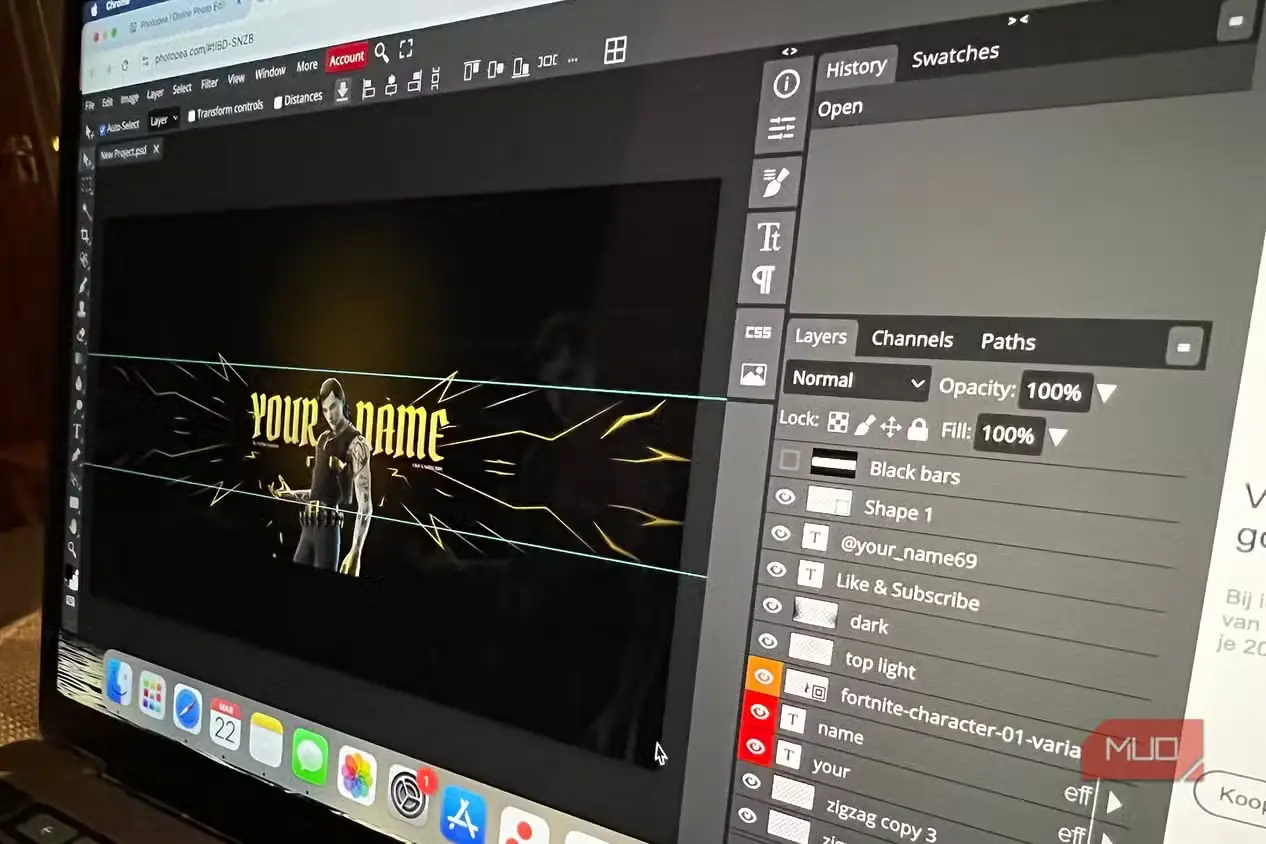
حالا برای این کارها به Photopea سر میزنم. این ابزار همه آن کارها را در مرورگر انجام میدهد و درعینحال امکاناتی را در اختیارم میگذارد که از یک ویرایشگر تصویر درستوحسابی انتظار دارم. از لایهها، ماسکها، اشیای هوشمند، سبکهای لایه، ابزارهای انتخاب، لایههای تنظیمی، فایلهای PSD و فهرستی بلند از قالبهای برنامههای طراحی دیگر پشتیبانی میکند. چیدمان محیط آن نیز کموبیش از منطق Photoshop پیروی میکند؛ بنابراین اگر با ویرایشگرهای سنتی دسکتاپ کار کرده باشید، معمولاً بدون سردرگمی زیاد راهتان را پیدا میکنید.
این را هم دوست دارم که Photopea فایلها را روی خود دستگاه پردازش میکند و صرفاً برای ویرایش، آنها را جایی بارگذاری نمیکند. ویرایشگر بهصورت محلی اجرا میشود و میتواند از CPU و GPU رایانه بهره بگیرد؛ به همین دلیل با خیال آسودهتری یک نماگرفت اتفاقی یا فایل کاری را در آن باز میکنم، بیآنکه بعداً نگران باشم فایل سر از کجا درآورده است.
آیلاوپیدیاف
دردسرهای PDF را حل میکند که پیشتر برایشان به آکروبات نیاز داشتم
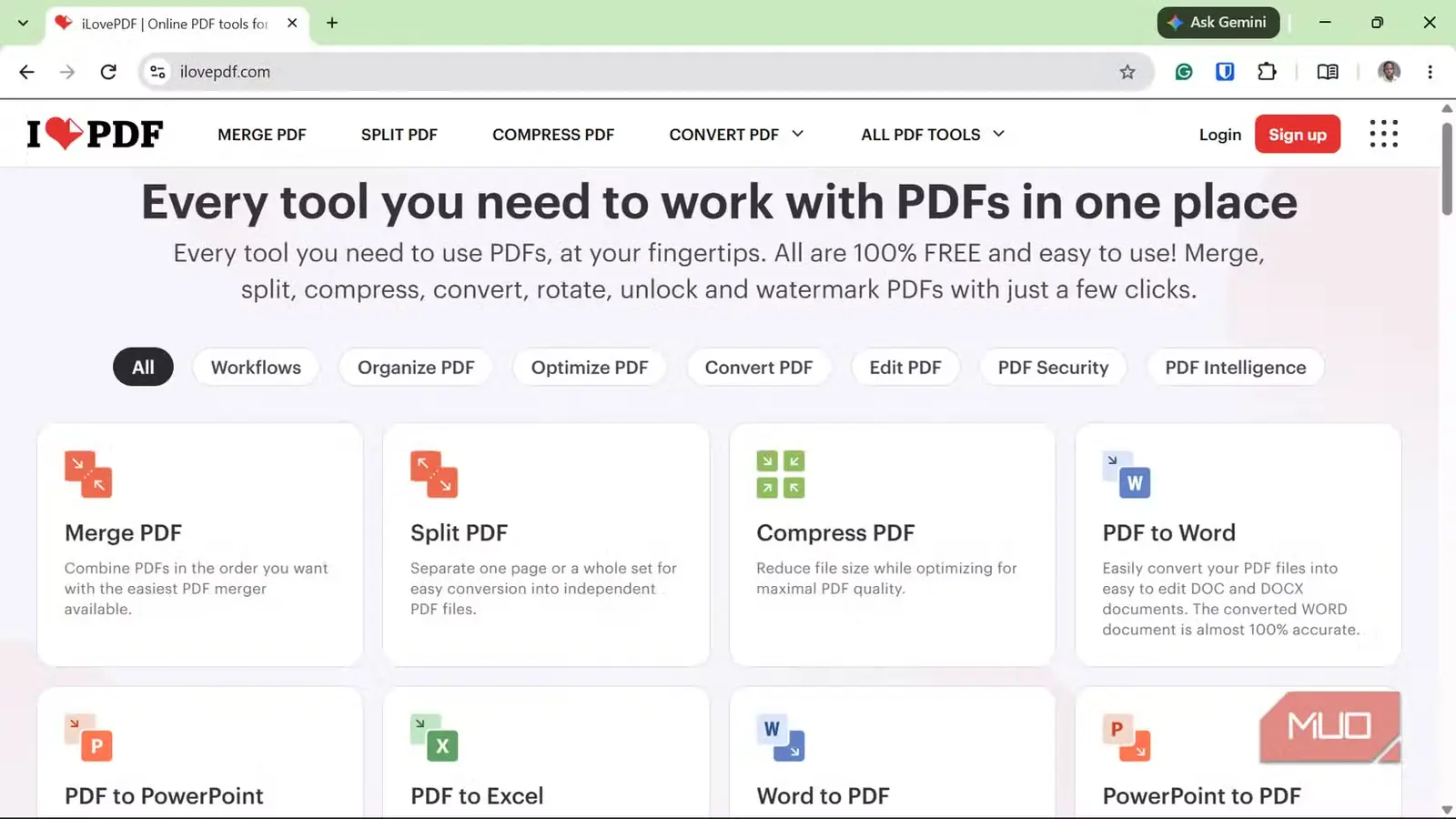
هر وقت به ویرایش جدی PDF نیاز داشتهام، از Adobe Acrobat استفاده کردهام؛ اما بیشتر کارهای پیشبینینشدهای که با فایلهای PDF دارم بسیار کوچکترند: باید سه صفحه را بیرون بکشم، دو فایل را یکی کنم، تصویر اسکنشدهای را فشرده کنم، چرخش صفحه را اصلاح کنم یا روی سندی OCR اجرا کنم که انگار کسی هنگام زلزله از آن عکس گرفته است.
iLovePDF بیشتر کارهایی را که با آنها روبهرو میشوم پوشش میدهد؛ از ادغام و جداسازی فایلها گرفته تا تبدیل سندها، فشردهسازی PDF، چرخاندن صفحهها و اجرای OCR روی تصاویر اسکنشده. بسیاری از این کارهای پایه رایگاناند، هرچند این سرویس طرحهای پولی با سقف استفاده بالاتر و امکانات بیشتر نیز ارائه میکند.
سازوکار این ابزار با Photopea متفاوت است، زیرا برای پردازش باید فایلها را در آن بارگذاری کنید. به گفته iLovePDF، فایلهای بارگذاریشده هنگام انتقال رمزگذاری میشوند و حداکثر ظرف دو ساعت بهطور خودکار از سرورهایش پاک میشوند؛ تمهیدی که برای بسیاری از سندهای معمولی کافی است.
بااینحال، اسناد حساس را به پردازشگرهای آنلاین PDF نمیسپارم. مدارک مالی سانسورنشده، پروندههای پزشکی، قراردادهای محرمانه و هر چیز دیگری که ترجیح میدهم هرگز از رایانهام بیرون نرود، با یک ابزار محلی PDF پردازش میشوند. صرف آسانبودن کار با یک وبسایت به این معنا نیست که هر سندی را میتوان با خیال راحت در آن بارگذاری کرد.
پیردراپ
همتای چندسکوییِ ایردراپ
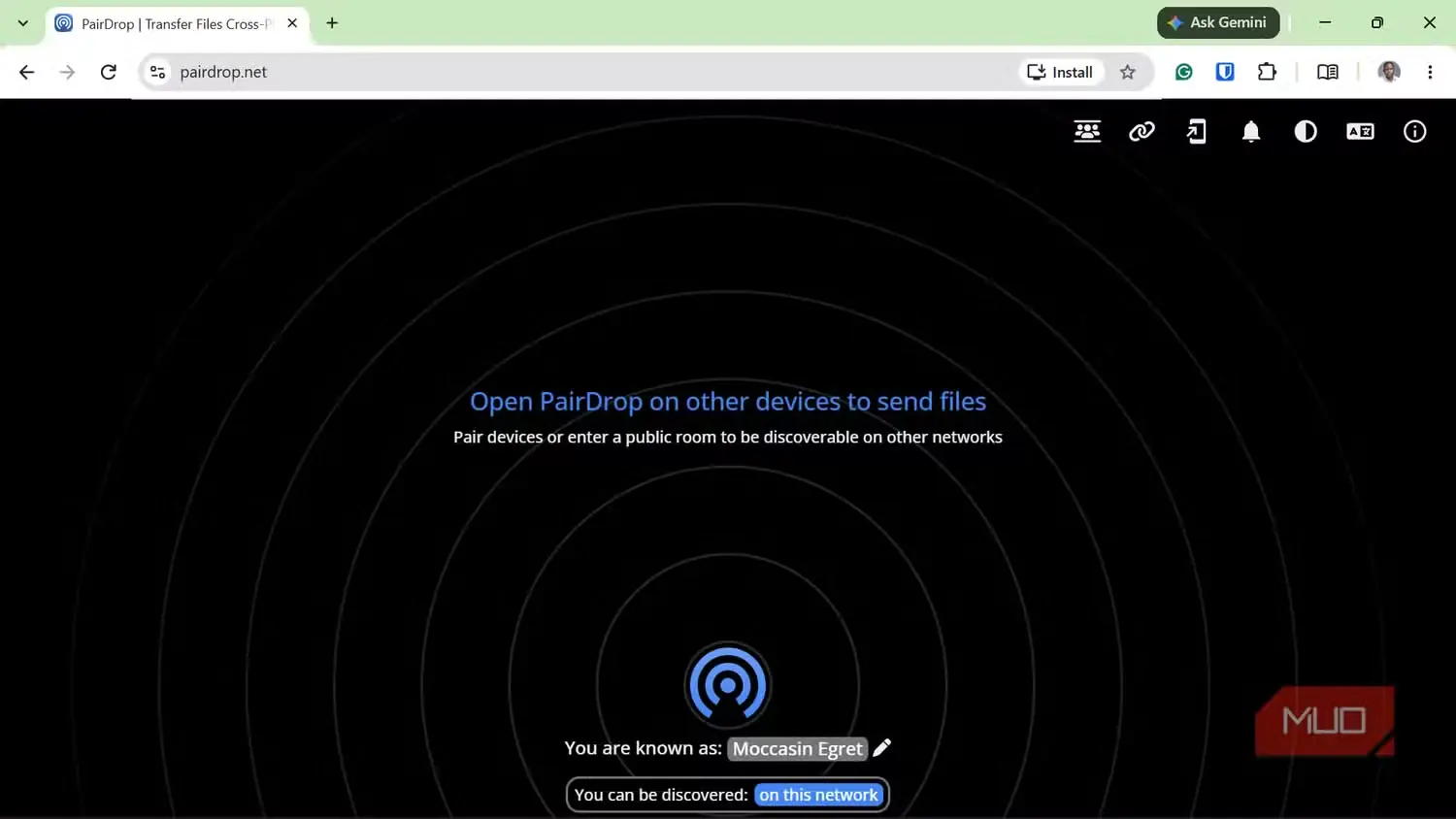
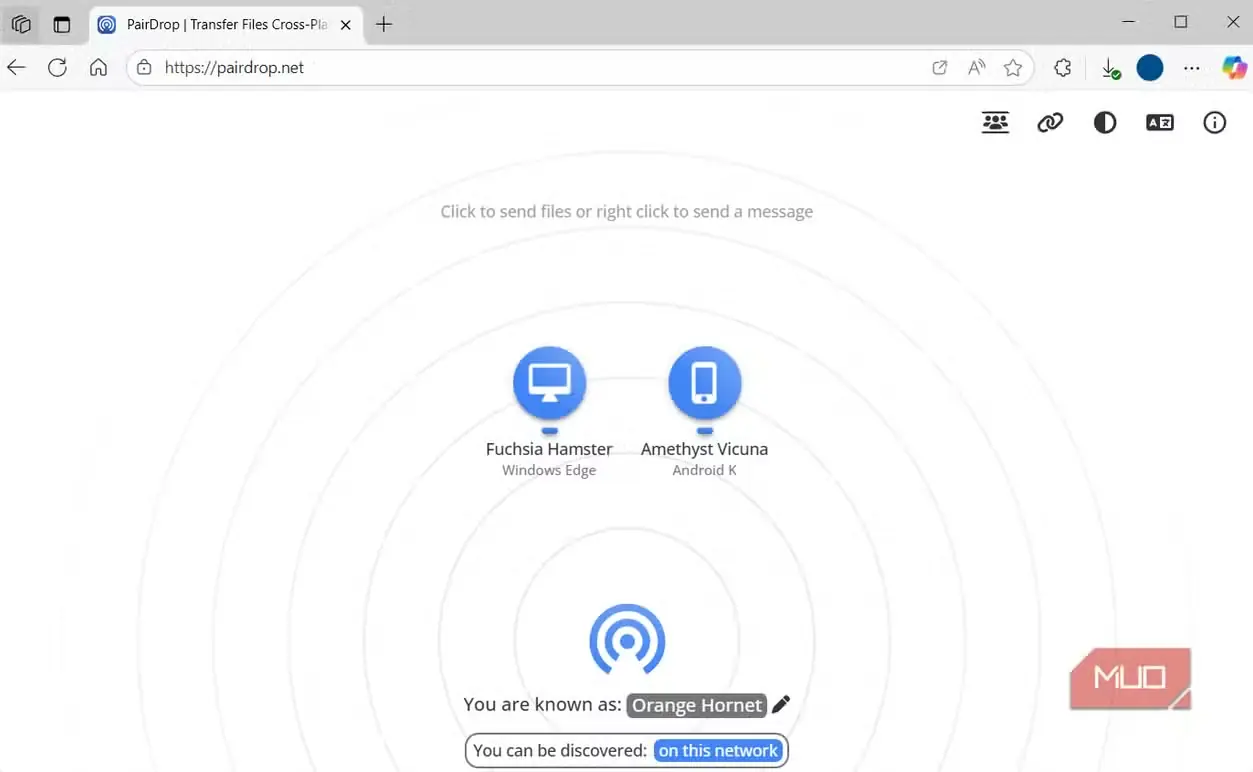
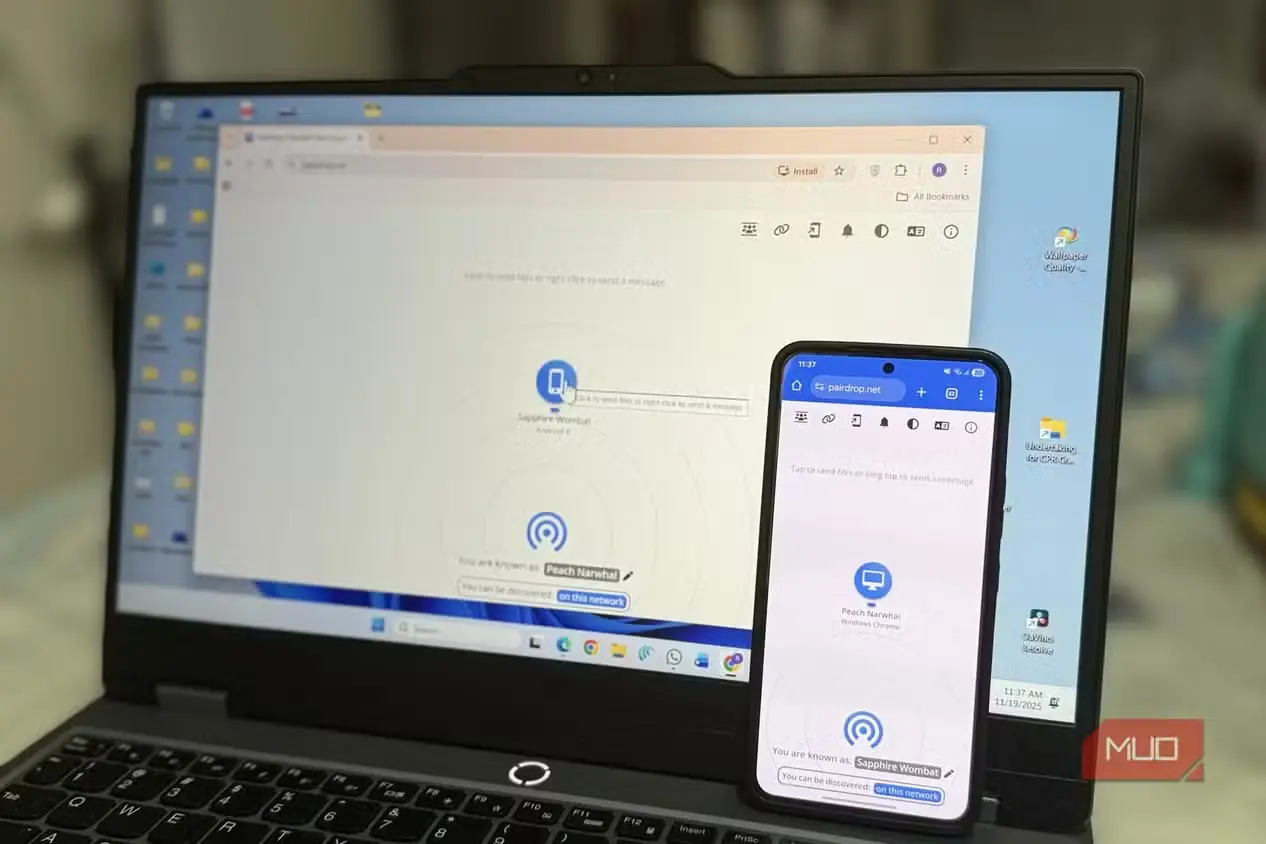
انتقال فایل میان گوشی و رایانهام باید ساده باشد، اما بهاندازهای شرمآور وقت صرف پیداکردن کابل USB یا فرستادن سندی به فضای ابری کردهام، فقط برای اینکه نیم دقیقه بعد دوباره آن را بارگیری کنم.
PairDrop همان روند کاریای را در اختیارم میگذارد که از ابتدا میخواستم. وبسایت را روی هر دو دستگاه باز میکنم، دستگاه مقصد را برمیگزینم و فایل را مستقیم از راه مرورگر انتقال میدهم. این ابزار میان سکوهای مختلف نیز کار میکند؛ بنابراین به ترکیب خاصی از Android، Windows، macOS، iOS یا Linux محدود نیستم. حتی اگر بخواهید همین روند زیر نظر خودتان اجرا شود، میتوانید PairDrop را روی سرور شخصی خود میزبانی کنید.
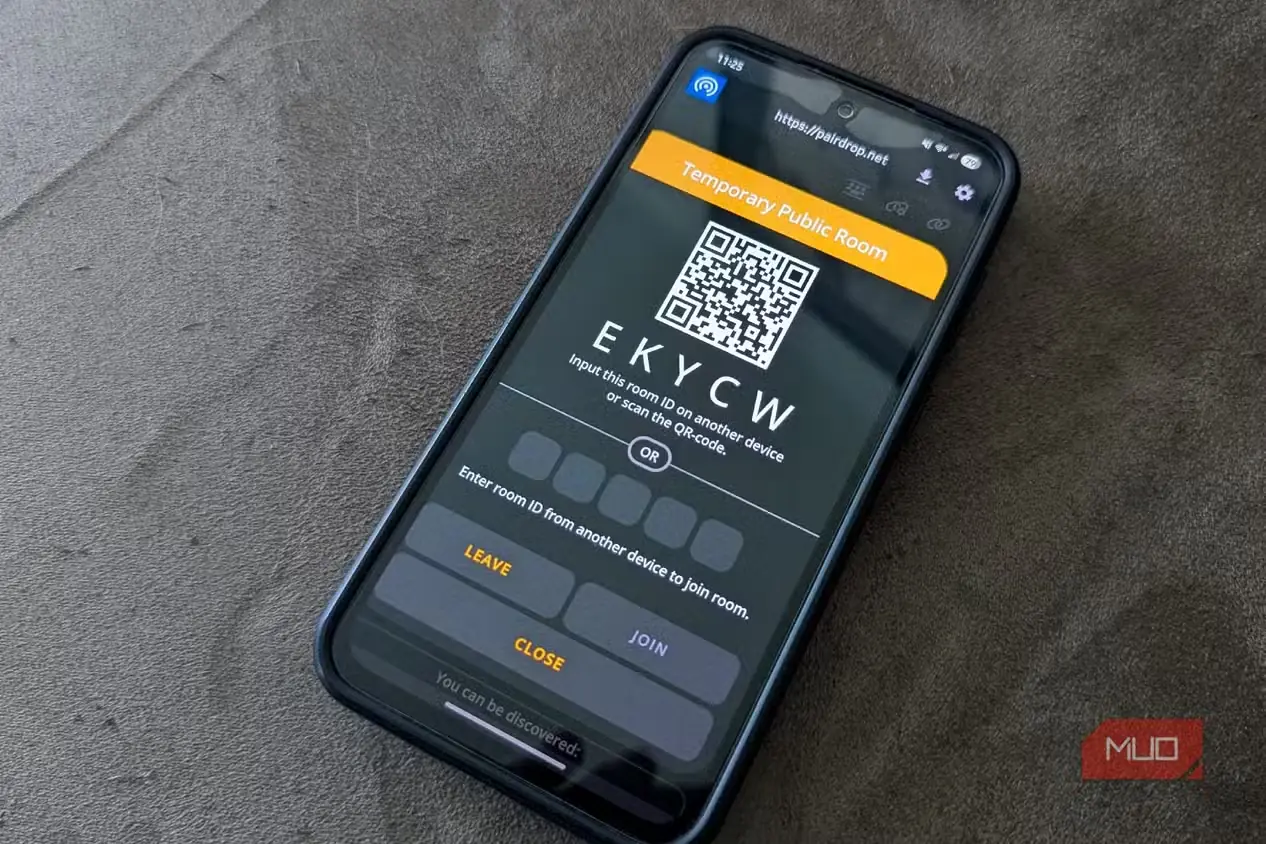
PairDrop از ایده Snapdrop زاده شده و چند امکان افزوده، ازجمله جفتکردن دستگاهها و اتاقهای موقت، به همان مفهوم پایه اضافه کرده است. وقتی شناسایی محلی دستگاهها درست کار نمیکند، این گزینهها به کمک میآیند؛ درعینحال، تجربه ساده انتقال میان دستگاههای یک شبکه همچنان بیدردسر باقی میماند.
انتقالها با WebRTC انجام میشوند؛ بنابراین لازم نیست فایل را در فضای ابری بارگذاری کنم تا فقط روی دستگاهی دیگر دوباره آن را پایین بکشم. اگر شبکه اجازه اتصال مستقیم ندهد، PairDrop میتواند از یک رله TURN نیز بهعنوان راه جایگزین استفاده کند. شبکههای محدودکننده مهمان و شبکههایی که دستگاهها را از یکدیگر جدا میکنند همچنان ممکن است دردسرساز شوند؛ درست همینجاست که جفتسازی، اتاقهای عمومی و پشتیبانی از رله به کار میآیند.
کلاودکانورت
تبدیلهایی که ارزش نصب برنامهای جداگانه ندارند
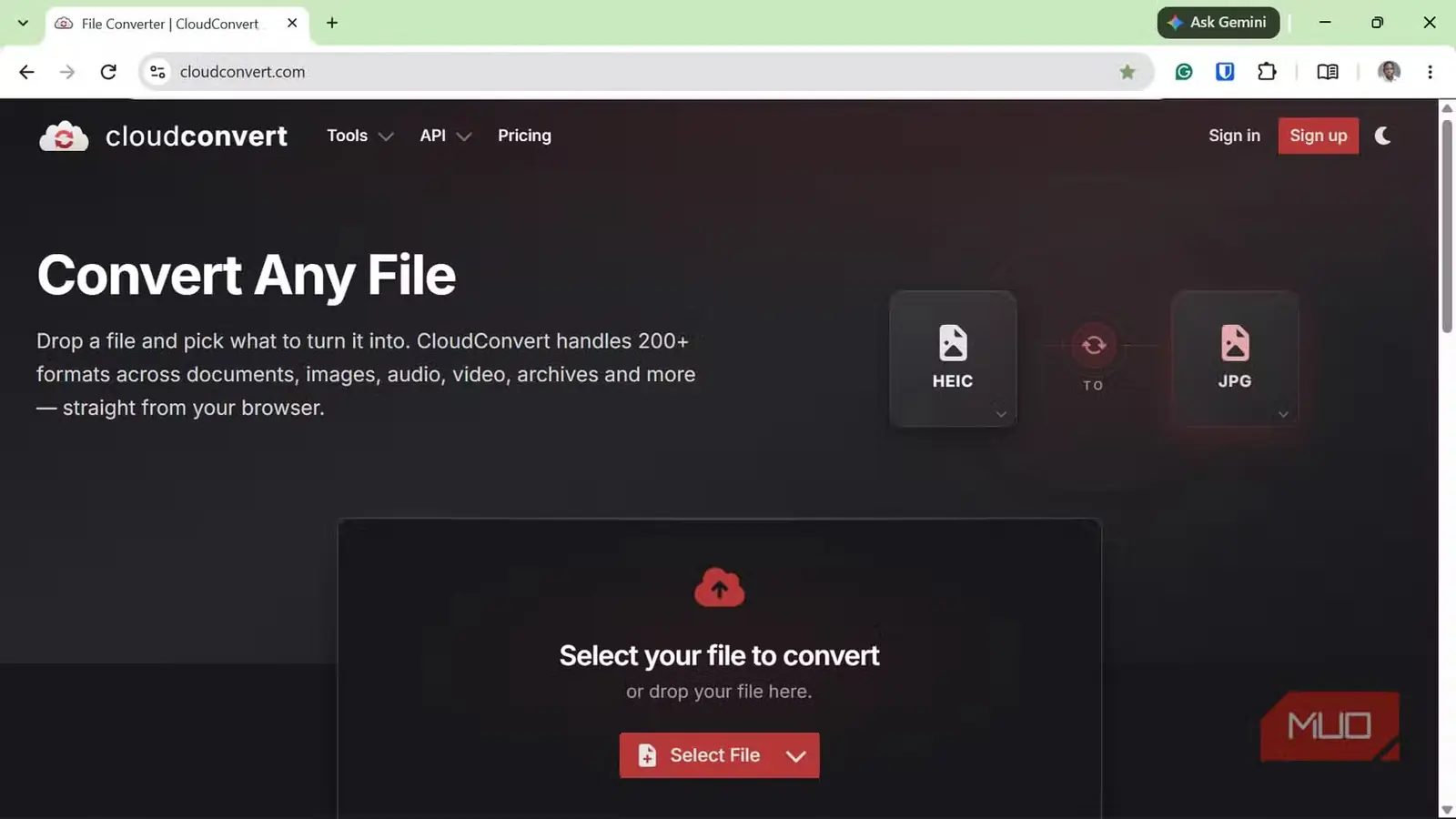
VidCoder هنوز هم یکی از ابزارهای همیشگی من برای تبدیل هدفمند ویدئو است؛ بهویژه وقتی میخواهم روی کُدکها، کیفیت، تنظیمات ازپیشآماده، صفها و تنظیمات خروجی کنترل داشته باشم. بااینحال، بیشتر تبدیلهایی که با آنها روبهرو میشوم آنقدر بزرگ و پیچیده نیستند که چنین تدارکاتی را توجیه کنند.
گاهی به یک فایل صوتی، کتاب الکترونیکی، قلم، تصویر، سند یا ویدئو با قالبی نامتعارف برمیخورم که برنامهای دیگر بهسادگی از خواندنش سر باز میزند. CloudConvert برای چنین موارد پراکندهای عالی است، چون از بیش از ۲۰۰ قالب پشتیبانی میکند و مرا از نصب مبدلی کوچک و اختصاصی که شاید دیگر هرگز سراغش نروم، بینیاز میسازد.
البته بهای این آسودگی آن است که تبدیل روی سرورهای CloudConvert انجام میشود. بهگفتهٔ شرکت سازنده، انتقالها رمزگذاری میشوند، پردازشها در محفظههای جداافتاده اجرا میشوند و فایلهای بارگذاریشده فقط تا زمانی نگهداری میشوند که برای پردازش لازم است؛ سپس حذف خواهند شد. اگر فرستادن فایلها به سرورهای دیگران برایتان خوشایند نیست، مبدل خودمیزبانی مانند ConvertX بخش عمدهای از روند مرورگرمحور را حفظ میکند، اما پردازش اصلی را روی سختافزاری انجام میدهد که خودتان در اختیار دارید.
طرح رایگان نیز محدودیتهایی دارد: روزانه ۱۰ اعتبار تبدیل، بیشینهٔ حجم فایل ۱ گیگابایت و سقف پنجدقیقهای برای پردازش. من نه تمام کتابخانهٔ ویدئوییام را به آن میسپارم و نه VidCoder یا HandBrake را کنار میگذارم؛ بااینحال، این محدودیتها برای همان تبدیلهای گاهبهگاهی که از آنها سخن میگویم، بهاندازهٔ کافی سخاوتمندانهاند.
diagrams.netاینجا دیگر نیازی به ویزیو نیست
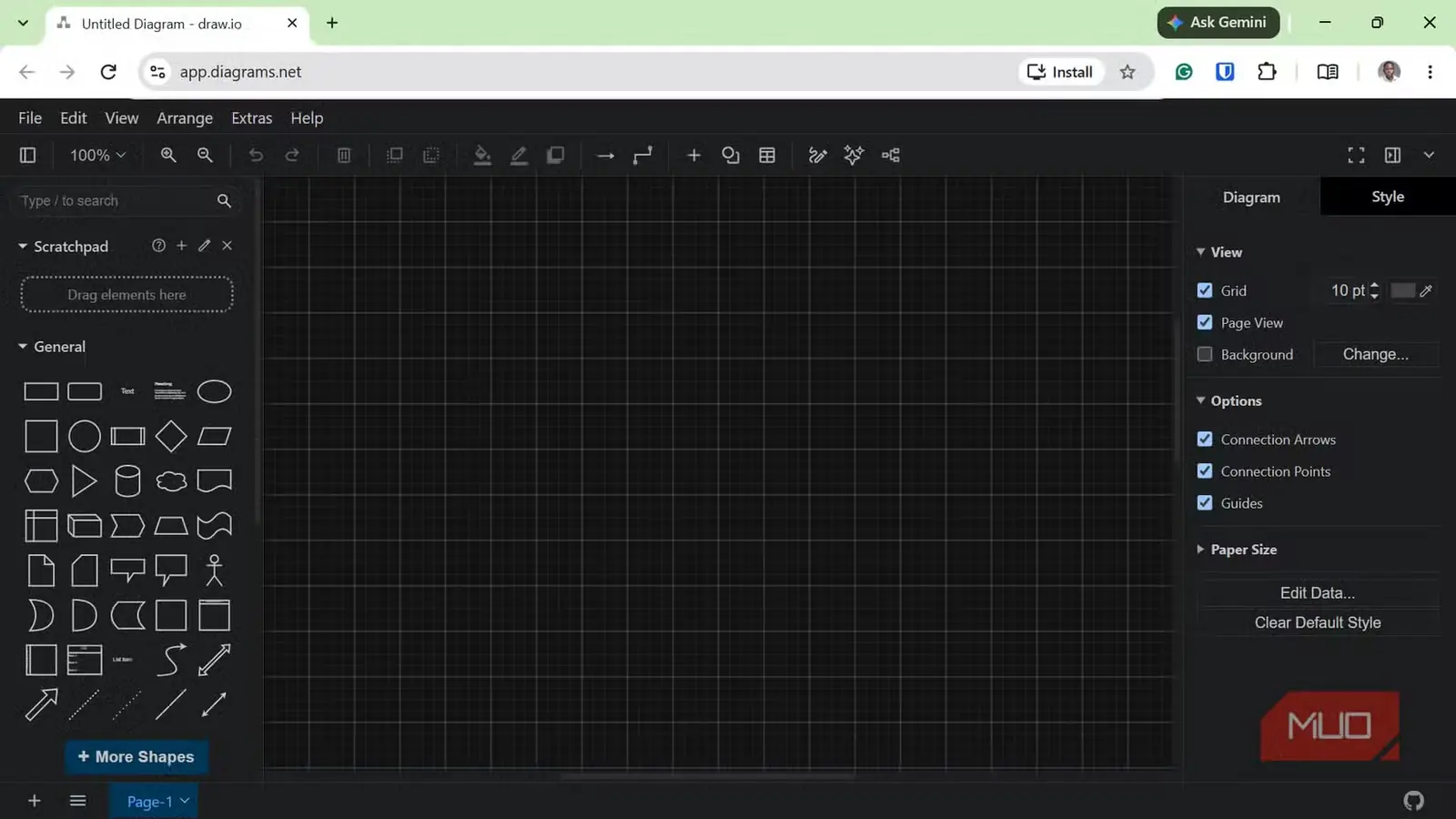
آنقدر کم نمودار میکشم که اگر بابت نرمافزاری اختصاصی برای نمودارسازی پول بدهم، با رسیدن هر ایمیل تمدید اشتراک حرصم میگیرد. جایگزینهای فراوانی برای Visio وجود دارد، اما diagrams.net که پیشتر با نام draw.io شناخته میشد، تقریباً همهٔ نیازهای من در این زمینه را برآورده کرده است، بیآنکه اشتراک دیگری روی دستم بگذارد.
از آن برای رسم روندنما، نمودارهای ابتدایی شبکه، نقشههای فرایند و طرحهای معماری استفاده کردهام. ابزارهای چسباندن به شبکه، رابطها، کتابخانهای بزرگ از شکلها و مجموعهنمادهایی برای سکوها و شرکتهایی مانند AWS، Azure و Cisco در اختیار میگذارد. نمودارهای قابلویرایش را میتوان در قالب بومی .drawio نگه داشت و نتیجهٔ نهایی را نیز با قالب PNG، SVG یا PDF برونبری کرد.
همچنین میتوانم نمودارها را روی دستگاه خودم ذخیره کنم و هر پروژه را به حسابی برخط گره نزنم. ویرایشگر مرورگری نیز اگر پس از بارگذاری اتصال اینترنت قطع شود، همچنان به کار خود ادامه میدهد. بهاینترتیب، برای رسم گاهبهگاه نمودار سودمند است، بیآنکه یک روندنمای ساده را به ماجرایی تمامعیار برای خرید نرمافزار تبدیل کند.
حالا میتوانم برنامههای کمتری نصب کنم
هنوز برای ابزارهایی که هر روز به کار میبرم، نرمافزارهای نصبشده را ترجیح میدهم؛ بهویژه وقتی کار به توان پردازشی واقعی، خودکارسازی یا دسترسی آفلاین مطمئن نیاز دارد. آنچه کمکم از رایانهام ناپدید میشود، برنامههایی است که برای کاری اتفاقی و پنجدقیقهای نصب میکردم و سپس تا شش ماه به سراغشان نمیرفتم. مرورگرها اکنون آنقدر توانمند شدهاند که دیگر نیازی به نگهداشتن این برنامهها ندارم.
منبع: این مطلب ترجمه و بومیسازی مقالهای از MakeUseOf به قلم Oluwademilade Afolabi است. مشاهده مقاله اصلی