آنقدر با گوشیهای اندرویدی گوناگون کار کردهام که بدانم یک گوشی صرفاً بهدلیل گذشت یکی دو سال ناگهان کند نمیشود. بیشتر وقتها، افت کارایی به شیوه استفاده شما از گوشی برمیگردد، نه فقط عمر آن. پس پیش از آنکه به فکر کنار گذاشتن گوشی اندرویدی قدیمیتان بیفتید، مطمئن شوید این پنج اشتباه را مرتکب نمیشوید.
بیاعتنایی به هشدارهای کمبود فضای ذخیرهسازی
به اندروید فضای نفسکشیدن بدهید
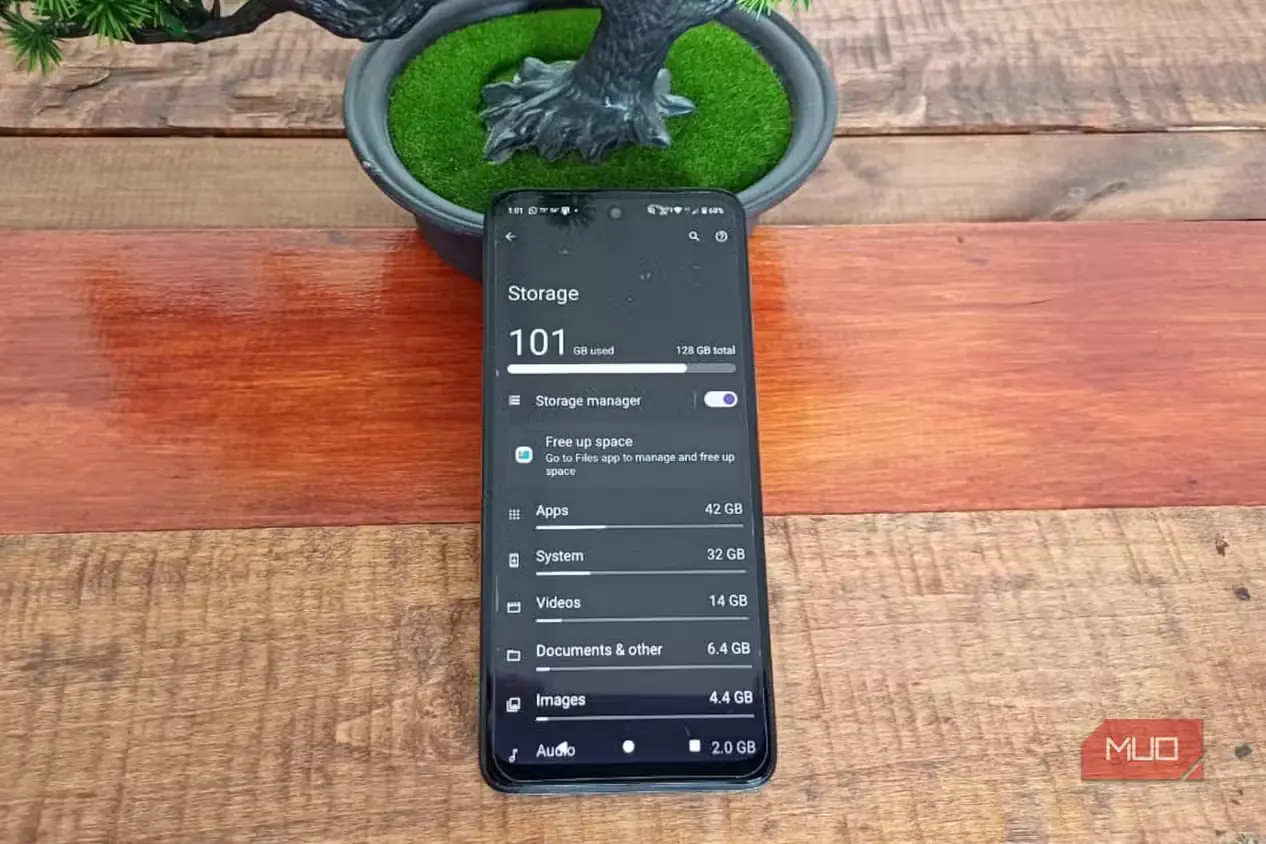
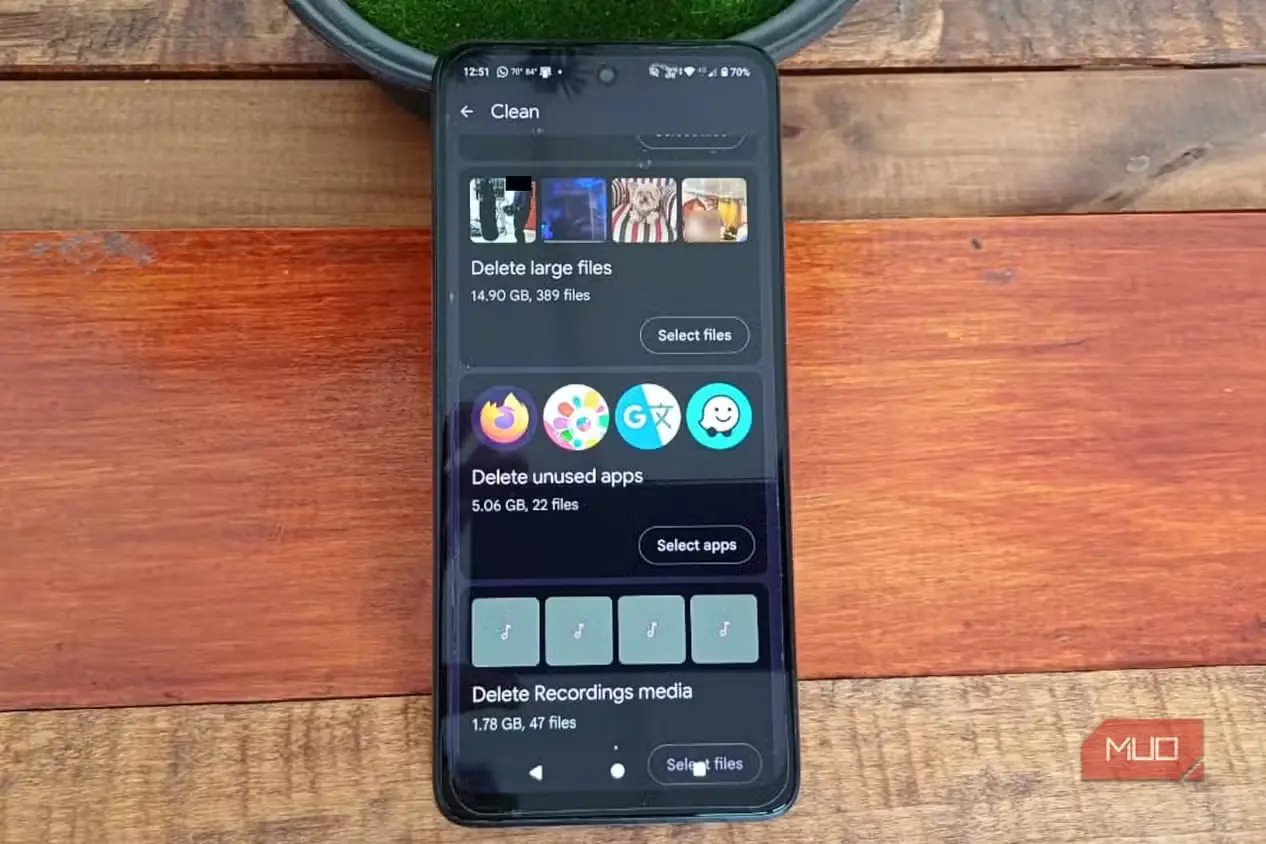
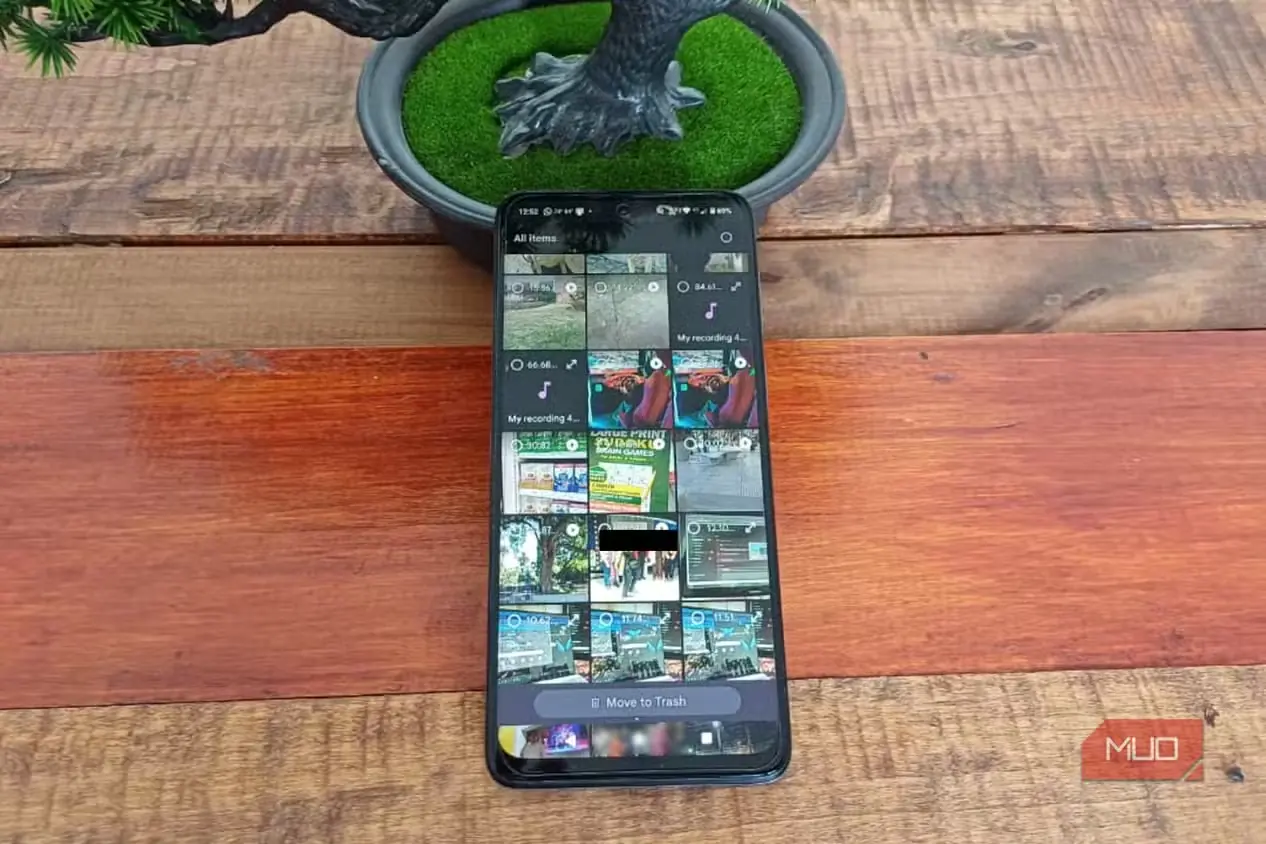
کارایی گوشی اندرویدی شما تا حد زیادی به پردازنده و حافظه رم بستگی دارد، اما فضای ذخیرهسازی نیز بیتأثیر نیست. هنگام استفاده از برنامهها و انجام کارهای دیگر، اندروید برای نوشتن دادههای نهان و فایلهای موقت از حافظه داخلی استفاده میکند. وقتی فضای ذخیرهسازی گوشی رو به پایان باشد، اندروید جای کمتری برای کار دارد و ناچار میشود پیوسته دادههای نهان را پاک کند. این فعالیت اضافه معمولاً به کندی و تأخیر میانجامد.
طبق صفحه رسمی پشتیبانی گوگل، برای آنکه اندروید روان کار کند باید دستکم ۱۰% از کل فضای ذخیرهسازی خالی باشد. بنابراین اگر فضای گوشیتان رو به اتمام است، پیش از هر چیز باید همین مشکل را برطرف کنید.
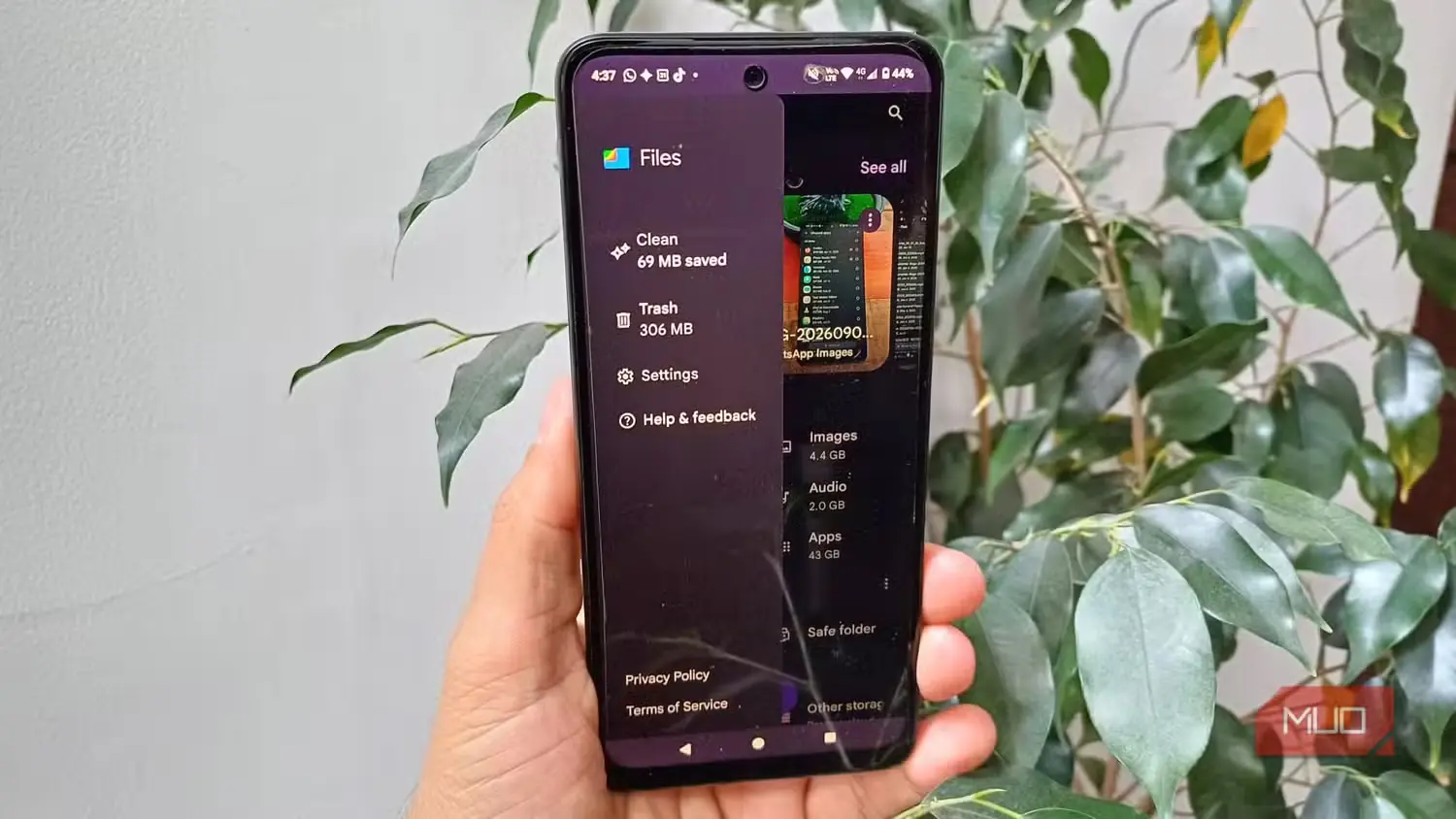
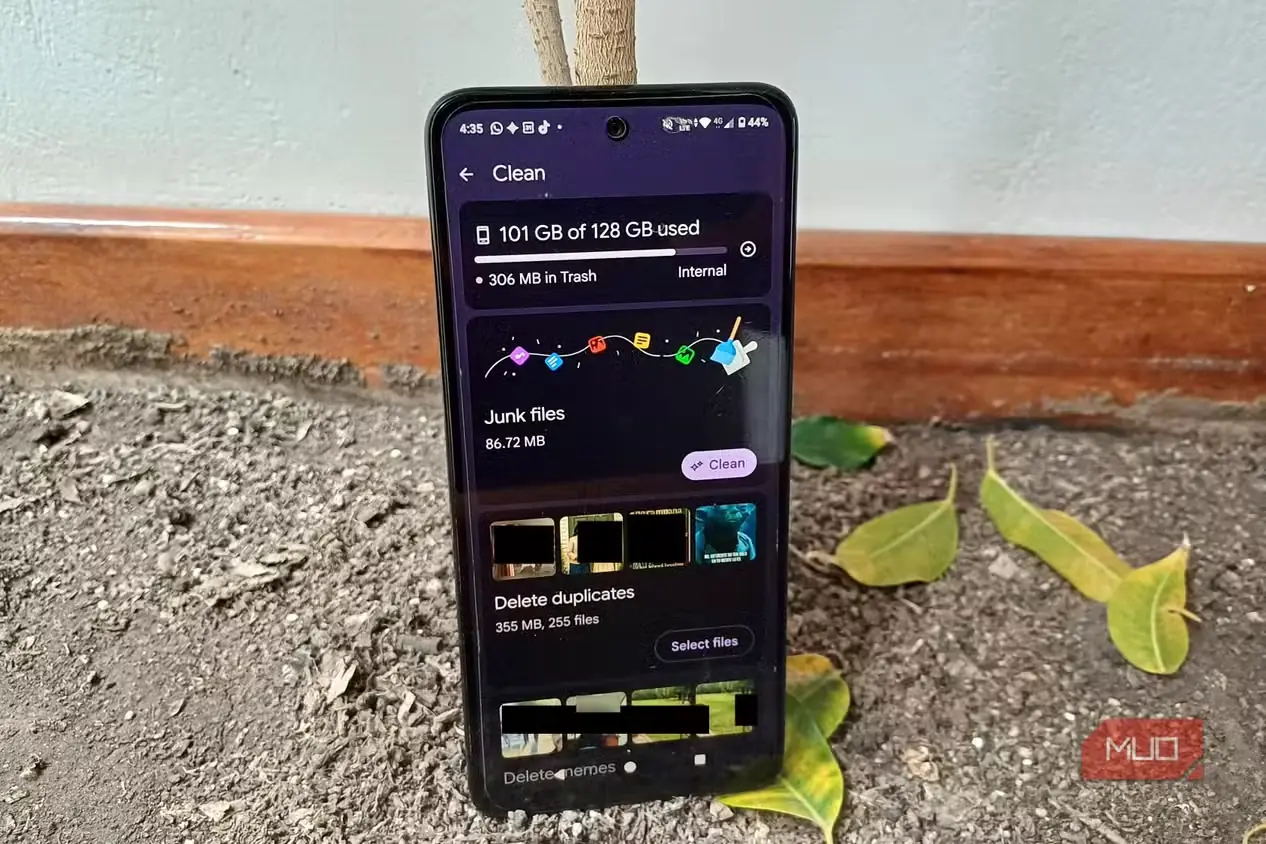
میتوانید راهکارهای همیشگی را بهکار بگیرید؛ مثلاً برنامههایی را که استفاده نمیکنید پاک کنید و بخشی از دادهها را به فضای ابری انتقال دهید. اگر در این کار به کمی کمک نیاز دارید، بخش «پاکسازی» در برنامه Files by Google میتواند فضای ذخیرهسازی را بهسرعت آزاد کند.
مدیریتنکردن برنامههای پسزمینه
چند برنامه پرمصرف کافی است
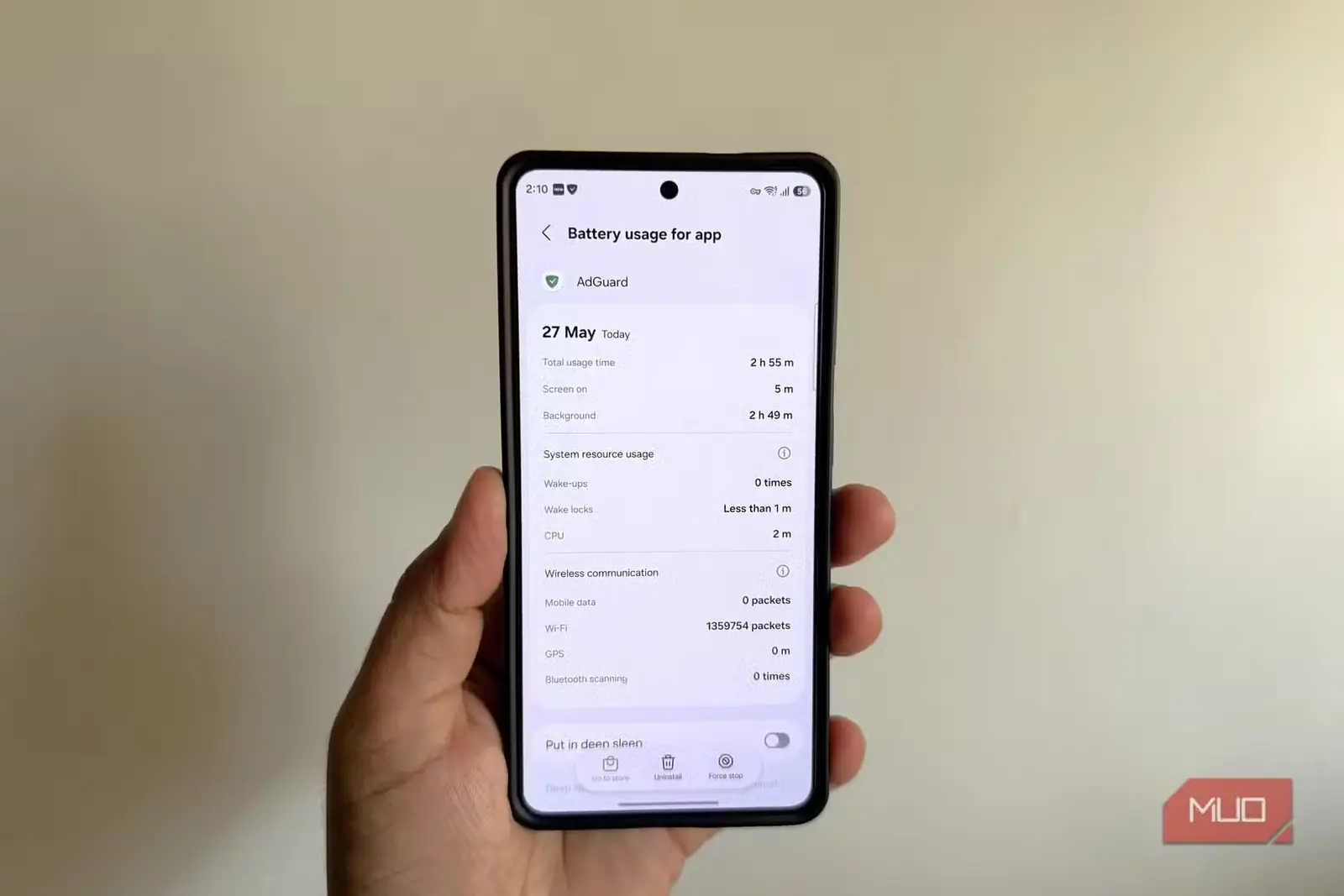
اندروید در مدیریت برنامههای پسزمینه عملکرد خوبی دارد؛ بنابراین معمولاً لازم نیست فهرست برنامههای اخیر را مدام پاک کنید. بااینحال، نباید فعالیتهای پسزمینه را کاملاً نادیده بگیرید، زیرا همه برنامهها بهخوبی بهینه نشدهاند. تنها چند برنامه سرکش کافی است تا گوشیتان کندتر از حد انتظار به نظر برسد.
برای پیداکردن چنین برنامههایی به «تنظیمات > باتری» بروید. برنامههایی را پیدا کنید که مصرف باتری زیادی دارند، اما مدت روشنبودن صفحه هنگام استفاده از آنها بسیار کم است. این وضعیت معمولاً نشان میدهد برنامه در پسزمینه بیش از اندازه فعالیت میکند.
اگر نمیخواهید برنامه را حذف کنید، به «تنظیمات > برنامهها > [نام برنامه] > باتری» بروید و گزینه «محدود» را انتخاب کنید. با این کار، جلوی فعالیت بیرویه برنامه در پسزمینه گرفته میشود. این کار را باید برای هر برنامهای که ظاهراً بیش از حد در پسزمینه فعالیت دارد، جداگانه انجام دهید.
باور به اینکه رم مجازی گوشی را سریعتر میکند
رم بیشتر همیشه به معنای کارایی بهتر نیست
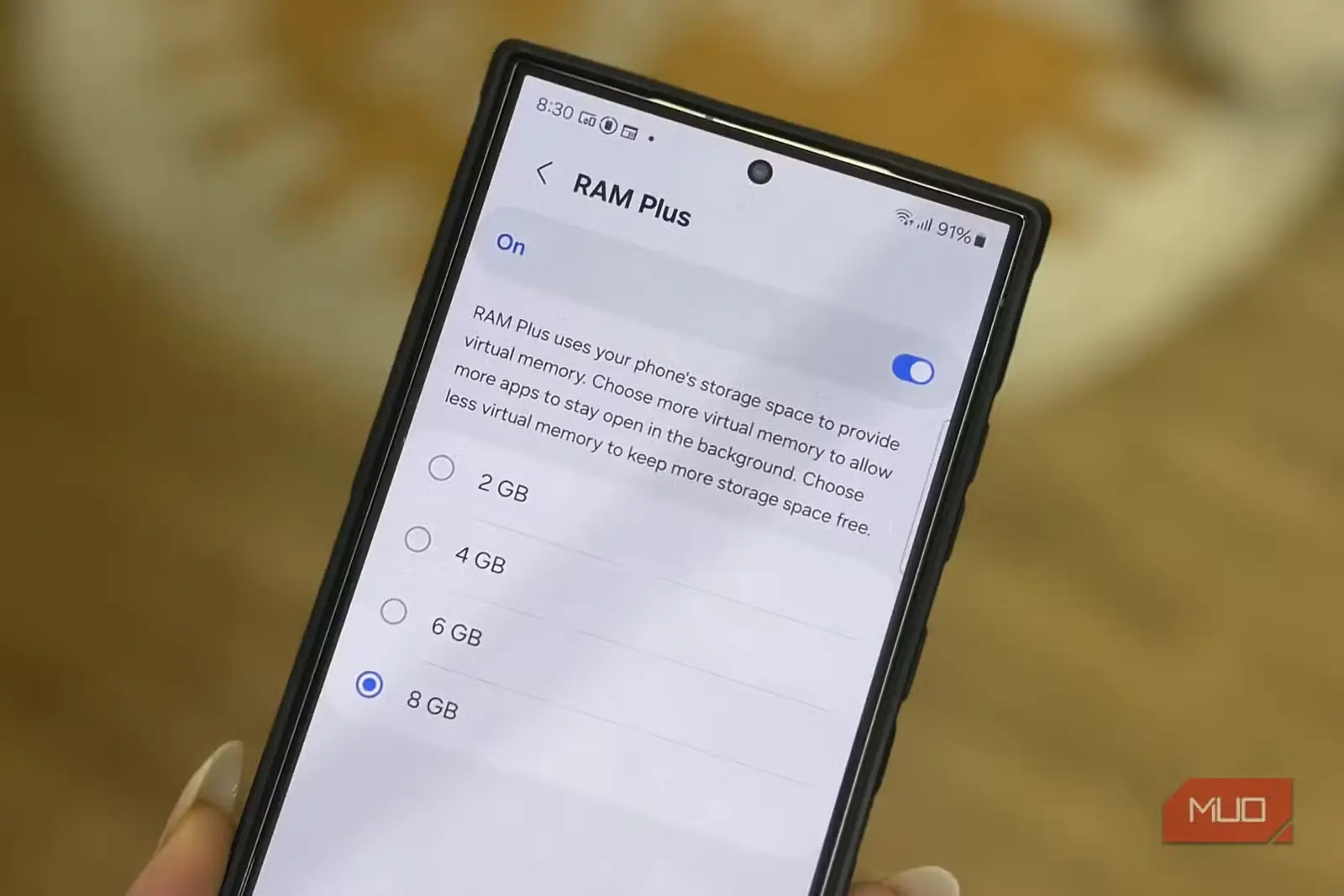
رم مجازی، یا RAM Plus، از آن قابلیتهایی است که سازندگان گوشی علاقه زیادی به تبلیغش دارند. معمولاً آن را راهکاری هوشمندانه برای افزودن رم بیشتر به گوشی اندرویدی و افزایش سرعت معرفی میکنند؛ اما در عمل ممکن است اوضاع را بدتر کند.
رم مجازی بخشی از حافظه داخلی گوشی را بهعنوان رم کمکی بهکار میگیرد. روی کاغذ، اینطور به نظر میرسد که گوشی چند گیگابایت رم بیشتر دارد؛ اما چون حافظه ذخیرهسازی بهاندازه رم واقعی سریع نیست، بارگذاری دادههای نگهداریشده در رم مجازی بیشتر طول میکشد. این مشکل در گوشیهای میانرده که حافظه ذخیرهسازی کندتری دارند، شدیدتر است.
رم مجازی در بیشتر گوشیها از ابتدا فعال است، اما اگر گوشیتان 8GB رم یا بیشتر دارد، روشن نگهداشتنش فایدهای ندارد. برای خاموشکردن آن به «تنظیمات > مراقبت از دستگاه > حافظه > RAM Plus» بروید.
استفاده همیشگی از حالت ذخیره باتری
این حالت برای استفاده دائمی نیست
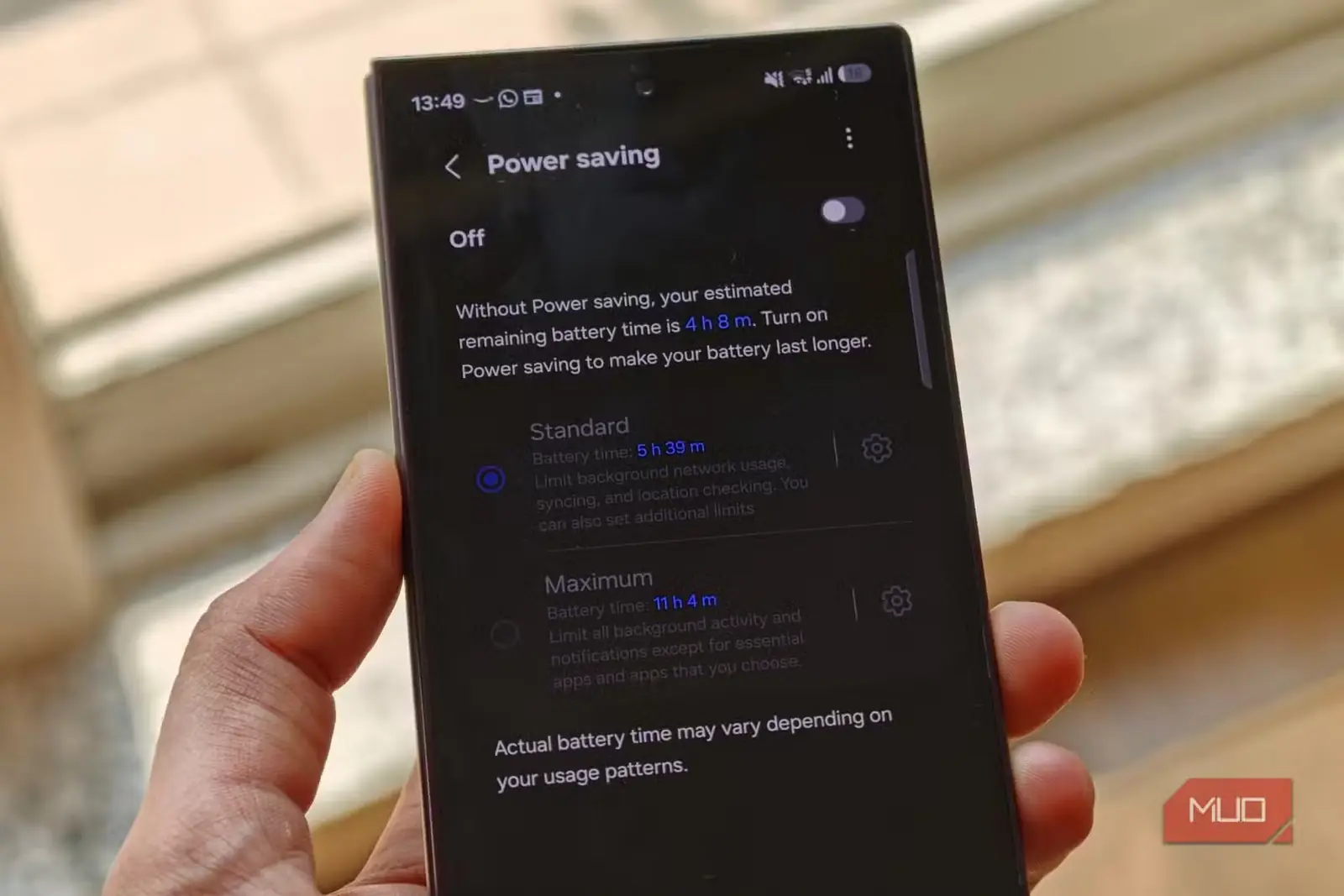
وقتی به پریز برق دسترسی ندارید، حالت ذخیره باتری اندروید میتواند نجاتبخش باشد؛ اما نباید همیشه از آن استفاده کنید. افراد زیادی را میبینم که برای کمی افزایش شارژدهی گوشی، این حالت را پیوسته روشن نگه میدارند، ولی واقعاً ارزشش را ندارد.
با فعالکردن این حالت، اندروید برای کاهش مصرف باتری توان پردازشی را محدود میکند. برای نمونه، گوشیهای Galaxy هنگام فعالبودن ذخیره باتری، مصرف پردازنده را به ۷۰% محدود میکنند. نرخ نوسازی نمایشگر نیز به 60Hz کاهش مییابد؛ درنتیجه کارهایی مانند پیمایش صفحه و بازیکردن، دیگر به روانی حالت عادی نیستند.
اگر فقط به این دلیل حالت ذخیره نیرو را روشن نگه میدارید که باتری تا پایان روز دوام نمیآورد، خرید پاوربانک یا در صورت نیاز تعویض باتری راهحل عملیتری است.
خاموشنکردن جلوههای دیداری غیرضروری
لازم نیست روشن بمانند
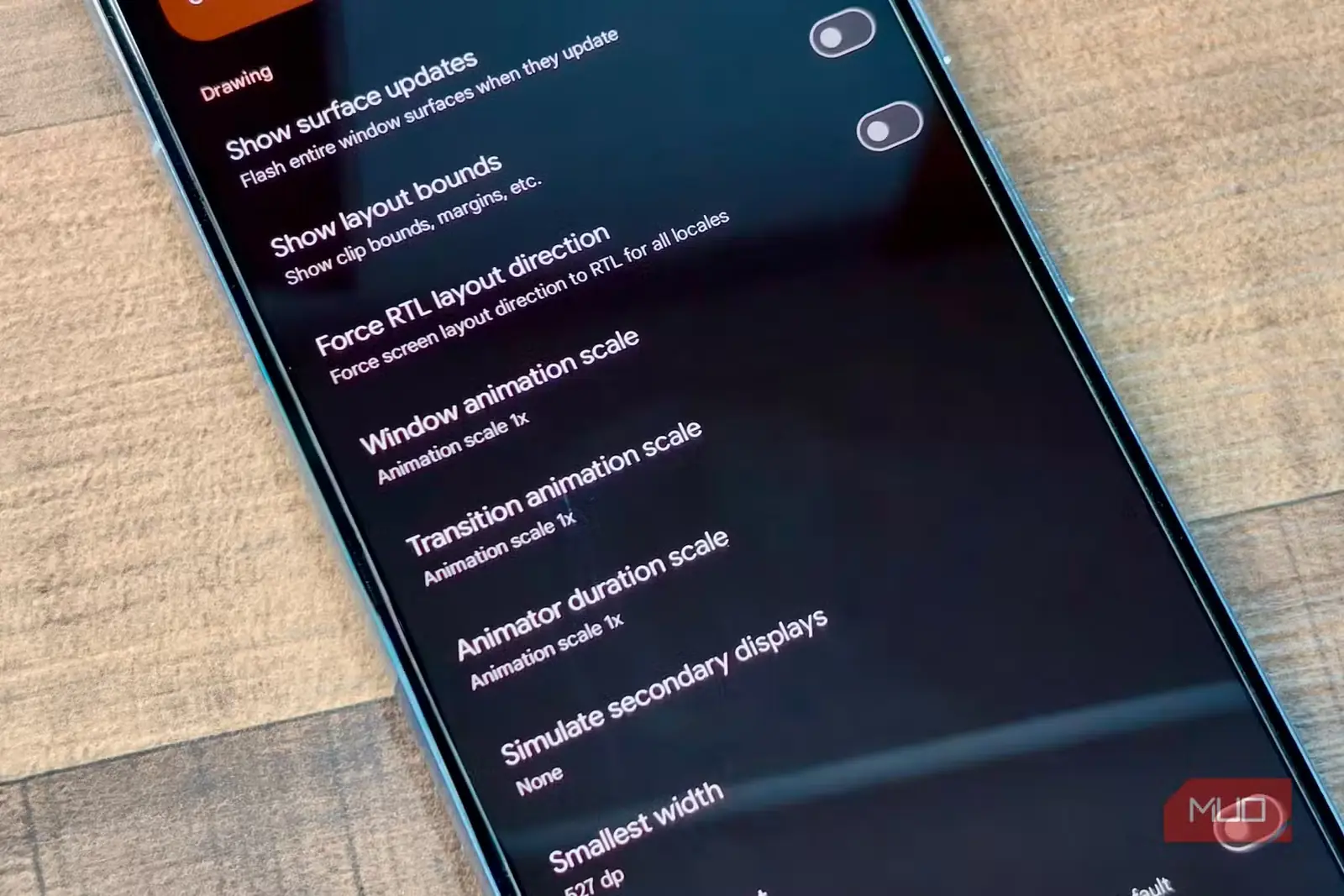
اگر پس از انجام تنظیمات بالا هنوز از عملکرد گوشی راضی نیستید، میتوانید همه جلوههای بصری و پویانماییهای Android را غیرفعال کنید. Android بهطور پیشفرض هنگام جابهجایی میان برنامهها و باز کردن منوها، پویانماییهای کوتاهی نمایش میدهد تا همهچیز روان به نظر برسد؛ اما در گوشیهای قدیمی یا اقتصادی، همین جلوهها ممکن است باعث شوند کار با دستگاه کند به نظر برسد.
خاموشکردن پویانماییها ترفندی قدیمی و کارآمد برای سریعتر و چابکتر به نظر رسیدن گوشی است. به «تنظیمات > درباره تلفن > اطلاعات نرمافزار» بروید و چند بار پیاپی روی «شماره ساخت» بزنید تا منوی «گزینههای برنامهنویس» فعال شود. سپس به صفحه اصلی تنظیمات بازگردید، «گزینههای برنامهنویس» را انتخاب کنید و «مقیاس پویانمایی پنجره»، «مقیاس پویانمایی جابهجایی» و «مقیاس مدتزمان پویانما» را غیرفعال کنید.
با این کار، پردازنده دیگر منابع خود را صرف اجرای آن پویانماییها نمیکند و برنامهها و منوها سریعتر باز میشوند. اگر این تغییر بیش از حد ناگهانی به نظر میرسد، میتوانید مقدار هر سه گزینه را روی ۰.5x بگذارید.
منبع: این مطلب ترجمه و بومیسازی مقالهای از MakeUseOf به قلم Pankil Shah است. مشاهده مقاله اصلی