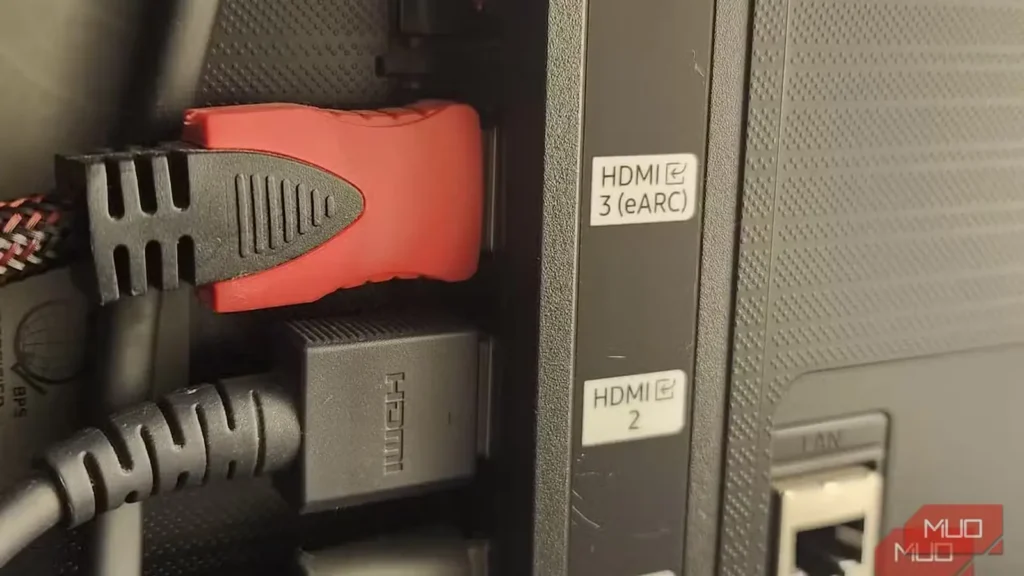
اگر تلویزیون هوشمند شما بهترین تصویر و صدا را ارائه نمیدهد، احتمالاً راهحل خرید تلویزیونی تازه نیست؛ بلکه با چند تغییر ساده در اتصال HDMI میتوانید در چند دقیقه به تصویری شفافتر، رنگهایی بهتر و صدایی غنیتر دست یابید.
استفاده از کابل HDMI مناسب
ساده به نظر میرسد، اما ارزش بررسی دارد
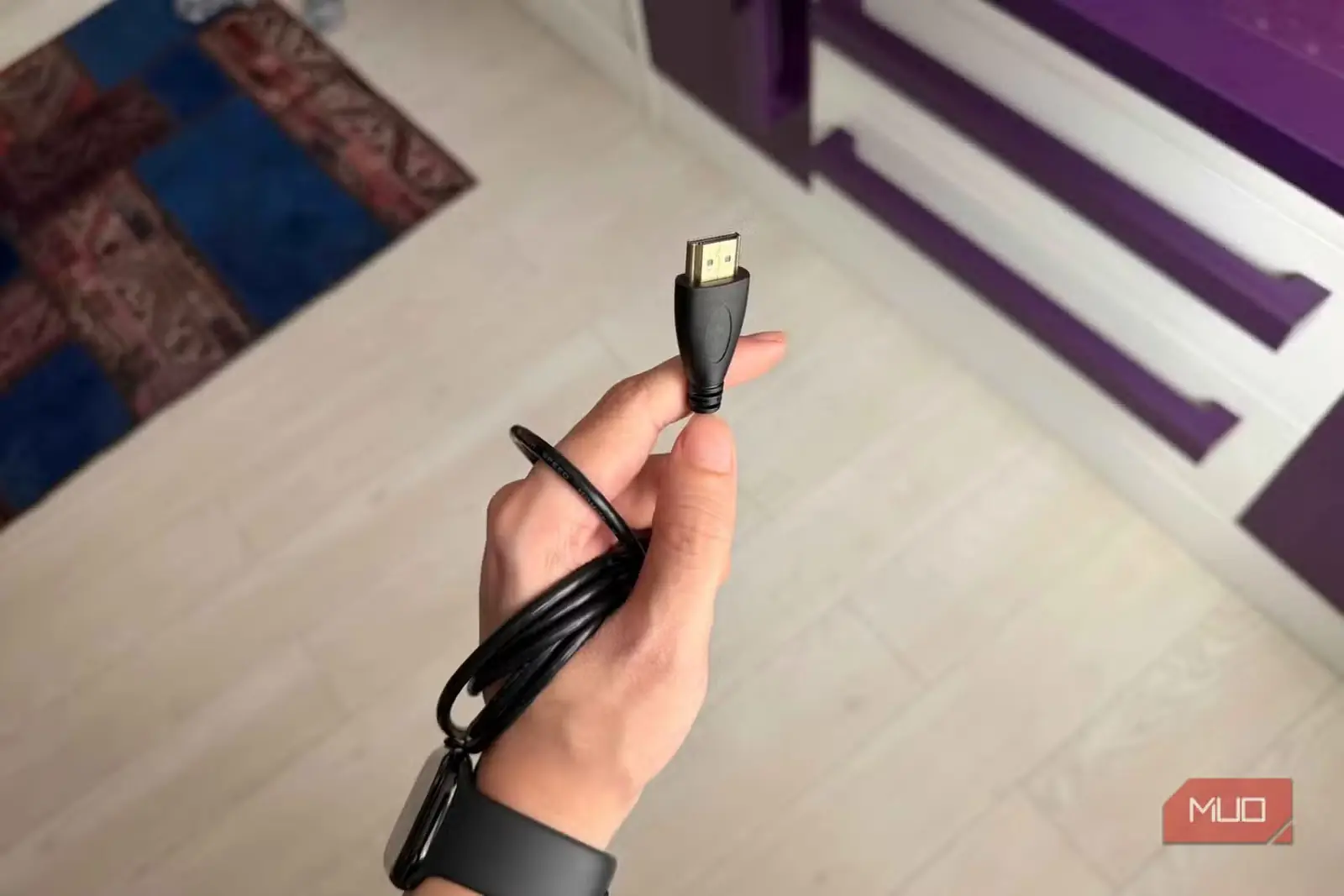
نخستین گام برای بهبود تصویر و صدا، اطمینان از استفاده از کابل مناسب است. همه کابلهای HDMI یکسان نیستند و نسخه کابلی که به کار میبرید، میتواند کیفیت تصویر، نرخ نوسازی و کیفیت صدا را محدود کند.
- HDMI ۱.۴ : برای ویدیوی ۱۰۸۰p مناسب است، اما برای 4K محدودیت دارد.
- HDMI ۲.۰ : از 4K با 60Hz و HDR پشتیبانی میکند.
- HDMI ۲.۱ : از ویدیوی 8K، 4K با 120Hz، VRR و پهنای باند صوتی بالاتر پشتیبانی میکند؛ به همین دلیل برای گیمینگ اهمیت ویژهای دارد.
- HDMI ۲.۲ : جدیدترین استاندارد HDMI از ویدیوی 16K، 8K فشردهنشده با 60Hz و پهنای باند حداکثر ۹۶ گیگابیت بر ثانیه پشتیبانی میکند؛ یعنی دو برابر ۴۸ گیگابیت بر ثانیه در HDMI ۲.۱.
اگرچه مشخصات HDMI ۲.۲ منتشر شده است، دستگاههای سازگار با آن هنوز بهطور گسترده در دسترس نیستند؛ بنابراین فعلاً دلیلی برای خرید آن ندارید. با این حال، میتوانید کابلهای جدید Ultra96 HDMI را برای آینده تهیه کنید.
اگر تلویزیون و دستگاه متصل شما، مانند کنسول یا پخشکننده Blu-ray، از HDMI ۲.۱ پشتیبانی میکنند، به کابل Premium Certified یا Ultra High Speed HDMI نیاز دارید. این گواهی نشان میدهد کابل آزمونهای مشخص پهنای باند را با موفقیت پشت سر گذاشته و اتصال پایداری فراهم میکند.
طول کابل نیز اهمیت دارد. کابلهای بلند، بیش از ۱۵ فوت، ممکن است دچار افت سیگنال شوند؛ مگر اینکه کیفیت بالایی داشته باشند یا از نوع فعال باشند. فریب تبلیغات بازاریابی را هم نخورید: یک کابل گواهیشده ۱۰ دلاری میتواند دقیقاً مانند کابلی ۱۰۰ دلاری عمل کند.
استفاده از پورت HDMI مناسب روی تلویزیون
ممکن است پهنای باند ارزشمند خود را از دست بدهید
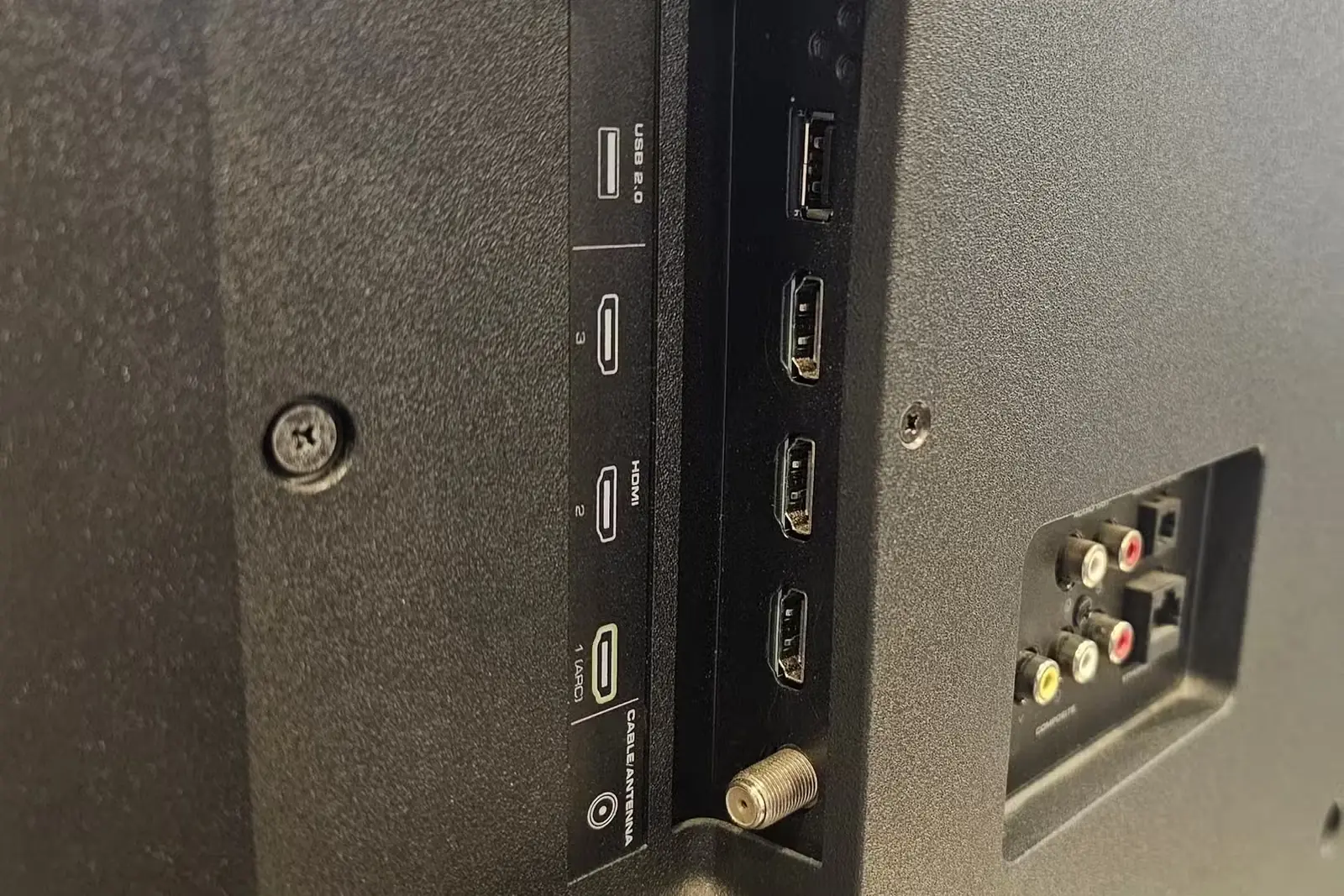
حتی اگر کابل شما عالی باشد، اتصال آن به پورت اشتباه میتواند توان واقعی تلویزیون را محدود کند. برخی پورتهای HDMI از دیگر پورتها بهترند. برای نمونه، اگر گیمر هستید باید کنسول خود را به پورت HDMI ۲.۱ وصل کنید؛ همچنین برای اتصال ساندبار، کابل HDMI باید برای بهترین صدا به پورت ARC یا eARC متصل شود.
اگر پورت مناسب را پیدا نکنید، ممکن است بیآنکه بدانید از کیفیت تصویر، نرخ نوسازی یا تجربه صوتی خود بکاهید. دشواری کار اینجاست که این برچسبها همیشه واضح نیستند. شاید لازم باشد راهنمای تلویزیون یا نوشتههای ریز کنار پورتها را بررسی کنید.
فعالسازی حالت ورودی HDMI درست برای بهترین تصویر
حالتها فراواناند، اما کدام را انتخاب کنیم؟
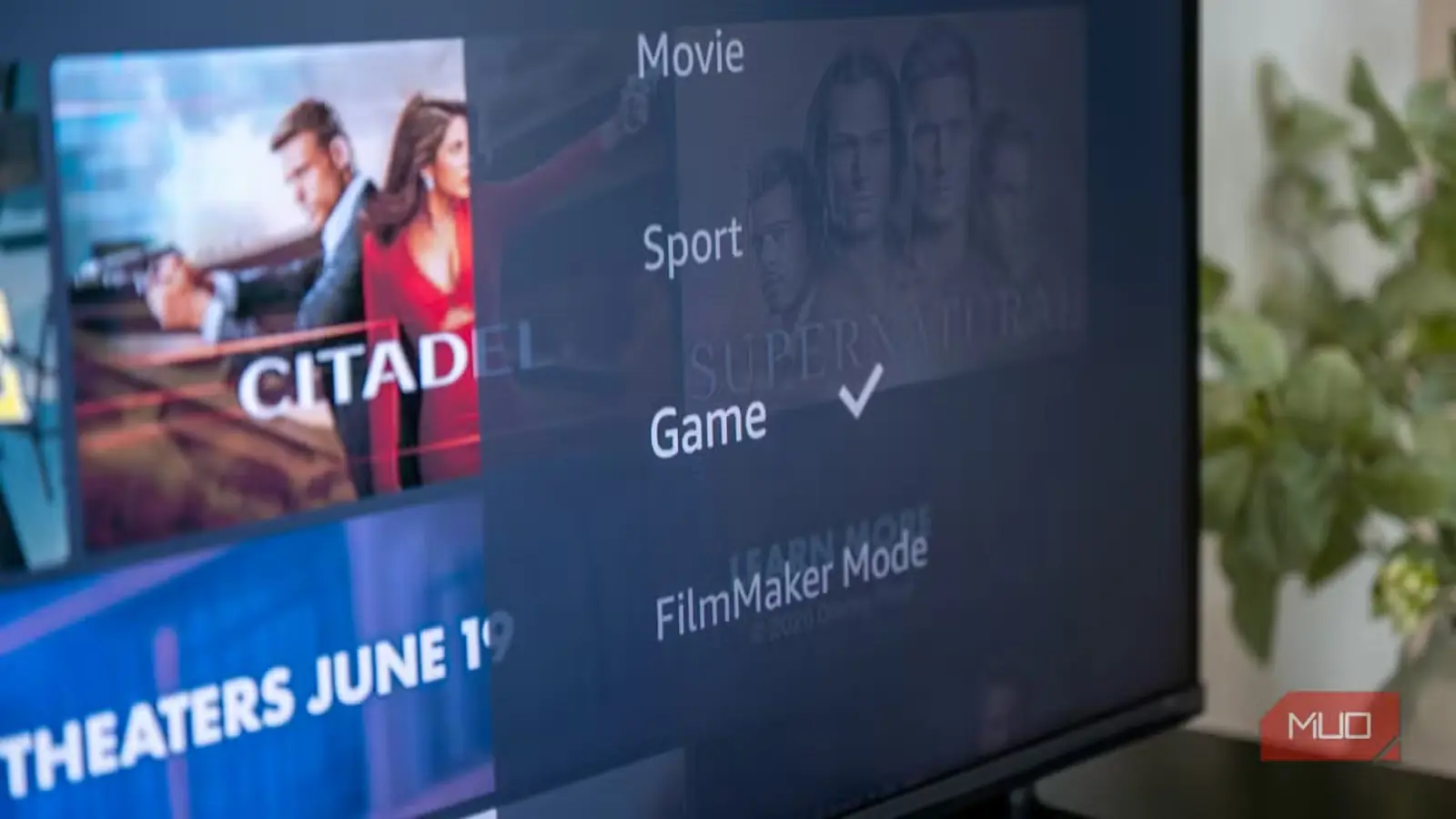
بسیاری از تلویزیونها امکان بهینهسازی هر پورت HDMI را متناسب با نوع دستگاه متصل فراهم میکنند.
- حالت PC (PC Mode) : هنگام اتصال کامپیوتر، وضوح متن و گرافیک را بهبود میبخشد.
- حالت بازی (Game Mode) : برای گیمینگ input lag را کاهش میدهد و کنترلها را پاسخگوتر میکند. ممکن است رنگ یا روشنایی را اندکی تغییر دهد، اما پاسخ سریعتر برای بازی ارزشش را دارد.
برخی تلویزیونها و کنسولها از Auto Low Latency Mode (ALLM) پشتیبانی میکنند؛ قابلیتی که هنگام بازی را تشخیص میدهد و حالت مناسب را خودکار تغییر میدهد. در نتیجه هنگام تماشای فیلم از پردازشهای تصویری دلخواه بهره میبرید و هنگام بازی نیز عملکردی بسیار سریع خواهید داشت.
فعالسازی HDR و Dolby Vision در صورت موجود بودن
مزیتهای تصویری پنهان در منوی تلویزیون هوشمند شما
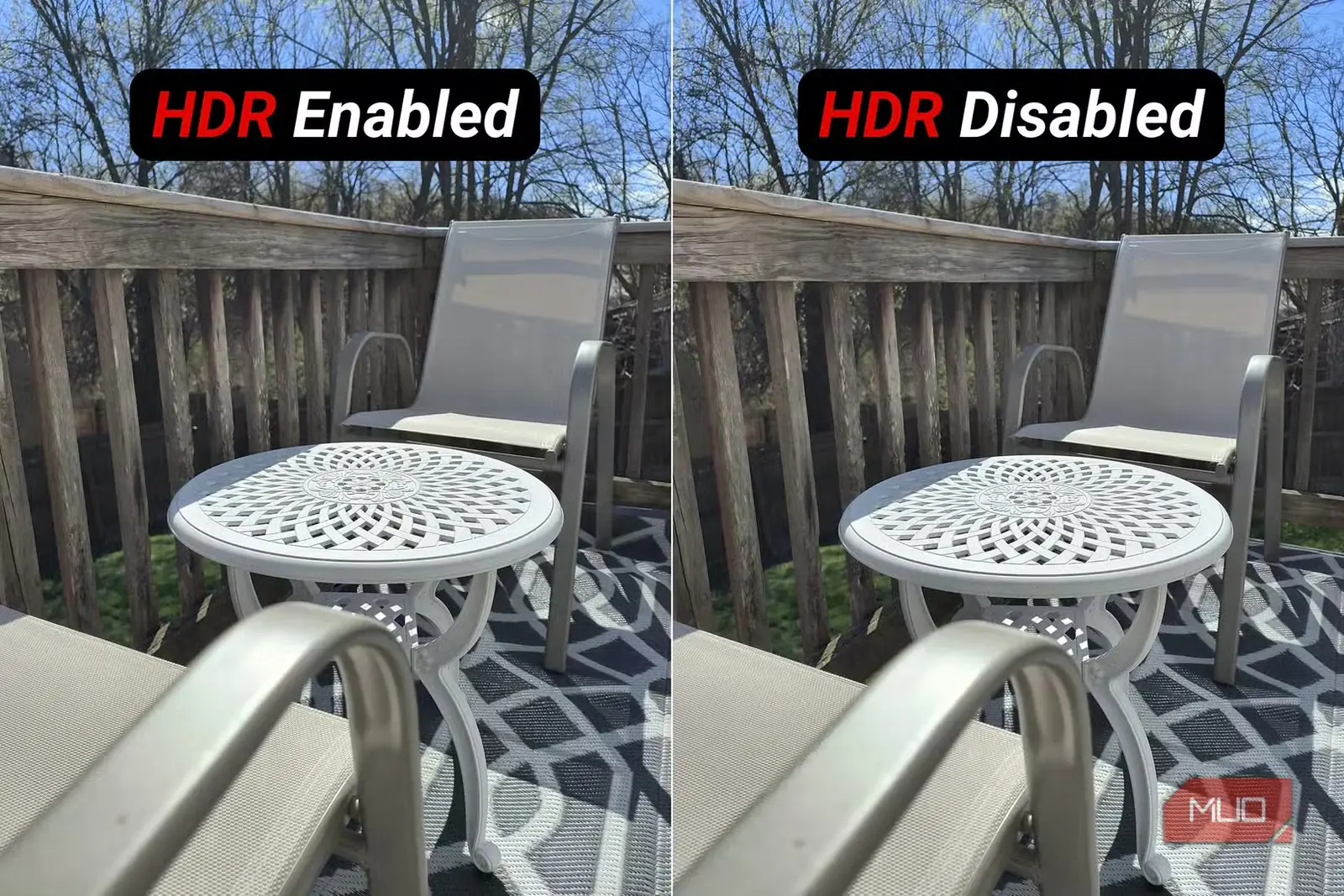
HDR (High Dynamic Range) میتواند رنگها را زندهتر، سایهها را پرجزئیاتتر و بخشهای روشن تصویر را درخشانتر کند. چند فرمت اصلی وجود دارد که احتمالاً در تلویزیون هوشمند خود خواهید یافت:
- HDR10 : رایجترین فرمت با گستردهترین پشتیبانی در دستگاهها.
- HDR10+ : متادیتای پویا برای تنظیم روشنایی، صحنهبهصحنه، اضافه میکند.
- Dolby Vision : فرمت پریمیوم HDR با متادیتای پویا و عمق رنگ بالاتر.
برخی تلویزیونها HDR را بهصورت پیشفرض برای پورتهای HDMI فعال نمیکنند. شاید لازم باشد به تنظیمات بروید و آن را برای پورت متصل به دستگاه خود فعال کنید. تنظیمات خروجی دستگاه را نیز بررسی کنید تا مطمئن شوید HDR فعال است. برای مثال، ممکن است لازم باشد خروجی HDR را در یک دستگاه استریم یا کنسول، بهجای SDR انتخاب کنید.
تنظیم قالب خروجی صوتی متناسب با سیستم شما
HDMI نوع خروجی صدا را نیز کنترل میکند
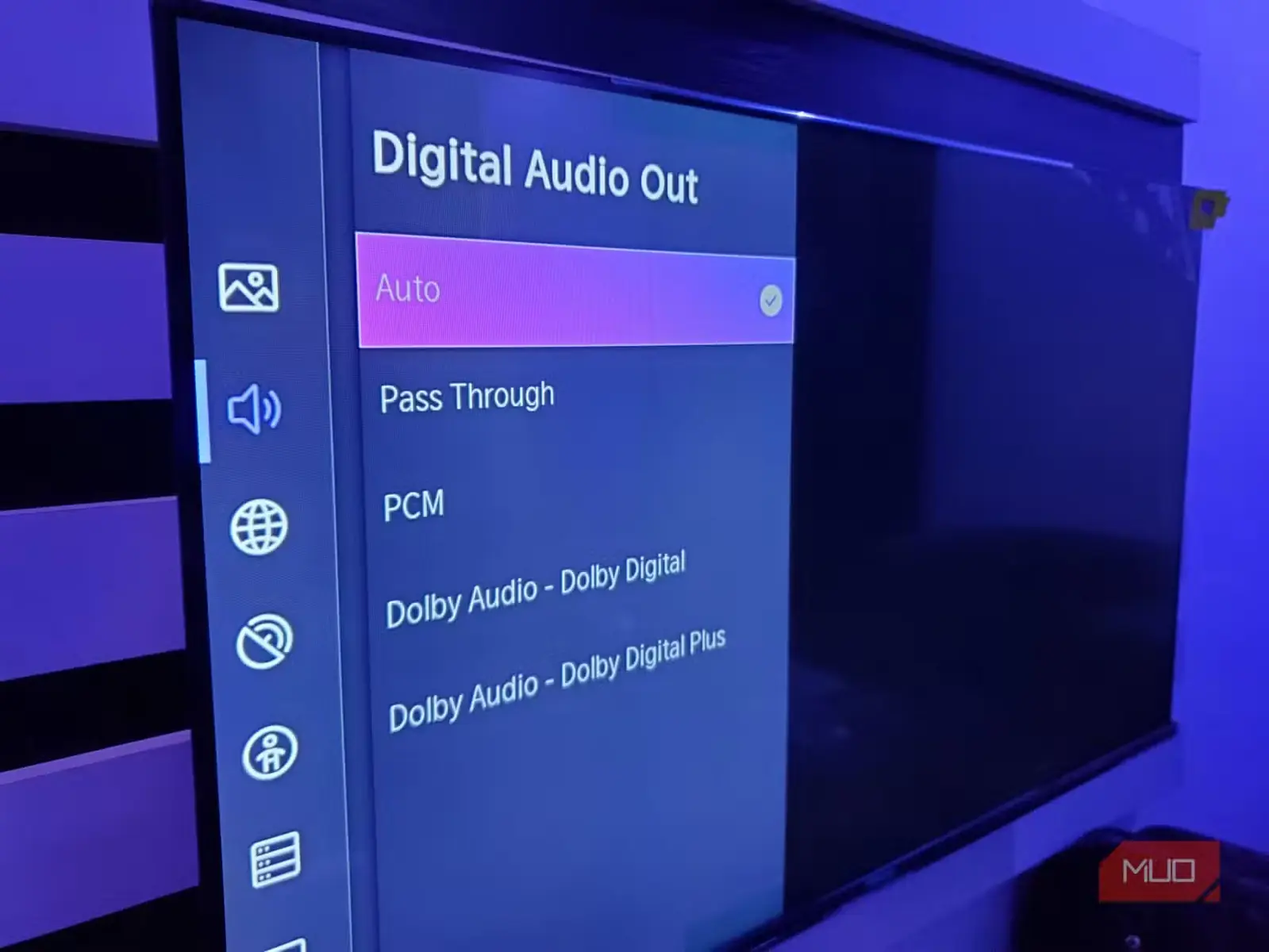
انتخاب قالب مناسب خروجی صوتی میتواند کیفیت صدا را بهطور چشمگیری بهبود دهد.
- Bitstream (or Pass-Through in some TVs) : سیگنال صوتی فشرده، مانند Dolby Digital یا DTS، را به سیستم صوتی میفرستد تا آن را رمزگشایی کند. اگر ساندبار یا گیرنده شما از فرمتهای پیشرفتهای مانند Dolby Atmos پشتیبانی میکند، این گزینه را انتخاب کنید.
- PCM : سیگنال صوتی استریو یا چندکاناله فشردهنشده را که تلویزیون پیشتر رمزگشایی کرده است میفرستد. اگر سیستم صوتی شما از فرمتهای محدودی پشتیبانی میکند، این گزینه مناسب است.
بسیاری از تلویزیونها گزینه Lip Sync یا Audio Delay دارند که میتوانید برای برطرف کردن هرگونه تأخیر میان تصویر و صدا از آن استفاده کنید. این گزینه بهویژه زمانی مفید است که صدا از طریق سیستمی خارجی پخش میشود.
بهروزرسانی فریمور تلویزیون هوشمند خود
رفع اشکال، بهبود عملکرد و موارد دیگر
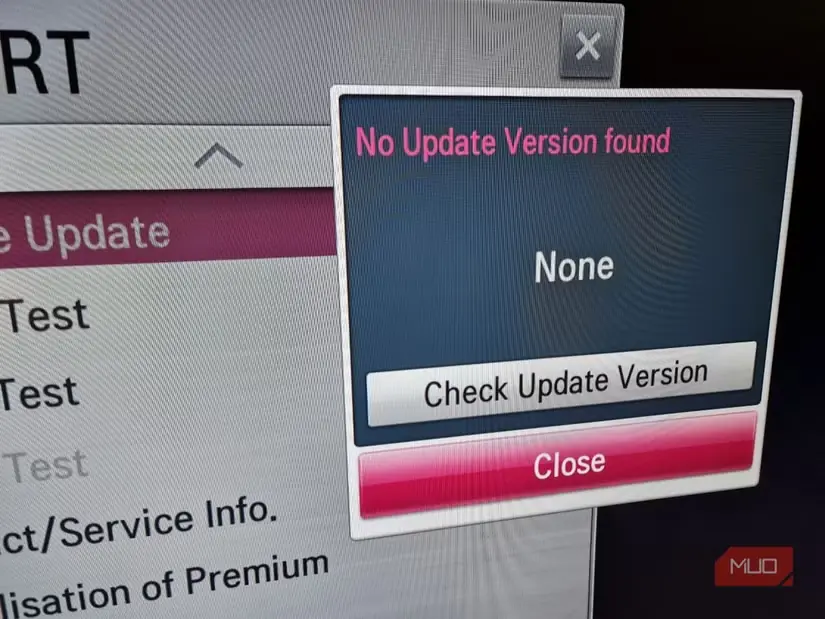
سازندگان اغلب بهروزرسانیهای فریمور منتشر میکنند که سازگاری HDMI را بهبود میبخشد، قابلیتهای تازهای میافزاید یا اشکالهایی مانند مشکل دستدهی میان دستگاهها را برطرف میکند.
بیشتر تلویزیونهای هوشمند گزینهای برای بررسی بهروزرسانیها در منوی تنظیمات دارند. بهروزرسانی تلویزیون کمک میکند، در صورت پشتیبانی سختافزار، از قابلیتهای HDMI مانند ALLM (حالت خودکار کمتأخیر) یا VRR (نرخ نوسازی متغیر) بهترین عملکرد را دریافت کنید.
چگونگی عیبیابی مشکلات رایج HDMI
HDMI، چرا اینقدر دردسرساز است؟
حتی با تنظیمات درست، HDMI میتواند دردسرساز باشد. چند راهحل سریع شاید جلوی کلافگی شما را بگیرد:
- بدون سیگنال : کابل را دوباره وصل کنید، آن را با کابل دیگری جایگزین کنید یا به پورت دیگری انتقال دهید.
- لرزش تصویر : گاهی راهحل به همین سادگی است که از کابلی کوتاهتر یا باکیفیتتر استفاده کنید.
- قطعووصلی صدا : پورتهای اتصال را با دقت تمیز کنید و مطمئن شوید مشکل از ساندبار یا اسپیکر شما نیست.
- رنگهای بیرمق : تنظیمات تصویر تلویزیون را برای بهبود نمایش تنظیم کنید. تنظیمات خروجی ویدیو در دستگاه متصل، مانند کنسول بازی، را نیز بررسی کنید.
این تنظیمات فقط چند دقیقه زمان میبرند و اغلب هیچ هزینهای ندارند. در همین حین، میتوانید تنظیمات هوشمند تلویزیون را که شاید نادرست پیکربندی شدهاند، دقیقتر بررسی کنید.
منبع: این مطلب ترجمه و بومیسازی مقالهای از MakeUseOf به قلم Oluwademilade Afolabi است. مشاهده مقاله اصلی